下班总忘关电脑被扣工资?教你一招,让电脑当你的“工位替身”
现在各行各业经济状况都不是很好……
前段时间有朋友跟小白诉苦:上个月被扣了三次工资,都是因为下班忘关电脑。领导路过看电脑亮着,以为他在摸鱼——其实他人早走了,电脑还在加班。
哦豁,这破天的富贵一定要抓住啊!直接劳动仲裁,就能收到好大一笔赔款!只是……这公司可能就呆不下去了。
开玩笑的哈!这段时间找一份适合的工作确实不容易。而且,下班不关电脑这事儿,确实不太好,费电、费电脑、还容易被领导误会。
有没有什么办法,让电脑在指定时间自己乖乖关机?

有的!@老板们,有的!
定时关机方案搞定烦恼!
只需要一个命令,就能让电脑在指定时间后自动关机。
比如你现在下午5:40,想在6:30让电脑关机(假装还在工位),中间差50分钟,也就是3000秒。
按【Win】+【R】,输入【shutdown -s -t 3000】
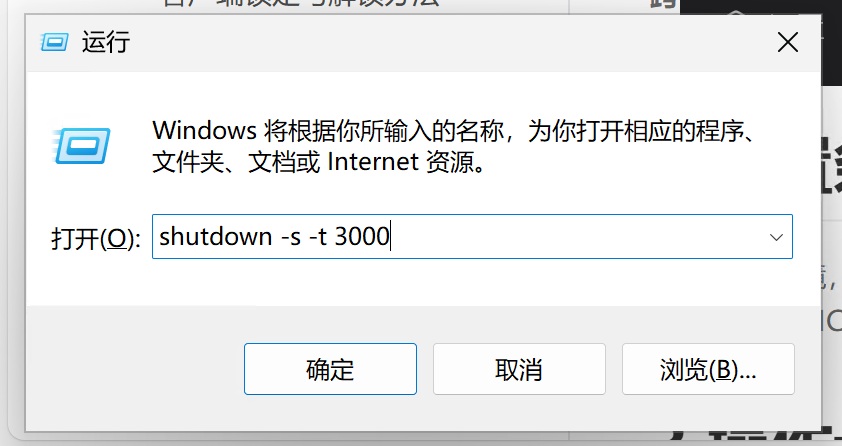
回车,搞定。
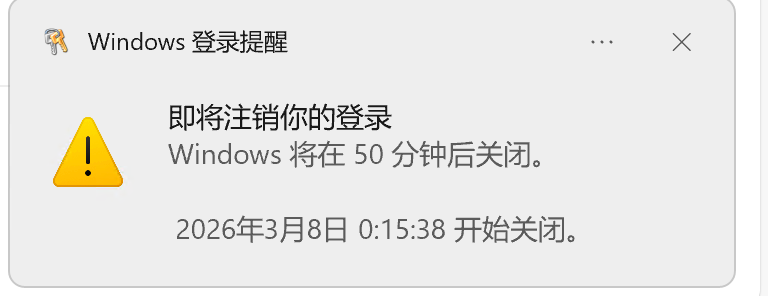
电脑会倒计时3000秒,然后自动关机。
但是——
这方法有个问题:每天都要重新计算时间、重新输入命令。
对于小白这种十个手指都数不过来的人,实在太难了。
任务计划定时关机搞定烦恼!
Windows自带一个神器叫“任务计划程序”,可以让咱们定制各种自动任务。意味着只需要把刚刚的【shutdown -s -t xxxx】命令输入到任务计划次程序就能实现定时计划任务关机。
设置方法:
右键【此电脑】-【管理】-【系统工具】-【任务计划程序】
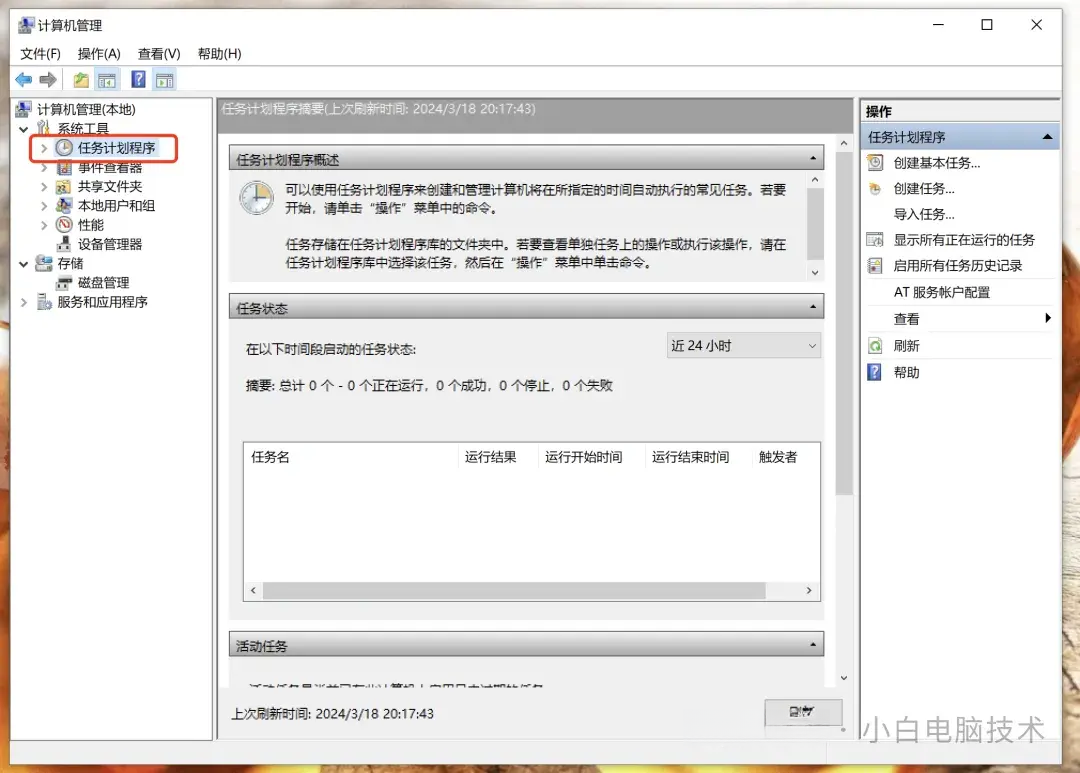
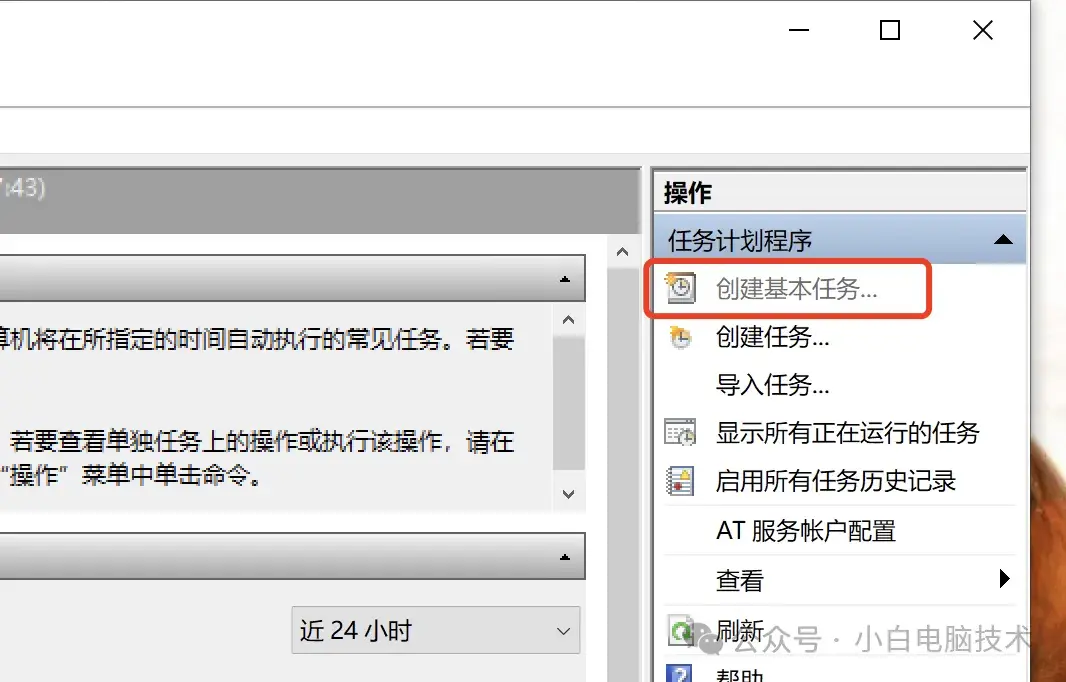
点击右侧的【创建基本任务】
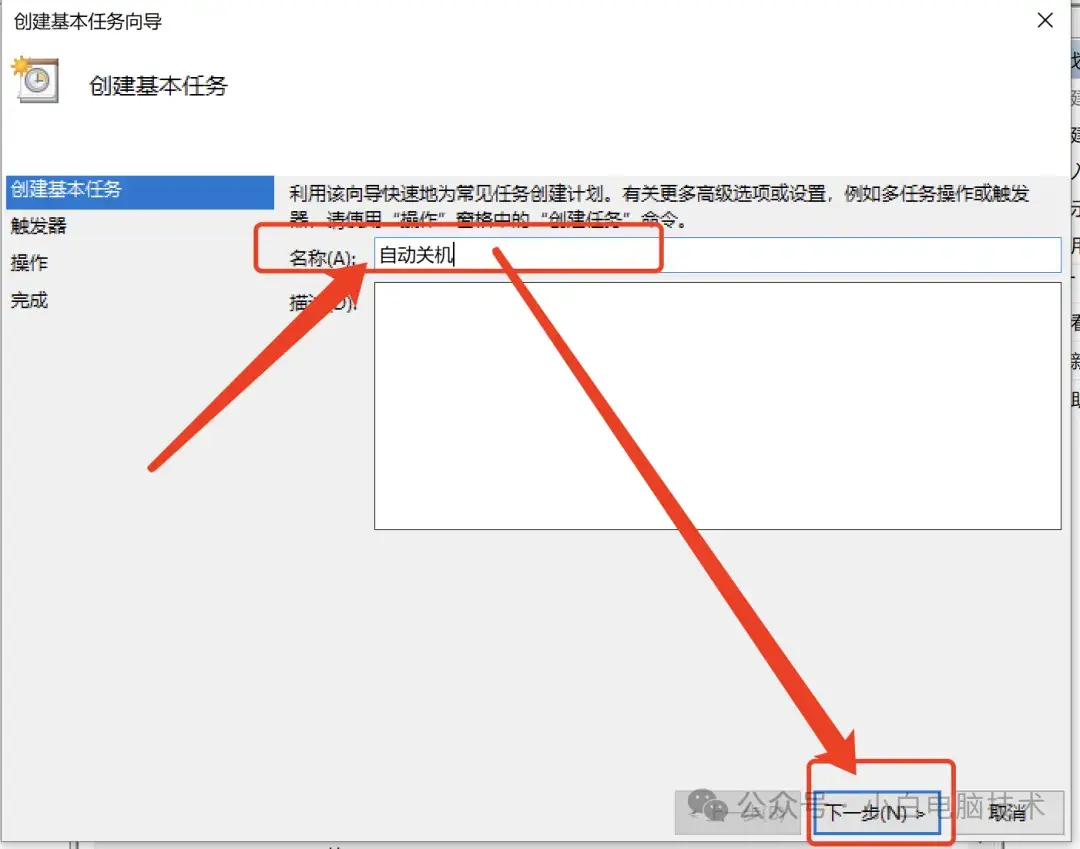
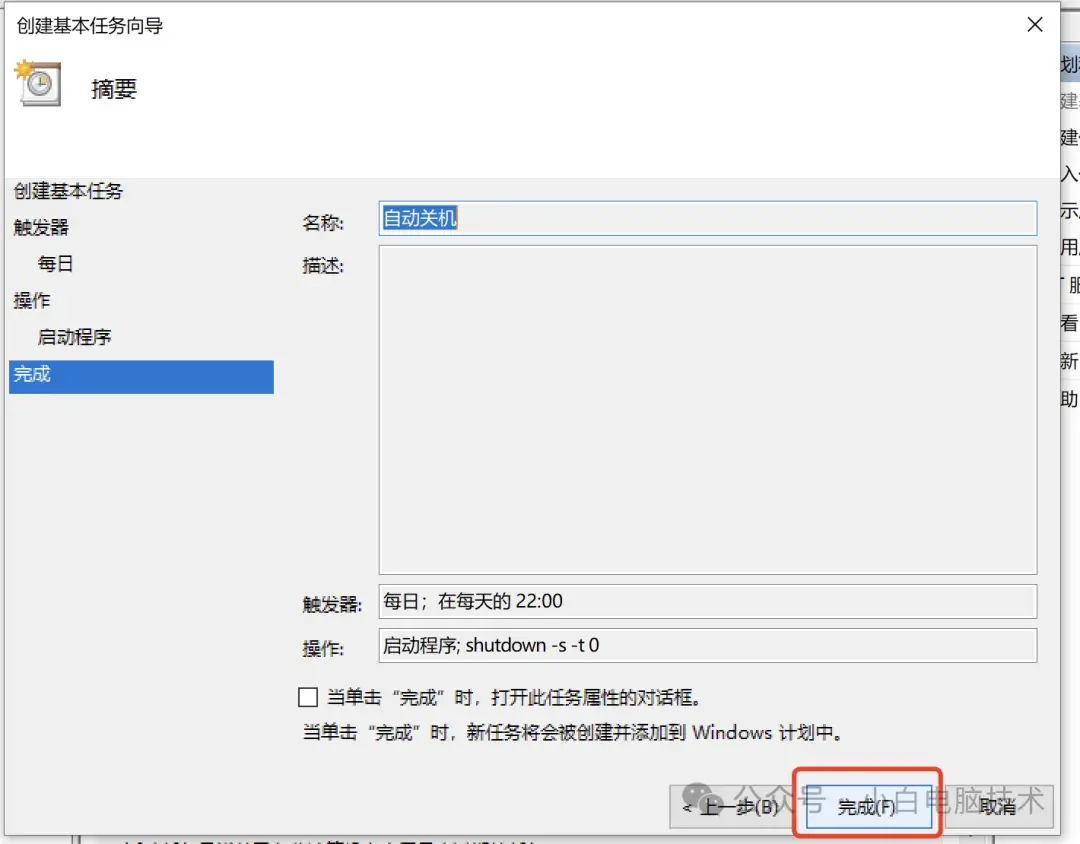
任务名称填【自动关机】(随便起,自己认得就行),描述可以空着,点击【下一步】
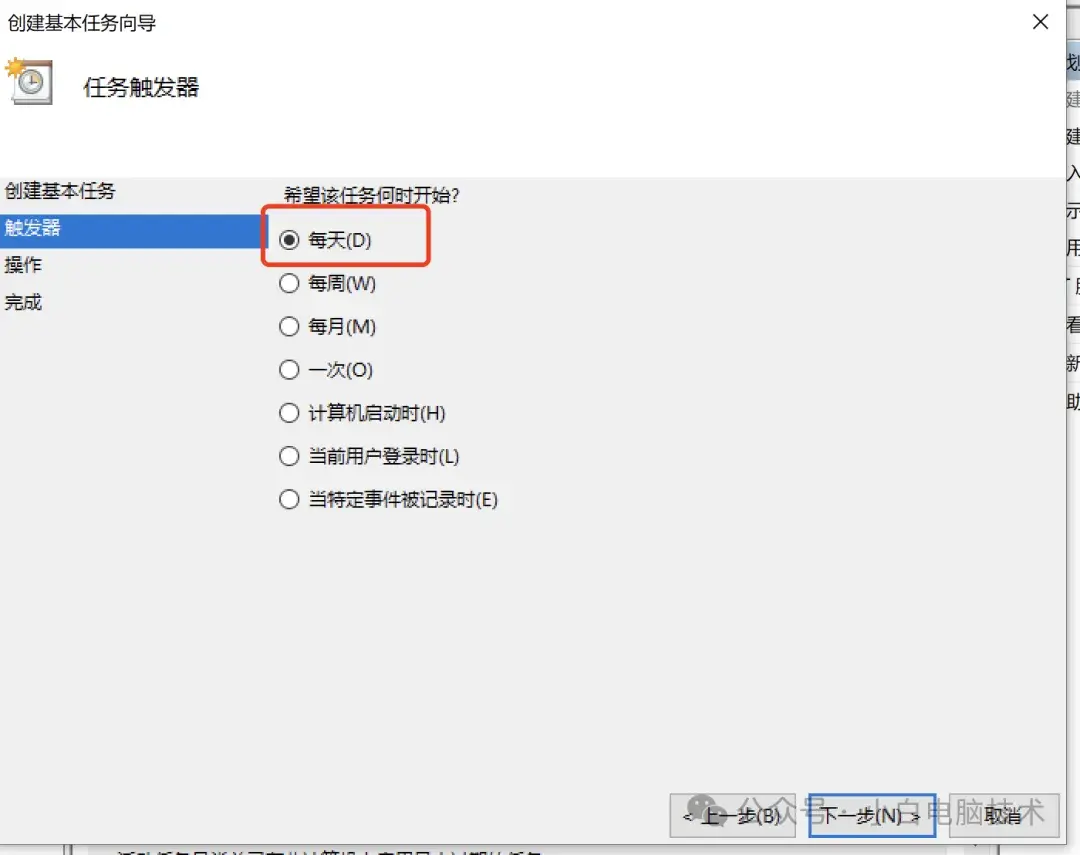
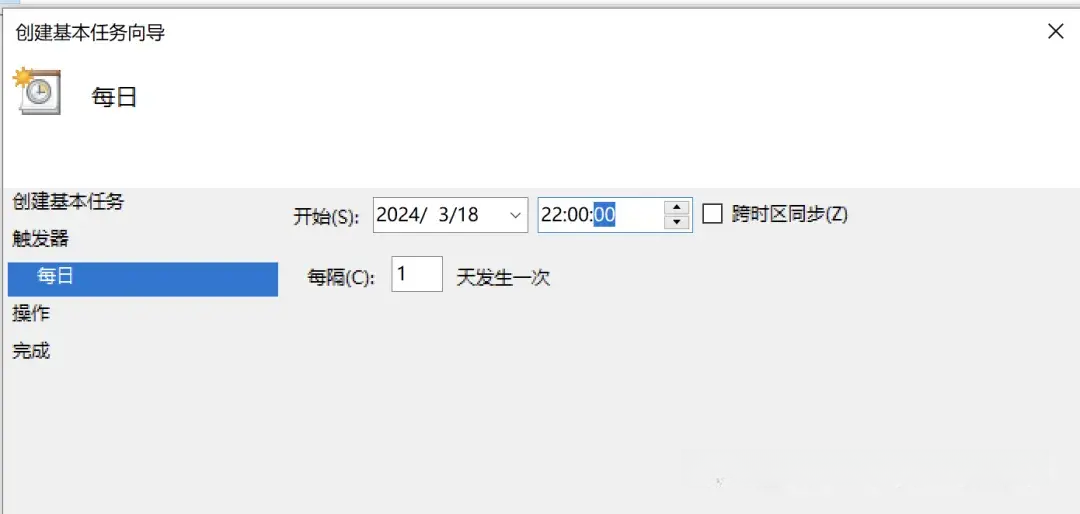
选择【每天】,点击【下一步】
比如你想每天22:00(晚上10点)关机,时间改成22:00:00,起始日期选今天,点击【下一步】
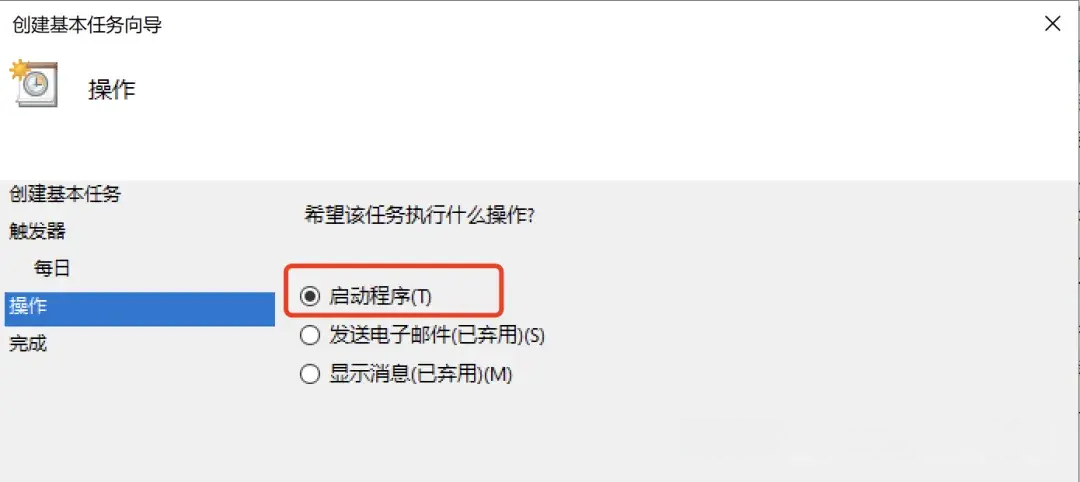
选择【启动程序】,点击【下一步】
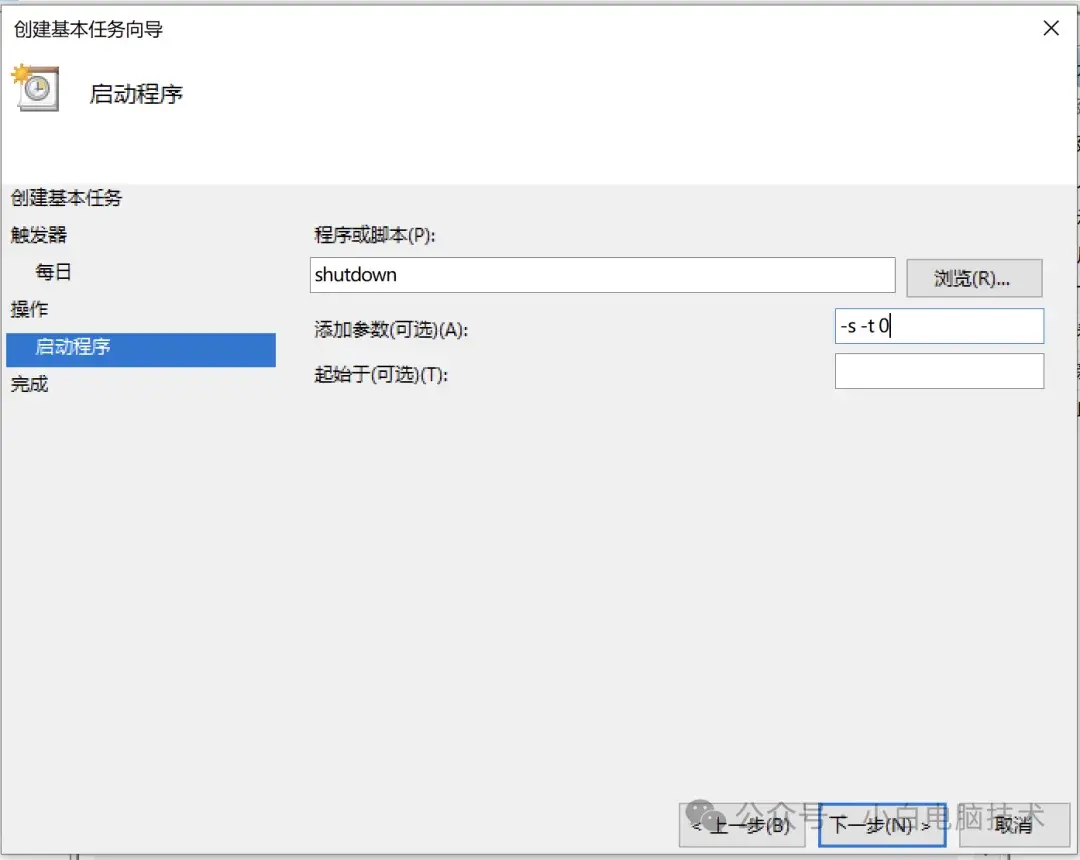
程序或脚本填【shutdown】,添加参数填【-s -t 0】
注意:
参数之间要用空格隔开
-s是关机指令-t 0是0秒后执行(立刻关机)
点击【下一步】→【完成】
回到【任务计划程序库】,找到刚刚创建的【自动关机】,右键-【运行】
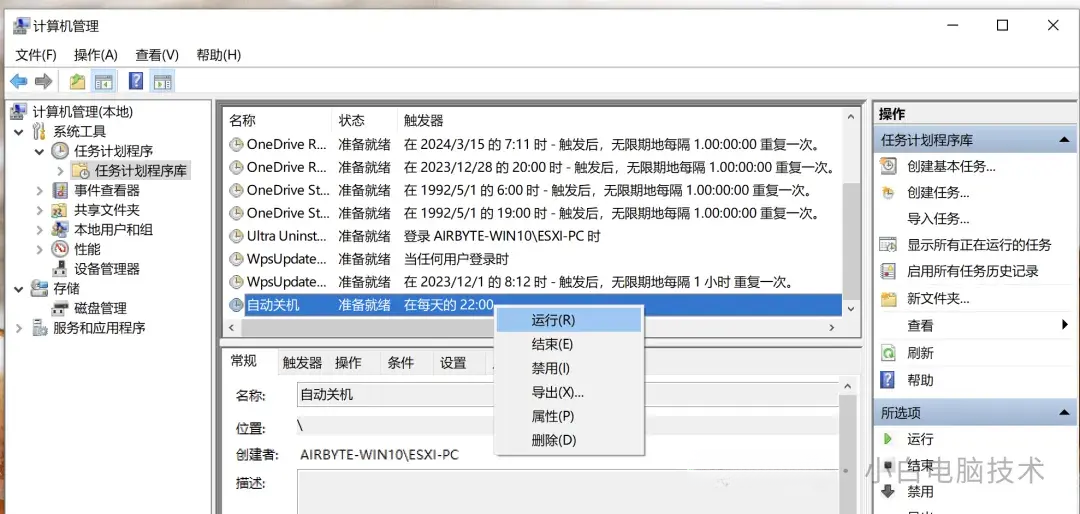
如果电脑立刻关机,说明设置成功。
如果不关机,回去检查程序名和参数有没有输错。
扩展技巧
1、电脑还没登录到桌面怎么办?
如果你希望电脑开机后即使没登录也自动执行关机:
在创建任务的【触发器】里,选择【计算机启动时】
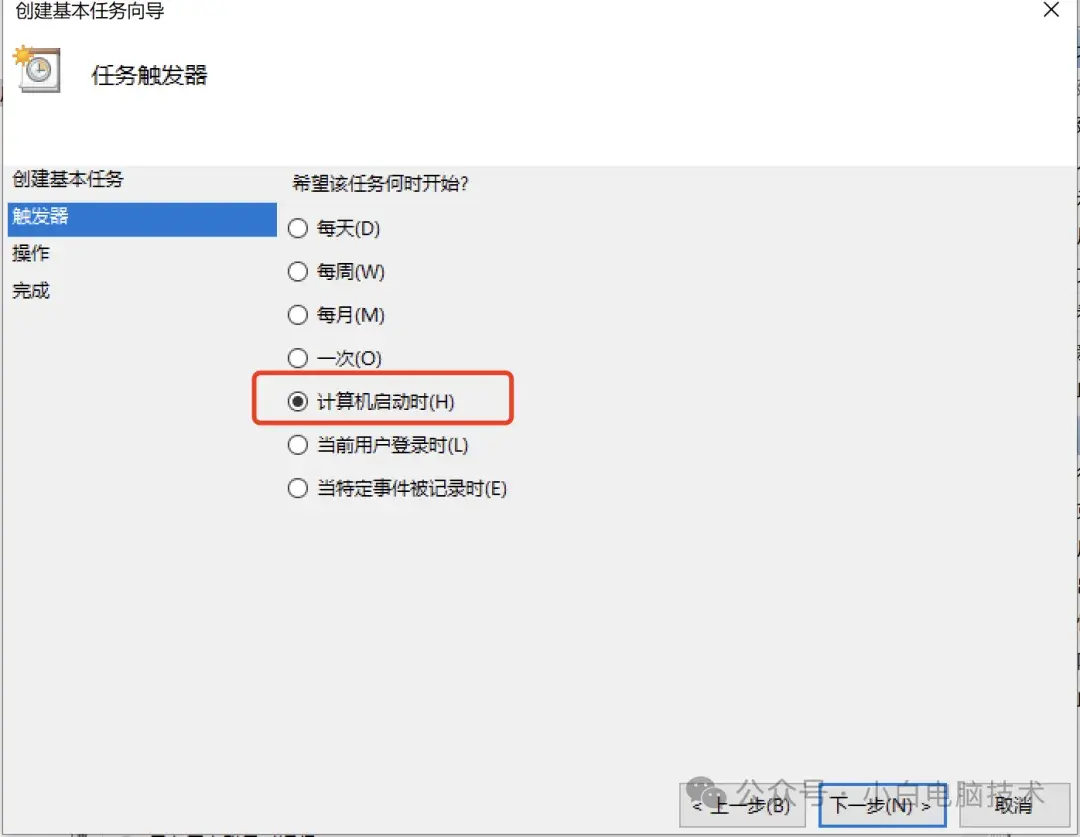
这样只要电脑通电,到点就会关机,不管有没有人登录。
2. 能不能延迟一点,给个保存文件的机会?
直接-t 0太粗暴了——万一你在写文档,突然关机,哭都来不及。
建议改成:shutdown -s -t 60
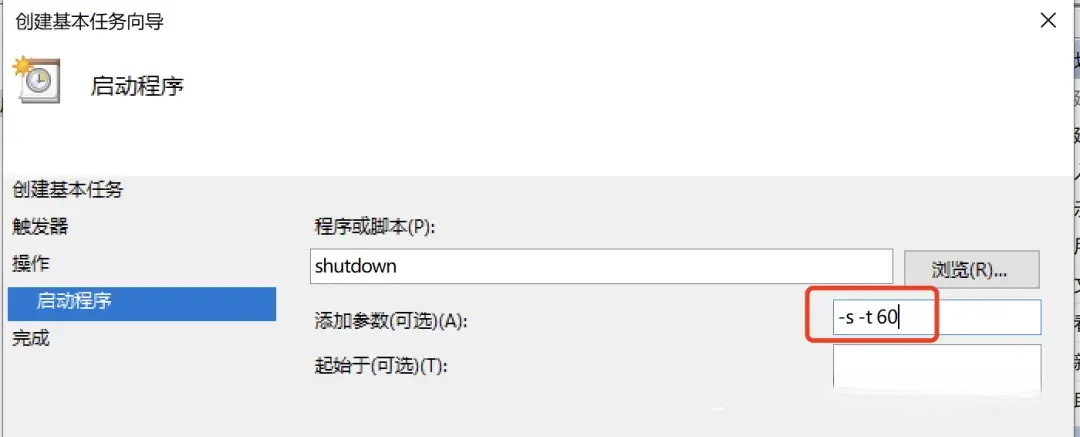
意思是:倒计时60秒后再关机。
这时候电脑右下角会弹窗提示:
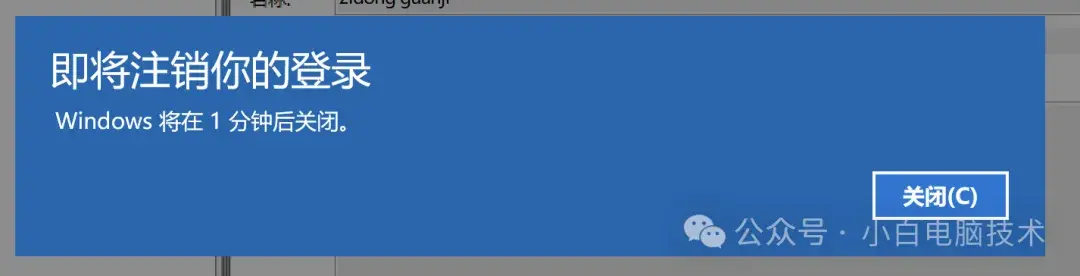
你看到提示后,可以赶紧保存文件。
3. 如果这时候不想关机了怎么办?
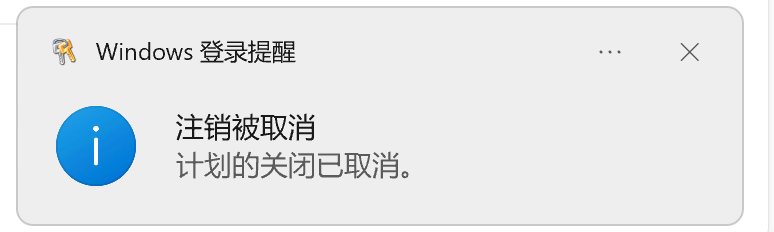
按Win + R,输入【shutdown -a】,回车
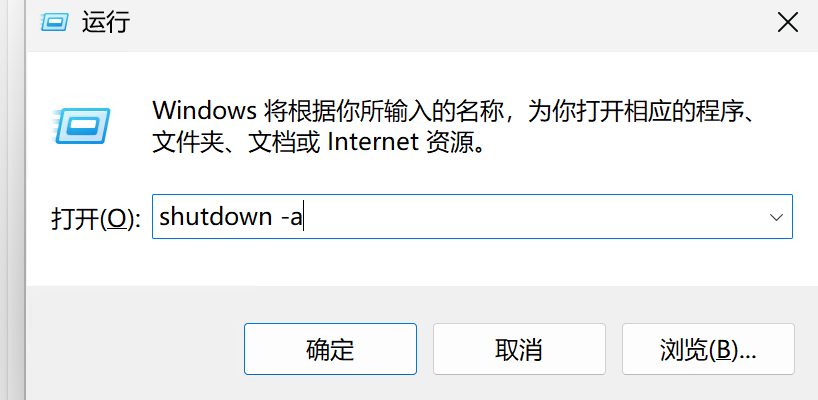
这样就取消了自动关机(仅一次)