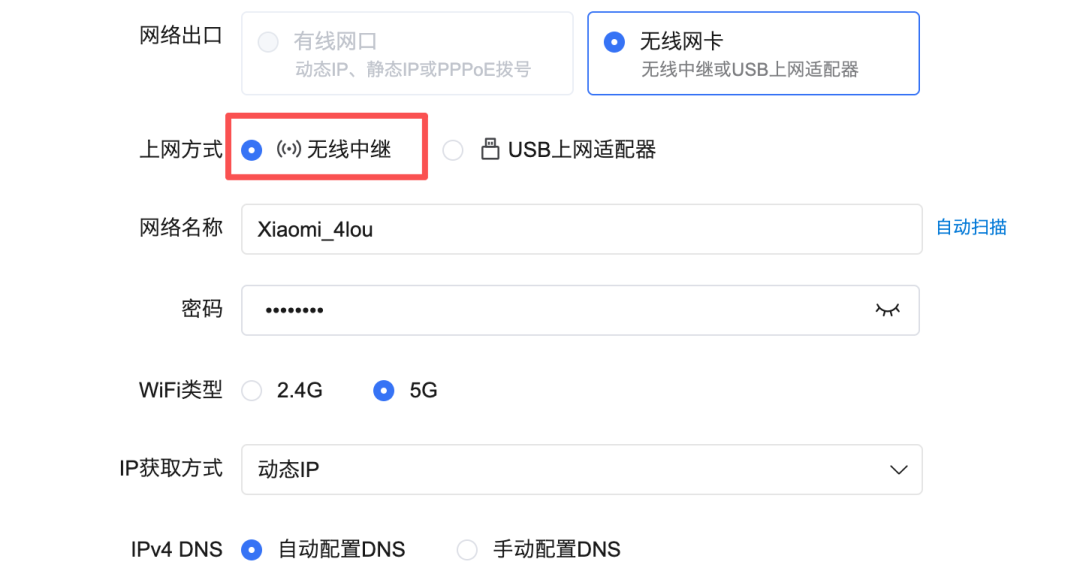
春节回家信号差?别扔旧路由器,一招让它变身Wi-Fi信号“放大器”
小白最近回到老家过年,带着笔记本想给小伙伴们写写教程。但是到了房间之后才发现设备连接老家Wi-Fi的信号实在是太差了。
相信有很多小伙伴都会遇到这样的问题,有部分小伙伴可能想着买个Wi-Fi信号放大器就可以了……(其实Wi-Fi信号放大器是妥妥的智商“shuì”)
这时候其实只需要有一个旧路由器就能解决问题了。小白自己折腾成功的经历告诉你:花几十上百块买那些小盒子,不如把手边的旧路由器利用起来。 不仅效果好,而且零成本,还能彻底看穿那些“信号放大器”的营销套路。
(大部分旧路由器都可以实现的功能哦!)
正文开始
桥接的原理是什么?
简单说,就是让旧路由器通过Wi-Fi连接到客厅的主路由,把主路由的信号“接收”下来,然后再用自己的Wi-Fi发射出去,覆盖我房间这片盲区。
但是这个对于咱们来说,只是搭建起来上网十几天的事情,就没必要布线了,临时使用已然足够!
桥接搭建步骤
水星路由器的小伙伴可以看这个帖子:
水星路由器无线桥接设置教程
这里以TP-Link路由器为例:
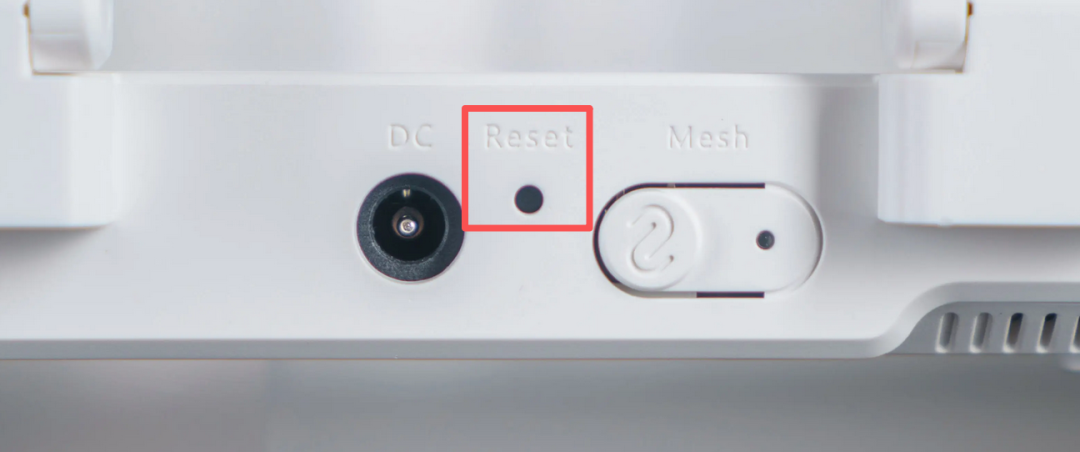
第一步:旧路由器通电,恢复出厂设置(插电后用牙签按住Reset孔,恢复出厂设置)

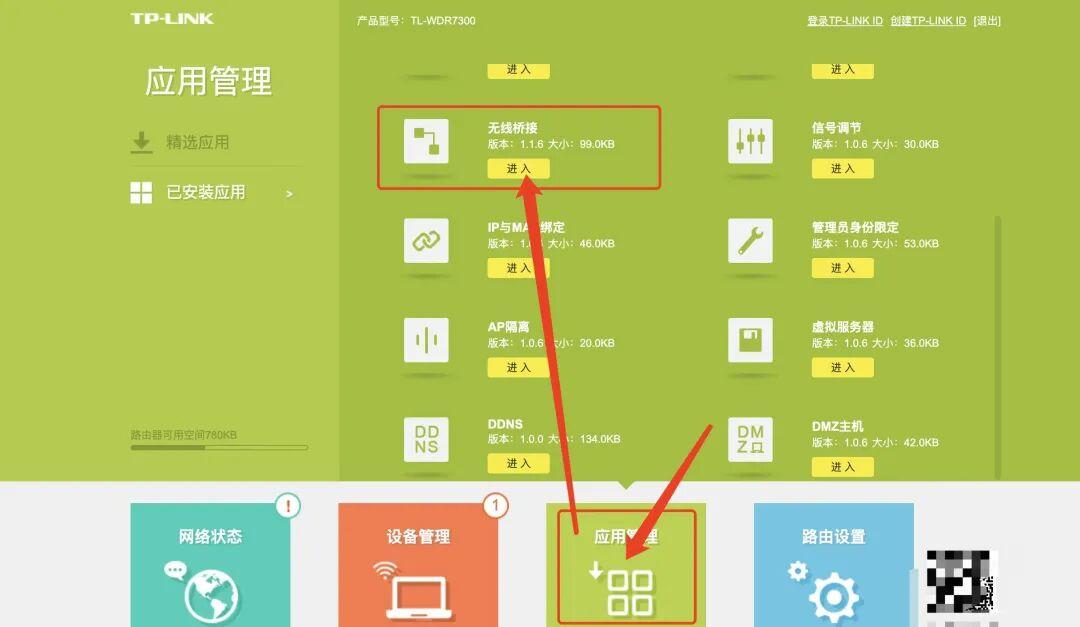
第三步:找到“无线桥接”或“WDS”功能。 在“应用管理”或“高级设置”里,一般都有“无线桥接”或“WDS无线桥接”选项。(如果没有这个选项,那这个路由器太老不支持,建议刷第三方固件或换一个)
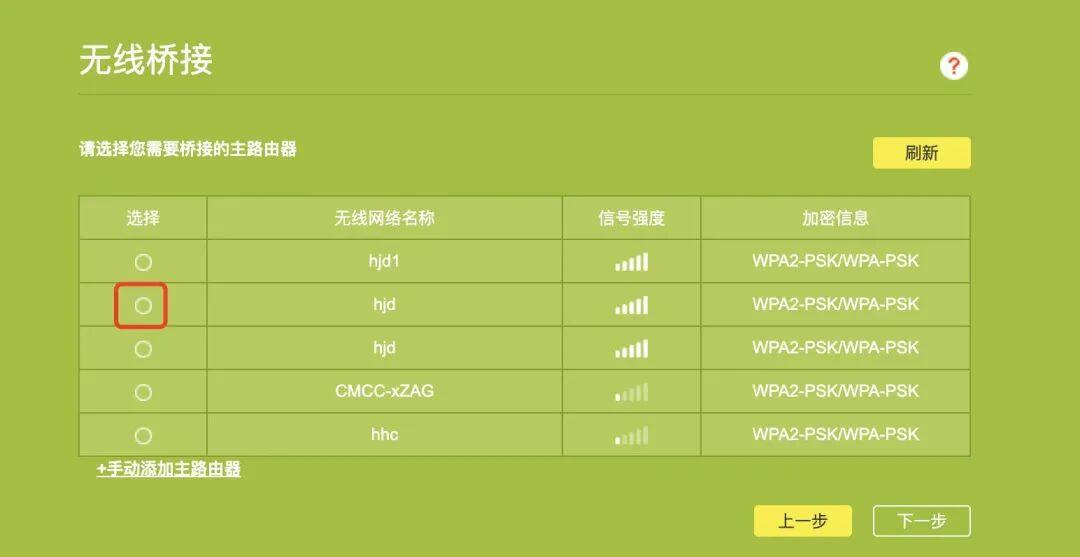
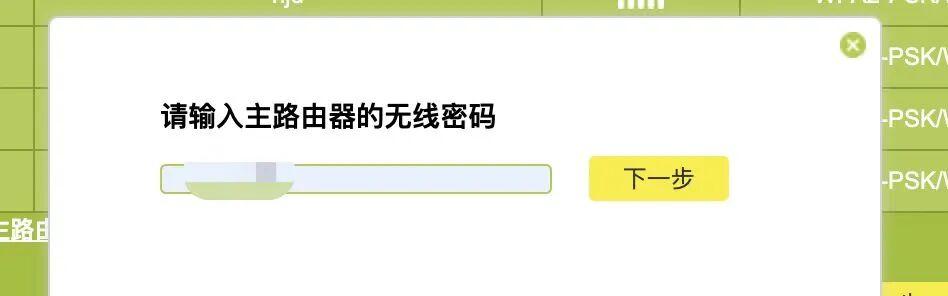
第四步:扫描并连接主路由。 点击“开始扫描”,路由器会自动搜索周围的Wi-Fi。找到你家客厅那个主路由的SSID,输入密码。



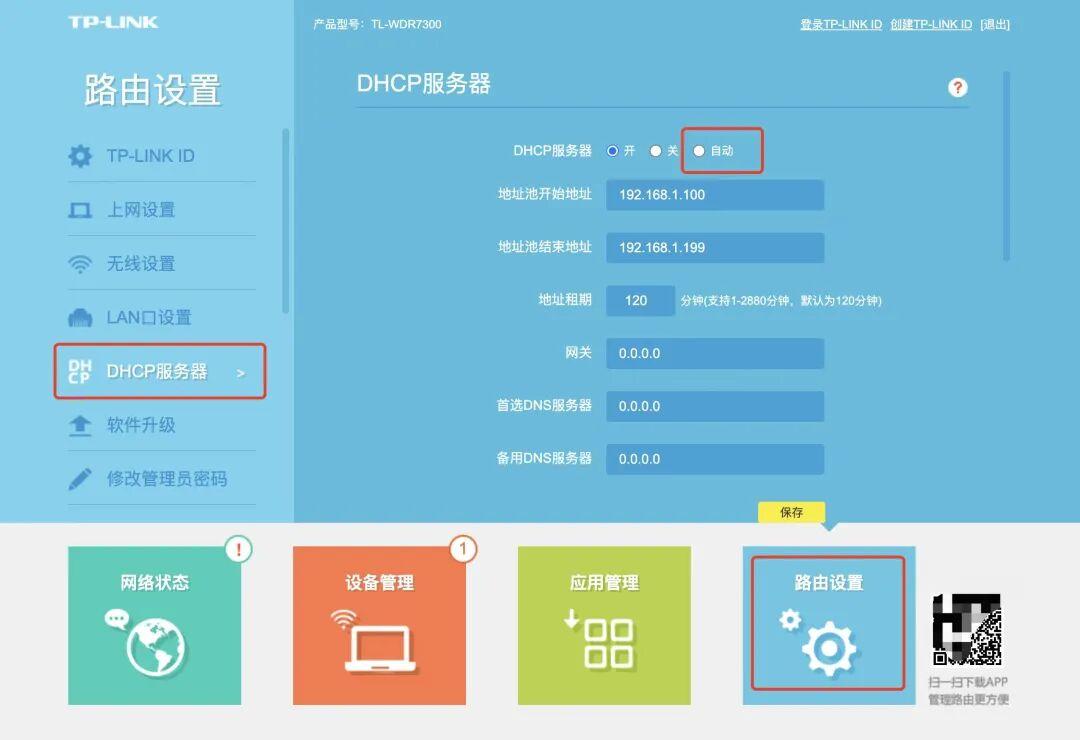
第六步:(部分路由器需要切换到DHCP服务里,把DHCP【关闭】或者选择【自动】)然后重启路由器即可。
整个过程不到10分钟,设置完成之后连接上旧路由器的Wi-Fi就能愉快使用了。
桥接的距离选择?
桥接的距离肯定是有限制的,所以桥接的位置和距离选择也有一定讲究:
设置过程中可以先给旧路由器找一个大概能接收到主路由Wi-Fi信号的位置,设置好桥接之后,再逐一测试其他选好的点。
设置好桥接之后的路由器,只要通电就会自动连接主路由器的Wi-Fi信号,也就是1分钟左右就能测试出是否正常上网,位置是否需要更换。