电脑开机慢如蜗牛?先别急着换电脑,换个固态硬盘瞬间起飞!
小白最近回到老家,有朋友在聊天的时候吐槽说电脑太卡了。于是就有了这篇文章。
他吐槽:按下开机键,去倒了杯水,回来屏幕还黑着;等终于看到桌面了,鼠标转圈圈又转了一分钟;打开个文件夹都要加载半天……这破电脑是不是该换了?
哈哈哈,遇事不要着急!因为电脑开机慢、开机卡顿大概率是硬盘的问题。
正文开始
先看看你的电脑用的是什么硬盘
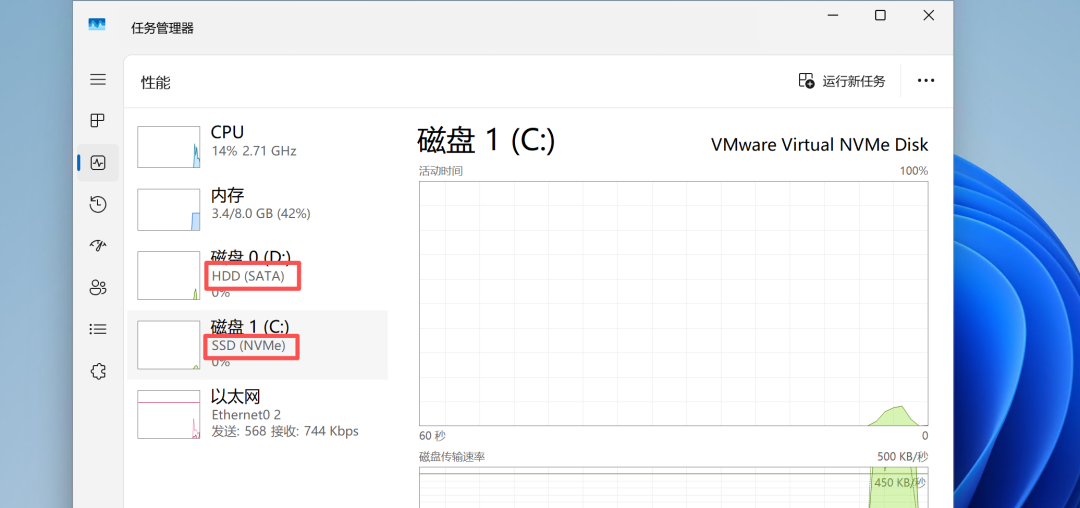
方法1:任务管理器看一眼
按【Ctrl】+【Alt】+【Delete】打开任务管理器,点击“性能”选项卡,左边能看到“磁盘0”、“磁盘1”……
这里建议C盘是SSD。
如果显示的是HDD,恭喜你,还在用机械硬盘,开机慢很正常!
如果显示的是SSD,那就是固态硬盘,按理说不该这么慢。
方法2:直接看盘符
打开【此电脑】,对着【C盘右键】-【属性】-【硬件】选项卡,就能看到硬盘型号。
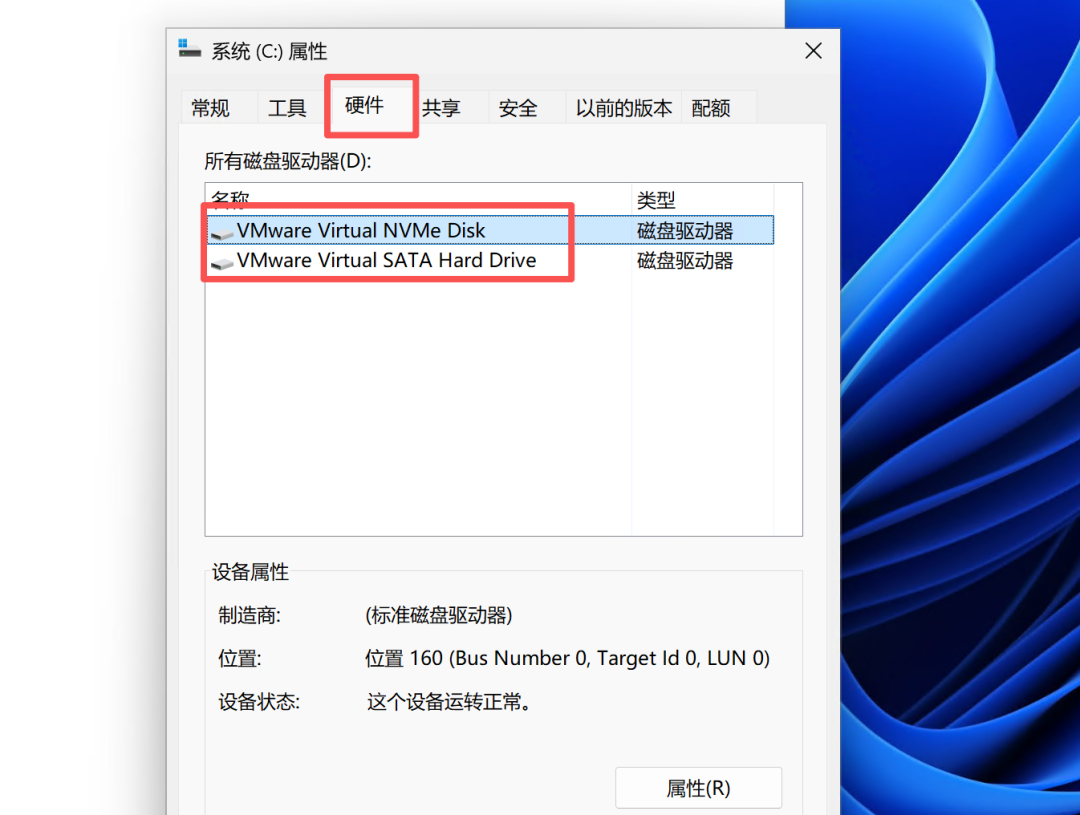
把型号复制到百度搜一下,带“SSD”的是固态,带“HDD”或“机械”的是老古董。(小白这里目前只有虚拟机,所以看不到硬盘型号)
如果是机械硬盘——别犹豫,换块固态吧!
如果已经是固态硬盘,但还是卡
固态硬盘也有寿命,用久了可能会出现坏块、主控出问题。如果你已经是固态,但出现以下症状,要警惕了:
开机越来越慢,甚至比机械硬盘还慢
偶尔蓝屏、死机、自动重启
文件突然打不开,或者提示“无法读取”
复制粘贴文件时卡住不动
这时候建议检查一下固态硬盘!(下面的方法选择其中一种即可)
方法1:Windows自带工具(最简单)
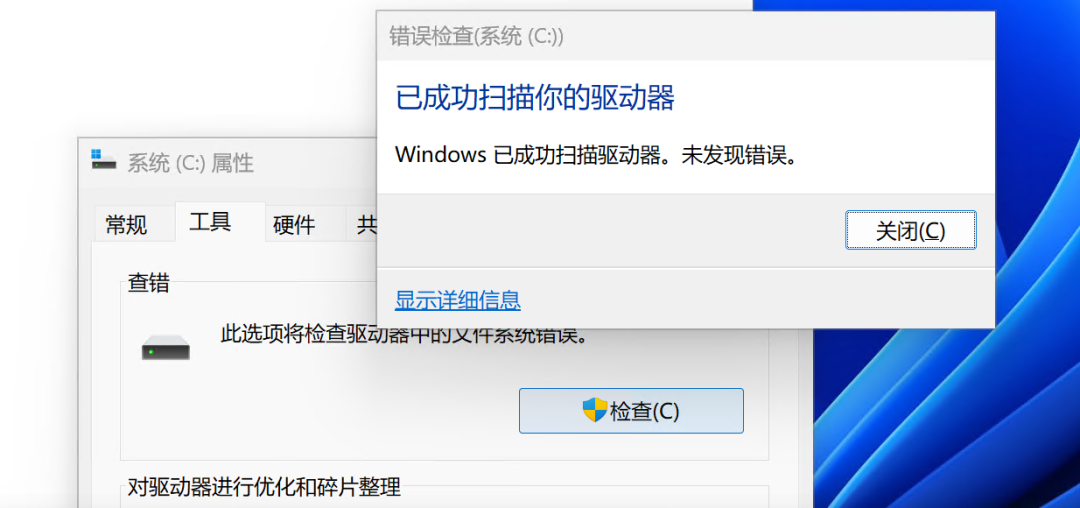
打开【此电脑】,右键点击C盘-【属性】
切换到【工具】选项卡,点击“检查”按钮
选择“扫描驱动器”,等它跑完就行
这个方法能检查文件系统有没有逻辑错误,但如果硬盘硬件出问题,它不一定能发现。
方法2:用专业软件看S.M.A.R.T.信息(推荐)
选择下面其中一种即可。
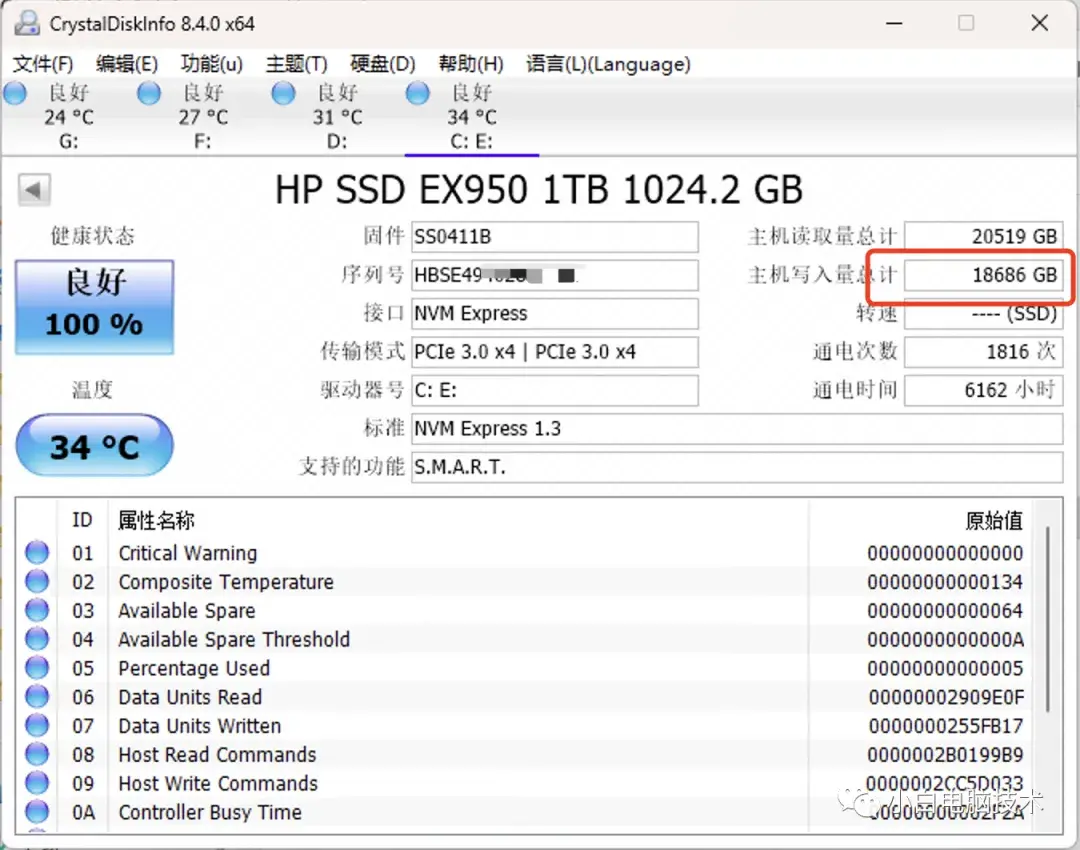
1、CrystalDiskInfo(轻量好用)
下载安装后打开,直接显示硬盘健康状态
看“健康状态”是不是“良好”,看“已用寿命”还剩多少
重点关注“重新分配扇区计数”和“重新分配事件计数”——如果这些数值变黄或变红,说明硬盘有坏块了
2、DiskGenius(功能更全)
打开软件,左边【选中硬盘】-【右键】-【查看S.M.A.R.T.信息】
会显示健康状态、温度、通电时间等