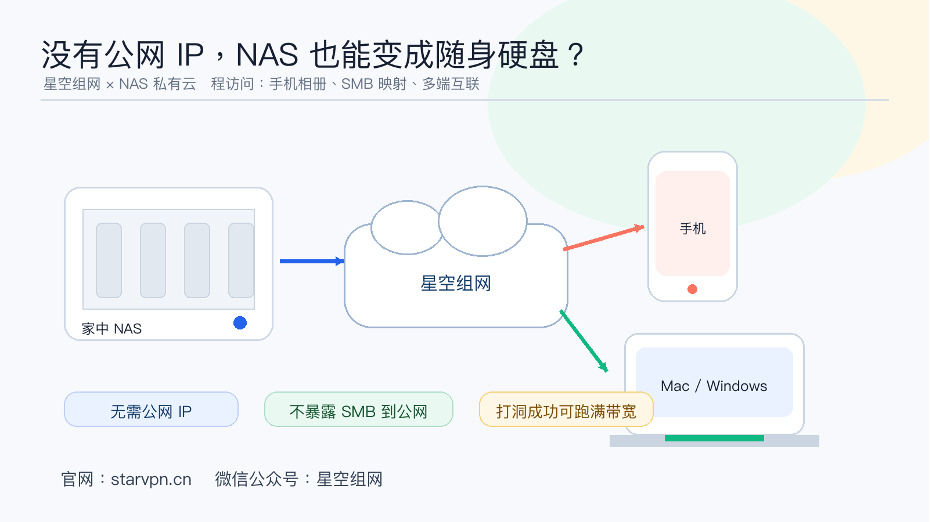
没有公网IP,我终于把家里的NAS变成了随身硬盘
所以这篇不聊NAS怎么买,而是聊一个NAS用户迟早会遇到的场景:怎么把家里的NAS,变成真正能随身访问的私人存储。
01.
NAS外网访问,为什么普通用户容易卡住?
NAS外网访问不是只有一种做法。公网IP、DDNS、端口映射、普通内网穿透、传统VP*、虚拟组网,都能解决一部分问题。但普通用户真正要比较的不是名词,而是四件事:要不要公网IP、配置门槛高不高、会不会暴露服务、能不能舒服地跑相册和SMB。
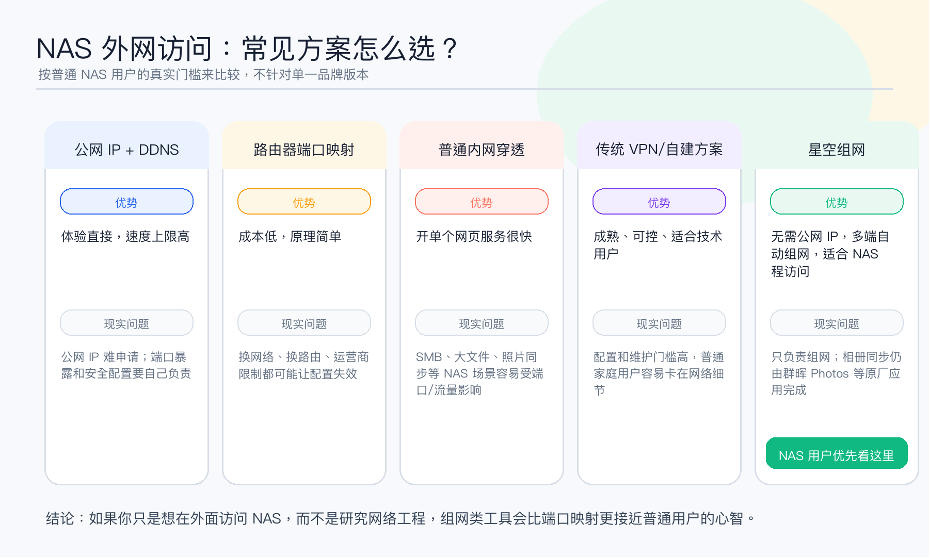
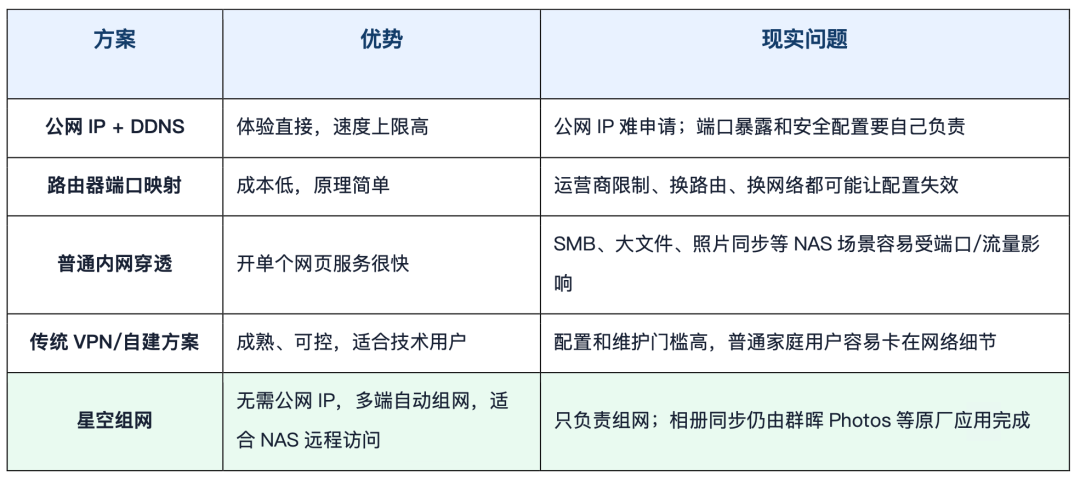
如果你已经有公网IP,也懂安全配置,公网IP + DDNS依然很直接。如果只是临时打开一个网页服务,普通内网穿透也能用。如果你是技术用户,自建VP*或虚拟组网也没问题。
但对大多数家庭NAS用户来说,需求其实很朴素:人在外面,也能像在家里一样访问NAS。星空组网解决的就是这个问题。
02.
星空组网做的不是网盘,而是组网
星空组网不是网盘,也不是相册软件,更不是要替代群晖、威联通、绿联、极空间、飞牛这些 NAS 自己的生态。它只做一件事:组网。
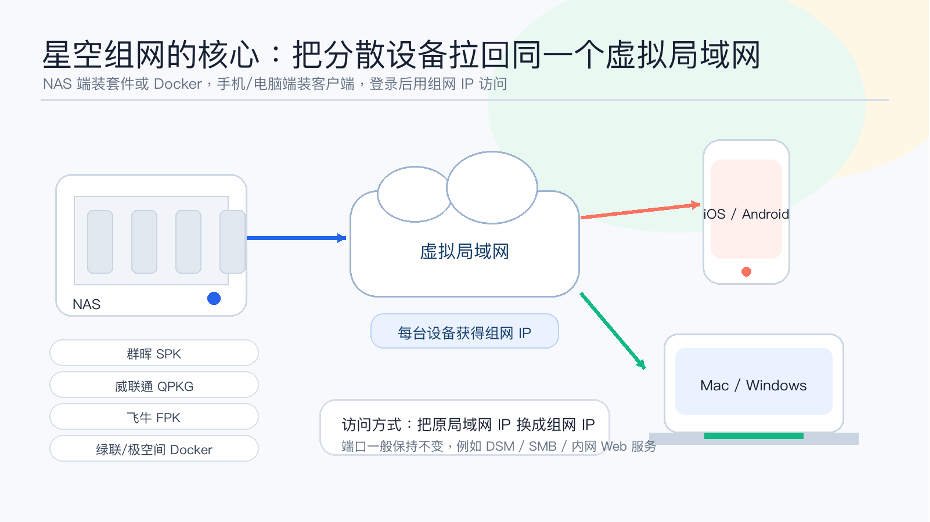
群晖可以安装SPK套件,威联通有QPKG,飞牛有FPK,绿联和极空间可以通过Docker部署。电脑端支持Windows、macOS、Linux,移动端支持iOS和 Android,也支持OpenWRT、iStoreOS、Docker等部署方式。
配置好之后,每台设备都会获得一个组网 IP。原来在家里访问 NAS 可能是 192.168.1.10:5001,人在外面时,把 IP 换成星空组网分配的虚拟 IP,端口一般不需要改。
03.
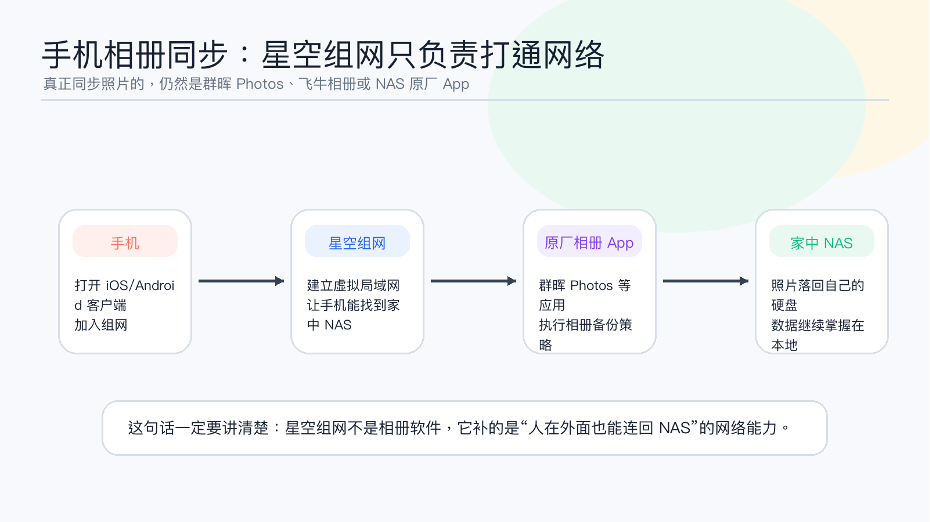
这里要说清楚:星空组网本身不负责同步照片。真正同步照片的,还是群晖Photos、飞牛相册,或者威联通、绿联、极空间自己的相册App。
04.
SMB映射磁盘:人在外面,也像在局域网里打开共享目录
第二个很容易感知到价值的场景,是SMB映射磁盘。
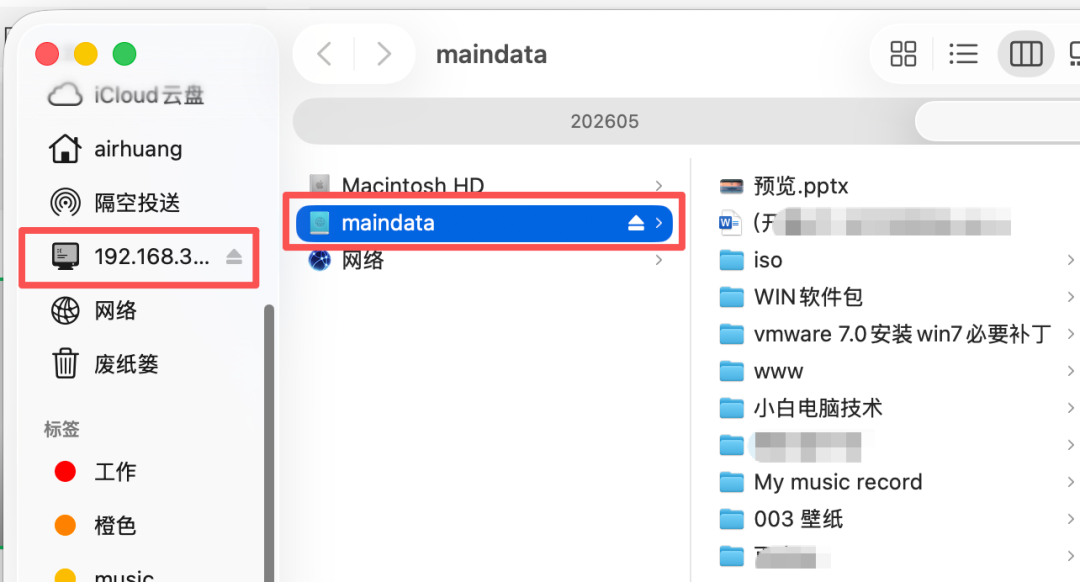
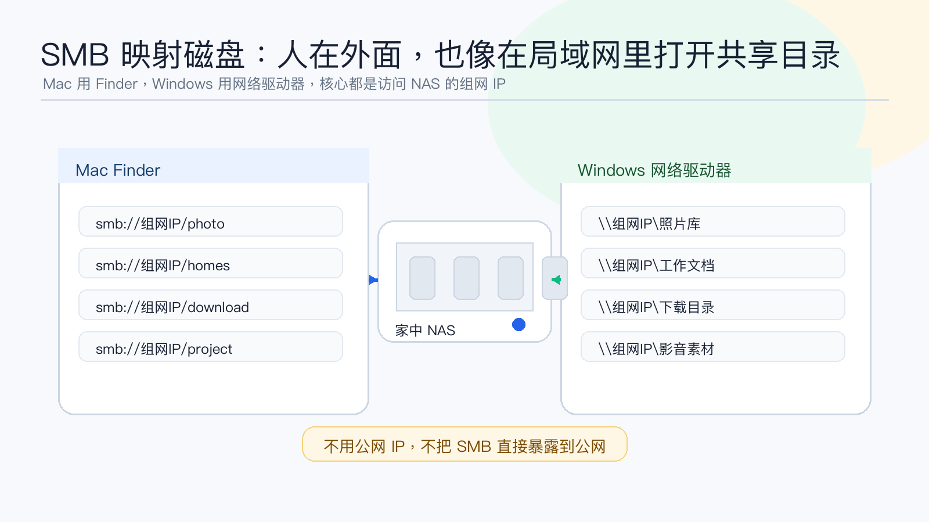
比如在Mac上,可以通过Finder连接【smb://组网IP/共享文件夹】。连接成功后,NAS的共享目录就会出现在Finder侧边栏里。Windows上也可以通过网络驱动器映射访问共享目录。
这和“先下载、改完再上传”的体验不一样。你是在用原来的NAS权限、原来的共享目录和原来的文件习惯,只是把访问路径从局域网IP换成了组网IP。
05.
速度体验:打洞成功时,体验接近公网IP直连
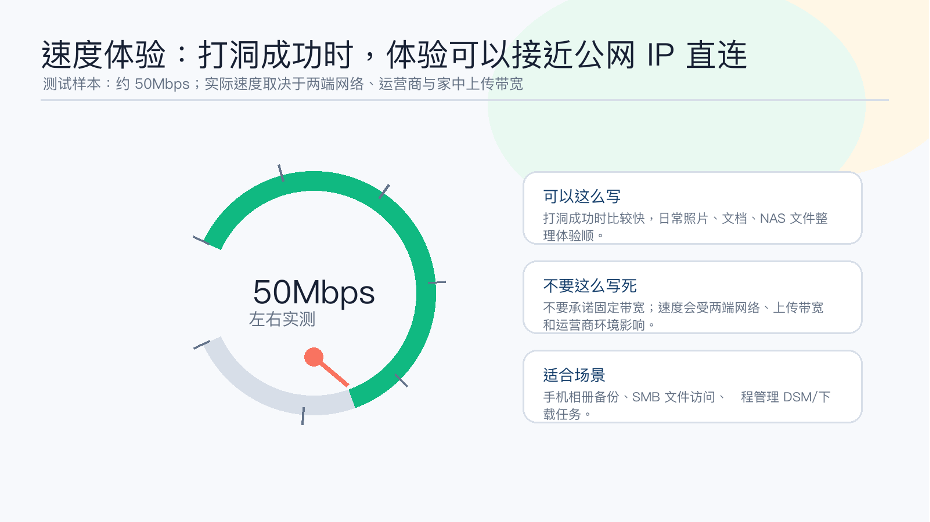
速度方面,我这边测试打洞成功时大概能到50Mbps,体验接近公网IP直连。这个速度不应该被理解成固定承诺,因为它取决于两端网络质量、运营商环境和家里宽带上传带宽。
但从日常NAS场景看,传文档、同步照片、远程整理文件、打开共享目录、管理下载任务,这个体验已经比较顺。更重的4K剪辑、大体积素材实时编辑,还是建议按你的实际带宽和网络质量来判断。
06.
它适合什么样的NAS用户?
我觉得星空组网特别适合这几类人:
家里有NAS,但没有公网IP;
不想折腾DDNS、端口映射、防火墙和证书;
担心直接把NAS服务暴露到公网;
想在 Mac或Windows上远程挂载SMB共享目录;
希望群晖、威联通、绿联、极空间、飞牛等设备能用同一套远程访问思路。
它不是万能的,也不负责替你同步照片。但如果你的核心需求是“少折腾一点,让NAS真正能随身访问”,星空组网这个方向就很对路。