小姐姐想随时随地远程连接办公室电脑?超简单!
小姐姐这几天找到我说:她想要去旅游,但是有很多时候还需要用到办公室的电脑办公……
这怎么办才好呢?其实这个方案很简单。我说直接用第三方远程软件就好了?!
她说:她用过,但感觉不是很好,有时候会断联,画面还不是很清晰,文件要回传慢得很等等问题……
她看我在远程桌面的时候就感觉我这个方案是她想要的,于是她不停追问……所以就有了今天这篇文章。
正文开始
〇、前置条件:
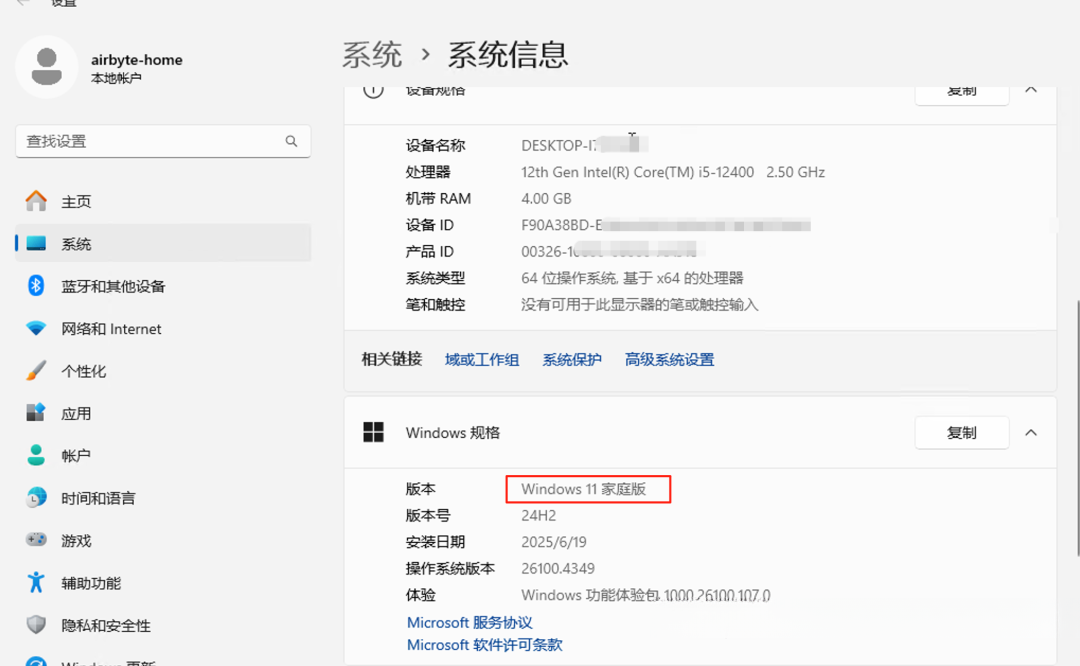
被控设备Windows必须不是【家庭版】
查询方法:在【此电脑】点击【鼠标右键】-【属性】即可看到
如果是家庭版的小伙伴,问题也不是不能解决,并不需要重装系统即可转换版本。
弄好之后就是专业版或者企业版,就可以开始今天的教程。
一、原理:
二、所需软件和硬件:
1、向日葵开机盒子(硬件);
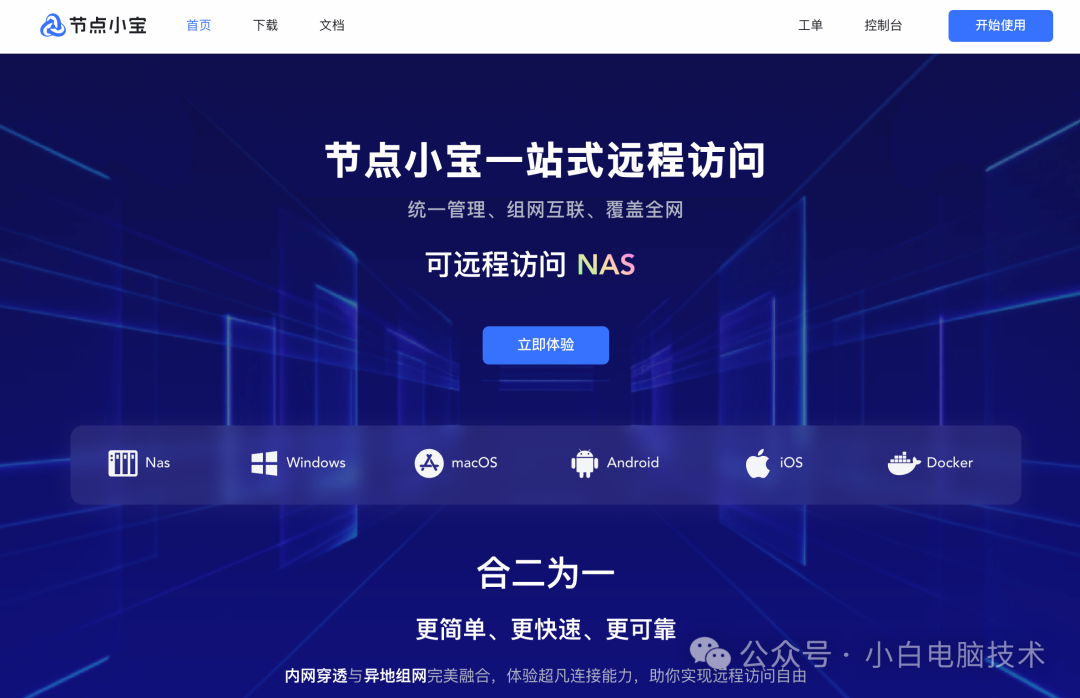
2、节点小宝(免费版软件);
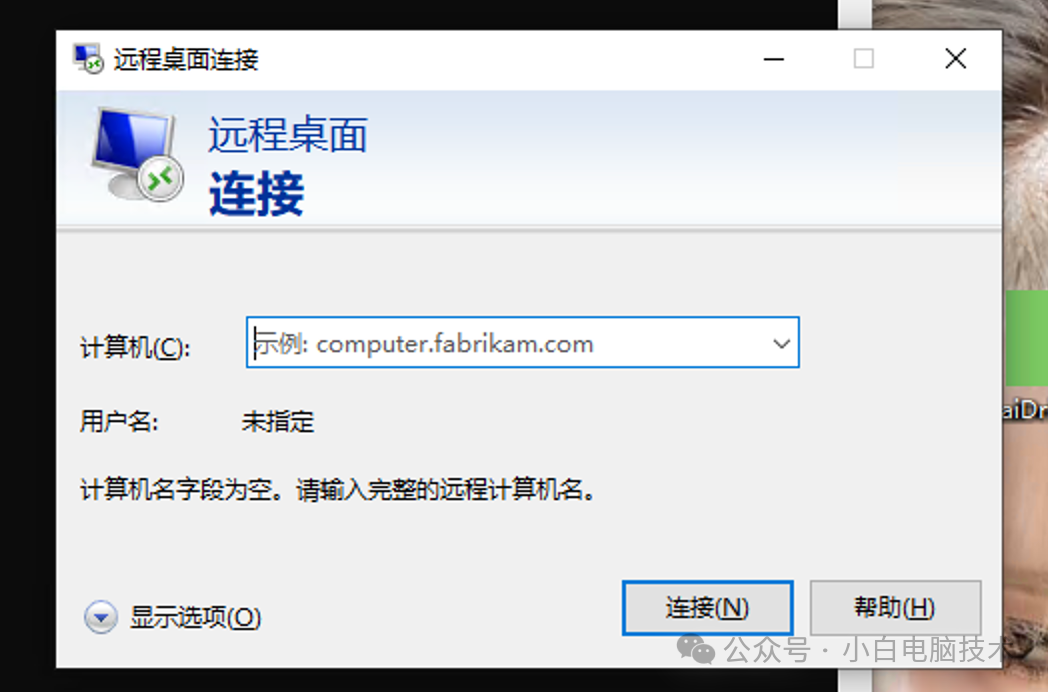
3、微软远程桌面(Windows自带软件);
1、优点:
连接速度快
画面很清晰
可以在远程的状态下互相复制粘贴文件,不需要用微信转发文件
共用剪切板
外接一个显示器,可以实现一个鼠标穿屏控制两台电脑
……有点很多,讲不完。
2、缺点:
几乎没有……(小白使用这个方案已经两年了,目前没发现有什么不好的地方)
三、搭建教程
连接并设置向日葵开机盒子
安装节点小宝(免费版)
实现远程控制
1、连接并设置向日葵开机盒子
连接向日葵开机盒子的时候,只需要有一根网线,接入到路由器,然后接通5V-1A的普通充电器就行了。(小白这里是直接使用光猫的USB接口作为供电使用)
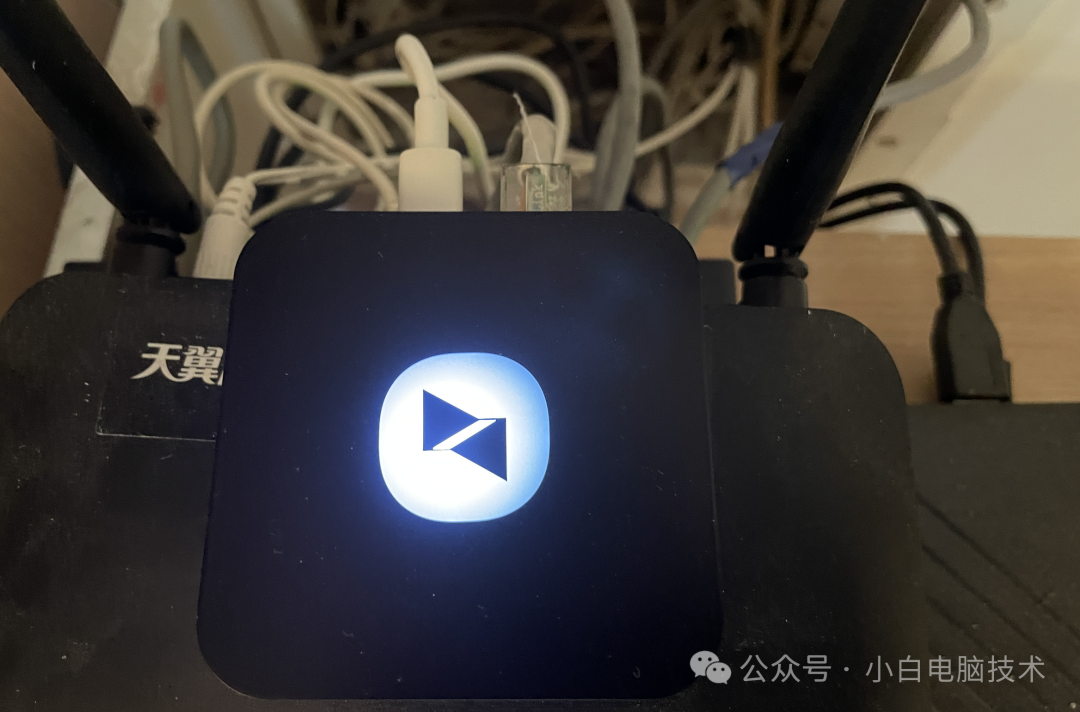
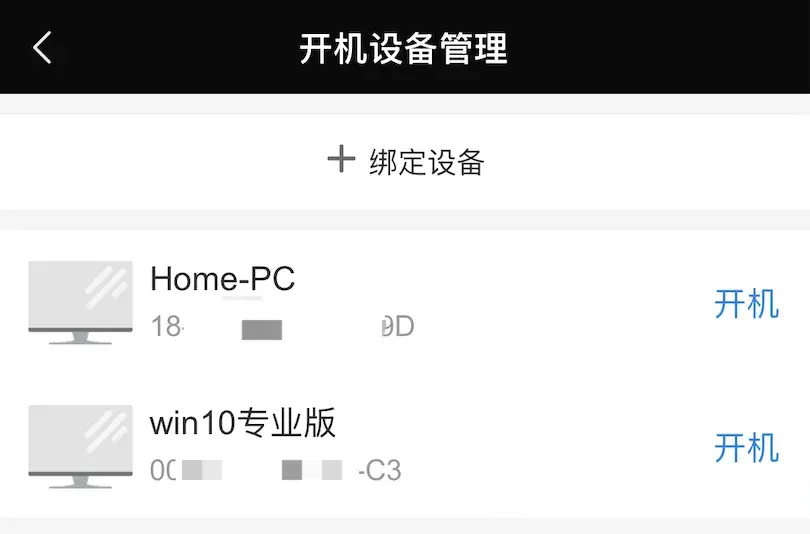
这里又需要注意:远程唤醒的电脑一定要使用网线接入哦!
向日葵开机盒子连接教程及使用教程(点我跳转)
弄好之后,就可以远程唤醒了!
2、安装节点小宝(免费版)
https://iepose.com/
点击【Windows】
点击【立即下载】,这里需要注意的是:节点小宝不支持Windows7或以下版本,也不支持32位系统。
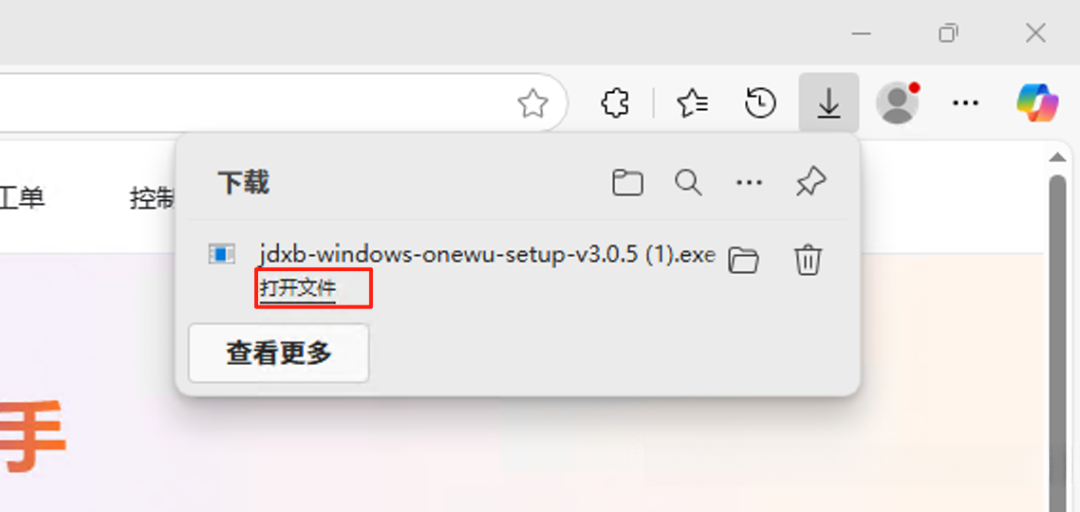
下载完成之后点击【打开文件】
点击【下一步】,安装直到完成
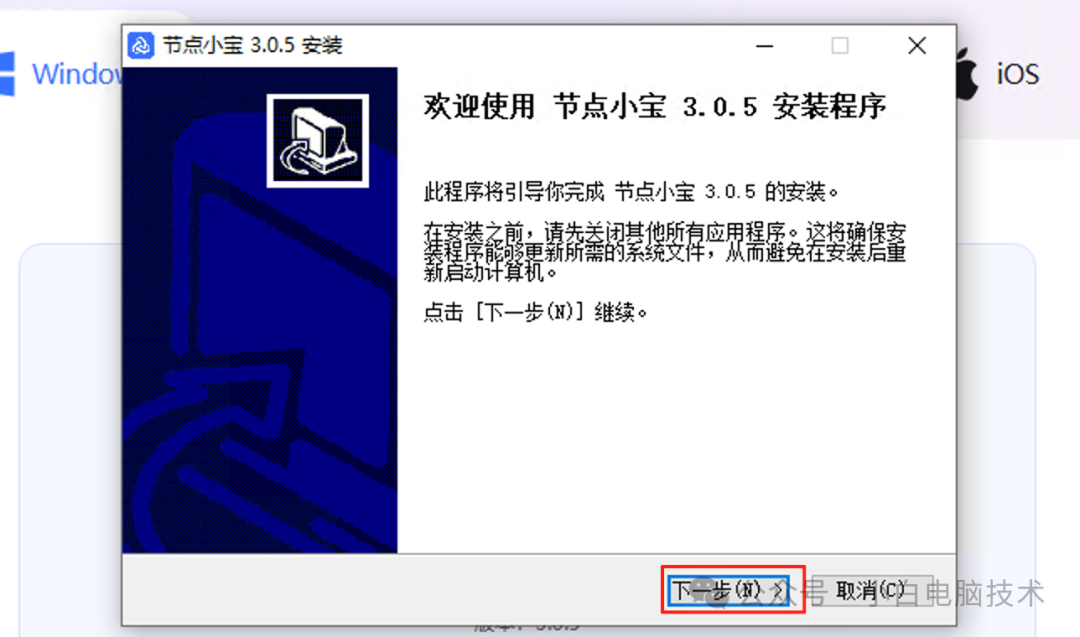
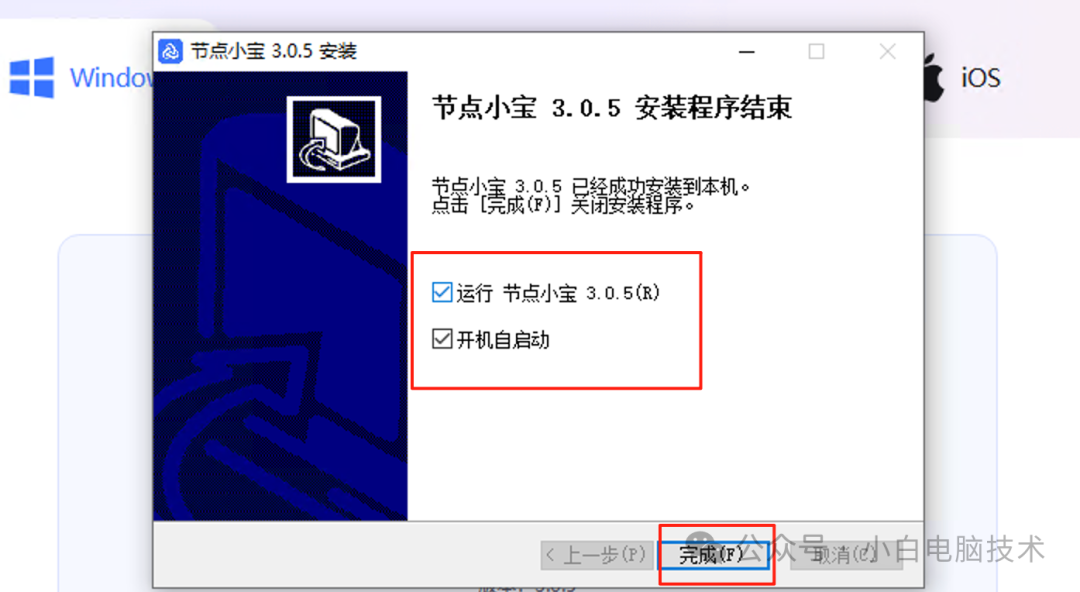
这样就可以了,点击【完成】
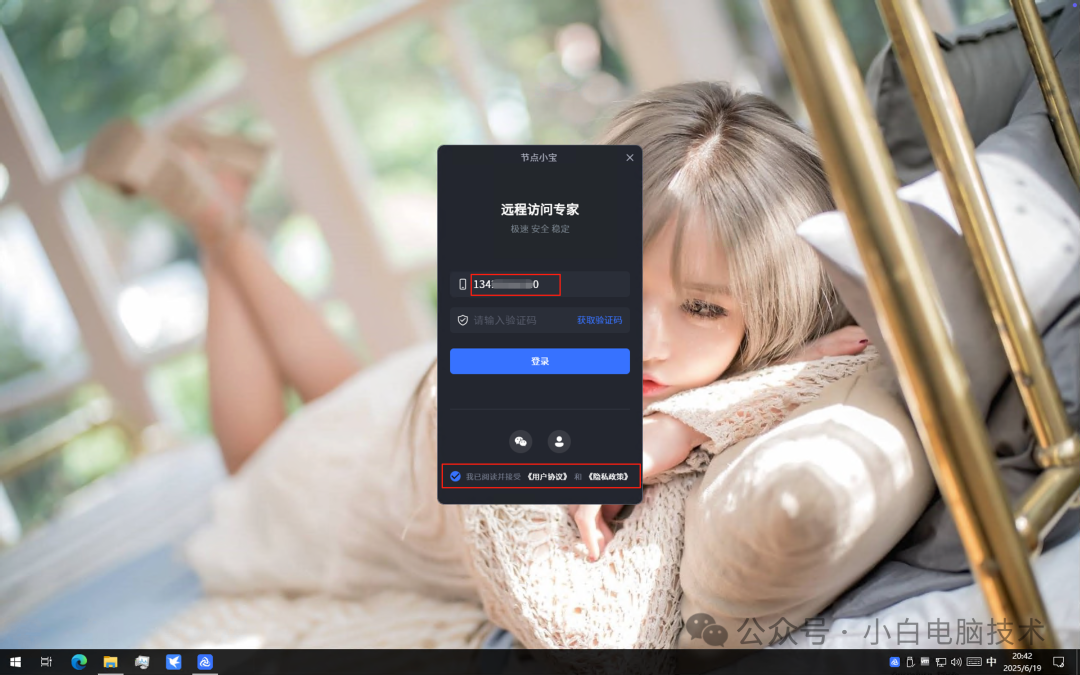
账号登录上去(其他设备如果要访问本机的话,也是同个账号)
这样就可以了
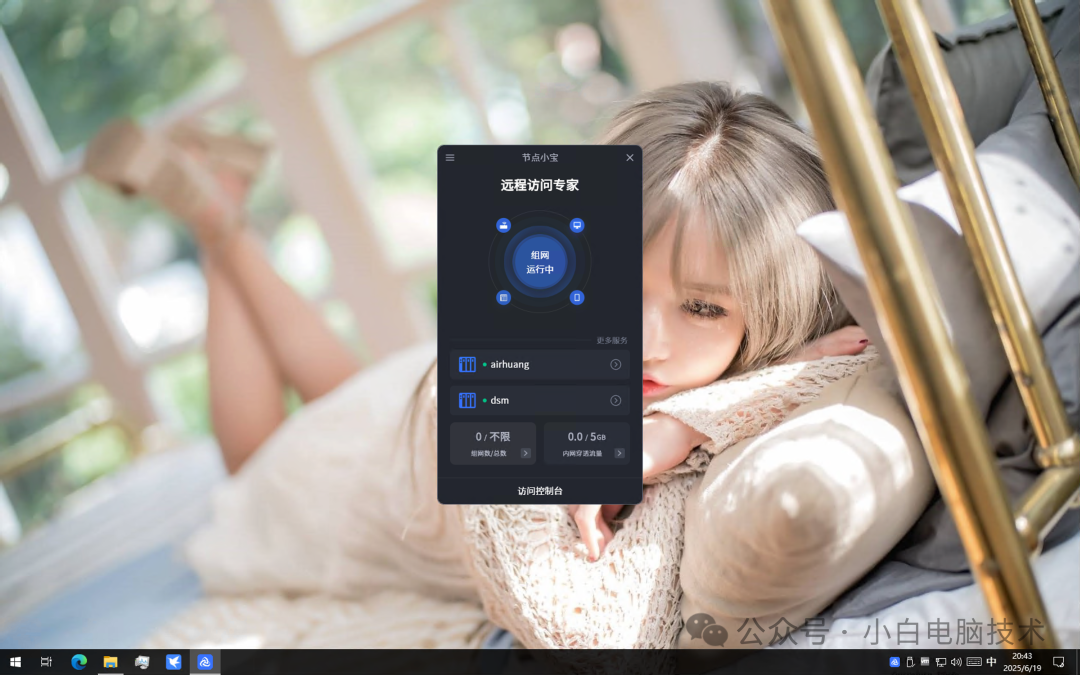
注意1⚠️:这里如果你想要使用另外一台Windows,比如:笔记本电脑。那么就需要在笔记本电脑上也安装节点小宝,然后登录同个账号。
设备都安装好节点小宝之后,就可以继续下面的教程:
接着打开节点小宝控制台(在任意一台安装了节点小宝上的设备访问控制台就好)

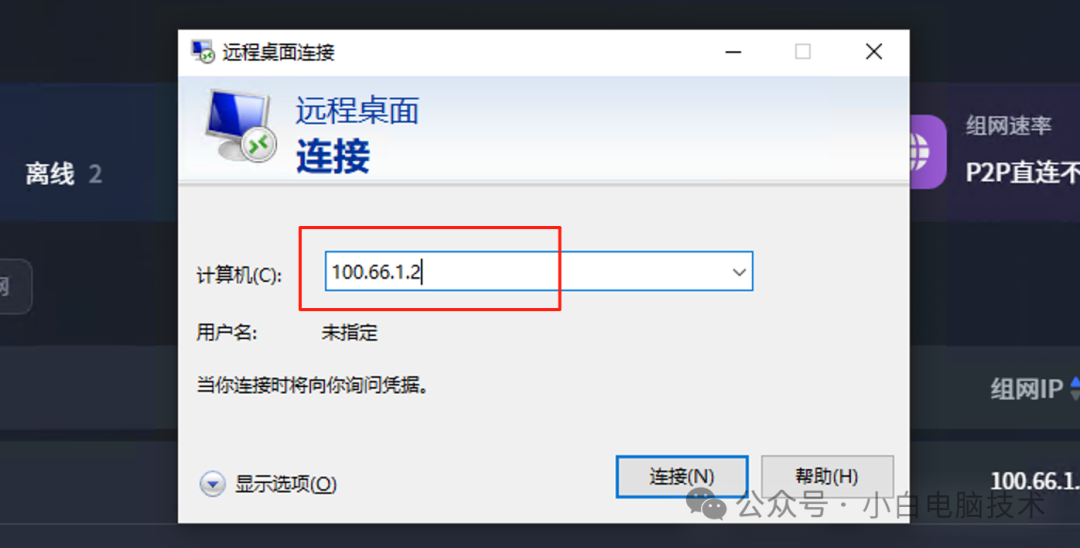
找到【异地组网】,把【要被远程控制的电脑】的【组网功能】打开,并记下【它的组网IP】,我这里是【100.66.1.2】
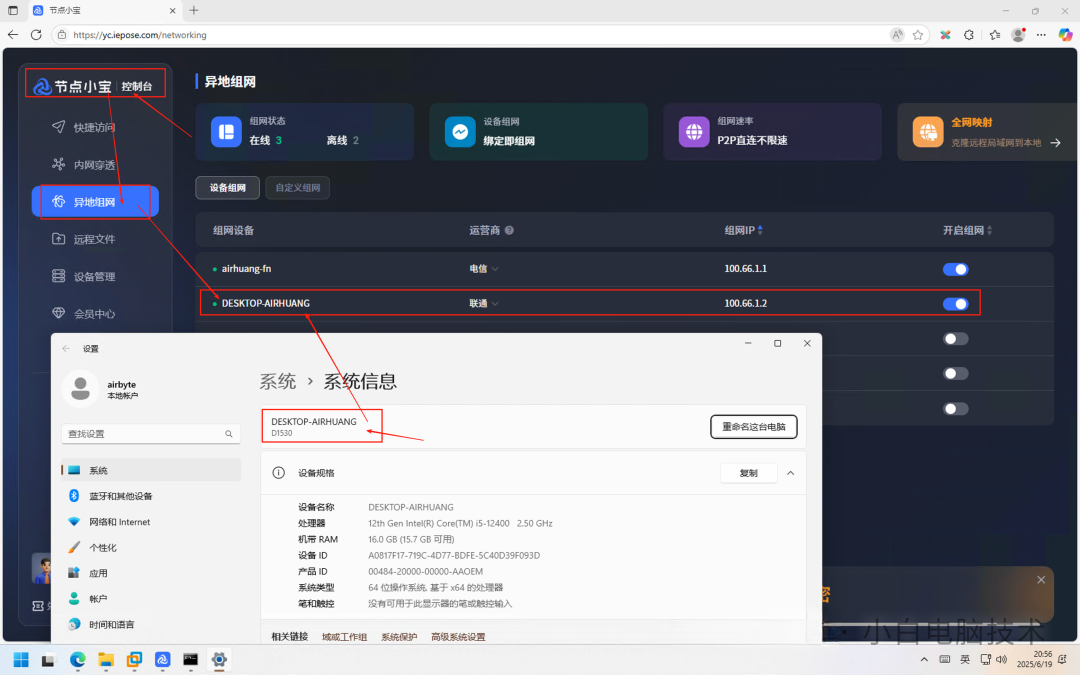
3、设置远程控制
前置条件
实现远程控制之前,被控的Windows需要完成以下内容:
1️⃣ 设置开机密码
2️⃣ 打开【远程控制按钮】
----
1️⃣ 设置开机密码
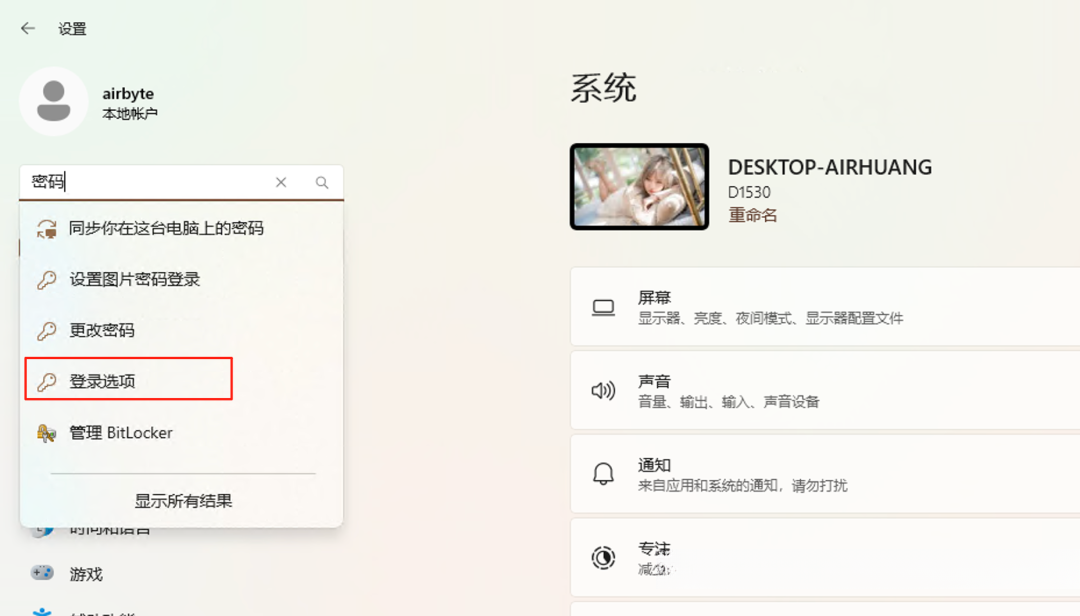
进入【设置】,搜索【密码】,点击【登录选项】
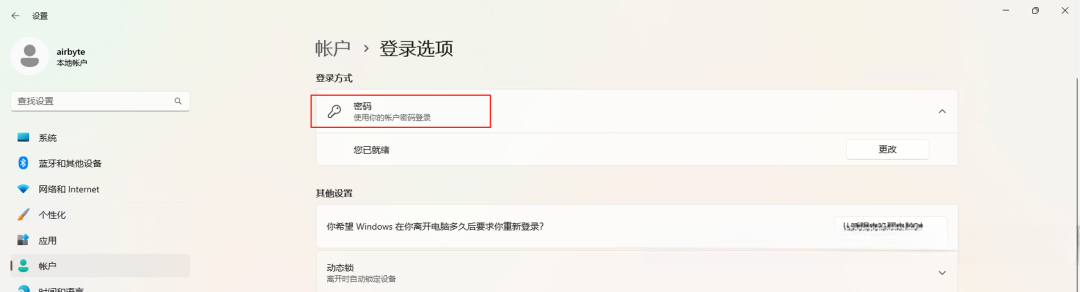
找到【密码】,设置上去就好,我这里已经设置过了,所以显示的是【您已就绪】
2️⃣ 打开【远程控制按钮】
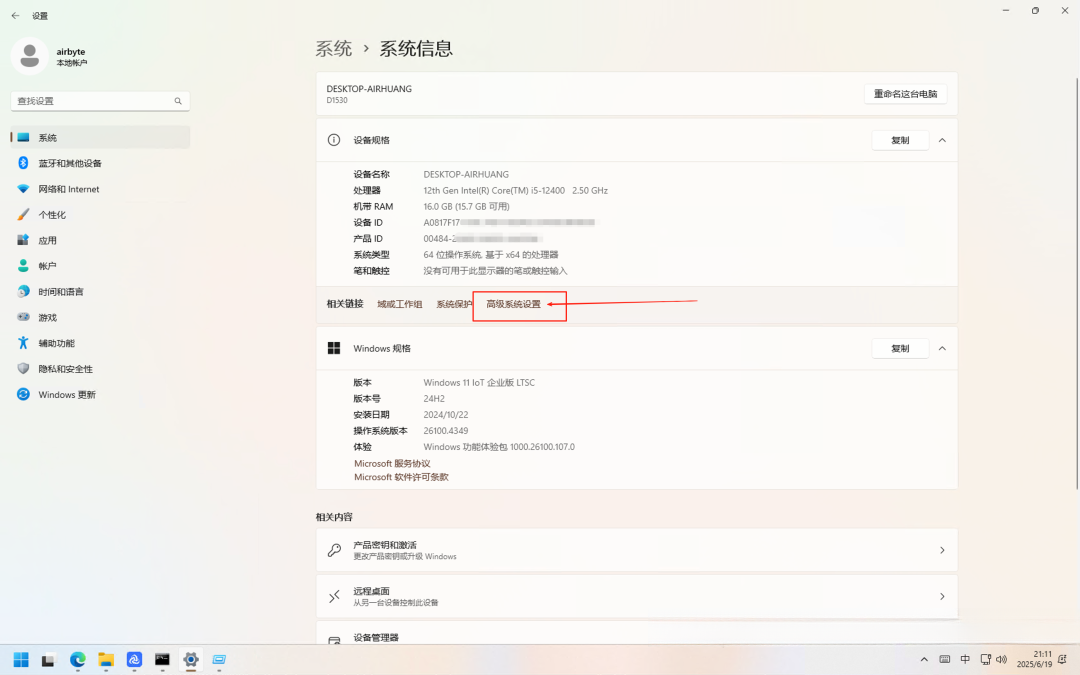
在【此电脑】点击【鼠标右键】-【属性】,到达这个页面,点击【高级系统设置】
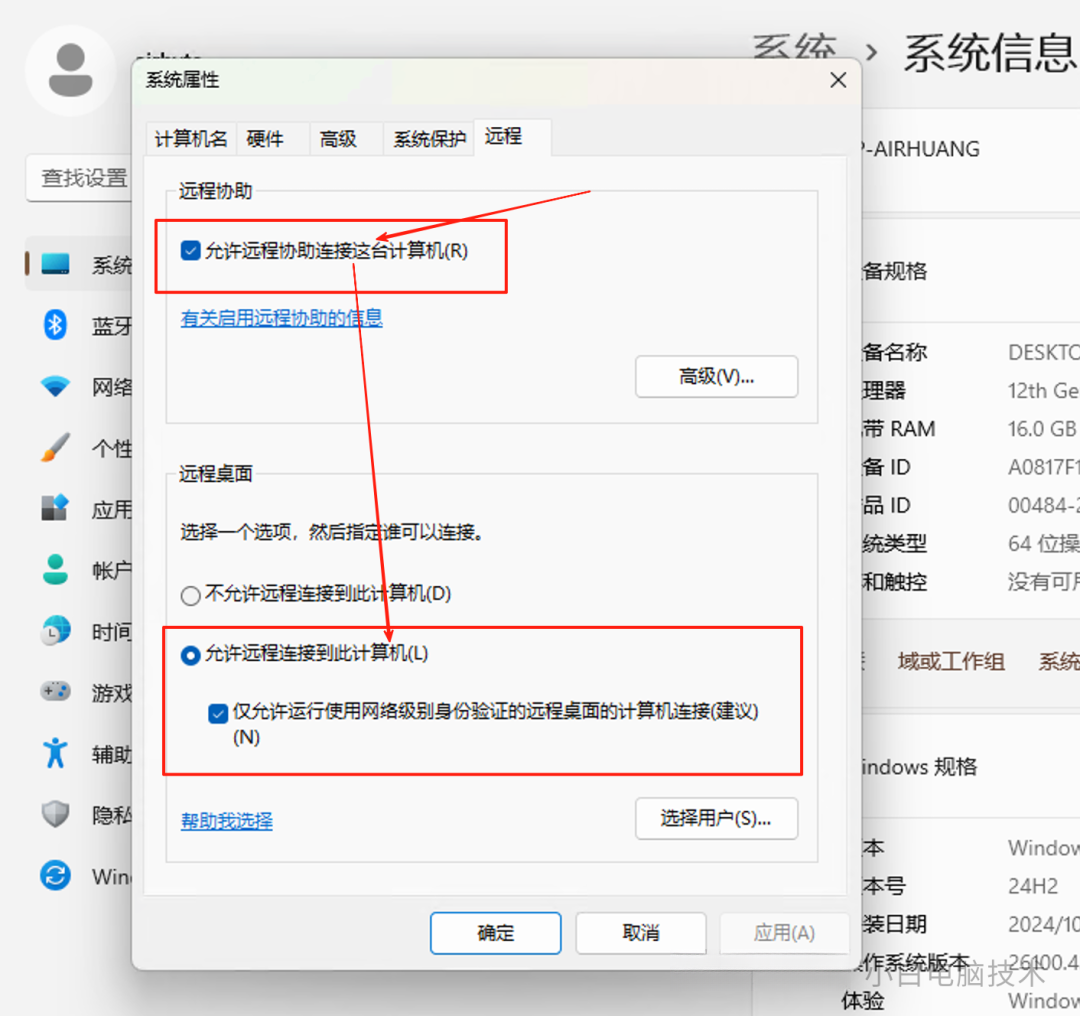
勾选这两项,然后点击【确定】
这样就准备好了。
----
远程控制的用户名和密码分为两种情况:
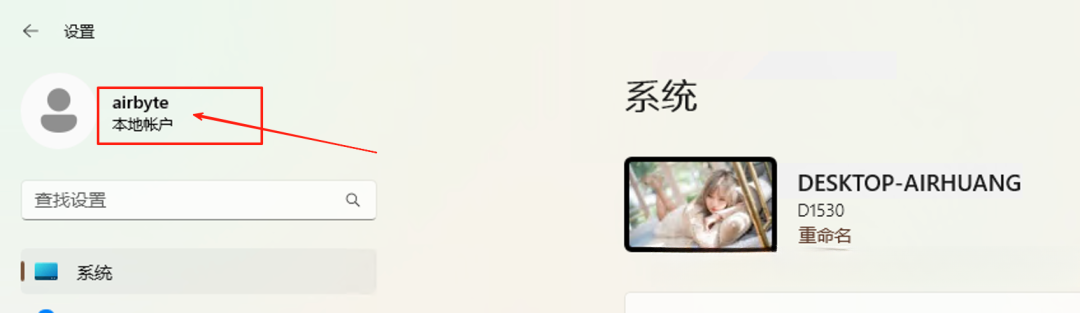
1️⃣ 本地账户
本地账户的话,问题就不是很大,基本上就是本地账户的名称和密码即可登录。
进入到【设置】,这里就会提示你是本地账户还是微软账户,本地账户的话,上面这一串就是账户名。
2️⃣ 微软账户
如果被控电脑登录了微软账户,则需要使用微软账户账号和微软账户密码进行登录,如果一直提示有问题,看下方教程:
Windows登录了微软账号,共享/远程怎么输入密码都不对?看这篇能解决
4、实现远程控制
(1)Windows远程控制
准备使用【笔记本】远程控制刚刚设置好的【被控台式电脑】
在笔记本上操作:按【Win】+【R】,输入【mstsc】,回车
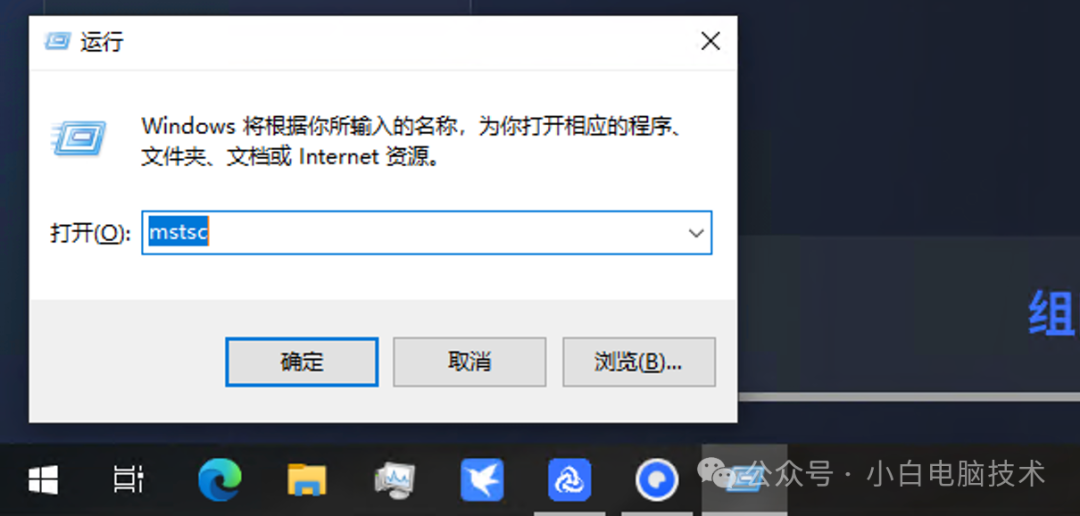
会弹出【远程桌面连接】
没有弹出这个界面并提示错误?(点我查看教程)
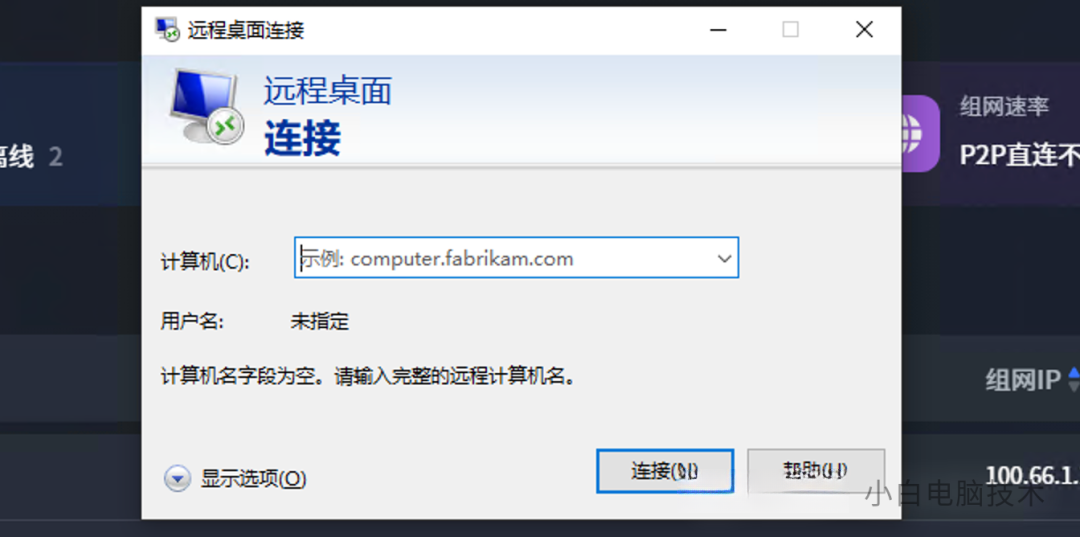
打开这个界面之后,输入刚刚记下来的【被控电脑组网IP】,我这里是【100.66.1.2】,然后点击【连接】
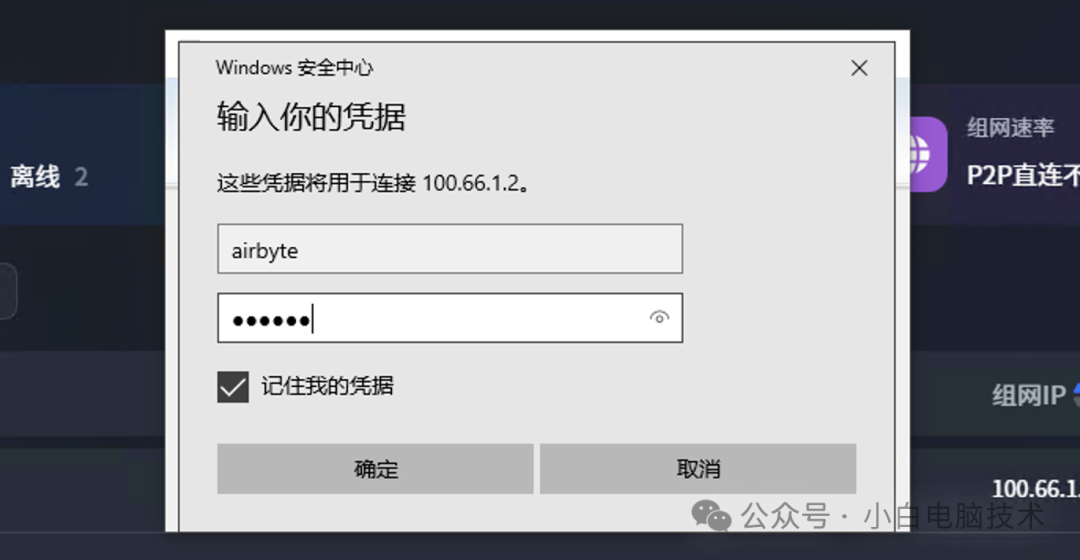
第一次连接会提示需要【账户】和【密码】,填入被控的台式机账户和密码,然后按需勾选【记住我的凭据】
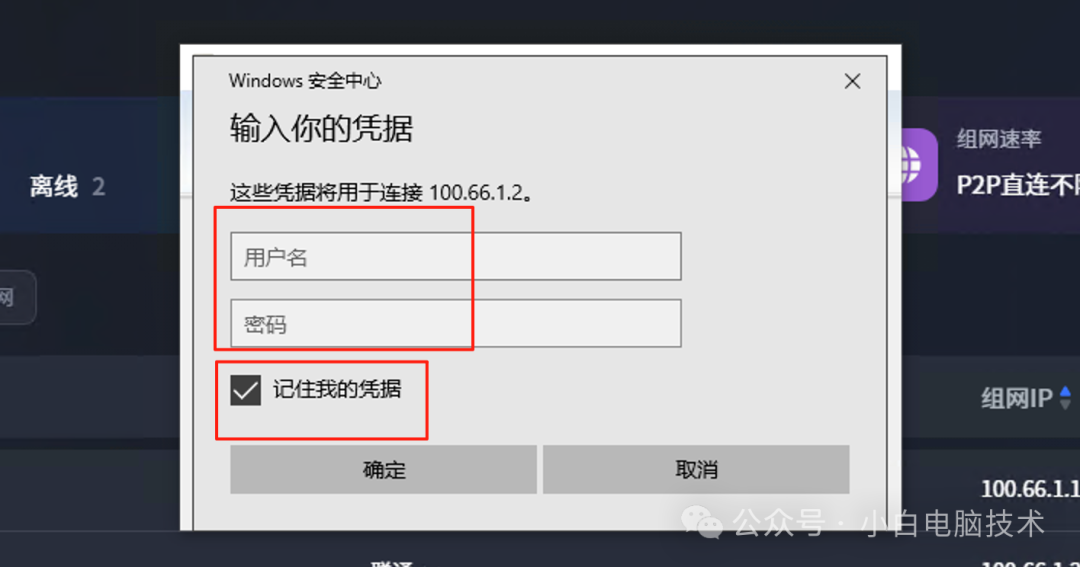
填写好了之后,点击【确定】
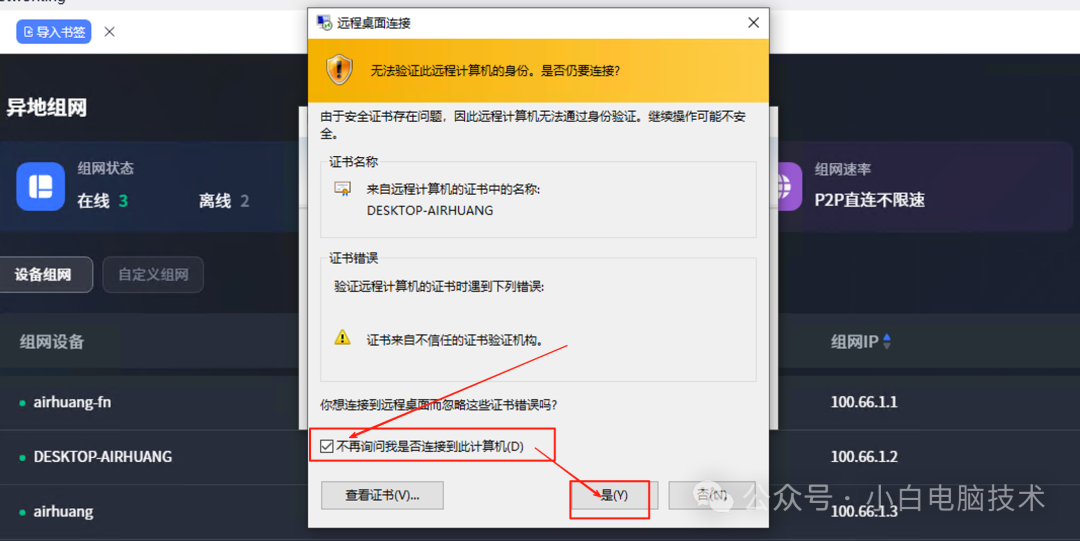
因为没有配置证书,所以提示这个很正常,咱们是在虚拟局域网里,所以不配置也没关系。勾选【不再询问***】,然后点击【是】
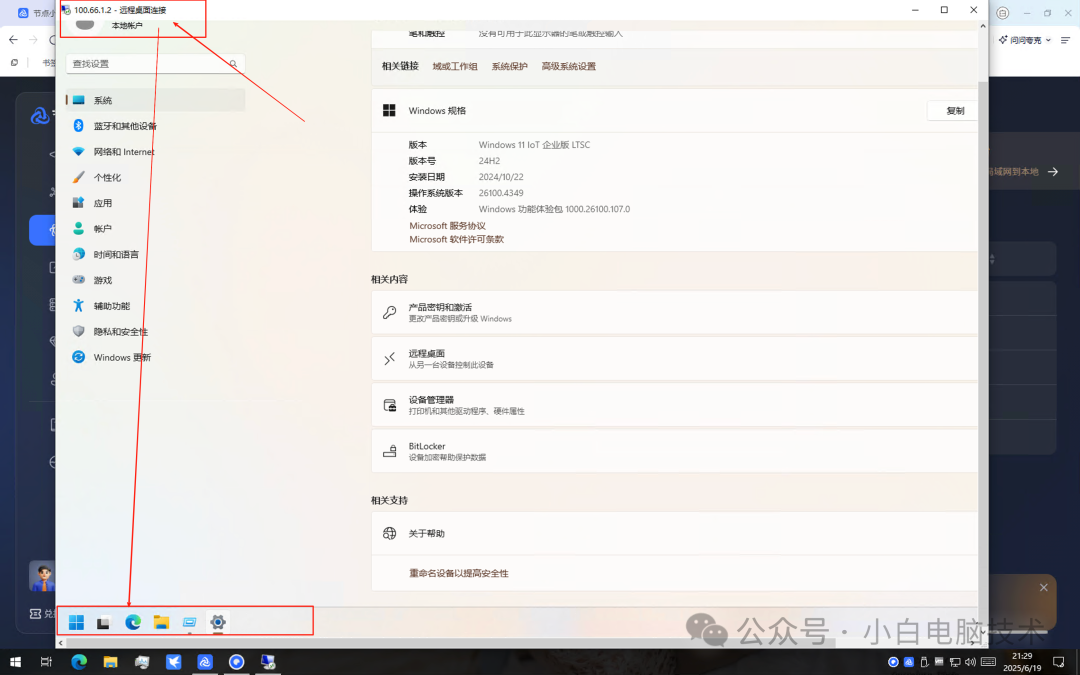
这样就连接上了。
(2)MacOS远程控制
MacOS用户请在APP Store上下载安装【Windows APP】这个软件
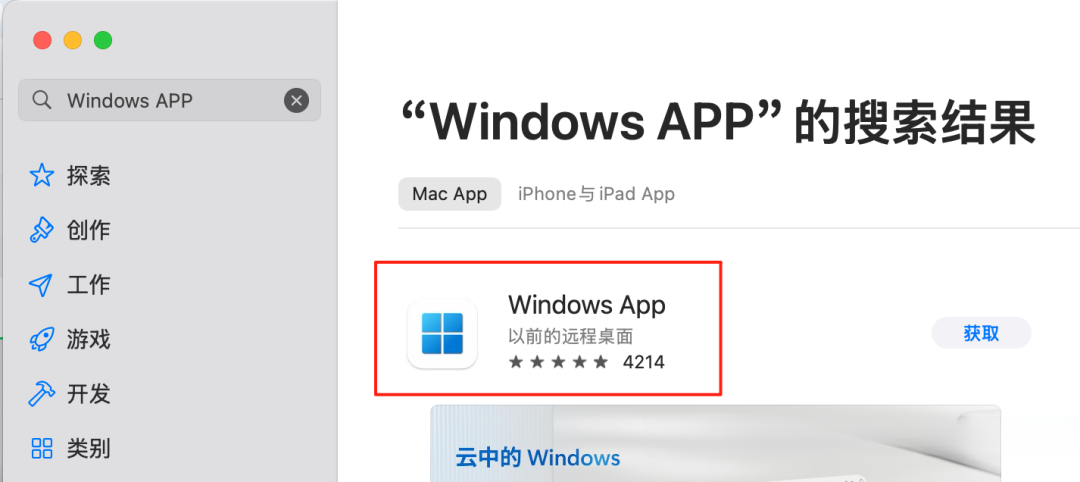
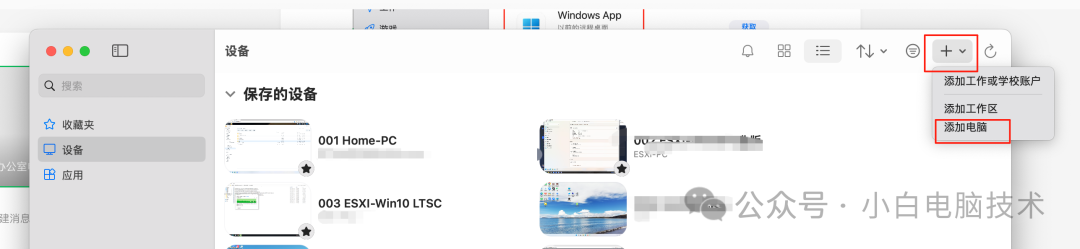
安装完成之后,打开它,点击【设备】-右上角【+】-【添加电脑】
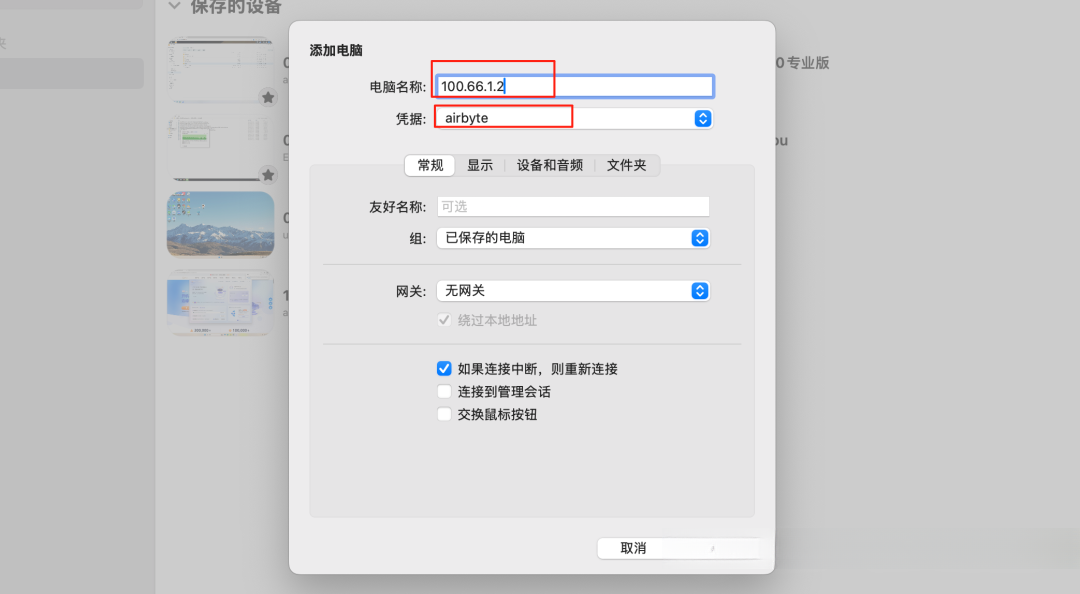
输入【被控Windows的组网IP】,凭据就是【账户和密码】,最后点击【添加】
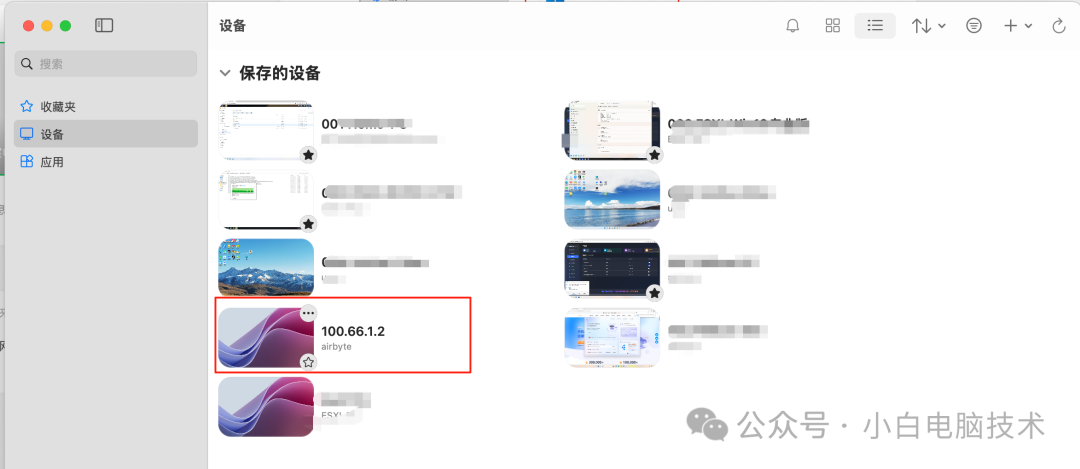
双击它就能连上了
连上去之后的效果是这样的
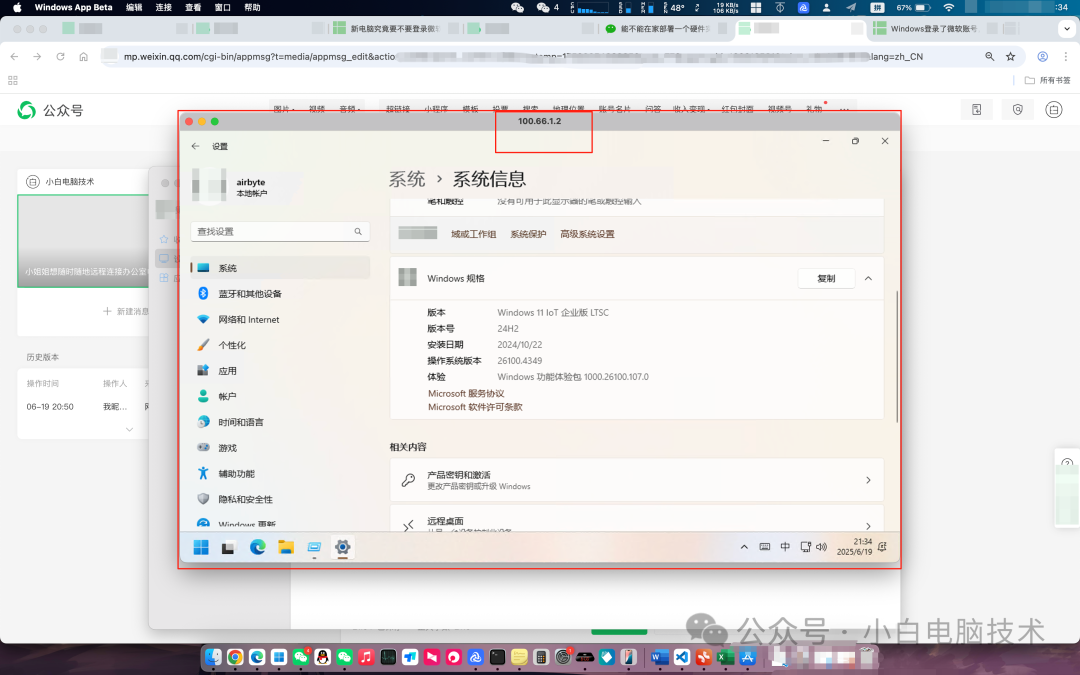

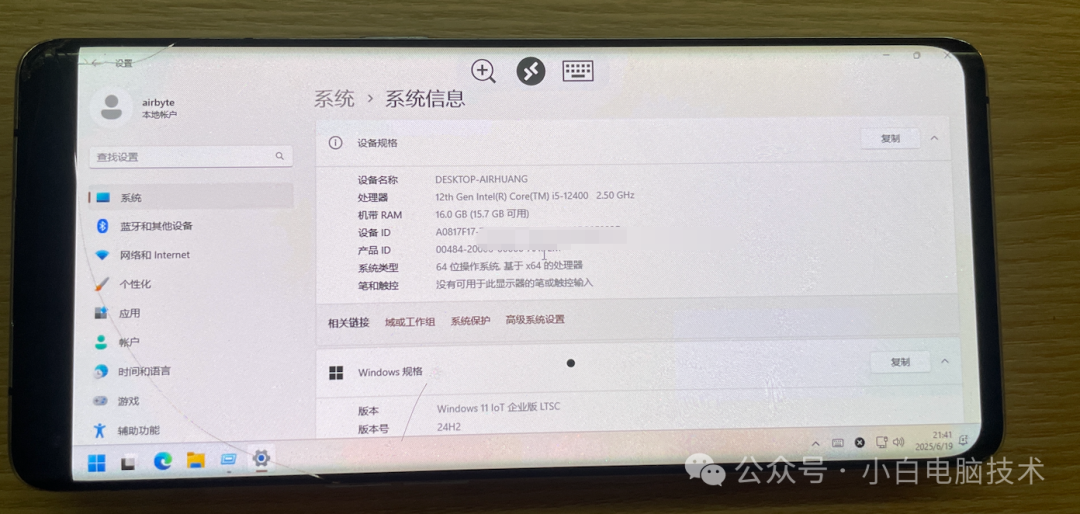
设置方法是差不多的,不再赘述(这篇文章是真长!!!!)
(4)iOS/iPadOS远程控制
这两个是一样的,都是下载安装【Windows APP】
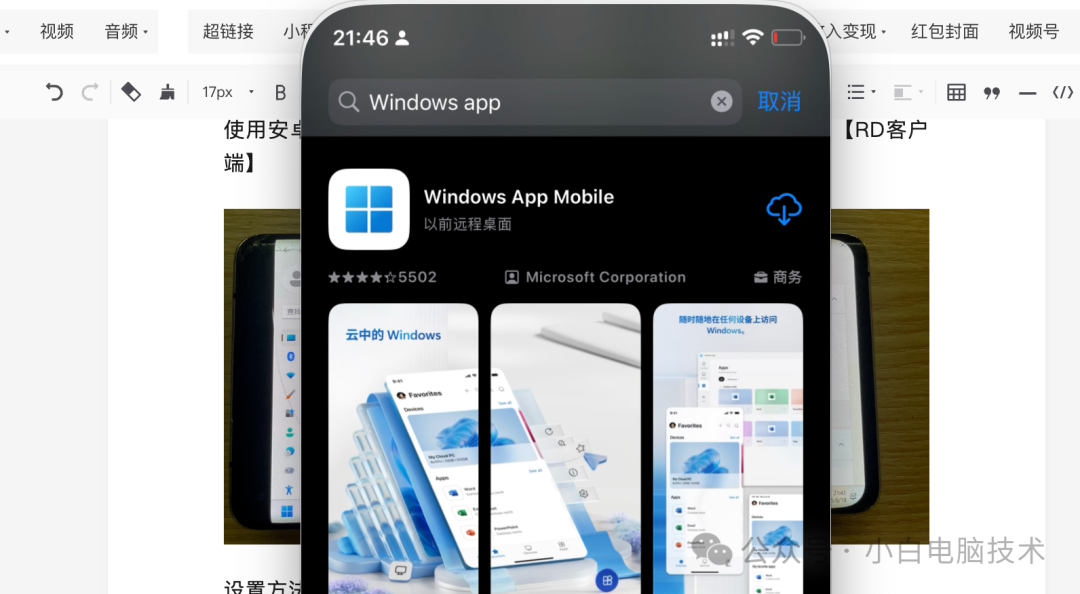
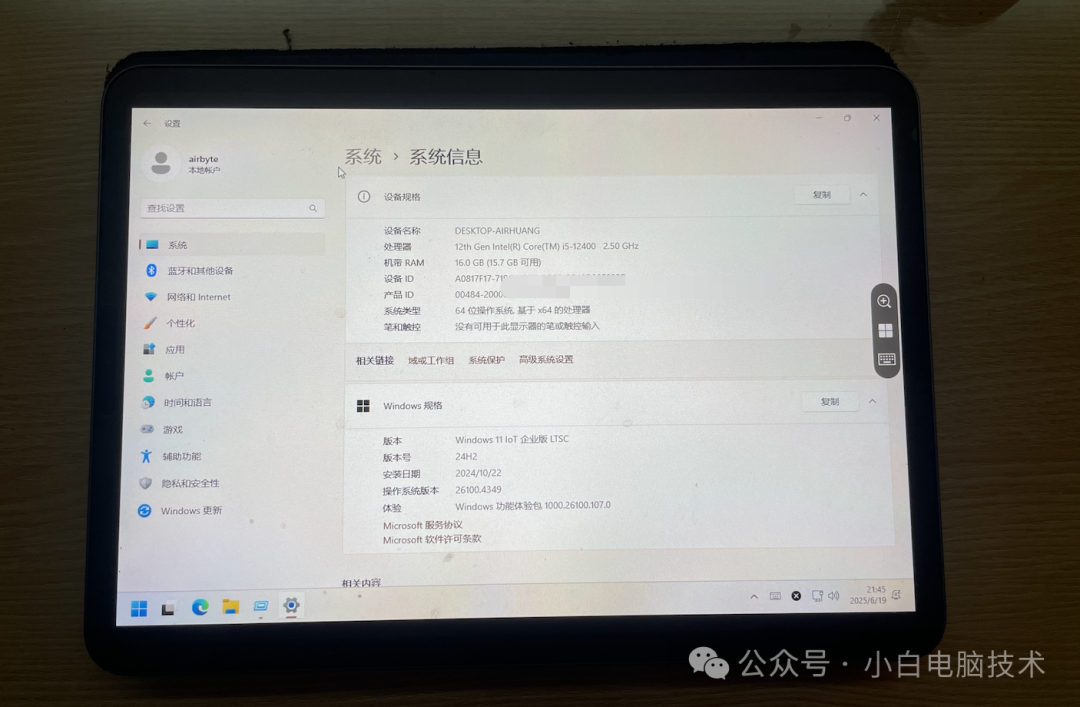
弄好之后,按照macOS系统的Windows APP一样的设置方法。最终效果看看,很清晰,很流畅(不想做动图,省事儿)
四、完整的远程控制操作流程
注意⚠️:这个步骤全程两个设备的【节点小宝】都是要打开的,且【被控端的节点小宝】需要保持【开机自启】!!!
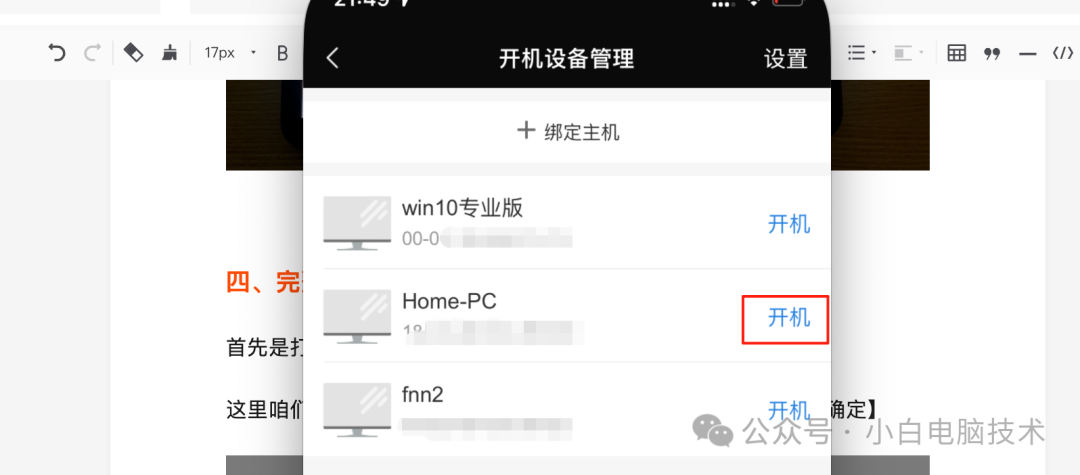
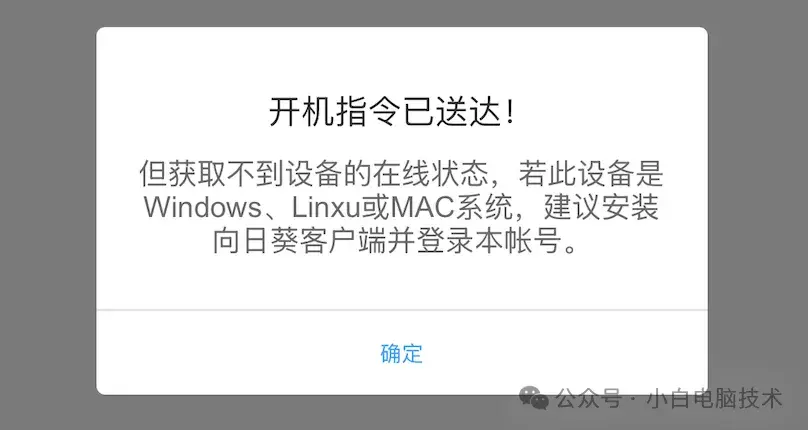
就会提示【开机指令已送达!】,点击【确定】
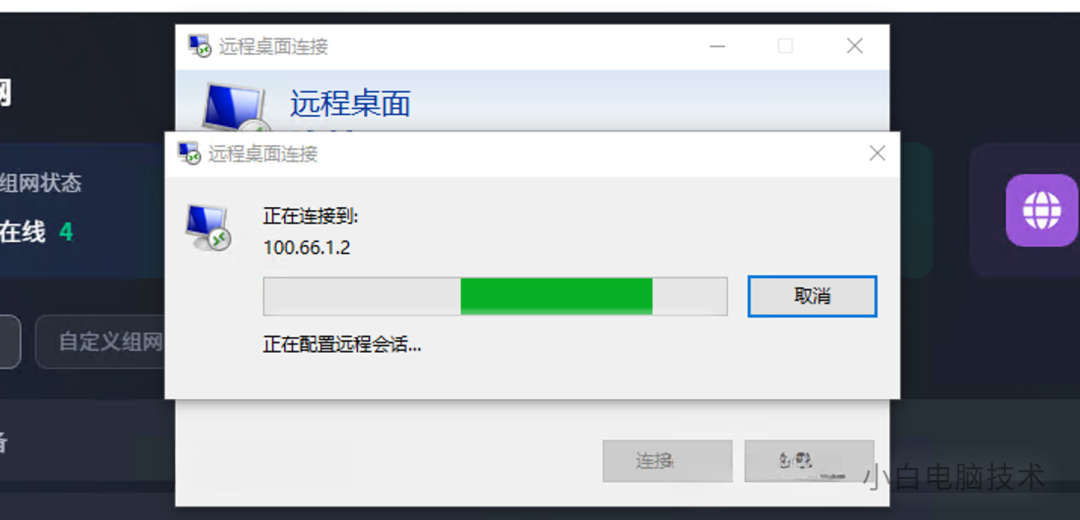
然后等待一会儿,笔记本就可以打开【mstsc】(微软远程桌面)连接了。
这是我通过两段远程截的图……
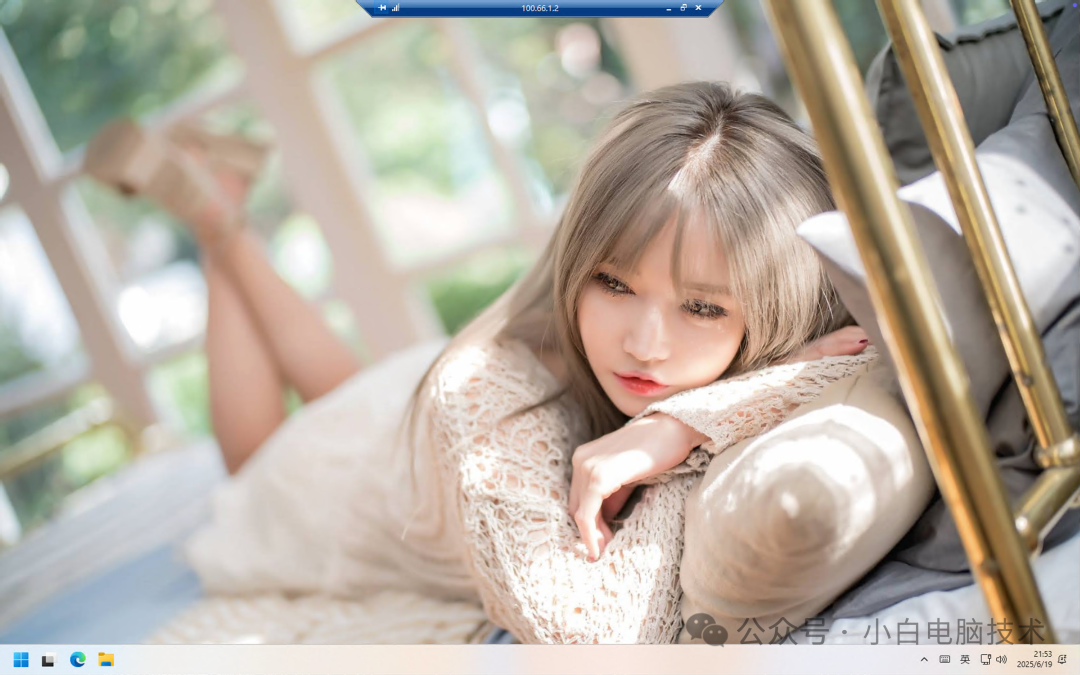
整个过程不会用到节点小宝提供的5GB转发流量,都是直连状态。免费版已经足够了!
什么情况下才会使用到节点小宝那5GB流量?这就是答案!