如何找到最适合自己的 Obsidian 多端同步方案?
之前分别分享了 Obsidian 知识库的内容获取、AI 接入,以及 wiki 搭建。但如果你是刚从 Notion、飞书文档等云笔记切到 Obsidian 上,大概率会不太习惯 Obsidian 没有多端同步这个点。
今天这篇文章就是来解决这个问题的:如何实现 Obsidian 知识库的多端同步?
Obsidian 知识库都是本地 Markdown 文件(保存在“仓库”文件夹中),它的多端同步的核心原理,就是同步这个文件夹。但由于官方不提供免费同步服务,因此社区发展出多种解决方案。
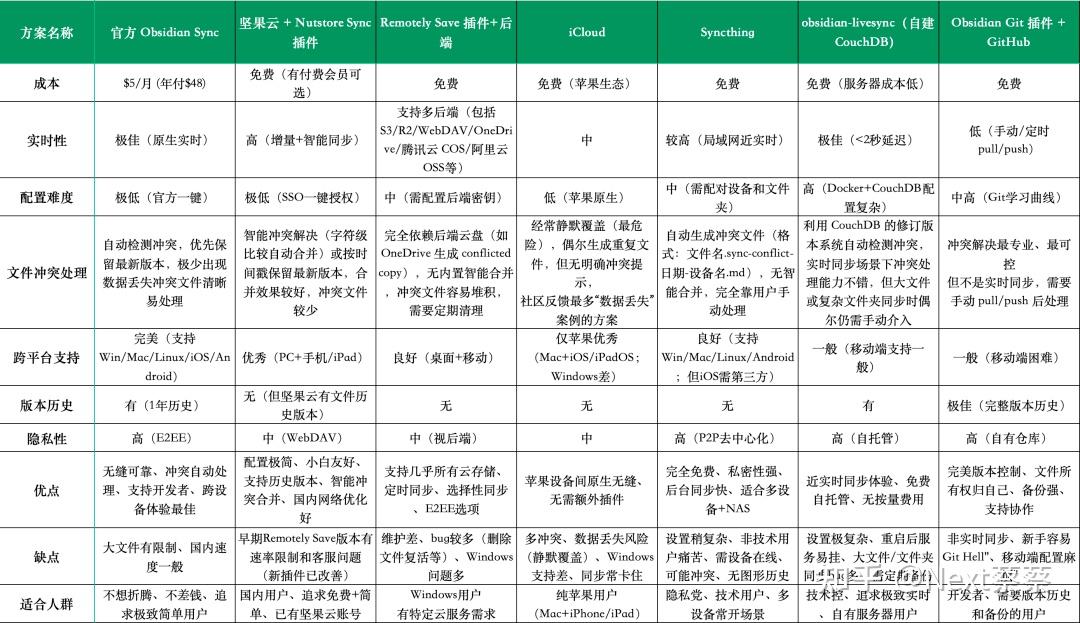
我这里只评测整理了 2026 年的几种主流方案,文章有点长,你们可以直接看结论:
- 追求极致简单稳定:官方Obsidian Sync(付费,$5/月,我自己目前用的是这套方案)
- 不想花钱 + 国内网络:坚果云 + Nutstore Sync 插件,或 Onedrive + Remotely Save 插件
- 苹果生态(Mac + iPhone/iPad):iCloud
- 极致隐私 + 多台电脑:Syncthing
- 技术党 + 想要实时 + 版本历史:Self-hosted LiveSync
注意:不论你使用以下哪个方案,都务必在同步前做好笔记备份!做好笔记备份!做好笔记备份!避免数据丢失。
方案一:官方 Obsidian Sync(付费,最丝滑)
Obsidian Sync 是官方推出的同步功能,支持在全平台设备(Windows/macOS/Linux/iOS/Android)同步笔记,并且自带端到端加密(E2EE)、版本历史(可回滚)、冲突自动处理等功能。
它的整个设置流程是所有方案里最简单的,实时同步体验也是所有方案里最丝滑的,加上是官方维护,所以也更加稳定。唯一的不足可能就是要付费了。
适用不想折腾、追求“开箱即用”、多设备(尤其是手机)重度用户。我自己目前用的是这套方案
使用 Obsidian Sync 要满足两个前置条件:
- 需要注册 Obsidian 账户。
- 需要订阅 Obsidian Sync 套餐(最低 $5/月,年付更划算,$48/年。但仓库只有 1G 大小,如果都是纯 Markdown 文件还好,要是图像等大文件比较多,就不太够用了)
搞定前置条件后,就可以开始同步笔记了。
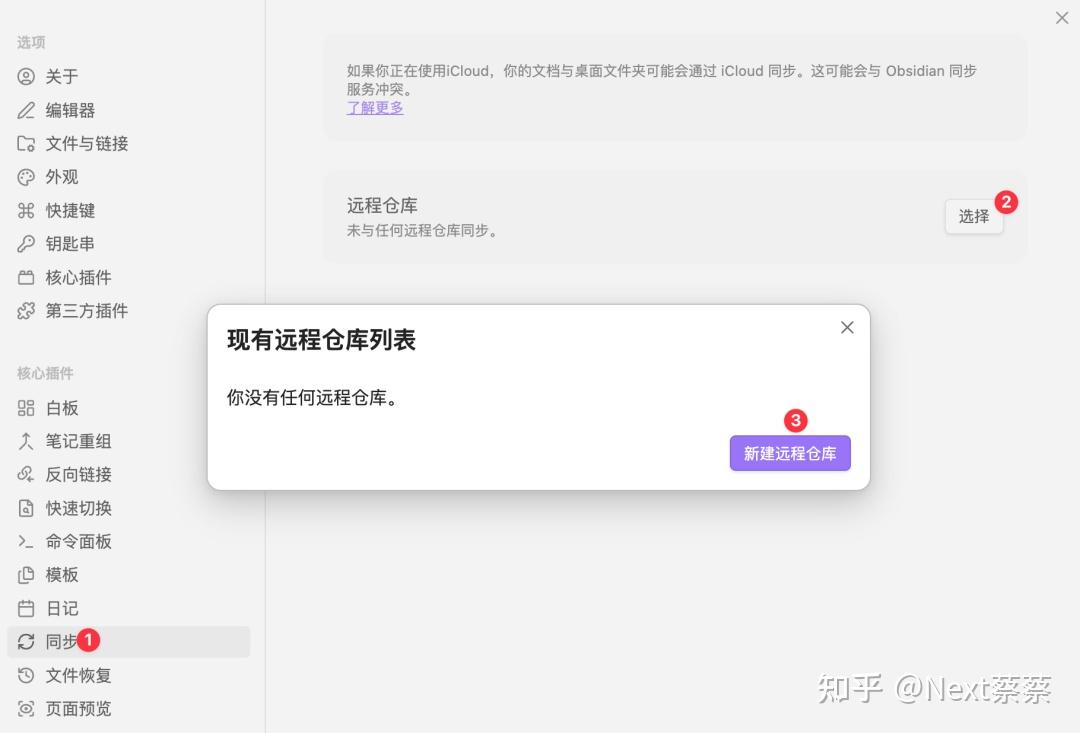
打开“设置”窗口,在“核心插件”中开启“同步”,由于是初次同步,所以需要新建远程仓库;
新建远程仓库需要配置的内容也很简单:
- 远程仓库名称;
- 远程仓库的存储区域(我这里选择的是Asia);
- 加密方式(分为端到端加密和标准加密)。

当远程仓库创建成功后,点击“同步”按钮,就可以将当前知识库的内容同步到远程仓库中。
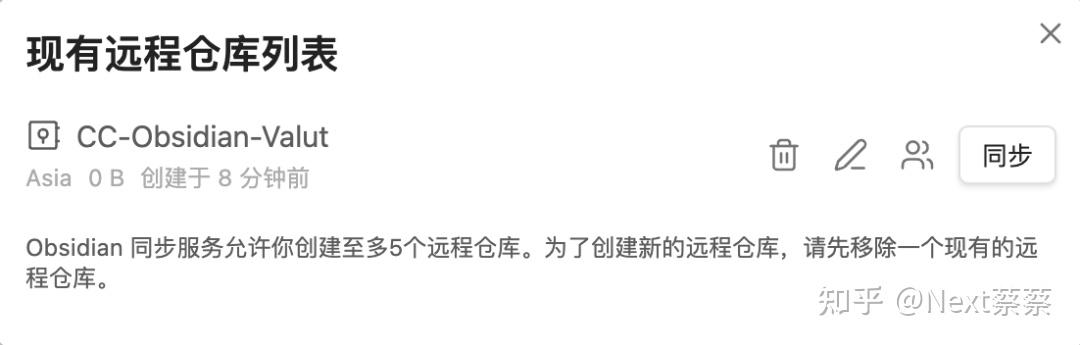
每次同步,系统都会弹窗提醒你,“如果需要将当前本地仓库与远程仓库关联,当前本地仓库的笔记将会与远程仓库中的笔记合并。如果合并时存在冲突,将保留笔记最新的版本。”这个文件冲突解决,就是官方 Obsidian Sync 的核心优势之一。
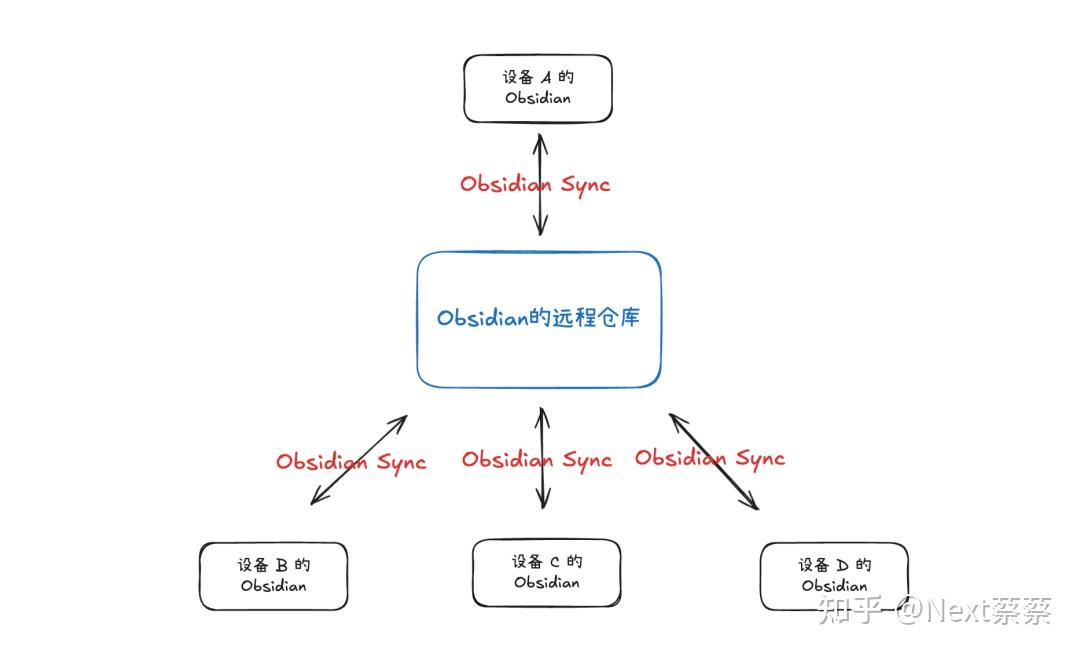
接着在另一台设备上登录同一个 Obsidian 账号并开启 Obsidian Sync,就可以完成同步了。只要这个 Obsidian Sync 一直开着,那么无论哪一台设备的内容调整,都会实时同步到其它关联的设备。
整个实现逻辑就像下面所示。
方案二:第三方云盘(最常用,适合大多数人)
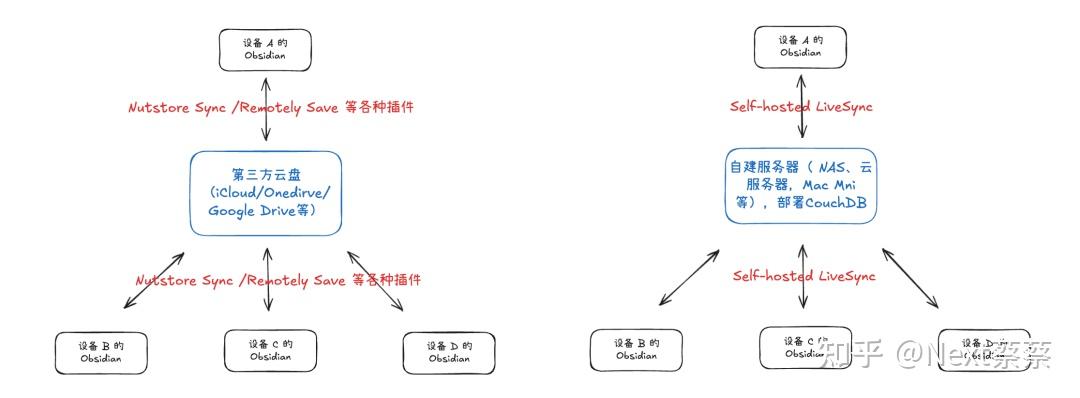
云盘方案的实现逻辑,其实和 Obsidian Sync 差不多。区别在于这种方案用云盘替换了 Obsidian 的远程仓库。
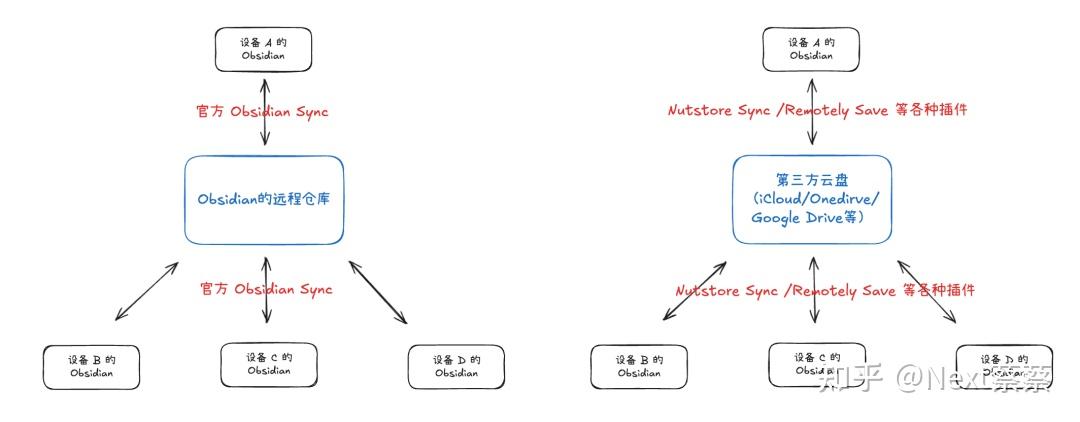
需要特别说明的是,这里的云盘并不是大家常见的百度网盘、夸克网盘,而是 iCloud/Onedrive/Google Drive/坚果云 这类。
前者属于上传下载式的云盘,放 到 Obsidian 的场景中,需要先在本地 Obsidian 中新建文件,然后将这份文件上传到网盘中,再从装了网盘的其它设备下载下来,最后用 Obsidian 打开。
后者则是本地硬盘式的云盘,同样在 Obsidian 的场景中,我们可以直接将 Obsidian 文件新建在云盘中,只要其它设备也安装了 Obsidian 和相同账号的云盘/云盘插件,就可以完成文件同步。
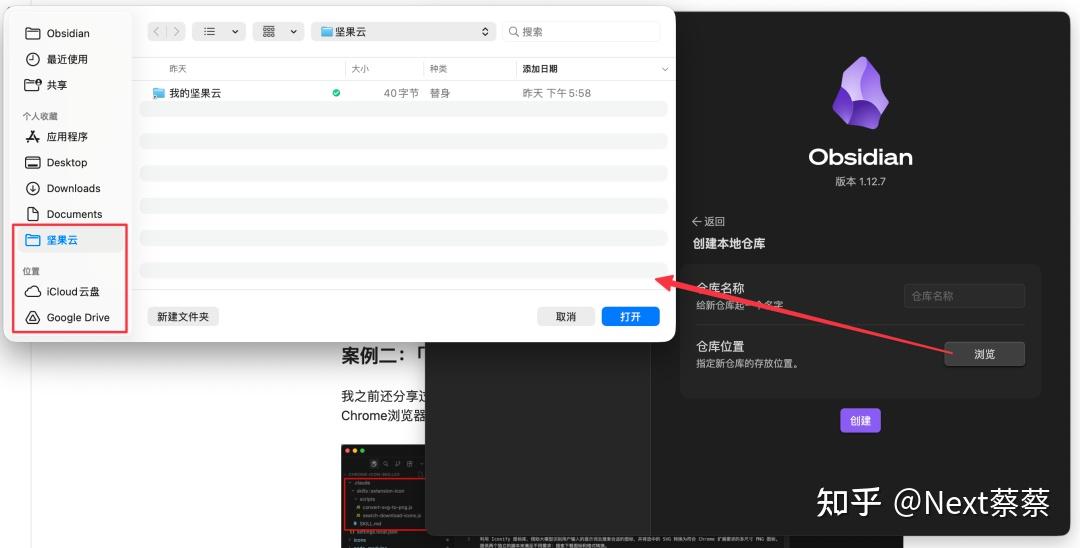
不过不同云盘工具的实时性有所差别。
在下面三种云盘方案中,按实时性由快到慢排序的话,依次是:坚果云 + Nutstore Sync 官方插件 > Remotely Save / Remotely Sync 插件 + 云服务 > iCloud。
其中 iCloud 的方案相对局限,只适合苹果生态用户,并且有部分用户反馈过文件同步多冲突、数据静默覆盖和丢失的问题(也有用户用好几年都没出问题的)。

Remotely Save 和 Remotely Sync 则是早期社区用户用得比较多的插件(后者是前者停止维护期间 fork 出来的),因为它们功能全面,并且支持的云服务比较多,包括但不限于 Amazon S3、Cloudflare R2、OneDrive、Google Drive、阿里云 OSS等等,能满足不同储存需求的群体。
这里面最方便大家的组合是 Remotely Save + OneDrive(免费,5GB 空间),正常网络就能搞定。
不过这两个项目目前都处于维护停滞状态,并且积累了一些 Bug,比如 Remotely Save 存在 已删除的文件会莫名其妙地恢复, Remotely Sync 存在 同步数据未拉取问题,需要大家自己权衡利弊。
如果你没有常用或必须要用的云服务,追求易上手的话,那么可以考虑坚果云 + Nutstore Sync 官方插件的方案。
在坚果云官方没有推出 Nutstore Sync 插件之前,很多社区用户就是用坚果云 +Remotely Save 的组合方案,只不过槽点也多,主要集中在不支持单点登录(SSO),WebDAV 有严格的请求频率限制。
后来才有了现在的 Nutstore Sync 官方插件,专门适配坚果云(但如果你是重度 Obsidian 用户的话,免费版就不太满足你的需求了)。
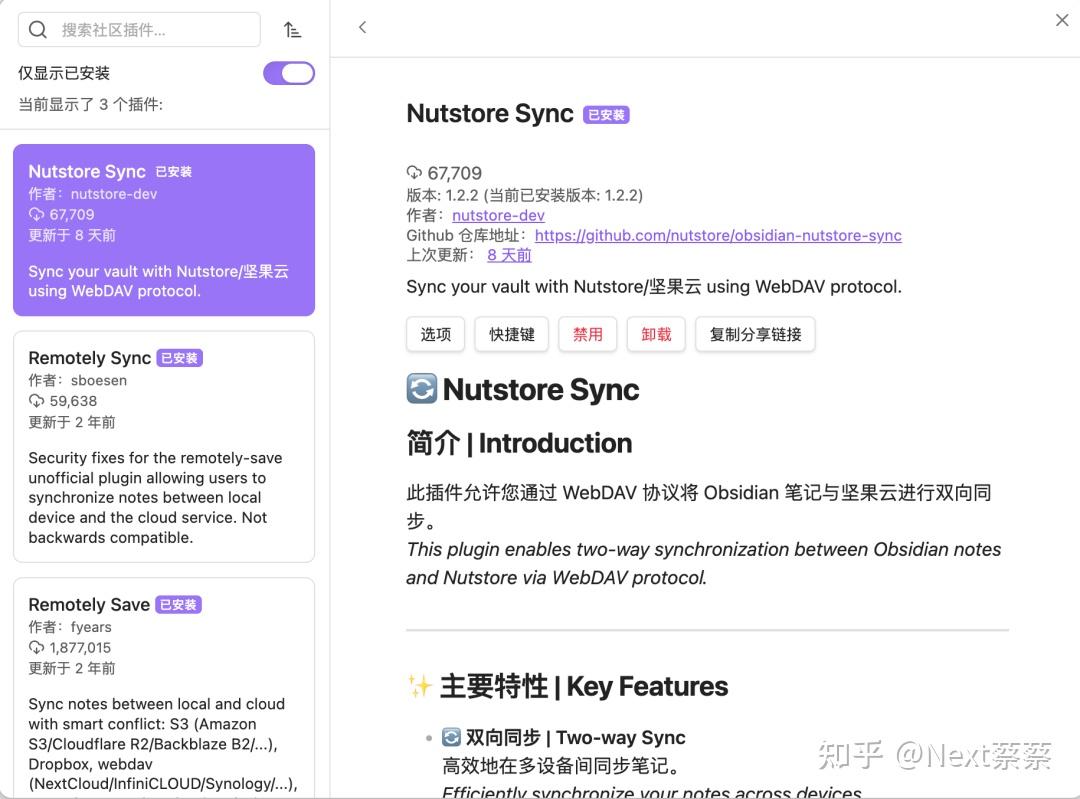
Nutstore Sync 官方插件有两个能力,我觉得是比较好使的:
一个是增量同步,就是只传输更改过的文件,这样大型笔记库也能快速完成同步。
另一个是内置 AI 助手(支持自定义模型),适合在手机端使用,因为之前分享的 Obsidian 接入 AI 方案,大都是桌面端的。
这里以坚果云 + Nutstore Sync 官方插件的同步流程为例进行演示:
和 Obsidian Sync 类似,你同样得注册个 坚果云 账户(用于接下来的桌面端登录和插件登录),初次使用的话免费版本即可,也是 1G 空间。
如果你的 Obsidian 知识库都是纯 Markdown 文档,基本够用的。除非图片或音视频等大文件多,再去考虑Remotely Save + 阿里云 OSS/腾讯云 COS 的组合。
接着安装个坚果云桌面端,安装后就可以新建 Obsidian 仓库放在坚果云中;
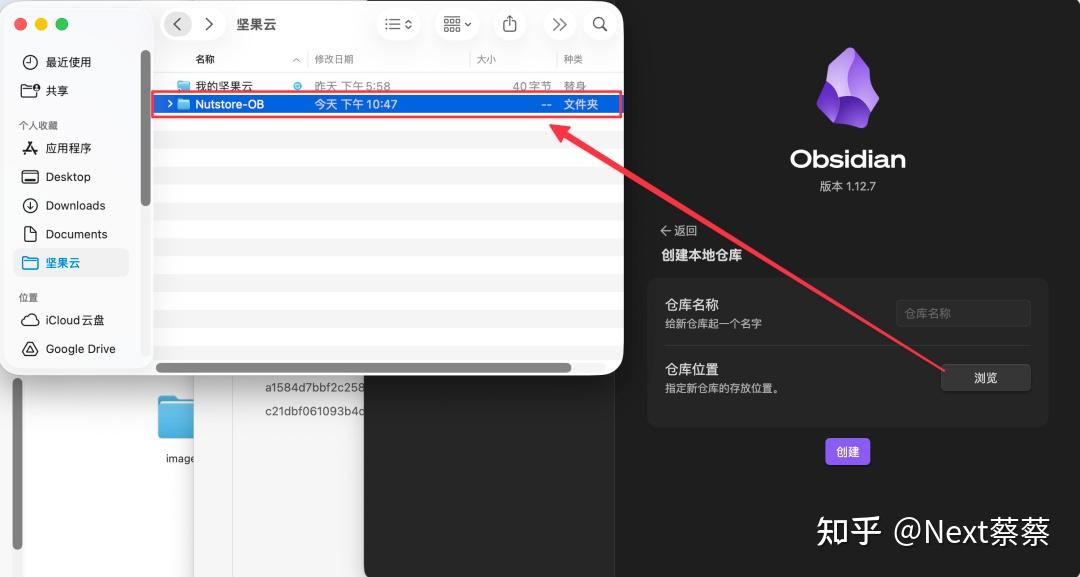
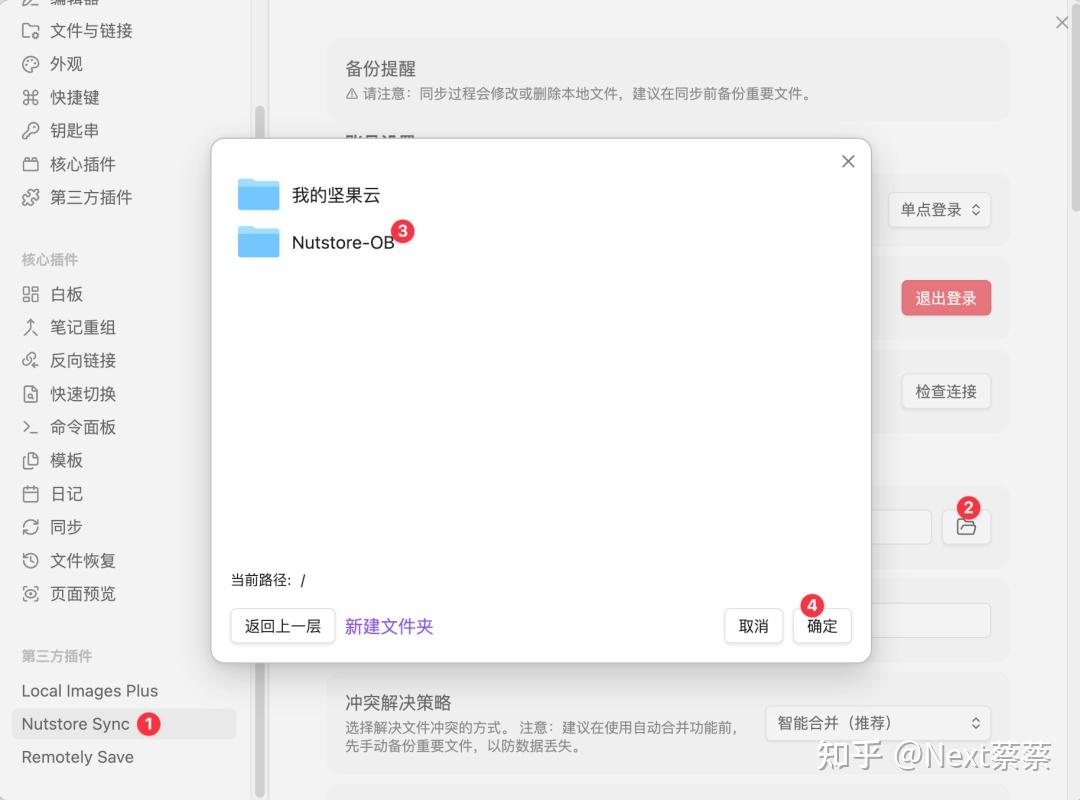
Nutstore Sync 插件登录后,就可以在坚果云远程仓库中找到上一步创建的 Obsidian 仓库;
当你想要将电脑端的 Obsidian 同步到手机端,只需要在手机端 Obsidian 安装 Nutstore Sync 插件,并登录同一个坚果云账户。
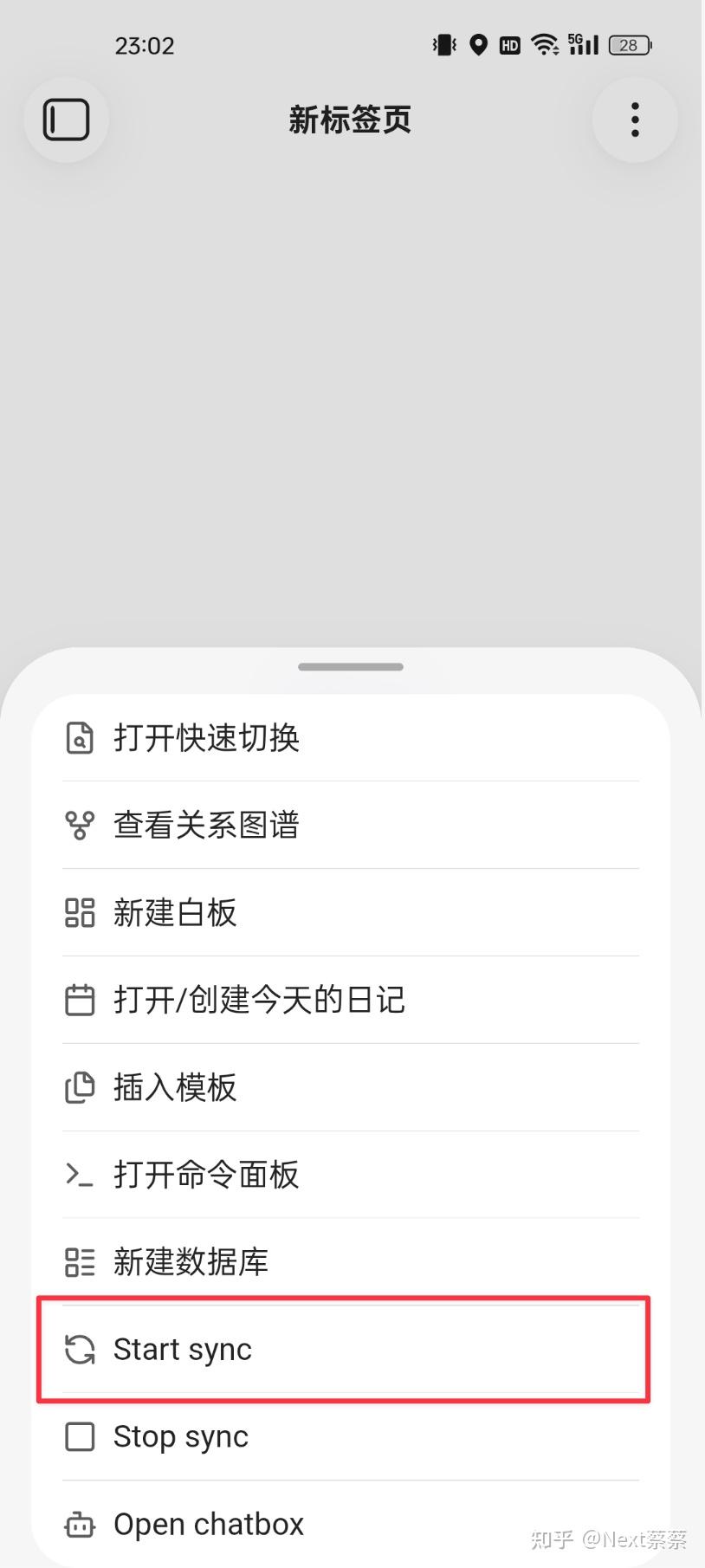
接着点击标签页右下角的“三”(说实话,手机端 Obsidian 的布局对于新人来说可能会是个灾难,得忍忍),在弹出的列表中选择“Start sync/开始同步”,就可以完成同步了,如果文件多的话就得等等。
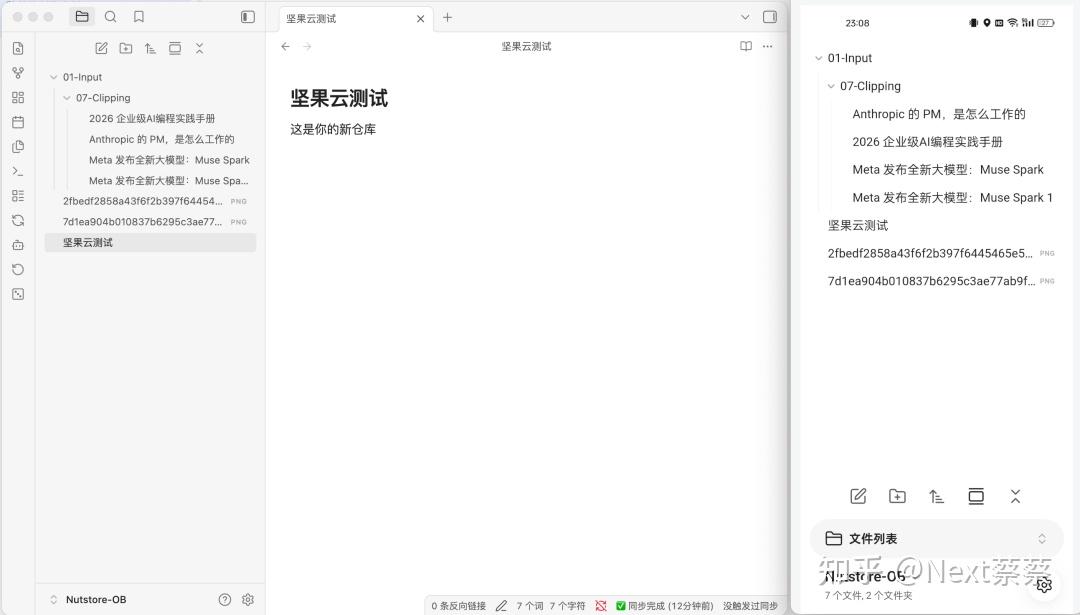
这就是最后的同步情况。
方案三:自托管(无云依赖,极致隐私)
如果你比较在意隐私和数据安全,不想数据放在其它云平台,那自托管方案会更适合你。目前主流的工具方案有两个:Syncthing 和 Self-hosted LiveSync。
Syncthing
https://syncthing.net/,优秀的点对点(P2P)同步方案,完全本地控制、速度快(局域网几乎实时),但要求至少一台设备需在线,初始配对稍麻烦(下面会实操演示)。
官方没有 iOS 和安卓版,如果你们需要移动端同步的话,需要借助第三方开源工具:
- Syncthing-iOS:https://github.com/pixelspark/sushitrain
- Syncthing-android:https://github.com/researchxxl/syncthing-android
在你需要笔记同步的每台设备上安装 Syncthing(比如我是在 mac 和安卓上安装了)。
Mac 端配置
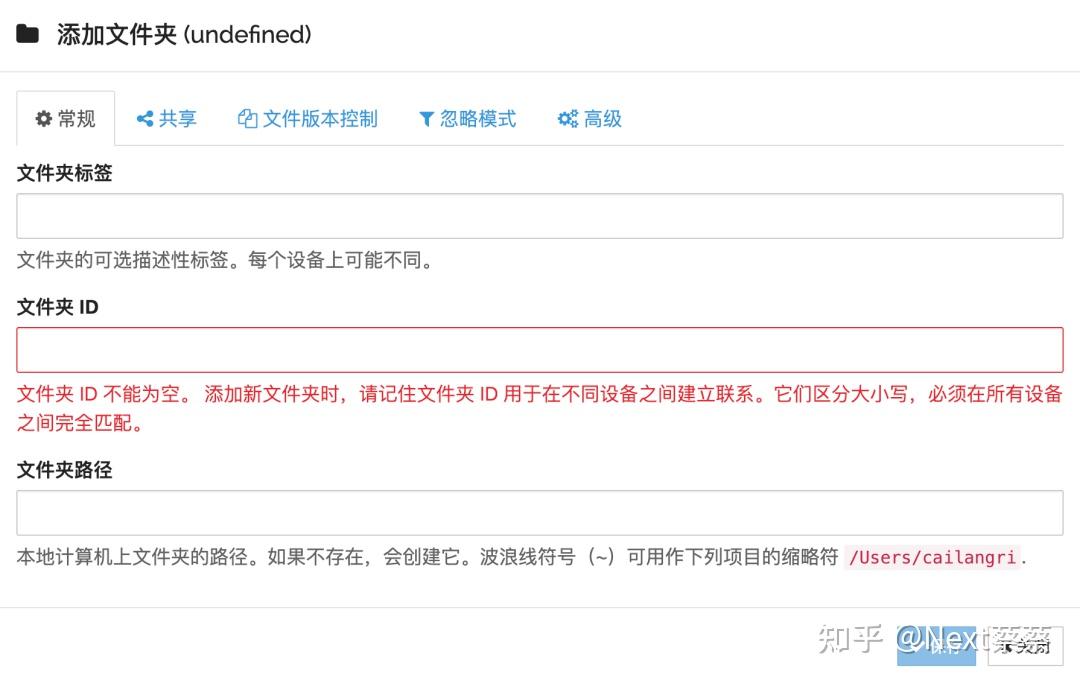
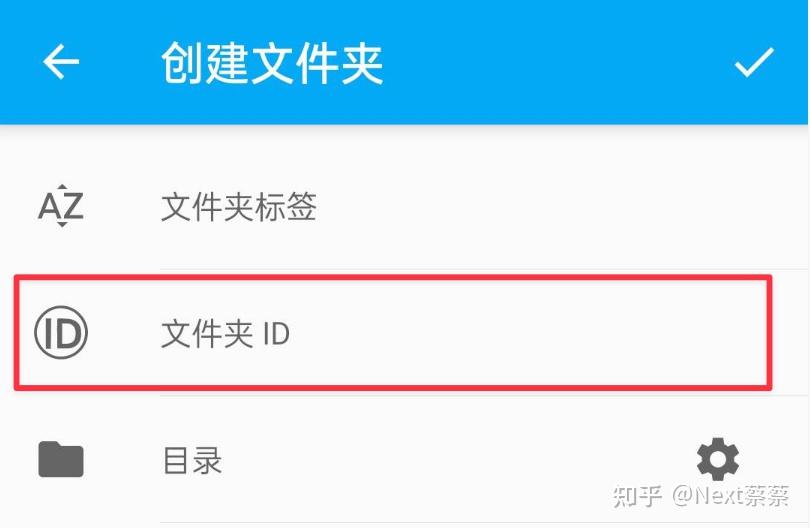
先在桌面端添加共享文件夹(指向 Obsidian 仓库),一般需要填写这三个选项:
- 文件夹标签:自定义名称,随便取。
- 文件夹 ID: 务必复制下来,后面需要用于手机端同步。
- 文件夹路径:选择你的 Obsidian 笔记存放目录。
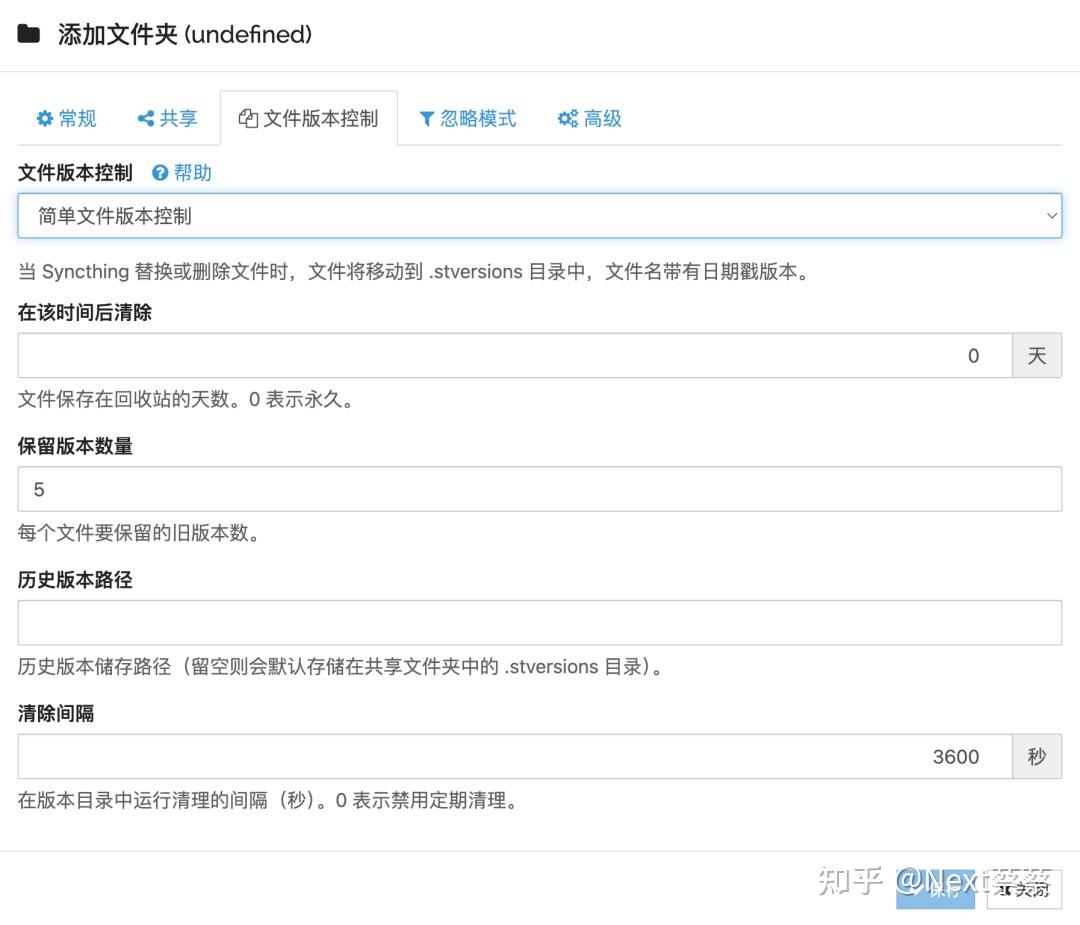
建议也配置 “文件版本控制”,选择 “简单文件版本控制”,这样误删或发生同步冲突时,这样文件就有备份可以恢复。
保存前面的配置后,接着就可以点击右下角的“+添加远程设备”;
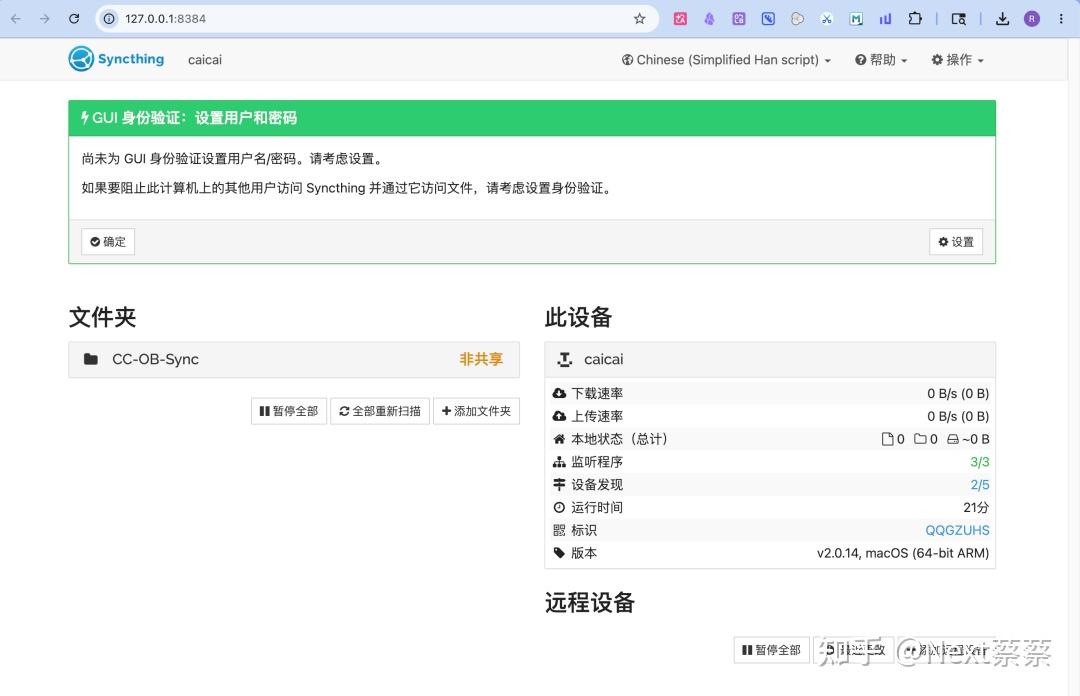
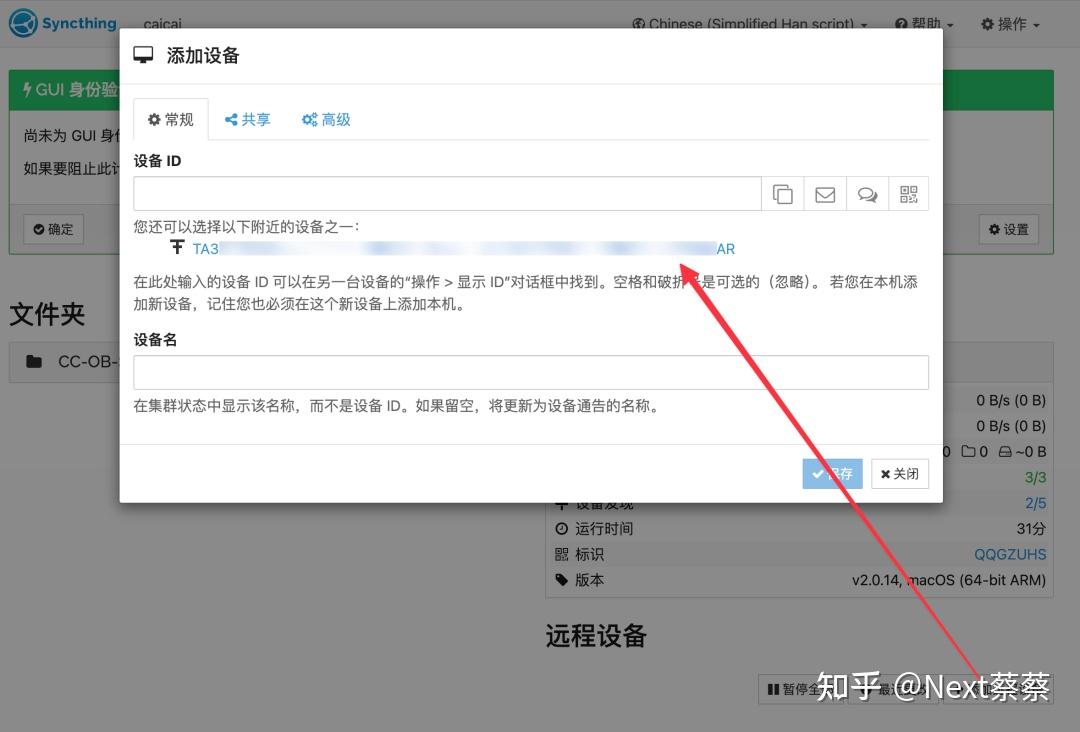
此时它会显示附近可以选择的设备,如果没有显示的话,也可以在移动端 Syncthing 的侧边栏“查看设备 ID”,然后把它复制过来就好。
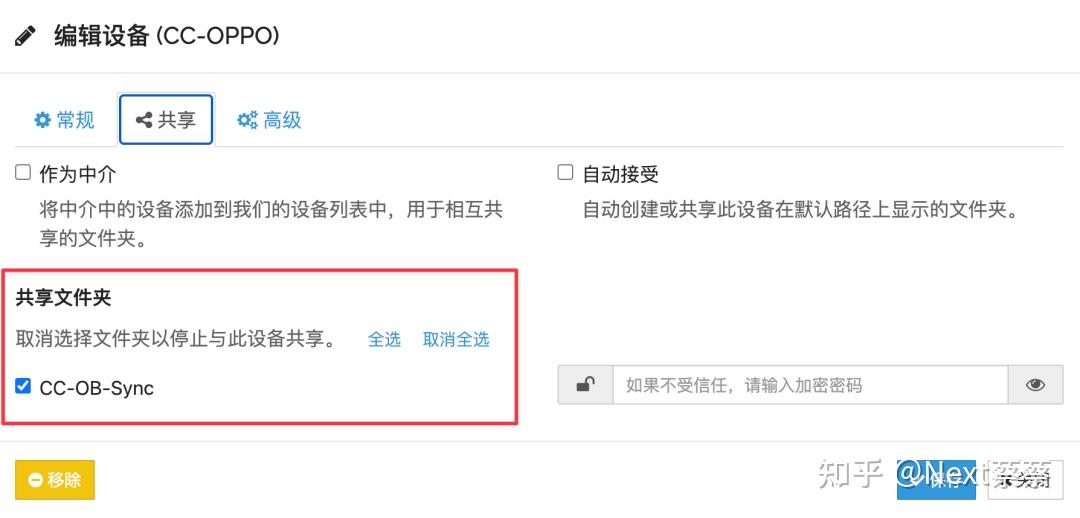
然后在“共享”窗口勾选刚才添加的文件夹,然后点击“保存”;
这样电脑端的配置就搞定了。
安卓端配置
在安卓端同样添加设备,复制 电脑端的设备 ID 并粘贴进去。
连接同一 Wi-Fi 或局域网(是这种方案的缺点之一),等待设备互相识别。
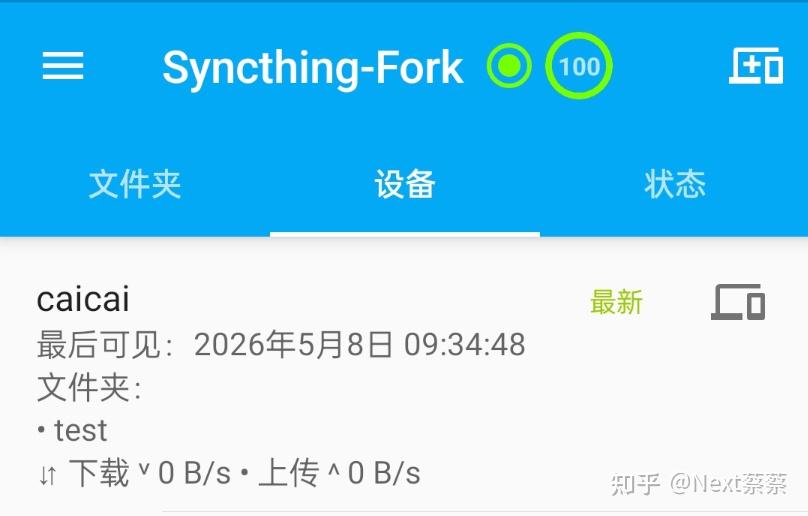
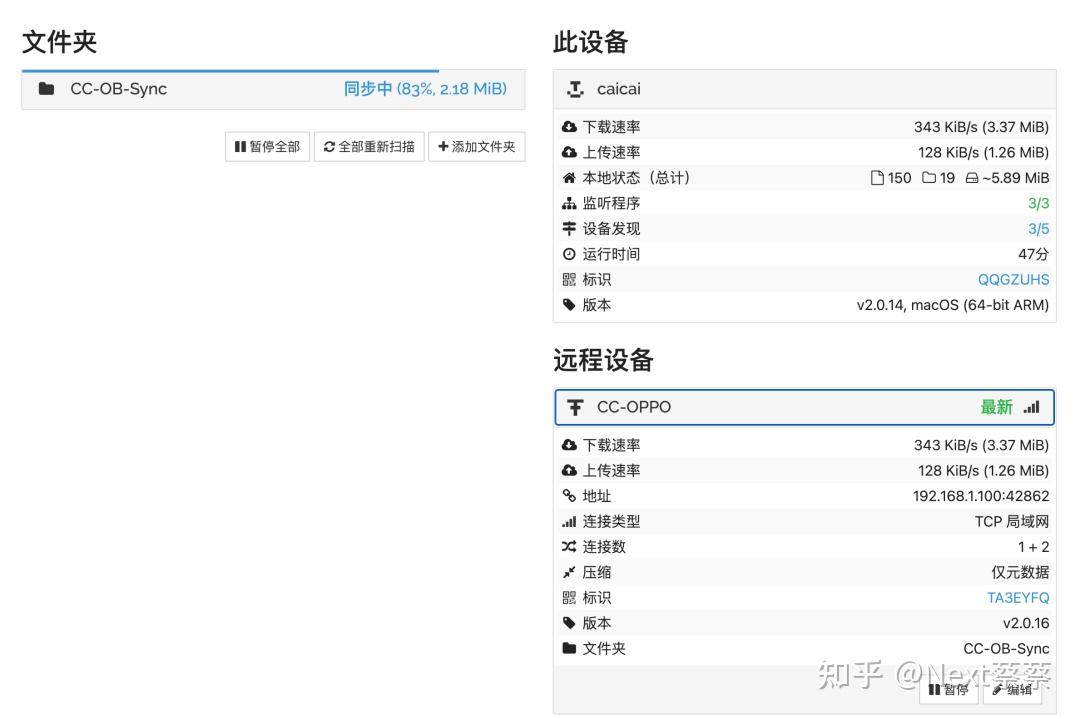
成功识别后,在安卓端添加文件夹,接着将前面在电脑端创建的文件夹 ID,复制粘贴到安卓端的文件夹 ID,同样开启简单文件版本控制。
等待初次同步完成,之后就能自动保持笔记一致了。
Self-hosted LiveSync
Self-hosted LiveSync 也是一款 Obsidian 插件(社区插件市场可以搜到),可以做到实时自动同步,但是在所有方案里最复杂,所以不建议入新人使用。因为它需要有一个自己的服务器,可以是 NAS、云服务器,或者是一台不关机的电脑(如 Mac Mini)。
它的实现原理是这样的,在自己的服务器上部署一个 CouchDB。CouchDB 是一个数据库,每次只同步文件的增量变化(类似前面提到的坚果云的同步方案);而且支持版本管理,可以有效防止文件冲突导致的文件丢失。
方案四:Obsidian Git + Github(技术党)
Git + Github 的方案天然具备版本管理、备份、支持协作、可查看每次修改等能力。缺点就是非实时同步(需手动或定时 pull/push),移动端比较麻烦,对非技术同学来说可能有点门槛。
如果你打算用这种方案的话,可以按下面的流程跑(会尽量不用命令行来解决):
1、新建 Github 仓库
你得先注册一个 GitHub 账户,并且确保自己电脑已经安装 Git。
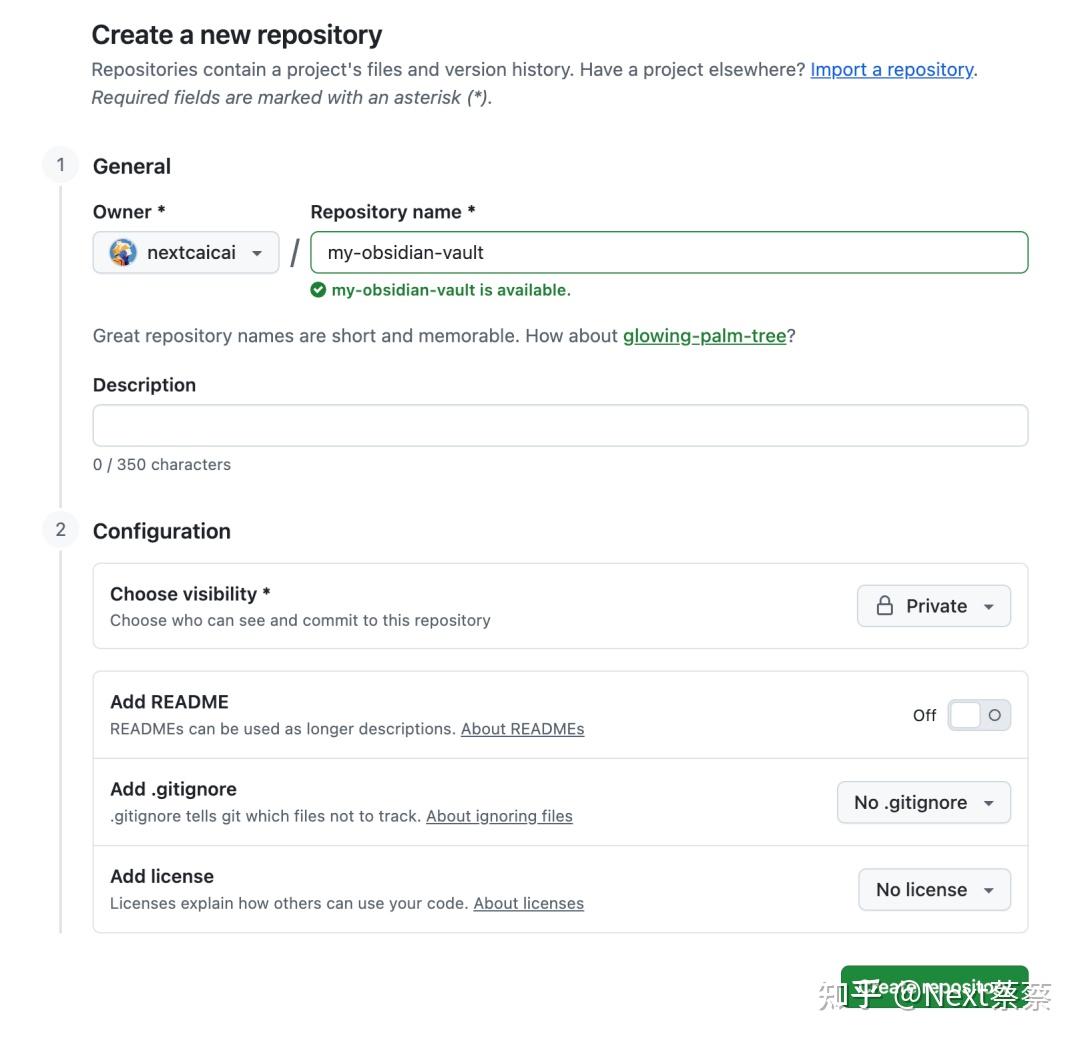
接着登录 GitHub 账号新建一个仓库,仓库名随便取(例如 my-obsidian-vault),visibility 则务必选择 Private(私有),其它都保持默认,就可以点击“Create repository”。
这样我们就完成了 GitHub 仓库的创建。
2、将 Github 仓库克隆到本地
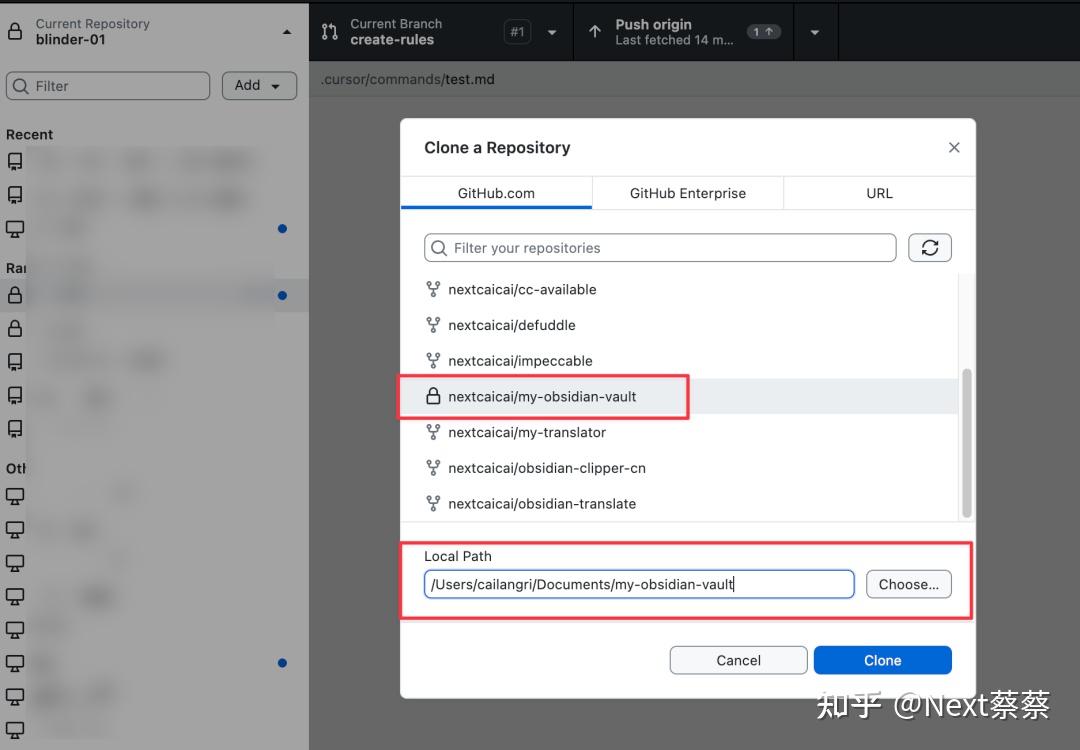
你可以下载 GitHub Desktop(用 GitHub 账户登录),不用接触命令行, 依次点击“Add - Clone a Repository”,在弹窗中选择我们前面创建的 my-obsidian-vault 仓库,选择保存的本地路径,点击“Clone”。
这样就把 GitHub 仓库克隆到本地电脑了。
3、用 Obsidian 打开这个仓库
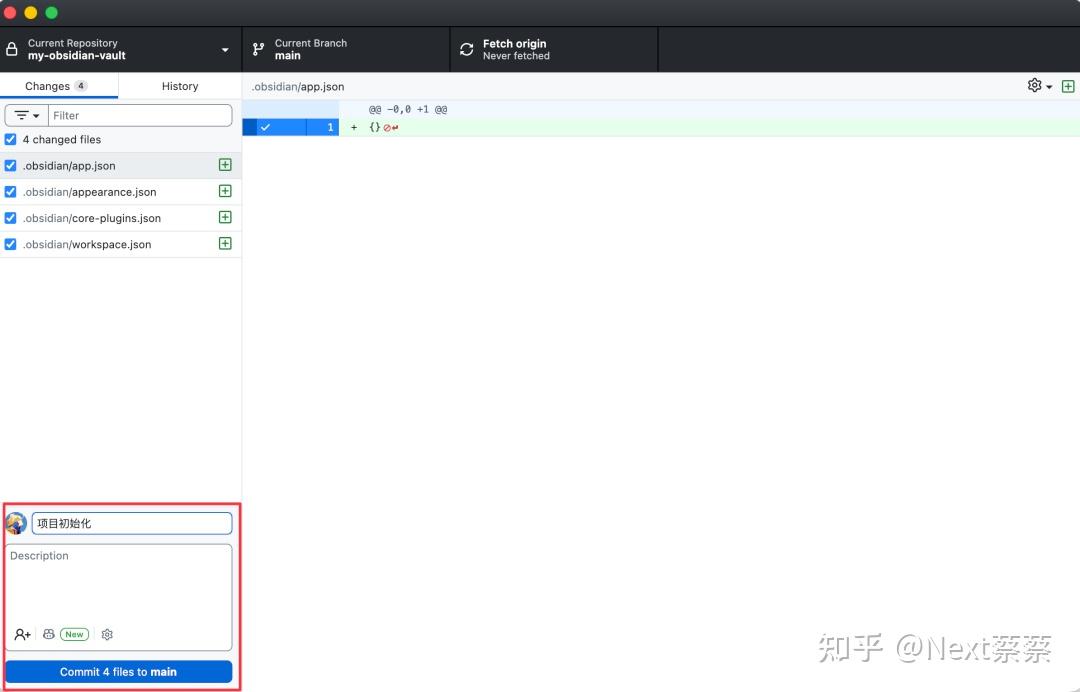
打开 Obsidian,点击“打开本地仓库”,选择我们前面克隆下来的 GitHub 仓库。Obsidian 会自动在里面生成 .obsidian 配置文件夹,你要做的就是在 GitHub Desktop 将这些文件提交并推送到 Github 仓库上。
这样你就完成一次文件同步了(虽然这次同步的都是 .obsidian 配置文件)。
4、用 Obsidian Git 插件实现自动同步
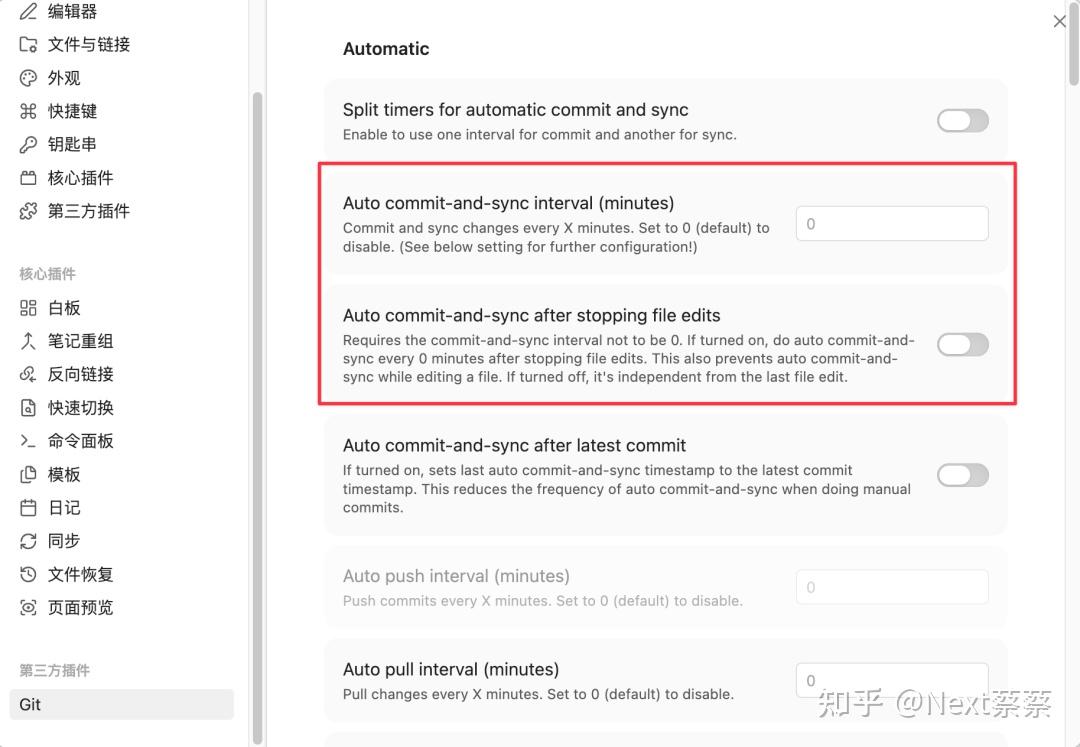
如果你不想每次修改都自己手动同步,可以借助社区插件市场中的 Git(开发者是 Vinzent)来实现自动提交和同步。在安装 Git 后,可以调整这三个配置项:
- Auto commit-and-sync interval(minutes):就是每隔多少分钟自动提交和同步一次;
- Auto commit-and-sync after stopping file edits:在停止编辑文件后自动提交和同步(当然,你也可以根据自己的习惯选择其他的自动同步选项);
- Pullup on Start:就是当启动 Obsidian 时,会自动将 GitHub 的变动同步到本地仓库。
使用 Git + Github 方案有两个使用注意事项:
1).obsidian 配置文件中的 workspace.json 文件会记录文件状态,会被频繁修改,如果上传到 git 容易造成冲突,所以建议添加到 .gitigonre 中。如果你之前已经将 AI 接入了 Obsidian,那么添加 .gitigonre 的活都可以交给 AI;
2)国内访问 GitHub 慢,可以考虑用 Gitee 代替,但无论哪种,都尽可能不要上传太多图片资源,避免被封号。
写在最后
总结来说,如果你
- 追求极致简单稳定:官方Obsidian Sync(付费,$5/月,我自己目前用的是这套方案)
- 不想花钱 + 国内网络:坚果云 + Nutstore Sync 插件,或 Onedrive + Remotely Save 插件
- 苹果生态(Mac + iPhone/iPad):iCloud
- 极致隐私 + 多台电脑:Syncthing
- 技术党 + 想要实时 + 版本历史:Self-hosted LiveSync
但不论你使用以下哪个方案,都可以参考这几个通用最佳实践 & 避坑指南:
- 永远只用一个同步源:不要和其他同步工具同时使用同一仓库,极易冲突损坏数据(官方反复强调)。
- 测试流程:先用一个小仓库测试 1-2 周,再迁移主力库。
- 编辑习惯:切换设备前,确保同步完成,或关闭另一端的 Obsidian。
- 冲突处理:多数方案会生成
文件名 (冲突).md,手动合并即可。 - 大文件/附件:建议用图床(PicGo + R2 等)或排除同步,避免仓库过大。
- 定期备份:即使有同步,也建议定期导出或用 Git 备份。我自己的实践方案是:用 Obsidian Sync 做“实时同步” ,用 Git+Github 做“版本备份”。
以上就是今天的全部内容,谢谢你看到了这里。
我是Next蔡蔡,《白话AI编程》书籍作者,Skills蓝皮书、DeepSeek自学手册 开源教程作者,持续分享 AI 编程、AI Agent,以及我的 AI 学习思考。
我们下期见 ~