你电脑里哪款软件堪称惊艳?
惊艳倒谈不上,但是用过之后感觉还不错,稍微介绍几款吧
有桌面整理的,有工具箱,也有重复文件去除,可能有你需要的工具
桌面整理工具DesktopOK
我的习惯是,桌面上的那些图标与文件得放在固定的地方才找得到
文件很少的时候可能还没什么问题,随便拖动也能很快找到
但是当桌面上的文件多了之后,桌面上的那些图标,文件如果是乱放的,就很难一下子找到
就算某个文件只是稍微挪了一点点位置,都可能找不到
或者说由于某个新文件的加入原来的文件位置就变动了,我就经常碰到,
保存了某张图片到桌面之后,会挤掉原来文件的位置
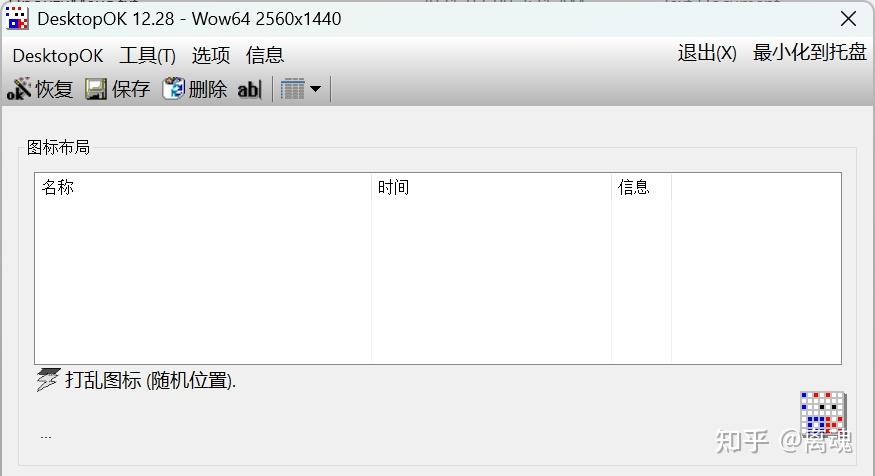
这款工具可以把之前的桌面布局锁定,要是乱了,使用它一键就能恢复原样
当然,因为没有新文件的快照保存,所以,新文件恢复后的位置会在不打乱原来文件顺序的情况下随机摆放
工具很轻量,大小才871KB,使用方法很简单,先把桌面上的图标与文件摆好,点击保存按钮就可以出现一张快照,下图中这个箭头就是快照
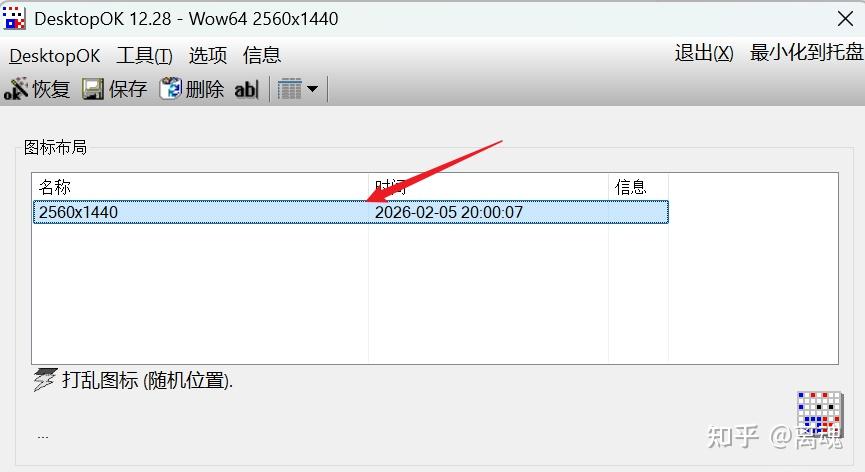
快照是可以保存多个的,也支持重命名,需要恢复成哪一个快照中的布局,就选中那个快照,然后点击“恢复”就能变成你原来保存的那个样子了
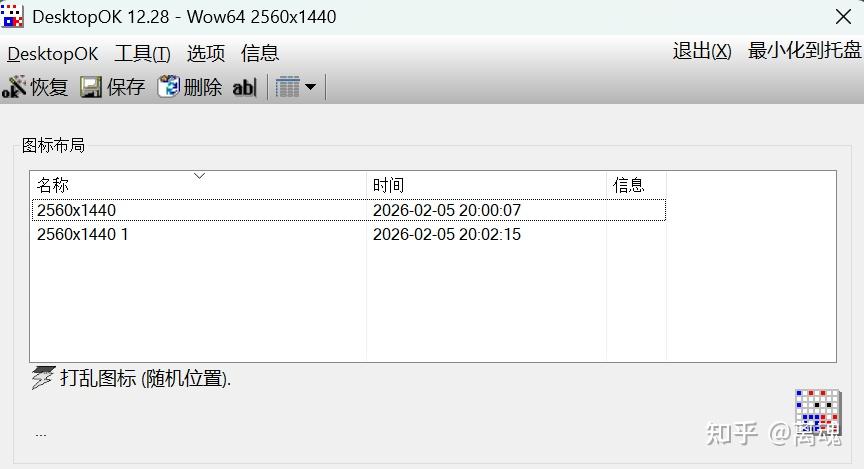
当然,能用它恢复原来的桌面布局是有前提的,就是电脑中不要安装其他的桌面整理类软件,否则可能会冲突
如果打开这款工具的显示语言是其他语言,可以点击最左下角换语言,可能需要重启软件
重复文件清理Duplicate Cleaner
电脑磁盘不够的时候,可能就要清理一些无用的文件,有时候还需要清理一些重复文件
这款工具可以用来查找并清除电脑中的重复文件的,事先说明,使用它的时候注意做好文件的备份,以防误删
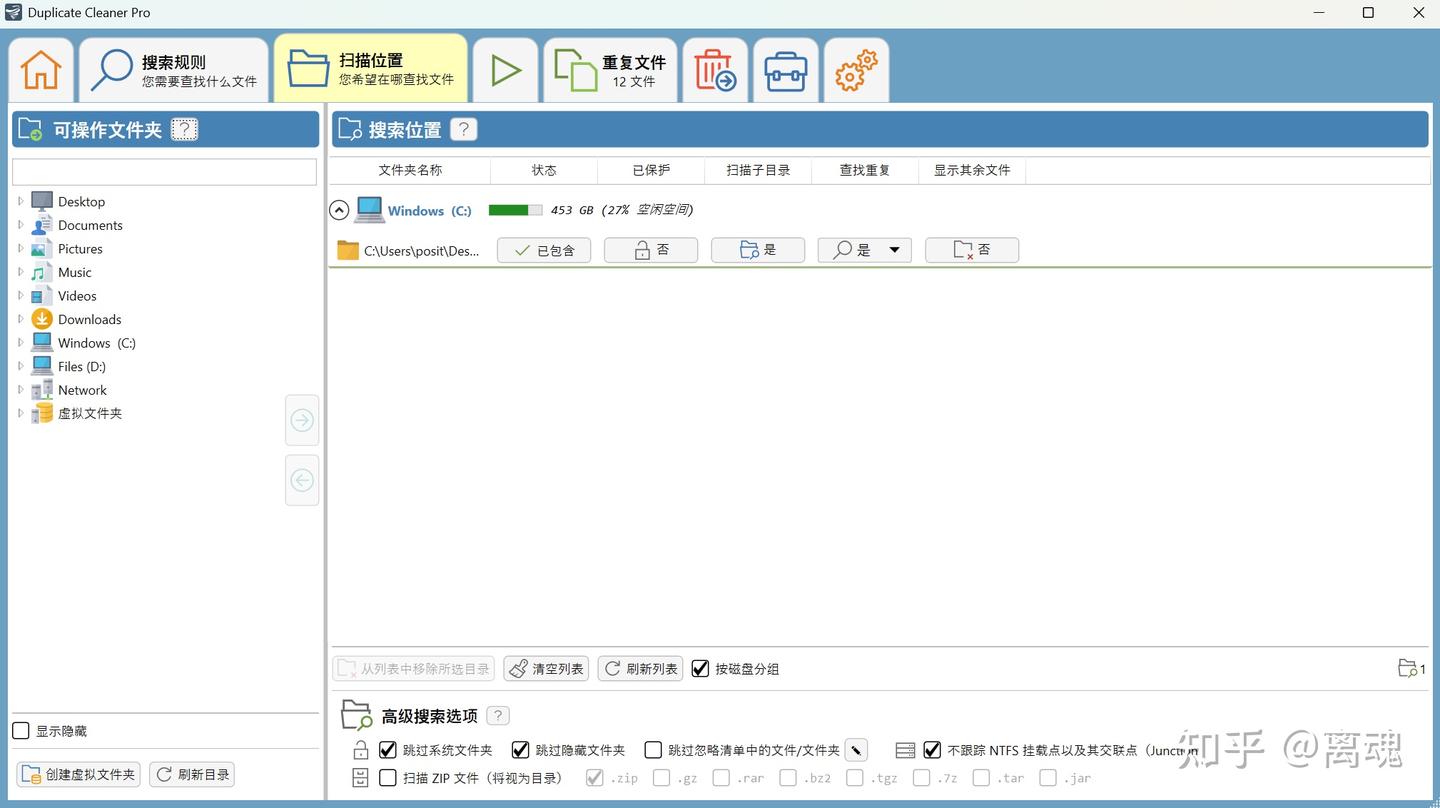
第一步是要先选好扫描位置,拖动或添加文件夹的方式都可以
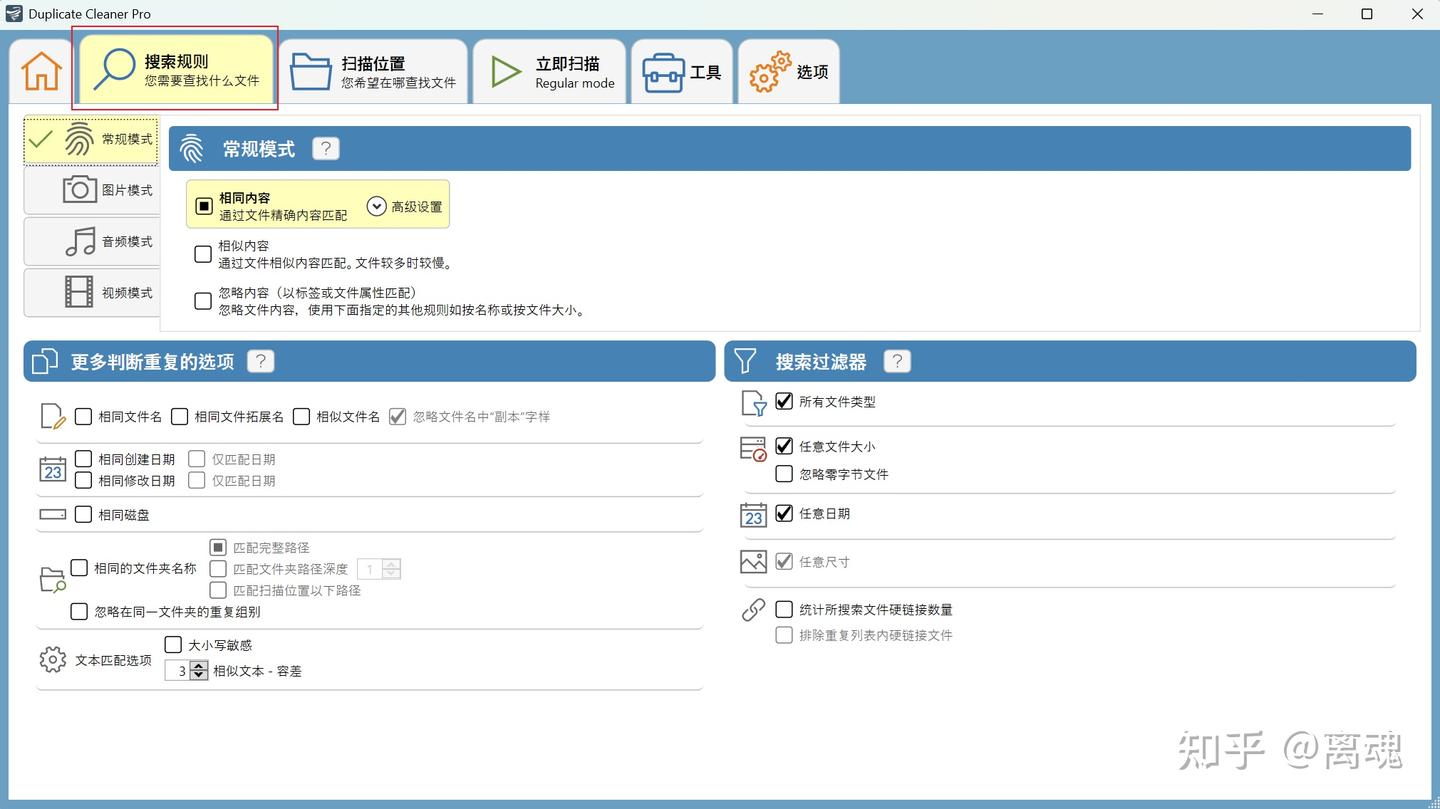
之后使用搜索规则,有4种模式,常规,图片,音频,视频,根据需求选择好
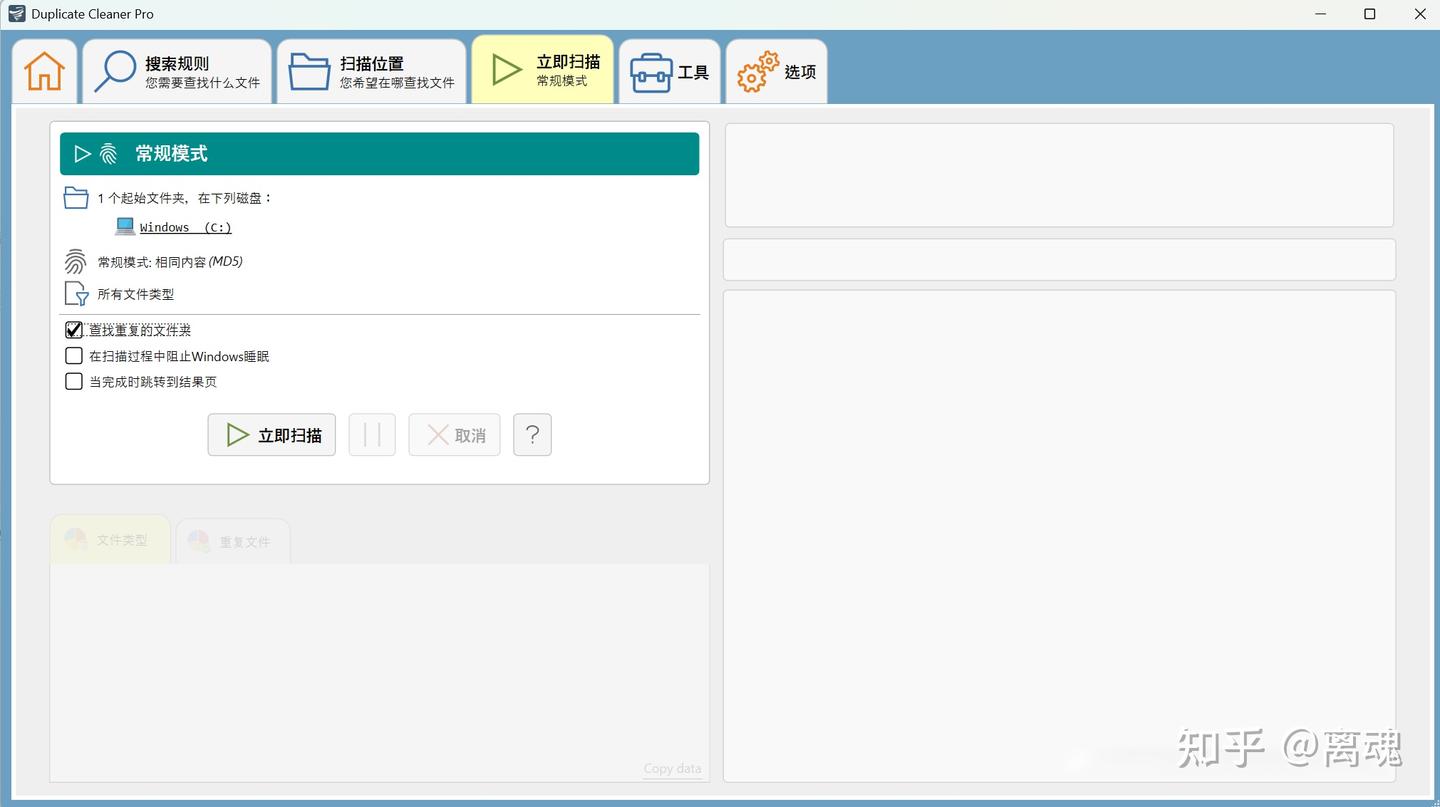
之后就是点击扫描
扫描结束后的返回结果
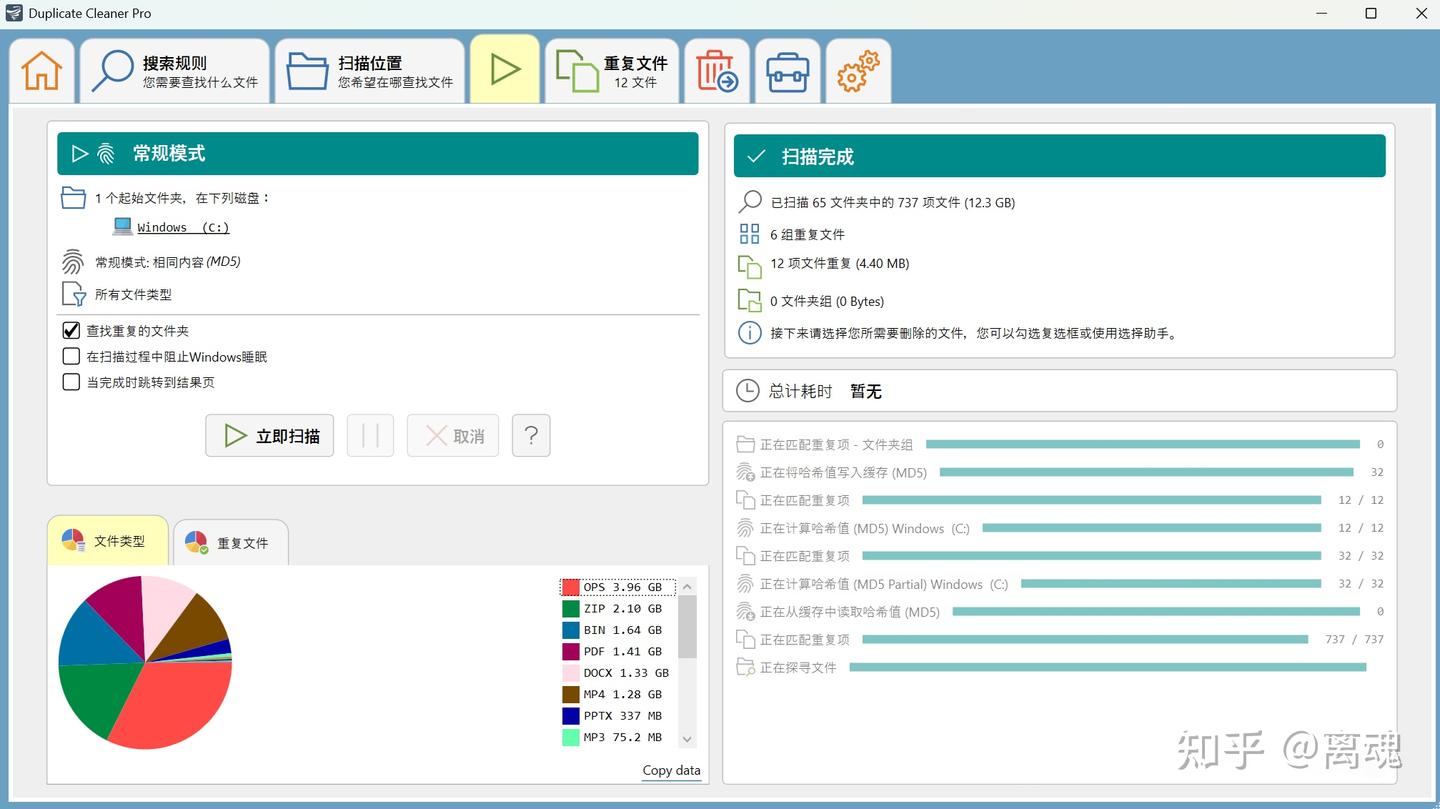
查看重复文件,它查看重复文件看的并不是文件名,而是内容
比如下方的文件,文件名并不相同,但是打开后的内容是一样的
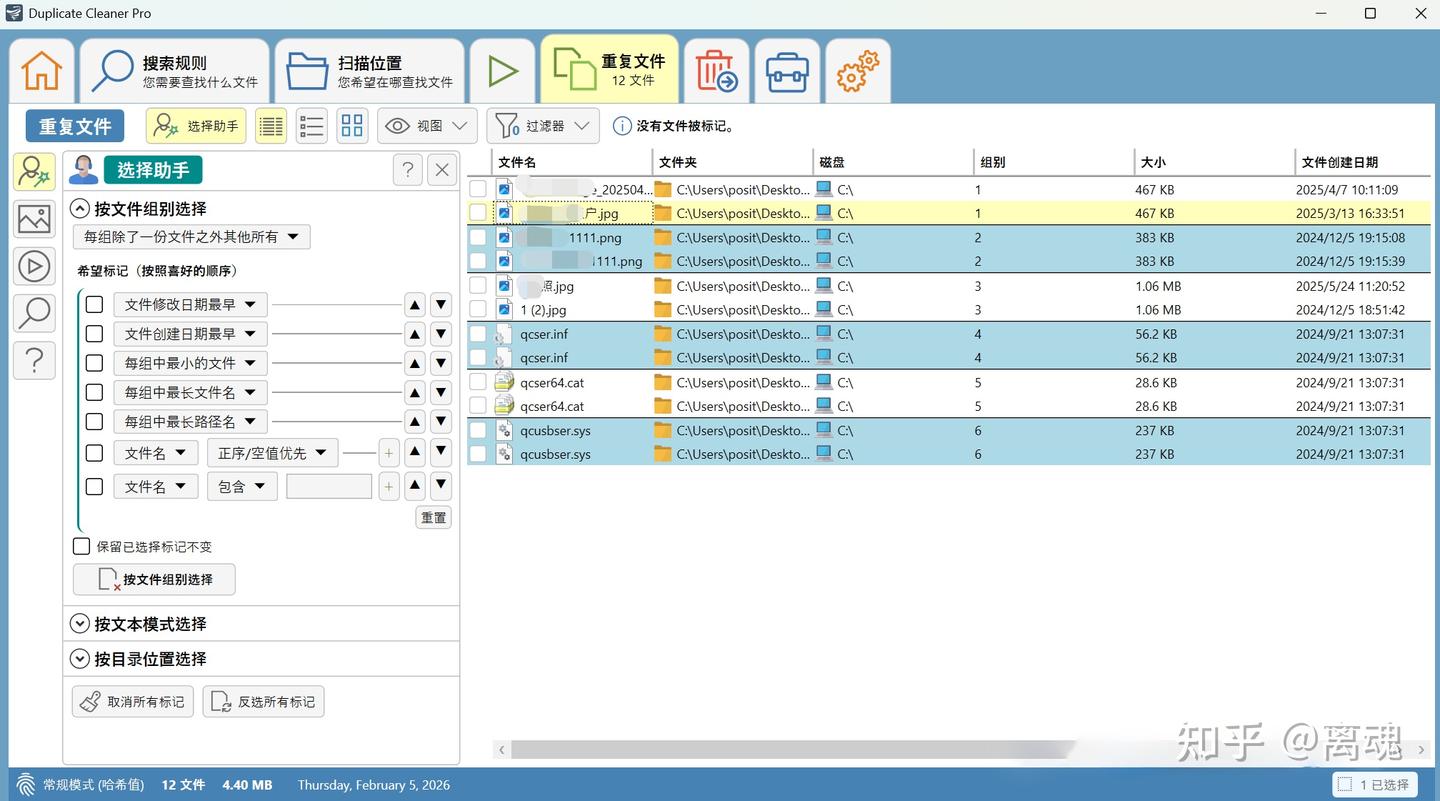
最后可以自行检查一下这些文件,之后的移动,删除,保留,或者是重命名是自行决定的
删除的时候是勾选文件,然后点击右方的垃圾桶,就能看到待删除的列表了
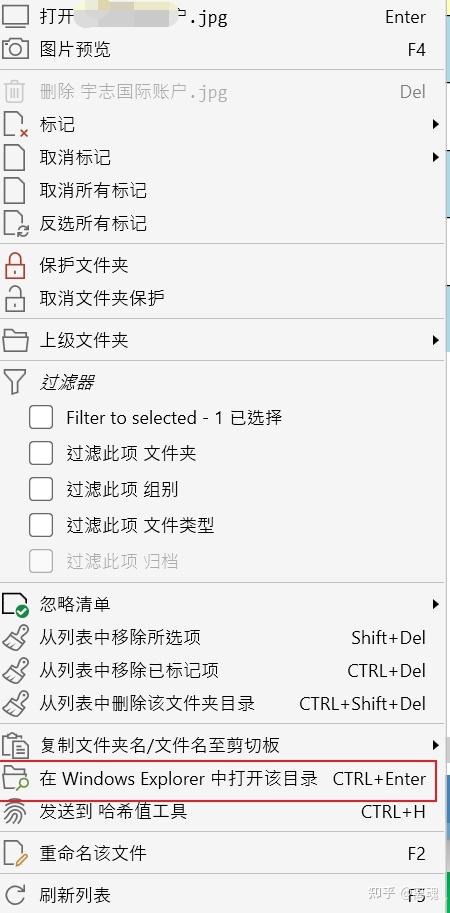
想知道这个文件所在的目录,右键后选择在Windows Explorer中打开该目录就行
系统文件一键转移
电脑用久了,C盘的空间就会爆红
比较常规的处理方法是找工具清理C盘垃圾,或者删除一些非系统的大文件
但是也有另外的方式,就是转移一些系统文件
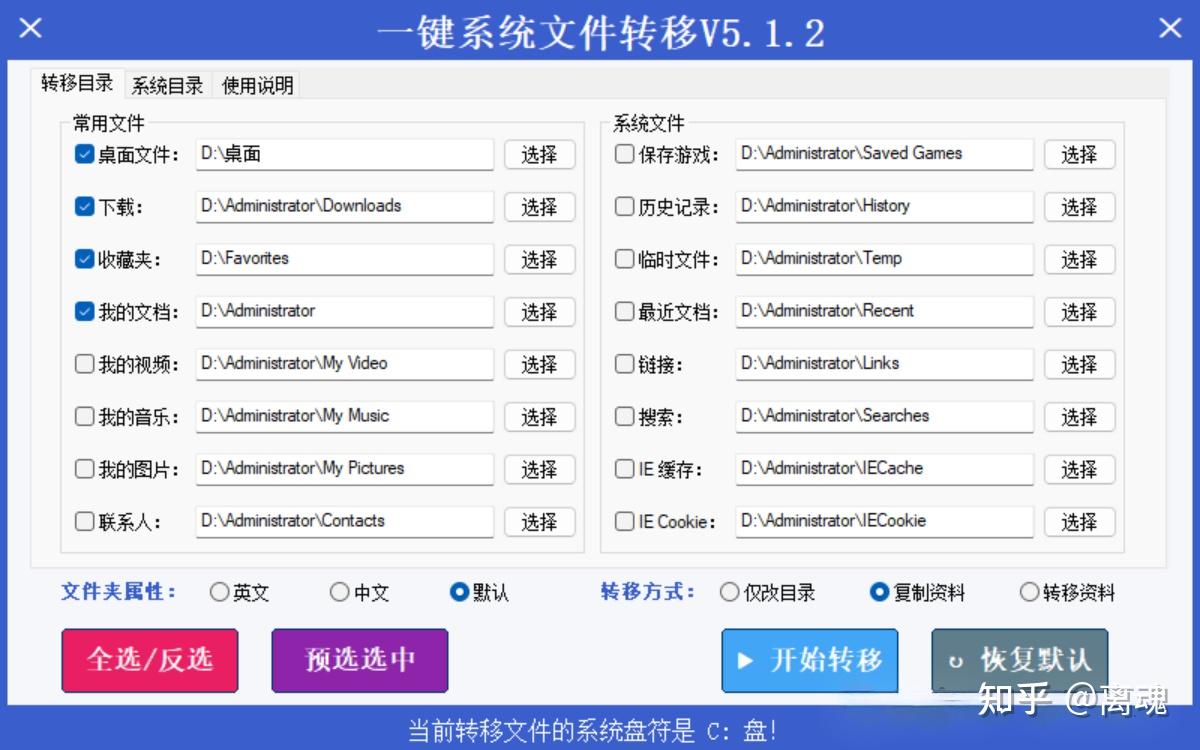
这款工具可以将默认保存在C盘的桌面,下载,收藏夹,文档,视频,音乐等等上面的文件一键转移到你指定的盘符,并且除了改变盘符,其他文件路径名称不会被改变
这么一操作,可以给C盘腾出不少空间,像我的习惯就是,啥文件都先放桌面,但是文件一多,有时候在桌面上翻查那个文件都费点时间
工具有三种转移方式:仅改目录,复制资料和转移资料,可以根据自己的情况选择
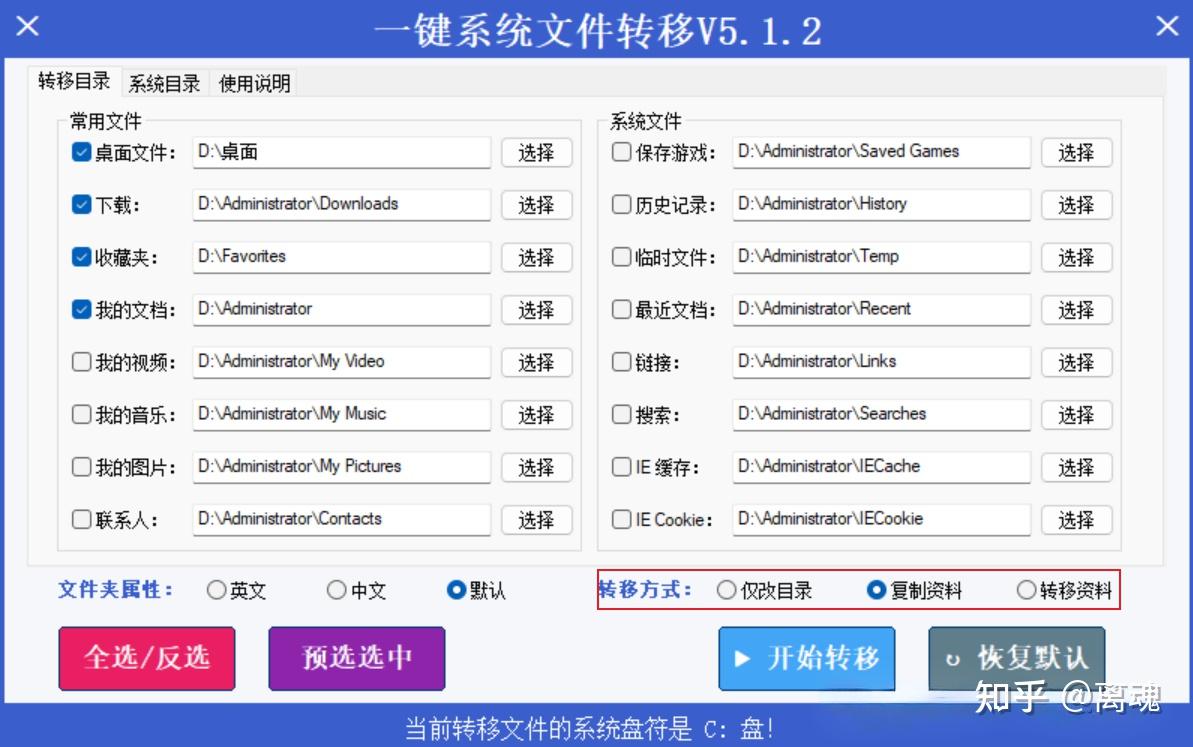
仅改目录的意思就是现在存在C盘中的资料不会被变动,之后保存的相关文件会保存到指定的路径
复制资料不用说,是直接将在C盘中的文件复制一份到你指定的路径,等同于备份了,但同时也把之后相关文件的保存路径改变了
转移资料就是直接将C盘中的直接转到指定新路径,这样子可以给C盘腾出一部分空间
这款工具的好处就是把相对复杂的步骤变成了选文件夹,选转移方式,然后一键就能转移成功
内存清理工具ReduceMemory
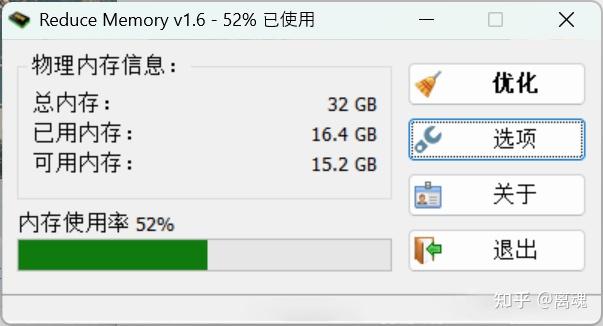
这款工具非常小,不到1M,可以实时显示内存占用情况,可以看到总内存,已用内存以及可用内存,如果发现内存占用过高,可以直接点击优化按钮
点击选项,可以设置是否自启动,手动设定一个阈值,内存超过多少时会自动优化内存
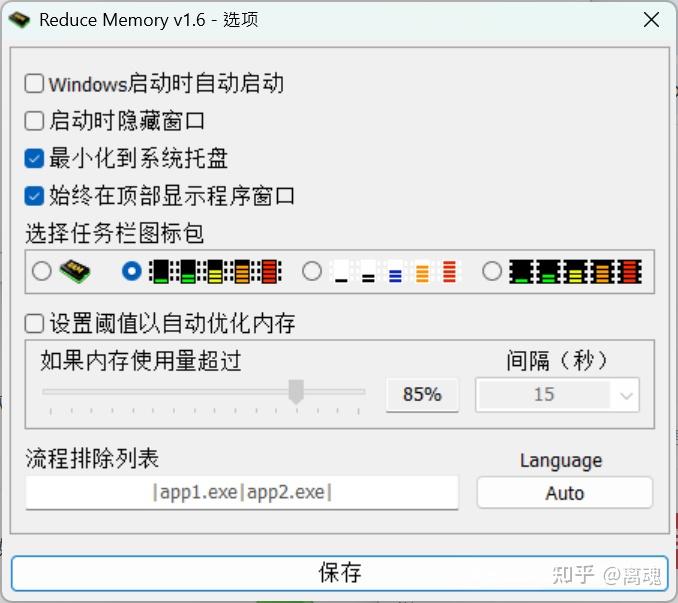
可以设定一些不想被优化的排除列表,使用起来还是非常简单的
MTools工具箱
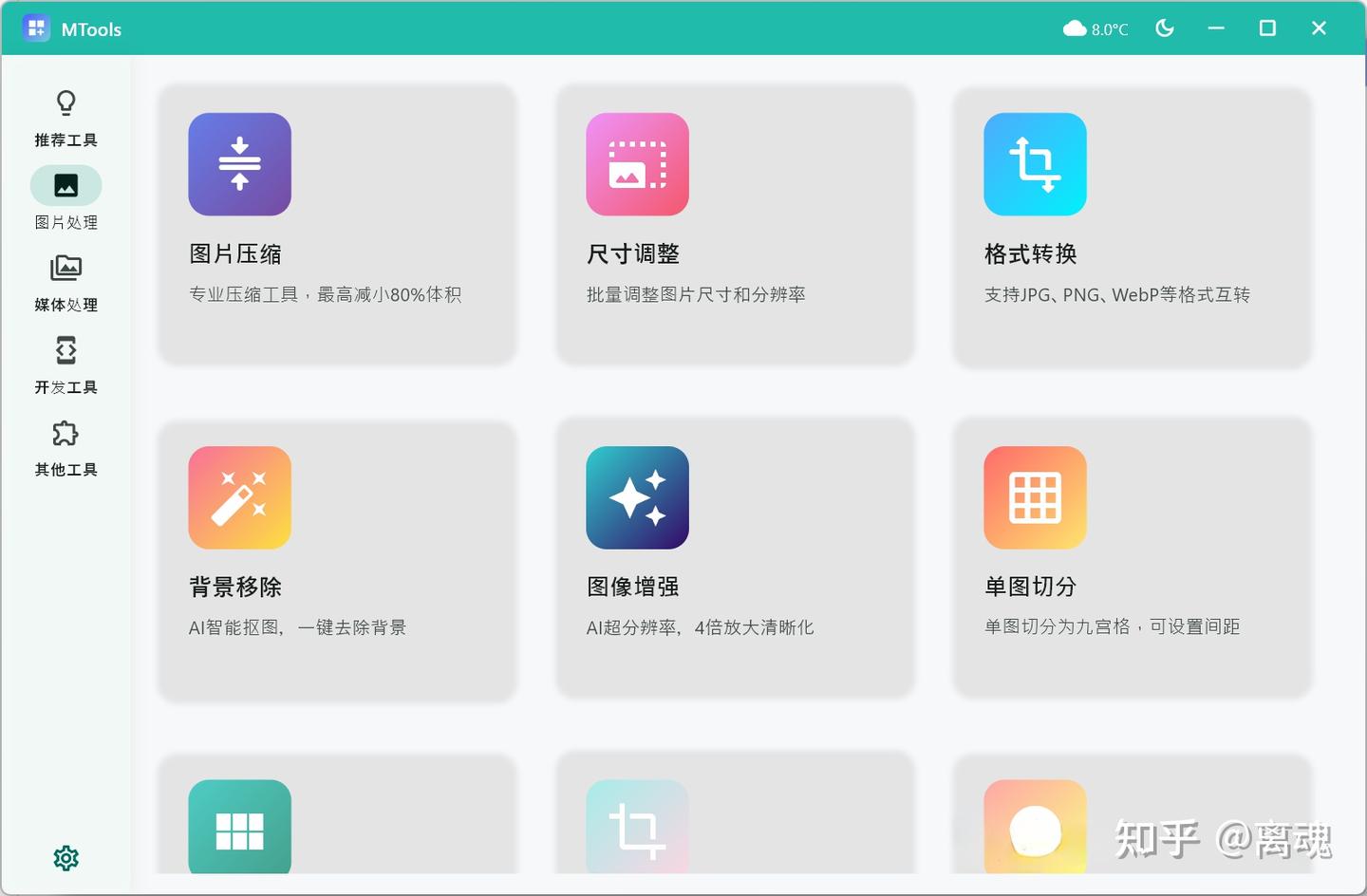
在日常的办公或者写文章的时候,可能经常要处理图片,哪怕只是简单的抠图,拼接
只是,有些简单的抠图根本不需要动用PS这尊大神,并且有时候用一下AI就能做到媲美PS的效果
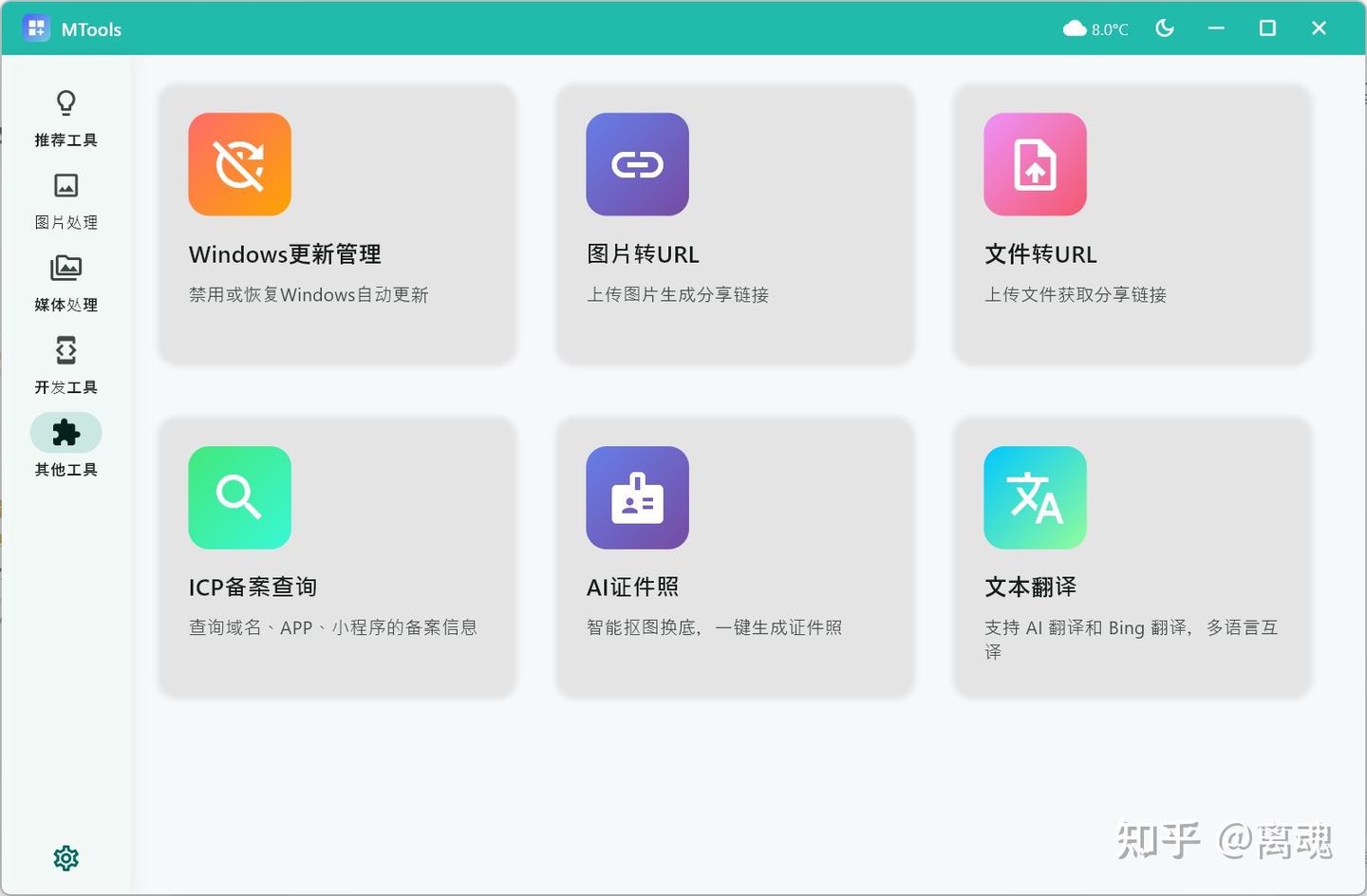
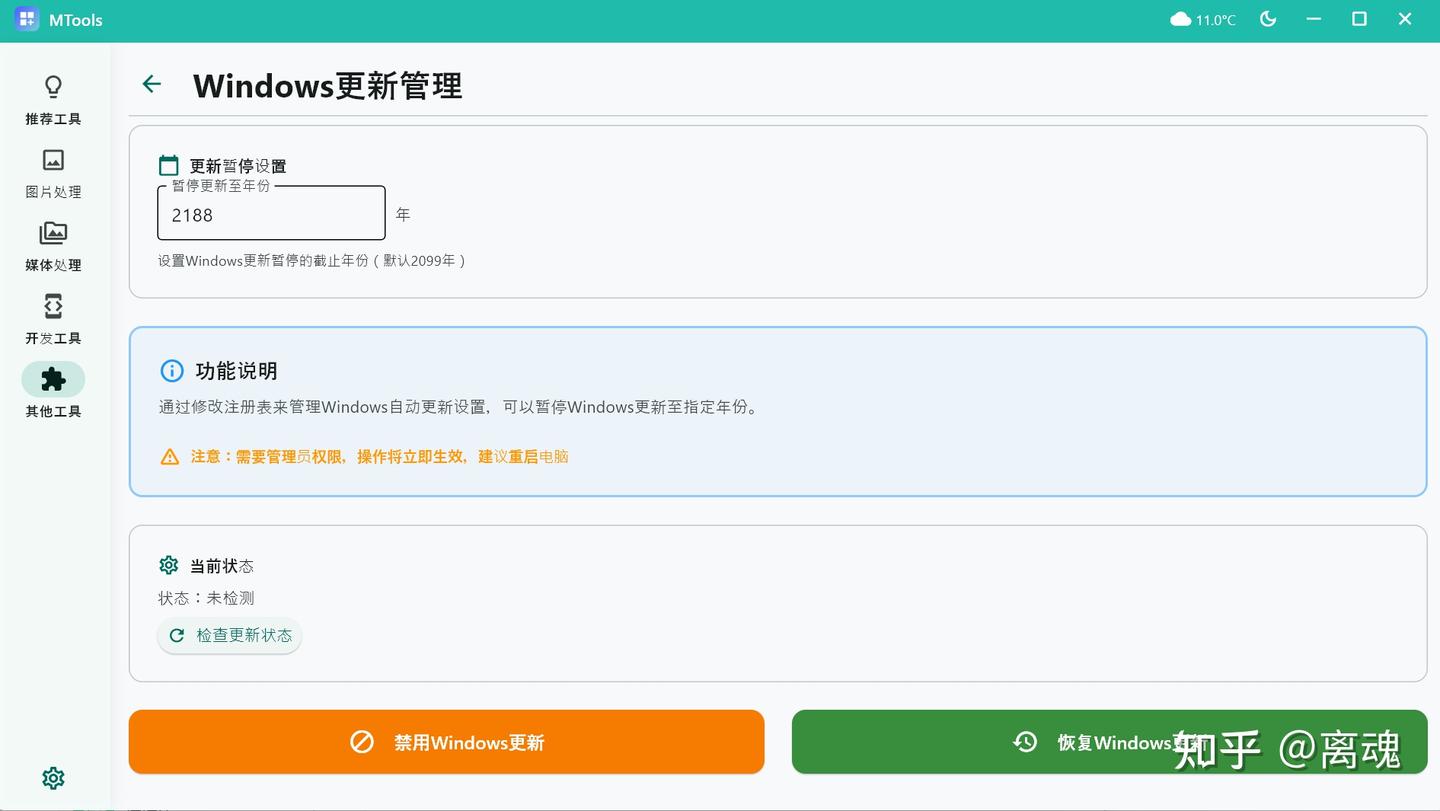
在其他工具中,Windows更新管理真的非常好用,现在大多数电脑用的win11,动不动就更新
可以在上方输入一个年份,然后点击禁用Windows更新就可以了,想恢复直接点击绿色的恢复Windows更新来实现
当然这个功能的使用要用管理员权限,所以启动时以管理员身份运行就可以,之后需要重启一下才会生效
此外,这款软件还有很多其他的工具
图片处理有压缩,格式转换,图像增强等19款
媒体处理有音频格式转换,视频增强,视频加水印等18款
开发工具有编码转换,时间工具,Markdown编辑器等19款
加上其他工具中的6款,这款软件一共集成了62款可能用得上的工具
假如你对某些工具感兴趣,可以自行搜索获取
或者试试优客小馆(www.youkeziyuan.com)的软件工具区