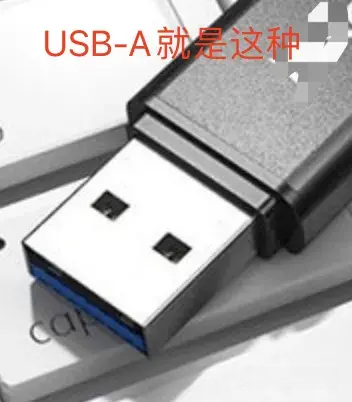
别再瞎买U盘了!学会这3招,一眼看出速度,拷贝快10倍!
之前我们聊了怎么给U盘选对USB接口——有Type-C就插Type-C,其次找蓝色/黄色/红色接口。
所以现在的问题是:你的U盘本身,到底是“高速车道”还是“乡村小路”?
都2026年了,还有很多小伙伴用着USB2.0的U盘,拷贝1GB文件要等一两分钟,却不知道问题出在哪。
今天,小白就教你3个简单方法,不用拆解、不用软件,一眼判断U盘速度!文末还附上小白自用推荐清单,放心抄作业。
正文开始
第一招:看颜色识速度(仅限USB-A口)
拿起你的U盘,看接口部分的塑料舌片颜色:
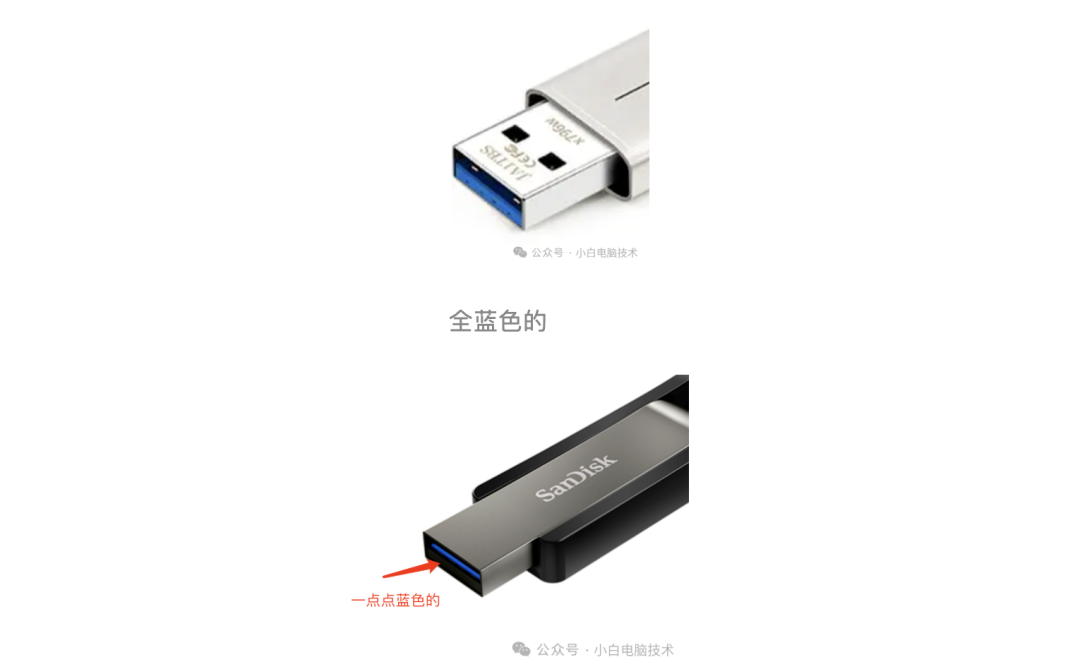
蓝色:通常是USB3.0或以上,速度较快
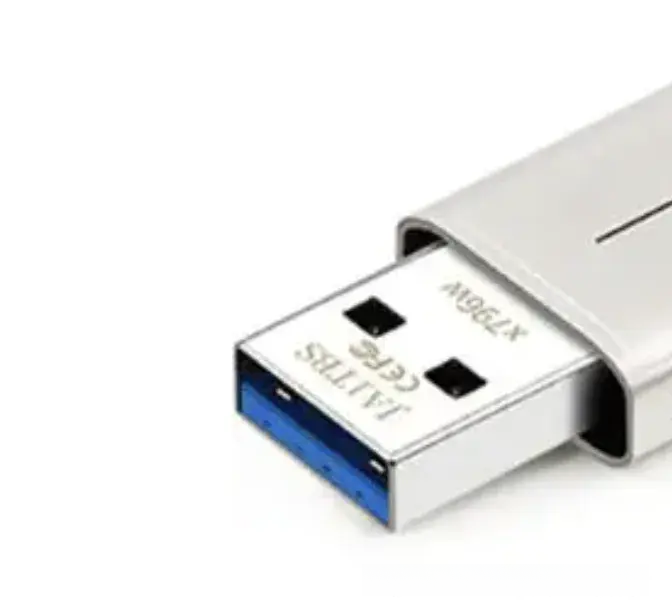
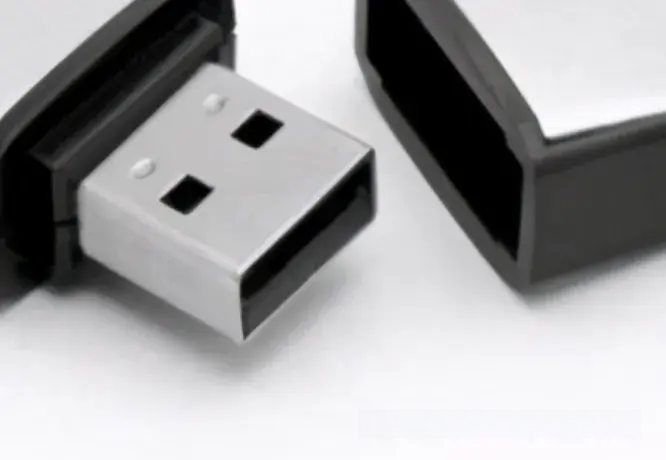
黑色/白色:通常是USB2.0或更早,速度较慢
全蓝或部分蓝都算,有蓝就大概率是高速口。
如果是纯黑或白色,那速度一般快不起来。
注意:这个方法只适用于常见的USB-A口U盘,Type-C口不适用哦。
第二招:数“金属片”(插针数)
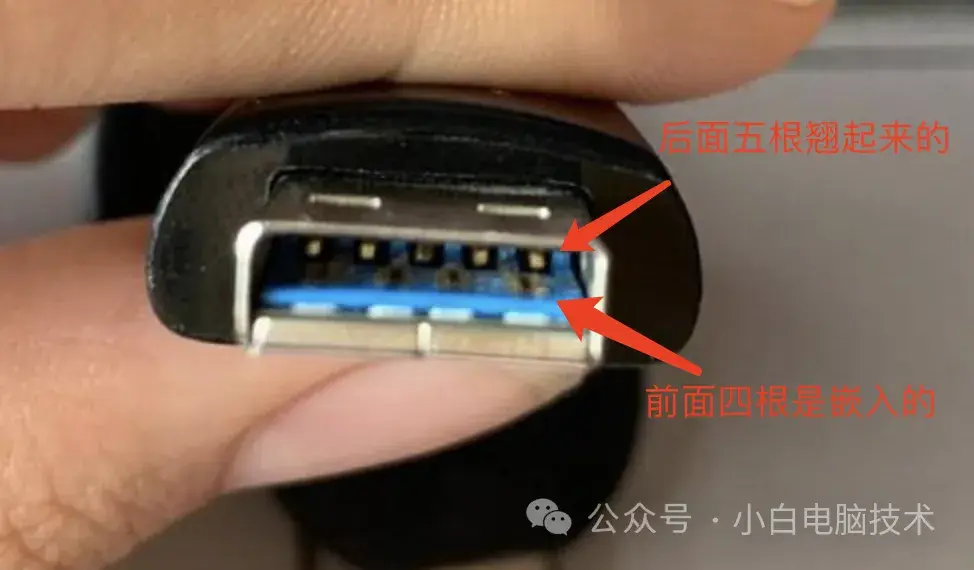
如果颜色看不准,那就数一数接口里金属触点的数量:
9个金属片→USB3.0或以上,速度有保障
4个金属片→USB2.0,速度较慢,建议换代
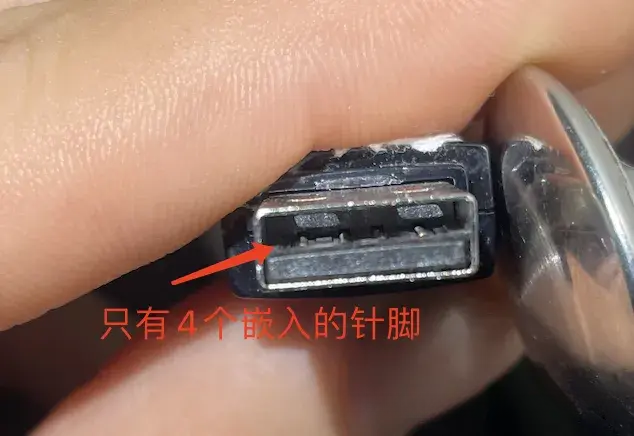
这是最实在的判断方法,金属片多,通常传输通道也多,速度自然更快。
第三招:直接看标识
正规U盘通常会在接口旁边或包装上直接印出规格:
USB3.0、USB3.1、USB3.2……数字越大,一般速度越快(同代比较)。
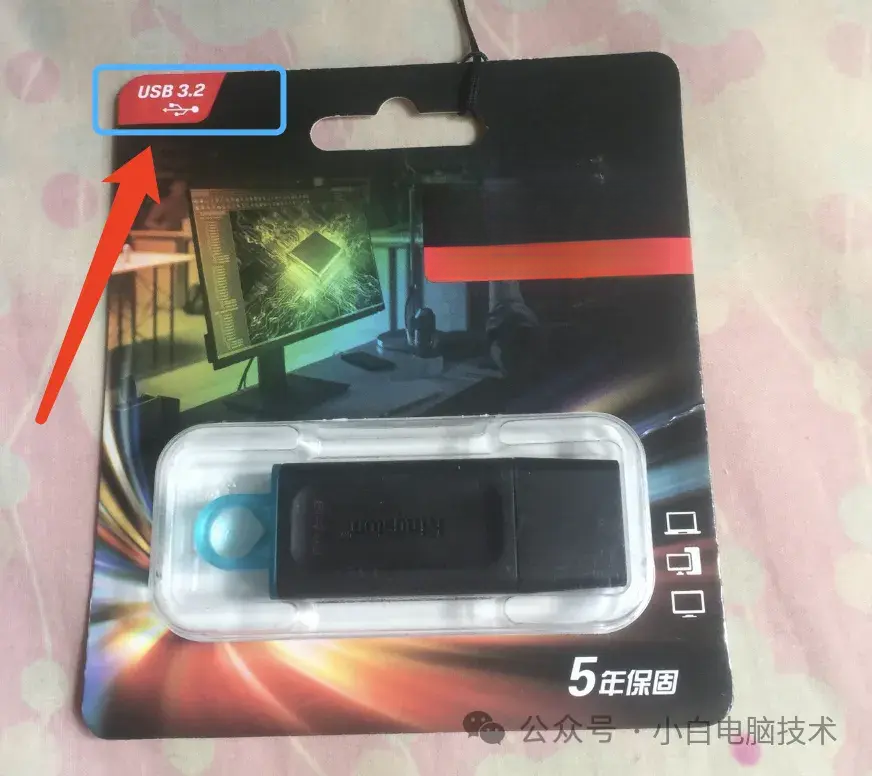
如果连这个标识都没有,建议别买——很可能是杂牌低速盘。
进阶知识:外接存储设备“速度天梯”
除了U盘,其实还有更多选择。按速度从高到低排序:
雷电协议+雷电接口固态移动硬盘(极速,专业用户首选)
NVMe协议+Type-C接口固态移动硬盘(又快又小,主流之选)
SATA/NVMe协议+USB-A口固态移动硬盘(性价比固态存储)
USB3.0-3.2固态U盘(U盘形态,接近固态速度)
机械移动硬盘(容量大、价格低,速度一般)
USB3.0-3.2普通U盘(日常够用)
USB2.0 U盘(仅适合传小文件,建议升级)
小白实测推荐(闭眼入不踩坑)
如果你正在选购,下面这几款是我用过或调研过口碑不错的,大家可以根据需求选择(均为京东自营):
固态移动硬盘(速度发烧友)
适合大文件频繁读写、视频剪辑、游戏外挂盘
固态U盘(又快又小)
兼顾速度和便携,传大型设计文件、系统安装盘神器
USB 3.2 普通U盘(性价比日常)
文档、照片、音乐传输足够,价格亲民