
PCIe无线网卡驱动怎么装?一文教你快速联网
大多数PCIe无线网卡的安装流程并不复杂,主要包括硬件插槽安装、天线连接以及无线网卡驱动配置几个步骤。本文将从零开始,详细讲解PCIe无线网卡的安装方法、驱动下载方式以及常见问题解决方案,即使是第一次装机的新手也能轻松完成。
一、什么是PCIe无线网卡?
PCIe无线网卡,本质上是一种安装在主板PCIe插槽上的无线网络设备。它主要用于:
- 给台式机增加WiFi功能
- 支持蓝牙连接
- 提升无线网络速度
- 降低网络延迟
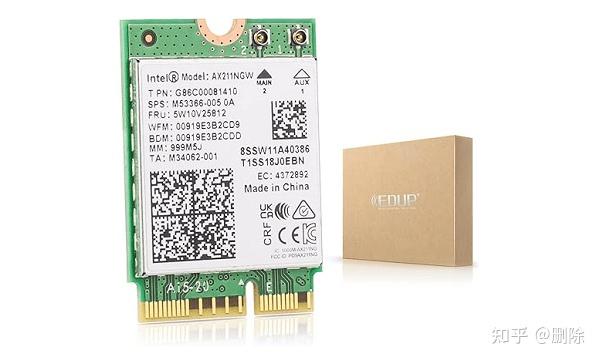
目前常见的PCIe无线网卡基本都支持:
- WiFi 5
- WiFi 6
- WiFi 6E
- 蓝牙5.0/5.2
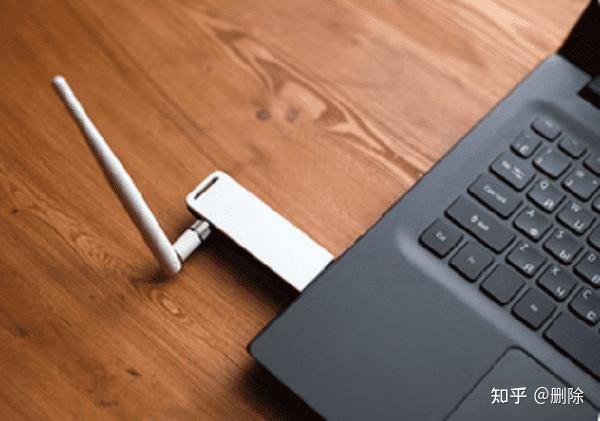
相比USB无线网卡,PCIe网卡通常:
- 信号更稳定
- 发热更低
- 延迟更小
更适合游戏与高带宽场景。
二、PCIe无线网卡安装前需要准备什么?
在正式安装前,建议先确认以下几点:
① 主板是否有空余PCIe插槽
② 电源是否已经断开
③ 是否准备好螺丝刀
④ 是否自带驱动文件
⑤ 系统版本是否兼容
另外,部分无线网卡蓝牙功能需要连接主板USB接口,安装前也需要提前确认。
三、PCIe无线网卡硬件安装方法
步骤一:关闭电脑并断开电源
安装PCIe无线网卡属于硬件操作,为了避免静电损坏主板或网卡,建议先彻底断电后再进行安装。操作步骤:
1、关闭电脑,拔掉电源线。
2、长按电源键释放静电。
3、打开机箱侧盖,找到主板PCIe插槽。
步骤二:插入PCIe无线网卡
PCIe无线网卡一般安装在PCIe x1插槽中,部分显卡下方也会预留短插槽供无线网卡使用。安装时注意接口方向,不要强行插入。操作步骤:
1、拆下机箱挡板,对准PCIe插槽。
2、垂直插入无线网卡。
3、用螺丝固定挡板,安装外置天线。
4、检查是否松动。
步骤三:连接蓝牙数据线
部分PCIe无线网卡的蓝牙功能,需要通过主板USB接口连接才能正常使用,否则只能使用WiFi功能。操作步骤:
1、找到无线网卡附带USB连接线。
2、连接无线网卡接口,将另一端连接主板USB针脚。
3、确认接口插紧。
四、PCIe无线网卡驱动安装方法
很多用户安装完成后发现没有WiFi图标、无法搜索无线网络、设备管理器出现黄色感叹号,这通常都是驱动未安装导致。下面介绍几种主流驱动安装方式。
方法一:使用系统自动安装驱动
Windows 10/11已经内置大量无线网卡驱动,部分主流Intel、Realtek无线网卡插入后会自动识别。操作步骤:
1、开机进入系统,等待Windows自动检测设备。
2、保持联网状态,系统会自动下载驱动。
3、安装完成后重启电脑。
方法二:通过驱动管理工具安装
如果电脑无法自动识别无线网卡,或者驱动版本不兼容,可以使用驱动管理工具自动检测。这里可以借助驱动人生自动扫描电脑中的无线网卡设备,并匹配对应PCIe无线网卡驱动,避免用户手动查找型号。操作步骤:
1、安装并打开驱动人生,点击“立即诊断”,等待系统检测硬件。

2、找到无线网卡驱动,点击“全面修复”按钮。
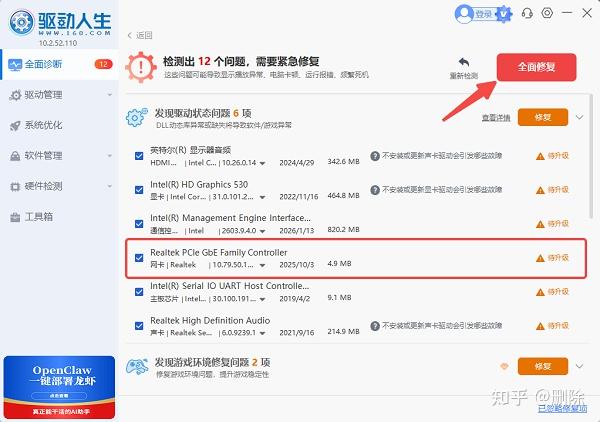
3、安装完成后重启电脑,检查WiFi功能是否恢复。
方法三:去官网下载对应驱动
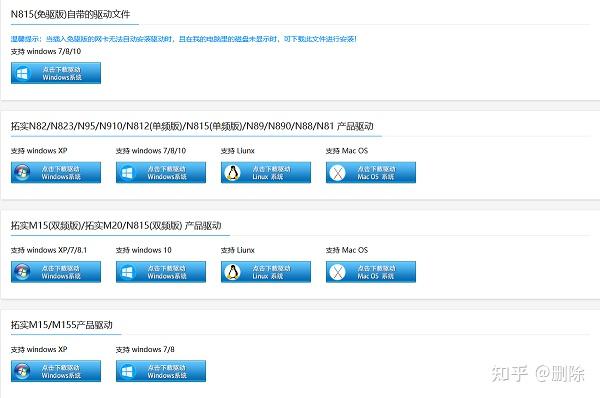
如果是比较新的PCIe无线网卡,官方驱动通常更新更快,兼容性也更稳定。不过这种方式需要用户自行确认芯片型号。操作步骤:
1、查看无线网卡品牌与型号。
2、打开对应官网,搜索无线网卡型号。
3、下载对应系统驱动,解压后运行安装程序。
4、完成后重启电脑。
五、常见问题FAQ
1、PCIe无线网卡需要联网才能安装驱动吗?
不一定,部分网卡自带驱动,也可以提前下载离线驱动。
2、PCIe无线网卡和USB无线网卡哪个好?
PCIe无线网卡稳定性、速度和延迟通常更好,更适合游戏和长期使用。
3、为什么装好后没有蓝牙?
大概率是USB蓝牙线未连接主板。
4、无线网卡装在哪个PCIe插槽?
一般安装在PCIe x1短插槽即可。
PCIe无线网卡安装并不复杂,核心步骤主要包括硬件插入、驱动安装以及系统识别。对于大多数用户来说,只要正确安装PCIe网卡并配置好驱动,就能快速让台式机支持WiFi和蓝牙功能。如果驱动安装过程中遇到问题,也可以通过驱动人生自动识别,大幅降低安装难度。