英伟达显卡驱动循环更新怎么办?
这个问题其实挺典型的,尤其是Dell G15这类游戏本,显卡驱动+系统更新+厂商适配一叠加,就很容易出现你这种“更新→黑屏→再更新→死循环”的情况。但其实,不是你操作有问题,而是驱动没装完整/不兼容,被系统反复触发更新了。可以参考以下步骤来排查解决:
第一步:彻底卸载显卡驱动
很多人卡在这一步——驱动没卸干净,后面装多少次都白搭。操作步骤:
1、右键开始菜单 → 打开【设备管理器】。
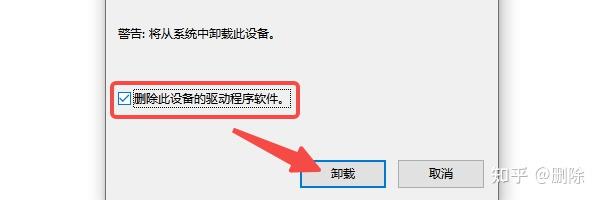
2、展开【显示适配器】,右键 RTX 3060,选择【卸载设备】。
3、勾选“删除此设备的驱动程序软件”(如果有)。
4、卸载完成后,一定要重启电脑。
5、重启后你会发现分辨率变低,这是正常的,说明现在是系统基础驱动在跑,反而更干净。
第二步:不要再装Studio驱动,换Game Ready版本
你一开始装的是 Nvidia Studio驱动,这个版本更偏设计/创作,有些机型(尤其是笔记本)兼容性确实不太稳定。建议你:
1、去NVIDIA官网手动下载 Game Ready驱动(GRD)
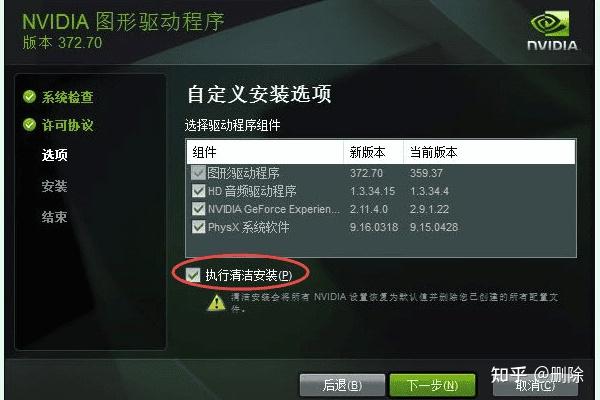
2、安装时选择【自定义安装】,勾选【执行干净安装】这样能避免旧驱动残留导致再次循环。
第三步:用驱动工具修复
如果你不太确定自己装对没,或者已经折腾几次了,可以直接用【驱动人生】这类工具来处理,无需你自己判断装Studio还是Game Ready,它会帮你匹配更稳定的版本,避免来回踩坑。操作步骤:
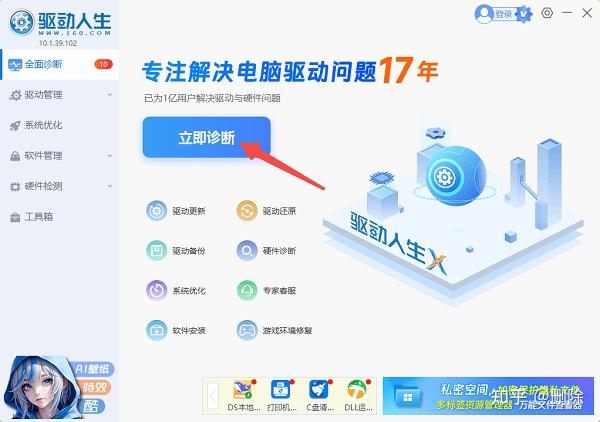
1、打开软件,点击“全面诊断”,它会自动识别你显卡驱动异常(比如循环更新、版本冲突)。
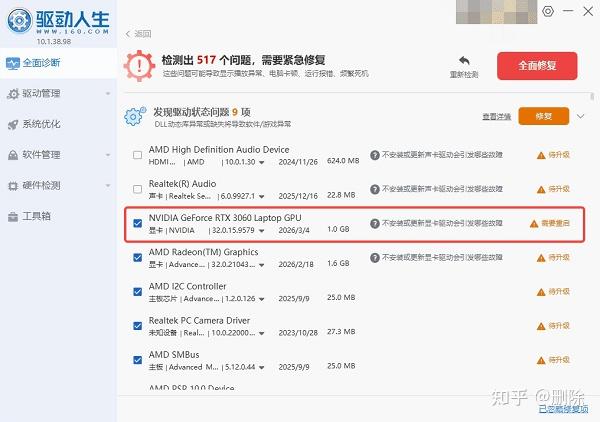
2、点击“全面修复”,直接一键修复或重装稳定版本。
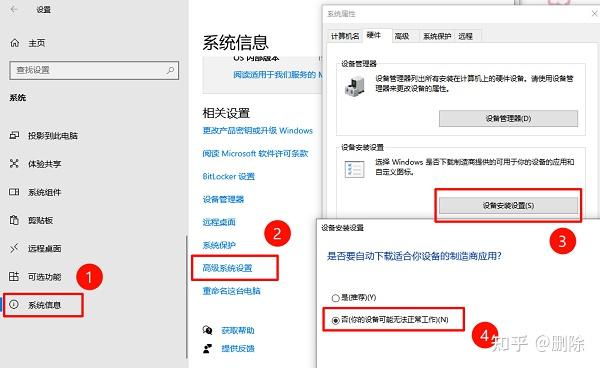
第四步:关闭系统自动装驱动
很多人明明装好了,又被Windows“偷偷改回去”,然后又开始循环。可以顺手关一下:
1、打开设置 → 系统 → 系统信息 → 高级系统设置。
2、切到【硬件】 → 点【设备安装设置】。
3、选择“否(不自动下载驱动)”。
编辑于 2026-03-30 · 著作权归作者所有