Win10/Win11清理缓存cmd命令,一看就会!
电脑用久了变卡、C盘莫名其妙变满,其实很大概率是缓存文件在“偷偷占空间”。很多人不知道,其实通过CMD命令就可以快速清理电脑缓存,而且不需要安装复杂软件。像临时文件、DNS缓存、系统更新残留,都可以一键清掉。下面就整理了几种最实用的方法,跟着操作就能明显提升电脑流畅度。
方法一:清理系统临时文件(Temp缓存)
系统在运行过程中会产生大量临时文件,这些文件长期堆积会占用大量磁盘空间,影响系统运行速度。操作步骤:
1、按下 Win + R 打开运行窗口。
2、输入cmd,回车。
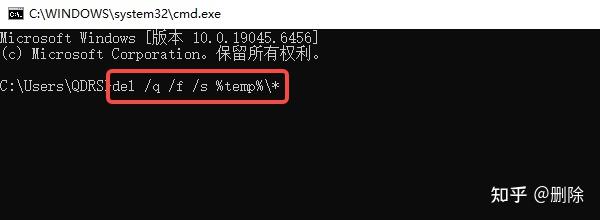
3、在命令提示符中输入:del /q /f /s %temp%\*。
4、按回车执行,等待系统自动清理完成。
方法二:清理系统缓存目录
除了用户缓存外,系统目录中也会积累大量缓存文件,这部分清理后可以进一步释放空间。操作步骤:
1、以管理员身份运行打开CMD。
2、输入命令:del /q /f /s C:\Windows\Temp\*,按回车执行。
3、跳过无法删除的文件(系统正在使用)。
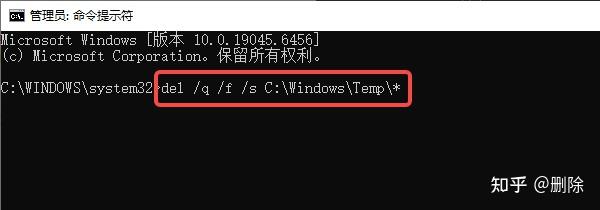
注意:清理时部分文件无法删除属于正常现象。
方法三:刷新DNS缓存
DNS缓存用于加快网站访问速度,但缓存异常可能导致网页打不开或访问错误。操作步骤:
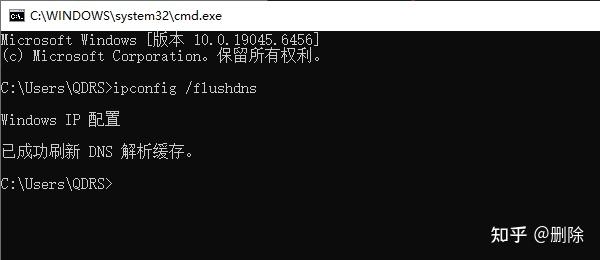
1、打开CMD,输入命令:ipconfig /flushdns,按回车执行。
2、出现“已成功刷新DNS解析缓存”提示即可。
方法四:清理Windows更新缓存
Windows更新会留下大量缓存文件,如果不清理,会占用大量C盘空间。操作步骤:
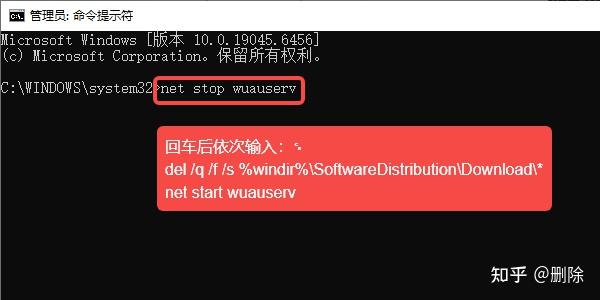
1、以管理员身份打开CMD。
2、输入以下命令依次执行:
net stop wuauserv
del /q /f /s %windir%\SoftwareDistribution\Download\*
net start wuauserv
3、等待命令执行完成。
方法五:使用百贝C盘助手一键清理
对于不熟悉命令操作的用户,手动清理可能存在误删风险。这时我们可以借助一些专业的清理工具,比如【百贝C盘助手】更安全高效地完成清理。操作步骤:
1、首先,在电脑上下载并安装百贝C盘助手。
2、安装完成后打开软件,将自动识别电脑里的缓存文件、垃圾文件等。
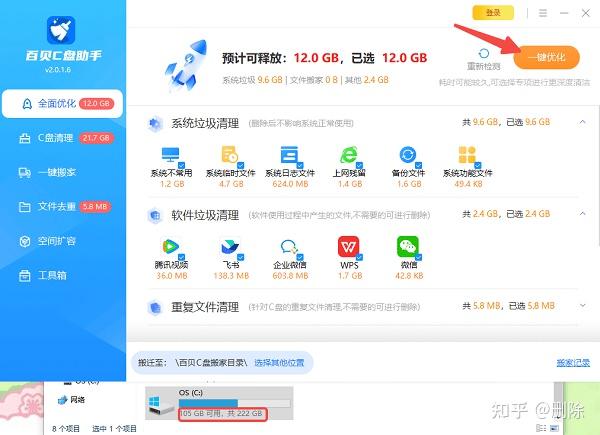
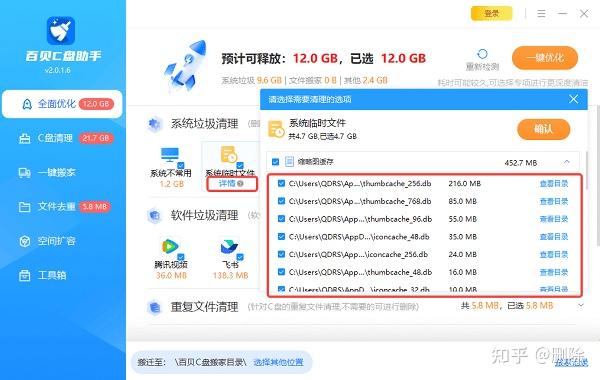
3、扫描完成后,你可以看到各类可清理的文件,点击“详情”还可以看到该文件下跟详细的子文件,以及所在目录和文件大小。
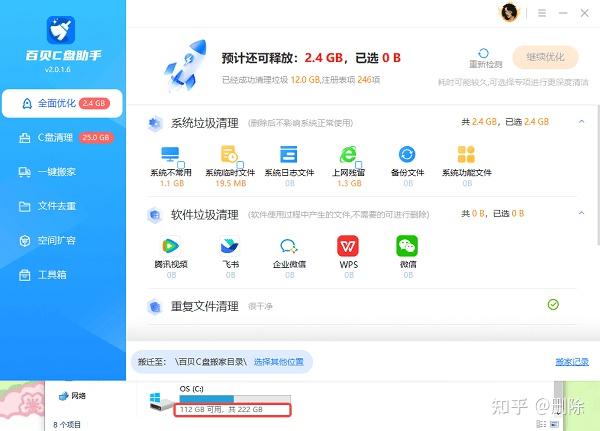
4、勾选需要清理的内容,点击“一键优化”即可完成清理。
CMD清理缓存的注意事项
① 建议以管理员身份运行CMD
② 不要随意删除未知目录文件
③ 系统正在使用的文件无法删除属于正常
④ 清理前可关闭不必要程序
常见问题解答(FAQ)
Q1:CMD清理缓存会影响系统吗?
正常命令不会影响系统,但不要误删系统关键文件。
Q2:为什么有些文件删除失败?
因为文件正在被系统或程序占用,可以忽略。
Q3:多久清理一次缓存比较合适?
一般建议1-2周清理一次,保持系统流畅。
总的来说,用CMD清理电脑缓存是一种简单又高效的方法,特别适合想自己动手优化电脑的用户。如果你觉得命令操作有点复杂,也可以选择使用百贝C盘助手一键完成清理。养成定期清理缓存的习惯,不仅能释放磁盘空间,还能让电脑始终保持流畅运行。
百贝C盘助手