电脑让人重装系统后只有一个C盘,如何分区?
这种情况太常见了,很多装系统的人图省事直接一个C盘到底。其实完全不用重装,用Windows自带的磁盘管理就能搞定,整个过程大概10分钟。可以参考下面几种方法:
方法一:Windows自带磁盘管理
操作前注意:虽然不会丢数据,但建议先把重要文件备份到U盘或云盘,以防手滑。
1、右键C盘 →“压缩卷”,系统会计算可压缩空间。假设你C盘总共300GB,想分出100GB给D盘,就在"输入压缩空间量"里填 102400(单位是MB,102400MB≈100GB)。
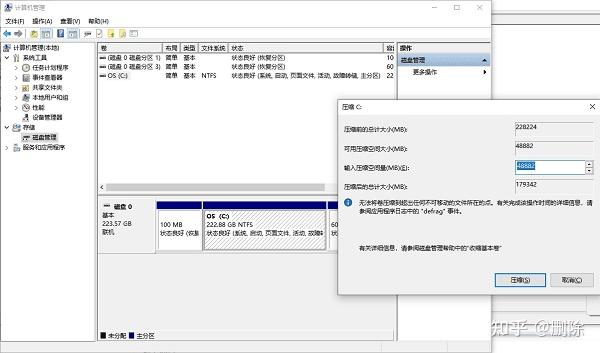
2、点击“压缩”,这时候C盘右边会出现一块黑色的“未分配”区域。
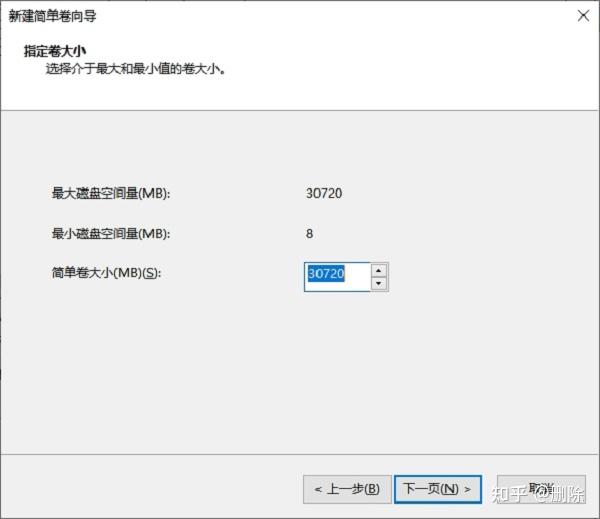
3、右键“未分配”→“新建简单卷”,跟着向导走:
简单卷大小:默认全部,或者你自己调整
驱动器号:选D
文件系统:选NTFS
卷标:可以写“软件”或“数据”,方便识别
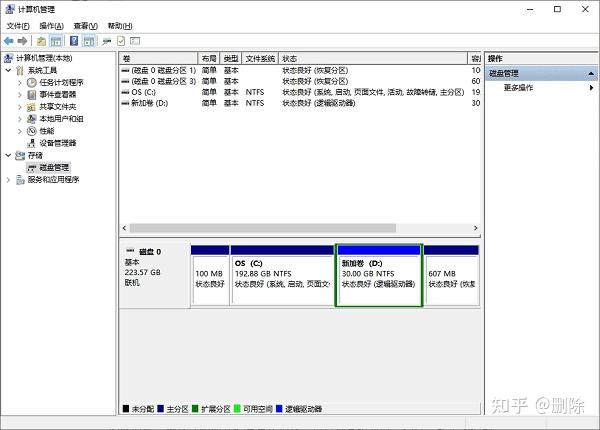
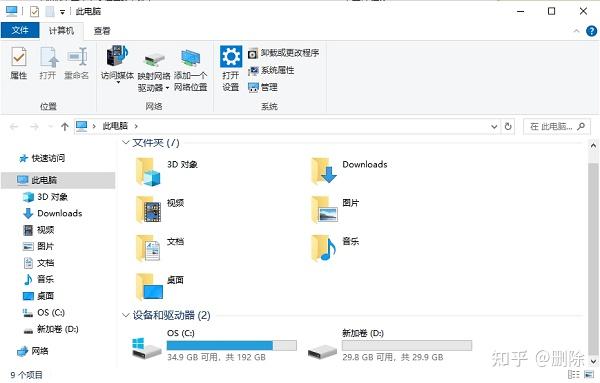
4、完成后打开“此电脑”,就能看到新的D盘了。
方法二:如果磁盘管理被恢复分区挡住了
有些电脑C盘和未分配空间之间夹着一个“恢复分区”(你图片里磁盘0左侧那个13.22GB的恢复分区),导致C盘无法直接扩展或压缩后新建卷的位置不对。这时候有两个选择:
1、用DiskGenius:在PE系统里运行,可以无损调整分区大小、移动恢复分区位置。操作前务必备份数据。
2、干脆不动恢复分区:只要未分配空间在C盘右侧,方法一就能正常用。如果被挡住了,建议找懂PE的朋友帮忙,或者花几十块去电脑店让他们用工具调一下,比自己折腾安全。
分区完别忘了这一步
很多人分完区觉得万事大吉,结果C盘里的微信聊天记录、QQ文件、各种软件还堆在C盘,没过多久C盘又红了,新分的D盘却空空如也。这时候其实没必要一个个卸载重装软件。
你可以用百贝C盘清理大师里的“一键搬家”功能——它能直接把你C盘里已经装好的软件(比如微信、QQ、企业微信、剪映等)连同数据一起无损迁移到新分的D盘,迁移后软件还能正常使用,不用重新登录。我上次帮朋友整理电脑,用这功能把微信30多GB的聊天记录直接从C盘搬到D盘,C盘瞬间腾出一大片空间。
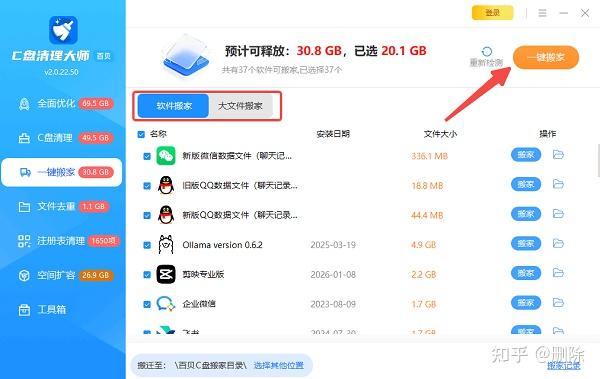
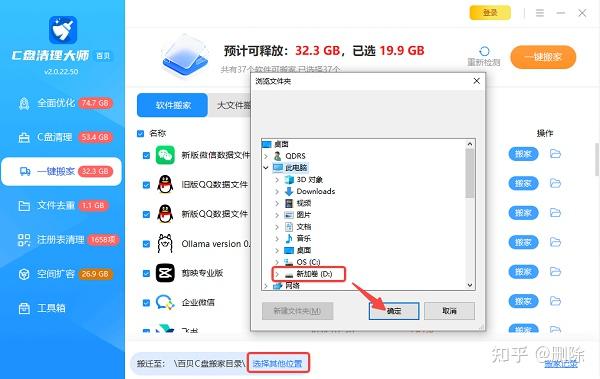
所以我的建议是:先分区 → 再用搬家工具把C盘的大文件/软件迁到D盘 → 以后安装新软件时手动改路径到D盘。这样C盘能长期保持清爽,系统运行也更流畅。