
新手如何下载NVIDIA GeForce驱动?4种常见方法
如果你正在找“NVIDIA GeForce驱动怎么下载”,其实不用想得太复杂:最稳妥的方式无非就三种——官网手动下载、官方软件自动更新、或者用驱动工具(驱动人生等)一键检测安装。关键不在于方法多,而在于你是否清楚自己的显卡型号,以及想要“省事”还是“更可控”。下面我把常用且不容易踩坑的几种方式整理出来,新手照着做基本都能搞定。
一、通过NVIDIA官网下载驱动
这是最常用到的一种方式,适合明确知道自己显卡型号的用户,不过需要自己手动查找型号,对新手来说可能有点复杂。操作步骤:
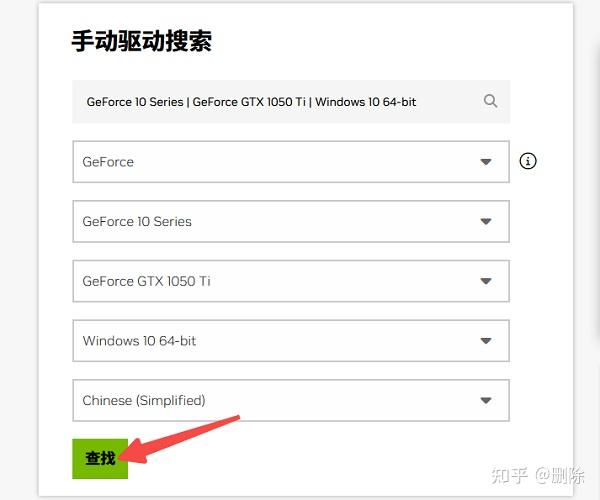
1、打开NVIDIA官网驱动下载页面。
2、在页面中选择对应参数:
产品类型(GeForce)
系列(如RTX 30 Series)
具体型号(如RTX 3060)
操作系统(Windows 10/11)
3、点击【搜索】,选择最新版本驱动,点击【下载】。
4、下载完成后双击安装程序。
5、按提示完成安装并重启电脑。
二、通过GeForce Experience自动下载
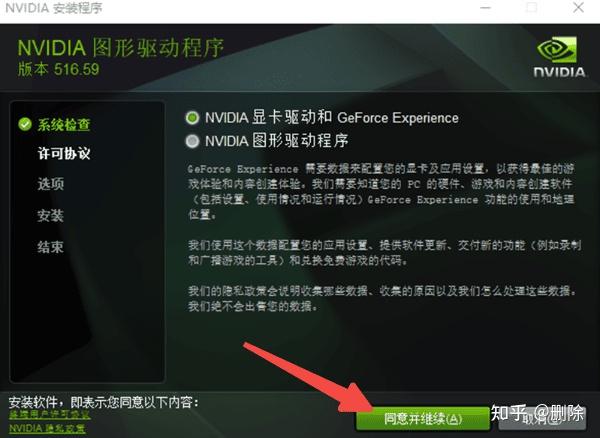
如果你不想手动查找型号,使用GeForce Experience能够自动识别显卡并推送驱动,适合大多数用户。操作步骤:
1、安装并打开 GeForce Experience,登录或跳过登录。
2、点击顶部【驱动程序】选项,点击【检查更新】。
3、选择“快速安装”或“自定义安装”。
4、等待安装完成并重启。
三、使用驱动人生一键检测安装
如果你不知道显卡型号,或者遇到驱动安装失败、版本混乱的问题,可以用借助“驱动人生”这类工具自动处理,不仅能省去查型号、找版本的步骤,对新手也非常友好。操作步骤:
1、打开驱动人生,点击【立即诊断】,软件会自动识别显卡型号和驱动状态。

2、找到NVIDIA显卡驱动(最新版本为595.97),点击【立即检测】。
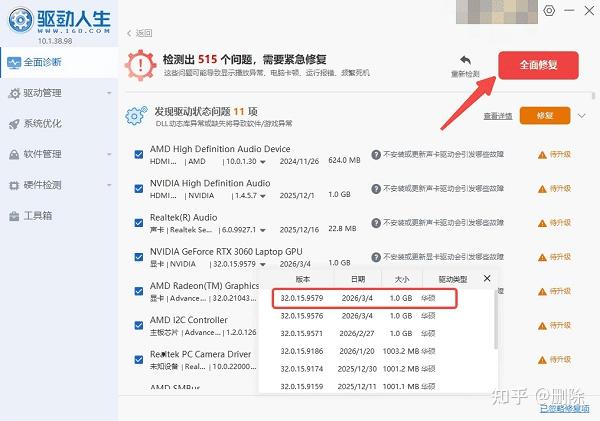
3、等待下载安装完成后重启电脑。
四、通过Windows更新获取驱动
Windows系统有时会自动推送显卡驱动,适合临时使用或基础需求。操作步骤:
1、打开【设置】,进入【Windows 更新】。
2、点击【检查更新】,下载并安装系统推荐驱动。
3、最后重启电脑。
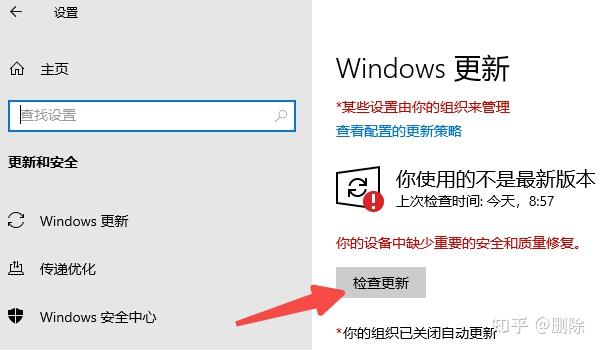
注意:版本可能较旧,不适合追求性能的用户。
常见问题解答(FAQ)
Q1:下载驱动需要选Game Ready还是Studio?
玩游戏:选 Game Ready Driver
做设计/剪辑:选 Studio Driver
Q2:驱动需要经常更新吗?
不需要频繁更新,但新游戏或新软件发布时建议更新。
Q3:不知道显卡型号怎么办?
可以用设备管理器查看,或者直接用驱动人生自动识别。
实际用下来,大多数人卡在的并不是“怎么下载驱动”,而是不清楚该选哪种方式。如果你对硬件比较熟,官网手动下载最稳;如果只是想省时间,GeForce Experience或者驱动人生这类工具会更省心。建议优先保证驱动稳定,其次再考虑版本更新,避免频繁折腾导致系统不稳定哦!
驱动人生