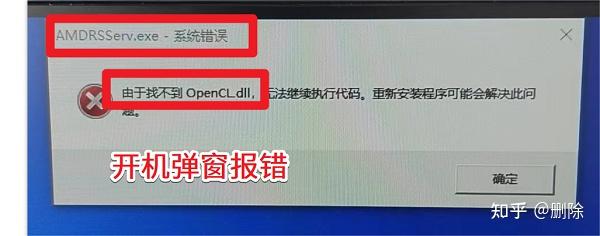
Win10提示"无法继续执行代码"?用了这几个方法终于解决了
前两天准备打开一个常用的软件,结果刚双击就弹出了一个让我很熟悉的提示:"应用程序无法继续执行代码,因为找不到 VCRUNTIME140.dll。重新安装程序可能会解决此问题。"
我第一反应是:"又来了"!
因为以前也遇到过类似的问题,有时候是 MSVCP140.dll,有时候是 api-ms-win-crt-runtime-l1-1-0.dll,还有的时候提示 d3dx9_43.dll、XINPUT1_3.dll 等等。
很多人看到这个提示第一时间就去网上下载DLL文件,结果不是没解决,就是又弹出新的错误,甚至还把电脑弄得更乱。
后来我花了一点时间排查,总算把问题解决了。这篇文章就把整个过程分享出来,希望能帮到遇到同样问题的朋友。
一、为什么会提示"无法继续执行代码"?
其实,这个提示本身并不是系统坏了,而是程序启动时依赖的运行环境缺失或损坏。比较常见的原因有:
- DLL文件丢失或损坏
- Visual C++运行库没有安装
- DirectX组件异常
- 软件安装不完整
- Windows系统文件损坏
- 杀毒软件误删了DLL文件
如果最近刚重装系统、更换硬盘、安装新软件,或者清理过系统垃圾,就更容易遇到这种情况。
二、Win10提示"无法继续执行代码"解决方法
方法一:修复运行库(我最推荐的方法)
后来我发现,大部分"无法继续执行代码"的问题,其实都和运行库有关。因为不同的软件可能依赖:
- Visual C++ 2005-2022
- DirectX
- .NET Framework
缺少任何一个,都可能导致软件打不开。
我一开始也准备去微软官网一个一个下载安装。但是后来发现要安装十几个运行库,比较麻烦。
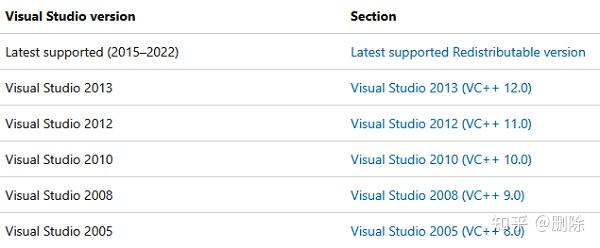
直到发现了星空运行库修复大师这款工具。它能自动检测电脑缺失的VC++运行库、DirectX组件、.NET运行环境,检测完成以后直接点击修复即可。
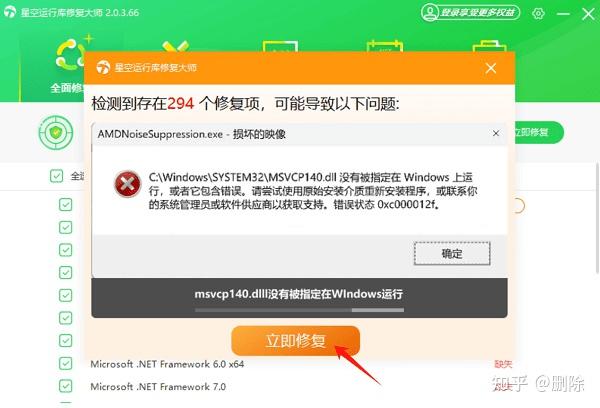
整个过程大概几分钟。修复完成以后,我重新打开软件,提示直接消失了。
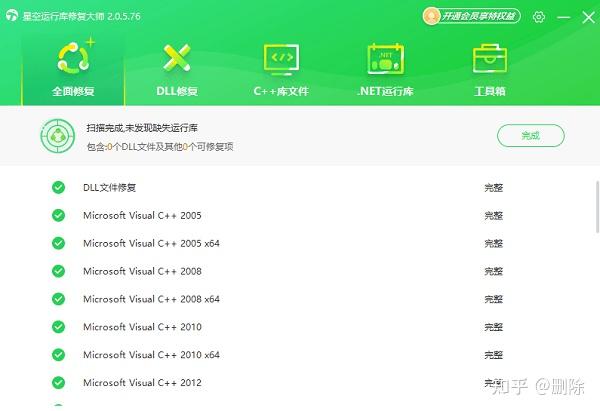
如果你不知道到底缺哪个DLL,这种方式效率会高很多。
方法二:重新安装软件
如果运行库没有问题,那就看看是不是软件本身安装损坏。建议:
卸载原程序 → 删除安装目录 → 前往官网下载最新版 → 重新安装
很多破解软件、绿色版软件,本身就容易缺少运行组件。重新安装官方版本,成功率会高很多。
方法三:检查Windows系统文件
如果很多软件都提示无法继续执行代码,就有可能是系统文件已经损坏。我后来也顺手检查了一遍:
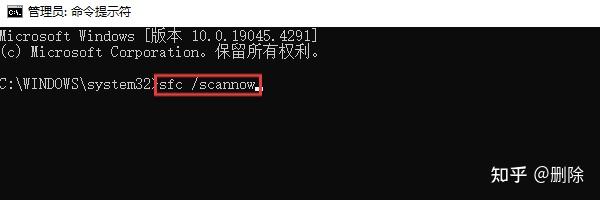
1、打开命令提示符(管理员)。
2、输入:sfc /scannow,等待扫描完成。
3、如果发现系统文件异常,再继续输入:DISM /Online /Cleanup-Image /RestoreHealth。
4、Windows会自动修复系统组件。
5、完成以后重启电脑即可。
方法四:安装Windows更新
很多朋友喜欢关闭Windows更新。其实有些运行库更新,就是通过Windows Update安装的。
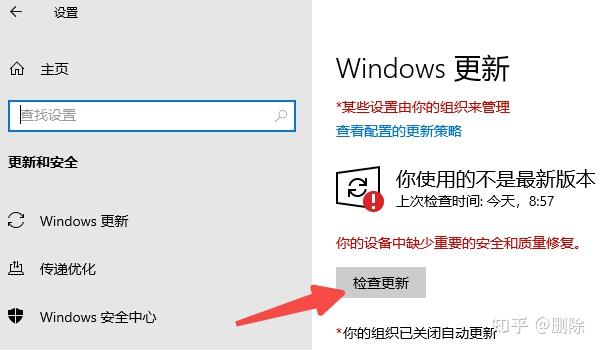
1、可以进入:设置 → 更新和安全 → Windows 更新。
2、检查有没有安全更新、.NET更新、累积更新等。
3、安装完成以后重启。不少运行环境问题也能一起解决。
方法五:不要随便下载DLL文件
这是我踩过最大的坑。第一次遇到MSVCP140.dll丢失,我直接上百度搜索。
然后下载了一个DLL,复制到System32。
结果……新的错误出来了!
后来又提示VCRUNTIME140.dll、api-ms-win-crt...、msvcp120.dll,最后越修越乱。
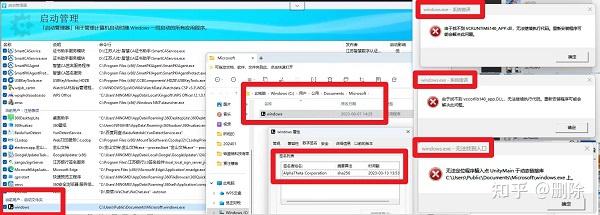
后面才知道,很多DLL网站容易出现文件来源不明、版本不对应,甚至存在安全风险的问题。
真正的问题其实不是一个DLL,而是整个运行环境缺失。
所以,与其一个一个下载DLL,不如直接修复整个运行库环境。
如果你也遇到了类似问题,我建议优先按照修复运行库 → 重装软件 → 检查系统文件 → 更新Windows的顺序排查。其中,对于不知道具体缺少哪个DLL、也不想一个个下载安装的用户,借助星空运行库修复大师自动检测并修复运行环境,会比手动处理更高效,也更适合大多数普通用户。很多时候,只需要几分钟,就能让软件重新恢复正常运行啦!