
U盘读不出来怎么办?90%的人都忽略了这一步
很多人都有过这种经历:U盘里存着重要文件,插到电脑上却发现——没反应、没提示、资源管理器里根本找不到。反复插拔、换接口,甚至开始怀疑是不是U盘彻底报废了。那么事实到底是怎样的呢?下面我们就从原因入手,一步步教你排查和解决。
一、原因分析
1、USB驱动异常或损坏:系统里的 USB 控制器或存储驱动出问题,就会导致U盘插上去“毫无存在感”。
2、USB接口或供电不稳定:前置接口、老旧接口供电不足,很容易出现接触不良,导致U盘无法被识别。
3、U盘文件系统异常:突然拔出U盘、断电、系统崩溃,都可能造成文件系统损坏,系统识别不了分区。
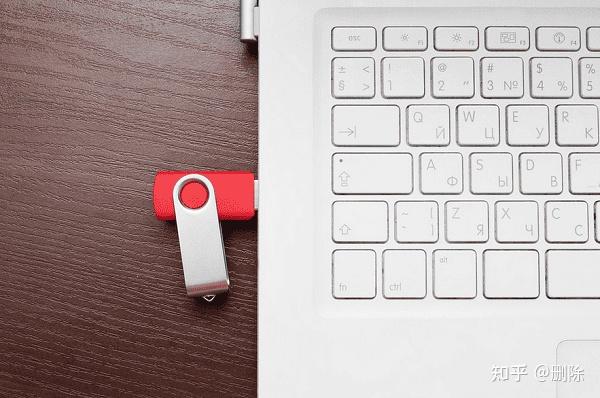
4、分区丢失或未分配盘符:有时U盘其实已经被识别了,但没有分配盘符,看起来就像“没读出来”。
5、U盘本身出现物理损坏:如果换多台电脑都无法识别,才需要考虑硬件损坏的可能。
二、解决方案
方案一:更换USB接口或电脑
如果U盘插上后完全没反应,电脑没有任何提示音,也看不到新设备。可以尝试:
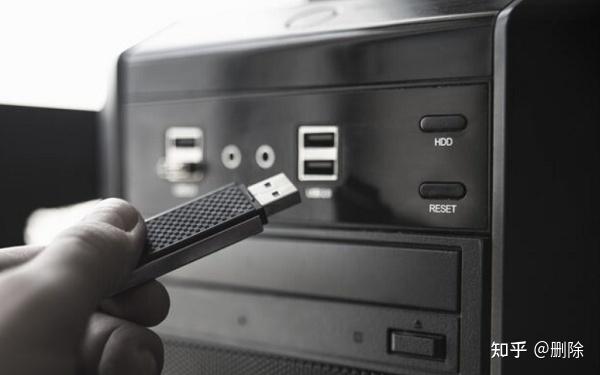
1、将U盘拔下,插到主机后置 USB 接口(台式机优先)。
2、避免使用 USB 集线器、延长线。
3、更换另一台电脑插入测试。
4、如果在其他电脑能正常识别,说明U盘本身大概率没坏。
方案二:检查并修复USB驱动
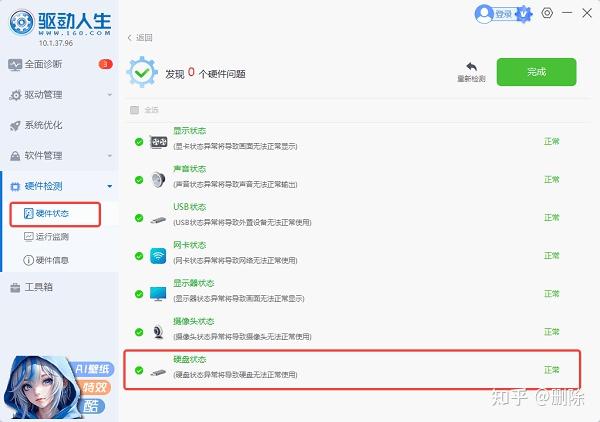
如U盘在别的电脑能用,但在当前电脑上读不出来,可能是USB驱动或主板芯片组驱动异常,导致U盘无法识别。一个简单快速的方法是借助专业的驱动管理进行排查,比如驱动人生,操作步骤如下:
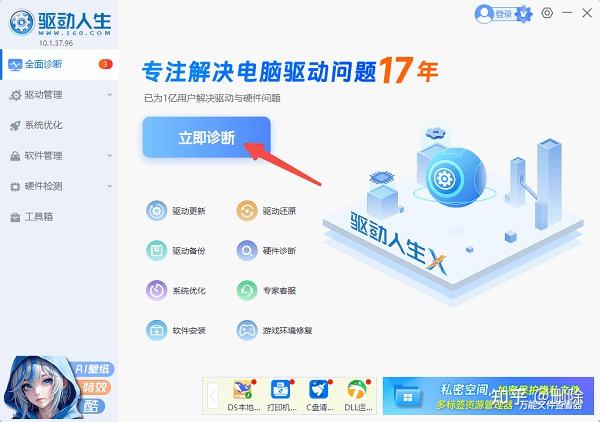
1、打开驱动人生,点击“立即诊断”,让软件扫描系统驱动状态。
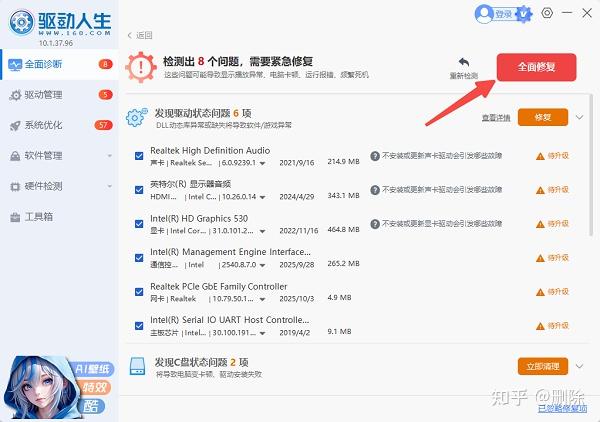
2、查看USB控制器、主板相关驱动是否异常。
3、如果存在异常,勾选后点击“全面修复”,一键修复或更新检测到的问题驱动。
4、修复完成后重启电脑,再重新插入U盘,检测一下状态,一般都能恢复正常。
方案三:通过磁盘管理检查U盘是否被识别
如果设备管理器有反应,但资源管理器里看不到U盘盘符。可能是U盘已被系统识别,但没有分配盘符或分区异常。操作步骤:
1、右键“此电脑” → 选择“管理”。
2、点击“磁盘管理”,查看是否存在“无盘符”的可移动磁盘。
3、右键该磁盘,选择“更改驱动器号和路径”。
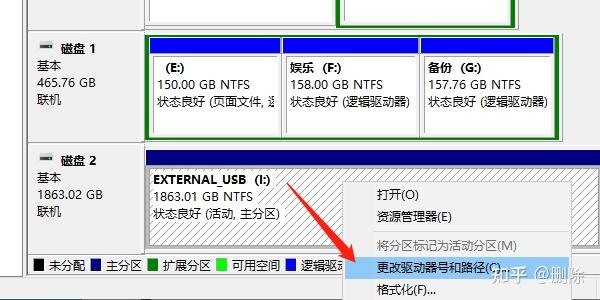
4、分配一个新的盘符(如 E、F)。
5、设置完成后重新打开资源管理器查看。
方案四:进行数据恢复
当插入U盘后,系统提示“需要格式化才能使用”。这是文件系统损坏的典型表现,直接格式化会清空数据。操作步骤:
1、先不要点击“格式化”。
2、停止对U盘的任何写入操作。
3、如果需要恢复U盘里的数据,可以借助“数据救星”这类工具对U盘进行扫描。
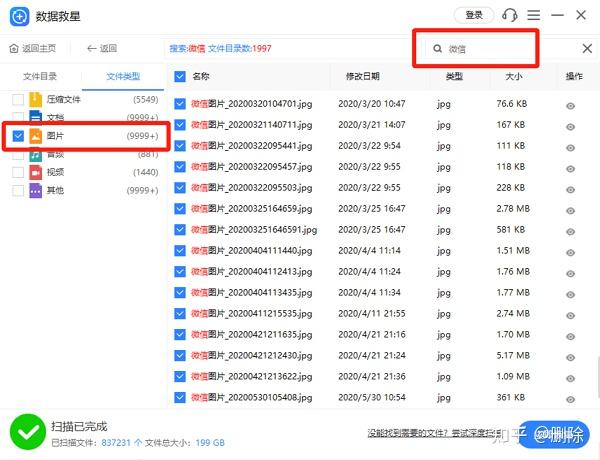
4、预览可恢复文件,优先导出重要数据。
5、数据确认无误后,再考虑是否格式化修复。
方案五:确认U盘是否为物理损坏
当多台电脑都无法识别,设备管理器无任何变化时,我们可以通过以下方法来判断与处理:
1、将U盘插入多台不同电脑测试,观察是否有明显发热或接触不良。
2、如果始终无法识别,基本可判断为硬件故障。
3、如数据极其重要,建议停止操作并咨询专业数据恢复。
4、如果没有重要数据的话,可以考虑更换新的U盘使用。
U盘读不出来并不等于U盘报废,大多数问题都集中在USB驱动异常、接口问题、分区或文件系统错误上。按照以上方法逐步进行排查,先使用驱动人生修复驱动、再查磁盘状态,必要时再借助数据恢复工具,往往就能快速解决这个问题。
驱动人生