关于语音输入软件?
01
写在前面
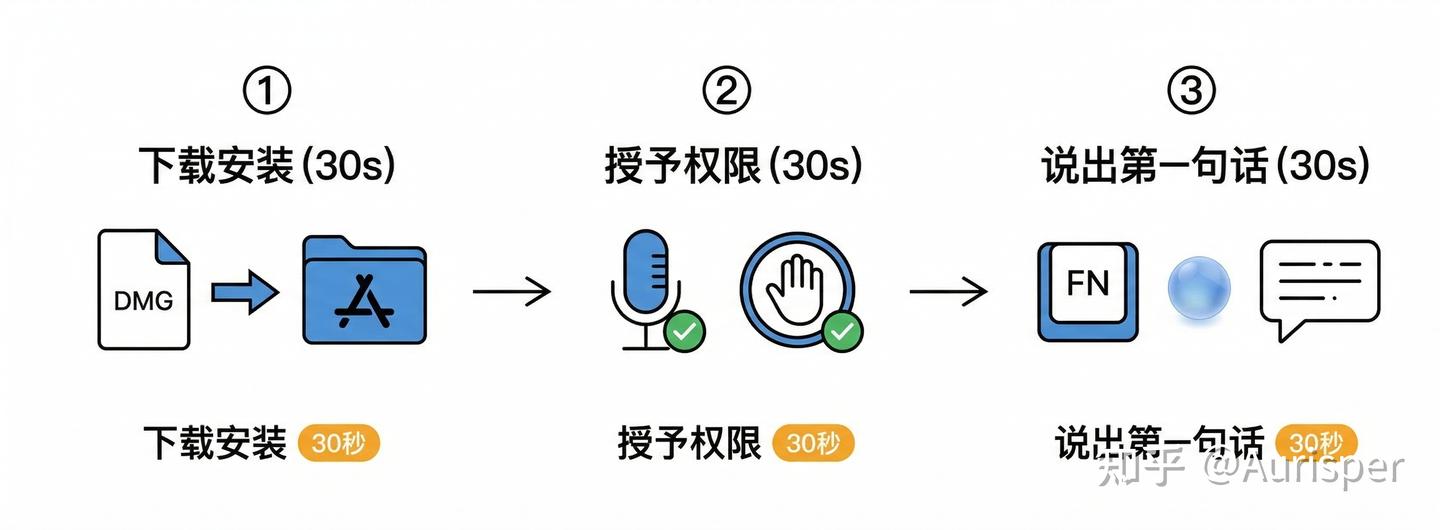
Aurisper 的设计理念是”打开就能用”。没有复杂的配置流程,没有需要研究的说明书。这篇文章带你用三分钟完成从下载到说出第一句话的全过程。
02
第一步:下载安装(30 秒)
打开浏览器,访问 http://aurisper.com,点击下载按钮获取 DMG 安装包。
下载完成后,双击 DMG 文件,将 Aurisper 图标拖入 Applications 文件夹。就这么简单,没有安装向导,没有捆绑软件。
首次打开时,macOS 可能会提示”来自互联网的应用”,点击”打开”即可。Aurisper 已通过 Apple 公证(Notarization),安全可信。
03
第二步:授予权限(30 秒)
Aurisper 需要三个系统权限:
① 麦克风权限 这是语音输入的基础。首次启动时系统会自动弹窗请求,点击”允许”即可。放心,你的声音 100% 在本地处理,不会上传到任何地方。
② 语音识别权限 这个权限让 Aurisper 调用 Apple 的端侧语音识别引擎,将你的声音转化为文字。整个过程完全在本地完成,不需要联网。
③ 辅助功能权限(可选) 这个权限让 Aurisper 能够将识别出的文字自动输入到你当前光标所在的位置——无论是邮件、微信、备忘录还是任何其他应用。如果你不想开启,也完全没问题:Aurisper 会将识别结果复制到剪贴板,你只需按 ⌘V 手动粘贴即可。
前两个权限授予后,你就会看到屏幕右侧出现一个半透明的灵动悬浮球,轻轻呼吸着——这说明 Aurisper 已经准备就绪。
04
第三步:说出你的第一句话(30 秒)
现在,打开任意一个可以输入文字的地方——备忘录、微信聊天框、浏览器搜索栏,都可以。
把光标放在输入框里,然后:
按住 FN 键(键盘左下角)→ 开始说话 → 松开 FN 键
就这么简单。按住 FN 约 1 秒后,悬浮球会飘到你的光标附近,内部开始旋转——这表示 Aurisper 正在倾听。你说的话会以流式的方式实时出现在光标旁边的预览气泡中,识别到的自定义词汇还会用红色高亮标出。松开 FN 键后,文字自动输入到光标位置,悬浮球回到屏幕边缘,输入完成。
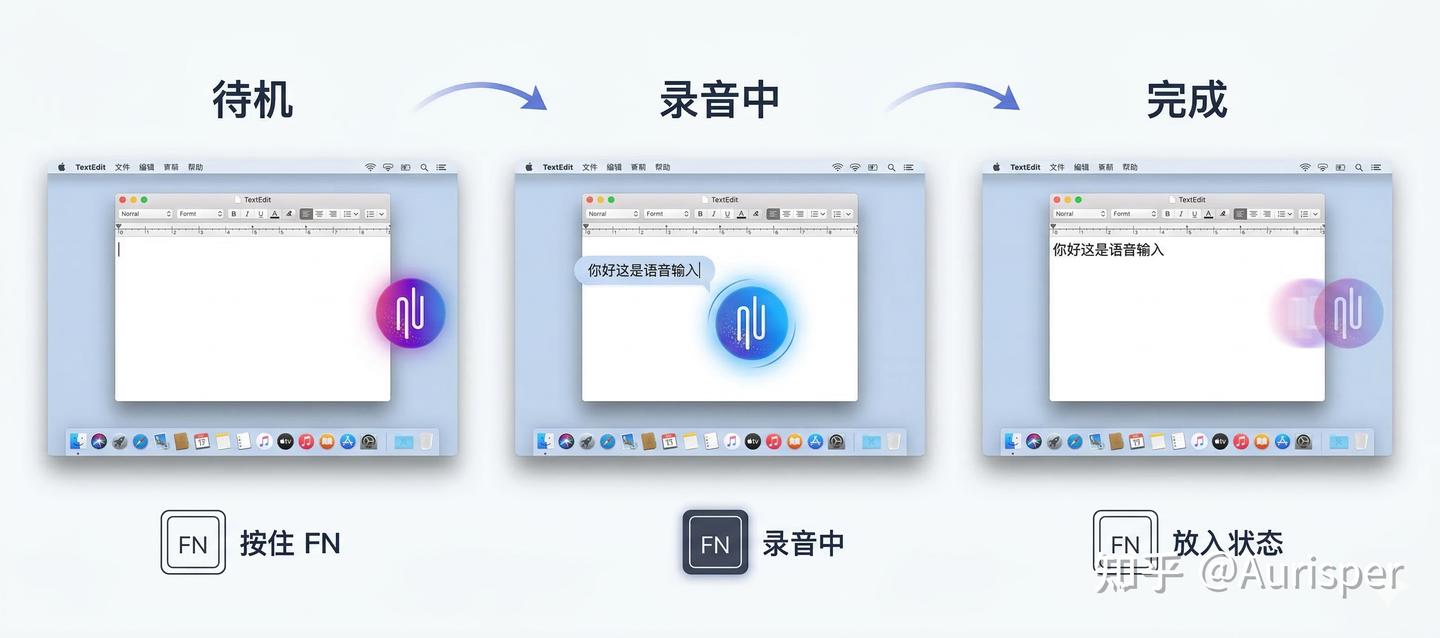
触发键默认是 FN,但你也可以在设置中改为 Control、Option 或 Command,选一个你最顺手的。切换方式很简单:在悬浮球面板中,点击当前显示的触发键图标即可快速切换。
试着说一句”你好,这是我用 Aurisper 说出的第一句话”,看看效果。
05
进阶:让它更懂你
基础使用就是这么简单,但 Aurisper 还有一些让体验更上一层楼的功能:
添加专属词汇: 左键点击悬浮球,在弹出菜单中添加你常用的专业术语、人名或缩写。添加后,识别准确率会显著提升。
切换语言: Aurisper 支持上百种语言。在悬浮球菜单中可以快速切换语言区域,满足多语言输入需求。
调整悬浮球位置: 觉得悬浮球挡到了你的工作区?直接拖动它到屏幕边缘的任意位置。
06
你的第一句话说了什么?
每个人用 Aurisper 说出的第一句话都不一样。有人测试”今天天气真好”,有人直接上手口述工作邮件,还有人对着它念了一首诗。
你的第一句话是什么?欢迎在评论区分享,让我们看看大家的”开箱首秀”!
觉得有用?转发给你的朋友,帮他们也三分钟上手
Aurisper
精准之耳,隐私至上
不仅是一款语音输入软件,更是你高效表达的私人助理。100% 本地计算,无需注册账号,你的声音只属于你自己。支持自定义专属词库,Mac 与 iPhone 多端同步,一次调教处处好用。
深夜灵感爆棚时,闭上眼睛把构想"说"进文档;高铁过隧道时,离线也能满血工作;讨论商业机密时,数据绝不离开你的设备。
100% 离线运行 · 极速流式输出 · 专属词库多端同步支持上百种语言 · Mac 灵动悬浮球
目前完全免费,支持 macOS 和 iOS 双平台。macOS 版可在官网直接下载,iOS 版已通过 App Store 官方审核。
https://apps.apple.com/us/app/aurisper/id6755295705 (二维码自动识别)
https://downloads.aurisper.com/Aurisper-latest.dmg
macOS 版下载