有没有直接基于语音输入生成语音输出的AI模型?
01
分段说,不要一口气说完
与其一口气说一大段然后发现中间有错,不如每说 2-3 句就松开 FN 检查一下。确认无误后再继续。这样纠错成本最低,整体效率最高。Aurisper 的智能分段算法会在 20-30 词时自动寻找合适的断句点,配合你的分段节奏刚刚好。
02
先说后改,不要追求一次完美
语音输入的最佳节奏是”语音先行 + 键盘微调”。先用语音快速把内容说出来,再用键盘调整格式和用词。这比从零开始打字快 3-4 倍。
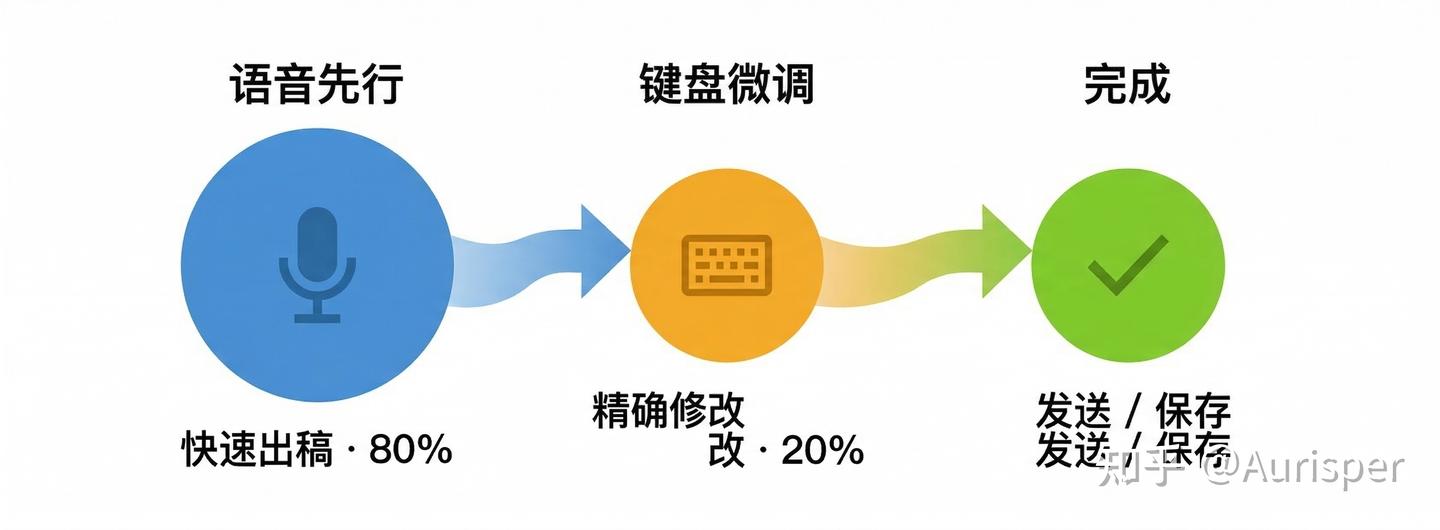
▲ 先说后改:语音出稿 80% + 键盘微调 20%
03
第一时间添加识别错误的词
当你发现某个词总是被识别错,立刻左键点击悬浮球添加到词库。不要想着”下次再说”——下次你可能已经忘了。养成”随手纠正”的习惯,词库会越来越完善。
04
批量导入词库,一步到位
如果你已经有一份常用术语列表(比如公司内部的专有名词、客户名单、技术栈列表),不需要一个一个添加。在设置中选择”批量导入”,把词汇粘贴进去,用逗号或换行分隔,Aurisper 会自动拆分并去重。
05
说话节奏自然一点
不需要刻意放慢语速或字正腔圆地说”播音腔”。Aurisper 能处理正常语速的自然语言,包括常见的停顿和语气词。像平时说话一样说就行,不需要”讨好”机器。
06
善用 Shift+FN 纠错
说完一段话后发现某个词识别错了?选中那个词,按住 Shift+FN,Aurisper 会弹出纠错面板,你可以直接输入正确的词。确认后,这个词会自动加入你的专属词库,下次就不会再错了。这是一个”越用越准”的正循环。
这个功能特别适合处理人名、专业术语等容易被误识别的词。纠正一次,永久生效。
07
悬浮球位置跟着习惯走
悬浮球固定在屏幕右侧边缘,你可以上下拖动它到最舒服的高度。放在靠近常用工作区域的位置,需要时一眼就能看到,不需要时也不会挡事。
08
用飞行模式验证隐私
如果你对”100% 本地运行”有疑虑,最简单的验证方式:打开飞行模式,然后用 Aurisper 说话。如果它依然能正常工作,说明你的声音确实没有离开过你的设备。这是最直观的信任建立方式。
09
多语言词库分开管理
如果你经常在中英文之间切换,记得为每种语言单独维护词库。英语模式下添加的技术术语不会干扰中文模式的识别,反之亦然。每种语言都有独立的词库空间,互不干扰。
10
培养”张嘴就说”的习惯
语音输入最大的障碍不是技术,而是习惯。很多人明知道语音更快,但惯性还是伸手去摸键盘。建议给自己设一个”语音优先周”:连续一周,凡是超过 20 个字的输入,都先用语音试试。一周后,你会发现自己已经回不去了。
✨
你有什么独家小技巧?
以上 10 个技巧只是开始。每个人的使用习惯不同,一定还有很多我们没想到的用法。
你在使用 Aurisper 时发现了哪些”隐藏技巧”?欢迎在评论区分享,让更多人受益!
觉得有用?收藏 + 转发,随时回看
Aurisper
精准之耳,隐私至上
不仅是一款语音输入软件,更是你高效表达的私人助理。100% 本地计算,无需注册账号,你的声音只属于你自己。支持自定义专属词库,Mac 与 iPhone 多端同步,一次调教处处好用。
深夜灵感爆棚时,闭上眼睛把构想"说"进文档;高铁过隧道时,离线也能满血工作;讨论商业机密时,数据绝不离开你的设备。
100% 离线运行 · 极速流式输出 · 专属词库多端同步支持上百种语言 · Mac 灵动悬浮球
目前完全免费,支持 macOS 和 iOS 双平台。macOS 版可在官网直接下载,iOS 版已通过 App Store 官方审核。
https://apps.apple.com/us/app/aurisper/id6755295705 (二维码自动识别)
https://downloads.aurisper.com/Aurisper-latest.dmg
macOS 版下载