三分钟上手 Aurisper iOS 版:让 iPhone 成为你的口袋速记员
01
为什么你需要一个”口袋速记员”
走在路上突然想到一个绝妙的点子,掏出手机打字?太慢了。发语音消息?对方还得花时间听。你真正需要的是:张嘴说话,文字直接出现在输入框里。 不需要切换 App,不需要联网,不需要等待。Aurisper iOS 版就是为这个场景而生的。
02
第一步:下载安装(30 秒)
打开 App Store,搜索 “Aurisper”,点击下载。
Aurisper 已通过 Apple 官方审核,安全合规。安装包很小,几秒钟就能下载完成。
也可以直接扫描文末的二维码,一步到达下载页面。
03
第二步:启用键盘(60 秒)
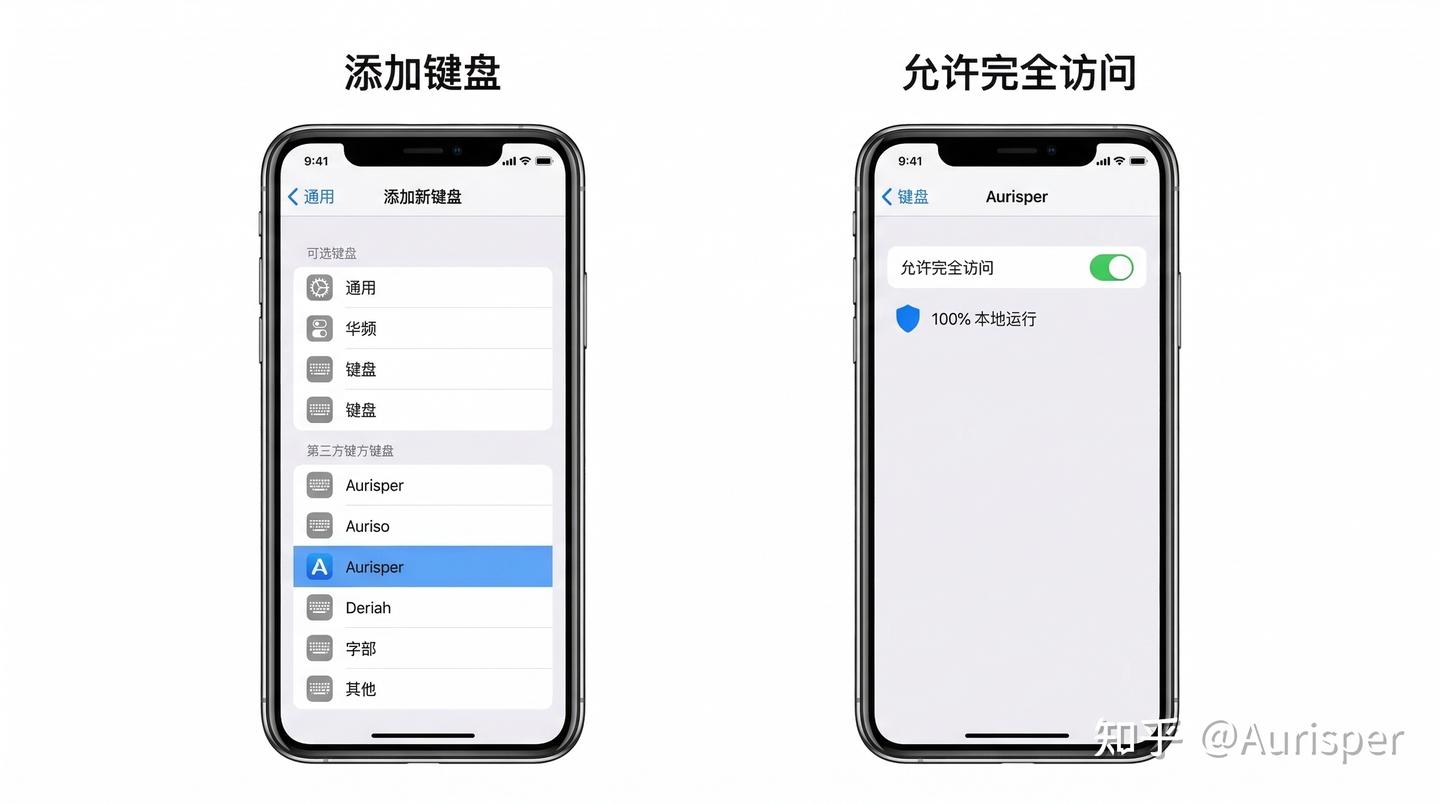
安装完成后,打开 Aurisper App,它会引导你完成键盘的启用。整个过程只需要两步:
添加键盘 前往”设置 → 通用 → 键盘 → 键盘 → 添加新键盘”,在第三方键盘列表中找到 Aurisper 并添加。
允许完全访问 添加后,点击 Aurisper 键盘,开启”允许完全访问”。这个权限是 iOS 系统对第三方键盘的标准要求,用于让键盘能够将文字输入到其他 App 中。Aurisper 100% 本地运行,不会利用这个权限上传任何数据。
完成后,你就可以在任何 App 中切换到 Aurisper 键盘了。
提示:首次使用非系统默认语言时,iOS 可能需要下载对应的端侧语音模型,这是一次性操作,下载完成后完全本地运行。
04
第三步:开口说话(30 秒)
打开微信、备忘录、邮件——任何你想输入文字的地方。
长按键盘左下角的地球图标,切换到 Aurisper 键盘。你会看到一个完整的 QWERTY 键盘布局,顶部工具栏左侧有”添加词汇”按钮,右侧有蓝色的麦克风按钮。
点击麦克风 → 按钮变红、界面切换到语音输入模式 → 开始说话 → 文字实时出现
语音输入界面会显示跳动的声波动画,让你直观地知道”它在听”。说完后,文字直接插入到输入框里——不是通过剪贴板粘贴,而是原生插入,体验更流畅。直接发送,或者稍作修改,整个过程行云流水。
05
和 Mac 端联动:词库自动同步
如果你同时使用 Aurisper Mac 版,有一个特别实用的功能:专属词库多端同步。
你在 Mac 上添加的专业术语、人名、缩写,会自动同步到 iPhone 端。反过来也一样。这意味着你只需要”调教”一次,两个设备上的识别准确率都会提升。
比如你在 Mac 上添加了同事名字”于总”,之后在 iPhone 上说话时,它也不会再把”于总”识别成”余总”了。
06
适合 iPhone 的使用场景
通勤路上: 挤地铁时单手握着手机,用语音快速回复工作消息,比打字快 4 倍。
开车途中: 等红灯的间隙,口述一段待办事项到备忘录里,不用低头看屏幕。
灵感闪现: 散步时突然想到一个好点子,掏出手机说两句,比掏笔记本快得多。
外语学习: 切换到英语/日语等语言,用语音输入练习口语表达,即时看到识别结果。
07
你最常在什么场景下用手机打字?
是通勤路上回消息,还是睡前在床上刷手机时?是工作群里发长段文字,还是朋友圈编辑文案?
欢迎在评论区分享你最高频的手机输入场景,看看 Aurisper 能不能帮你提速!
觉得有用?转发给你的朋友,一起告别拇指酸痛
Aurisper
精准之耳,隐私至上
不仅是一款语音输入软件,更是你高效表达的私人助理。100% 本地计算,无需注册账号,你的声音只属于你自己。支持自定义专属词库,Mac 与 iPhone 多端同步,一次调教处处好用。
深夜灵感爆棚时,闭上眼睛把构想"说"进文档;高铁过隧道时,离线也能满血工作;讨论商业机密时,数据绝不离开你的设备。
100% 离线运行 · 极速流式输出 · 专属词库多端同步支持上百种语言 · Mac 灵动悬浮球
目前完全免费,支持 macOS 和 iOS 双平台。macOS 版可在官网直接下载,iOS 版已通过 App Store 官方审核。
https://apps.apple.com/us/app/aurisper/id6755295705 (二维码自动识别)
https://downloads.aurisper.com/Aurisper-latest.dmg
macOS 版下载