新电脑验机必备工具:图吧工具箱,保姆级使用教程
刚拆新电脑别光顾着撕膜爽,先装个图吧工具箱。我前两年帮我弟挑游戏本,就是靠这个把奸商偷换降级内存的操作给揪出来的,省了好几百冤枉钱。
这玩意是开源免费的,啥主流的硬件检测功能都聚合在里面了,不用你东找一个软件西下一个,到处碰到捆绑安装的垃圾弹窗。
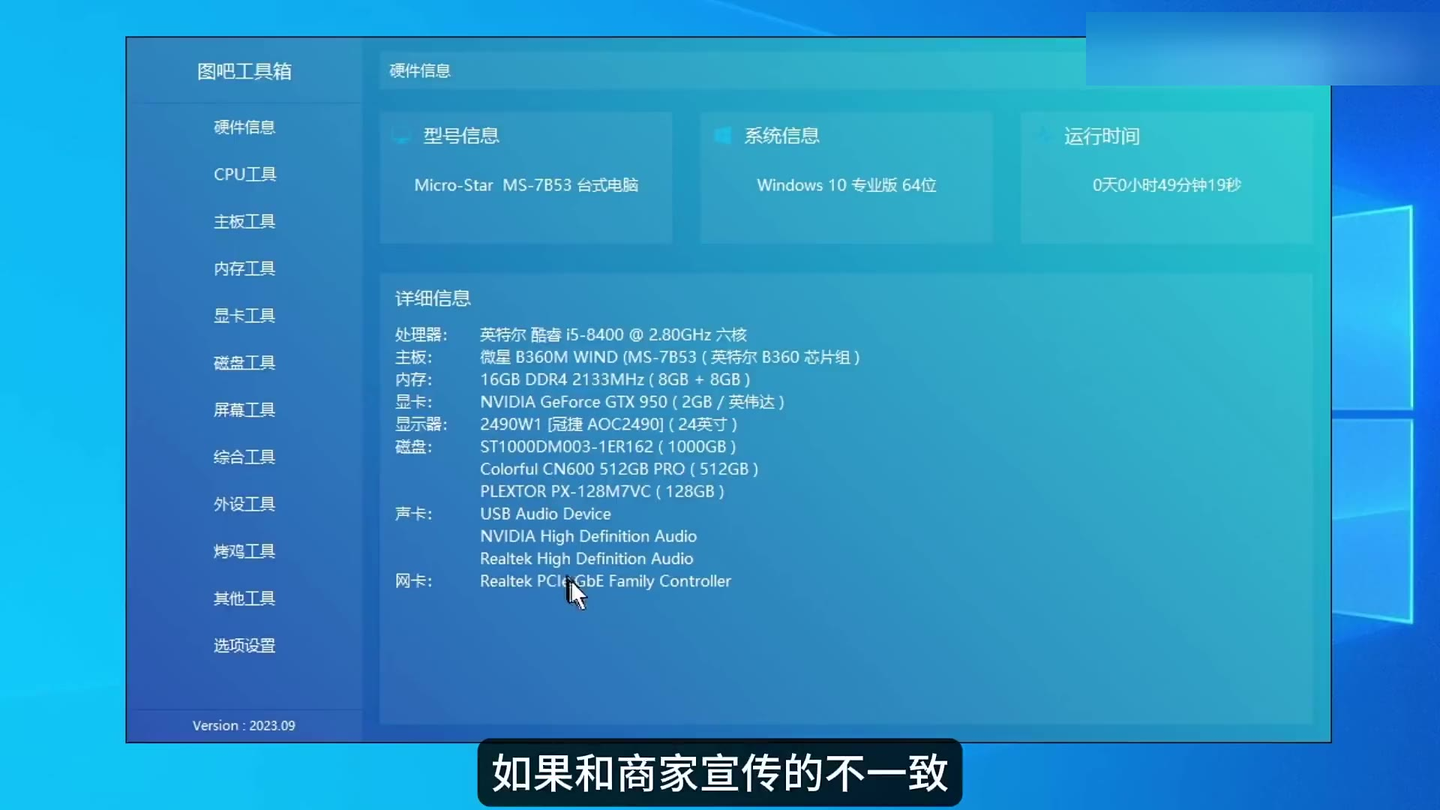
刚打开先点硬件信息那栏,CPU主板内存显卡所有型号明明白白列出来,你对着当初商家给你吹的配置挨个对,对不上直接找客服谈人生,别跟他绕弯子。
对完配置先别急着测别的,先看屏幕。点开屏幕工具选第一个坏点与漏光测试,全屏轮流跑纯色图就行,我之前朋友贪便宜买的准新二合一,三个坏点藏在黑背景里根本看不出来,就靠这个测出来退了货。要是测出来坏点有三个及以上,或者漏光漏到看暗场景视频边缘泛白一大块,直接申请退货就行,没必要将就。
测完屏幕你要是想再细抠CPU参数,就去CPU工具里开CPU-Z,核心线程数啥的都标得清清楚楚,还能直接跑个分,和其他型号比性能高低,懒得跑分的直接点里面的CPU天梯图,啥档次的U一眼就看明白。
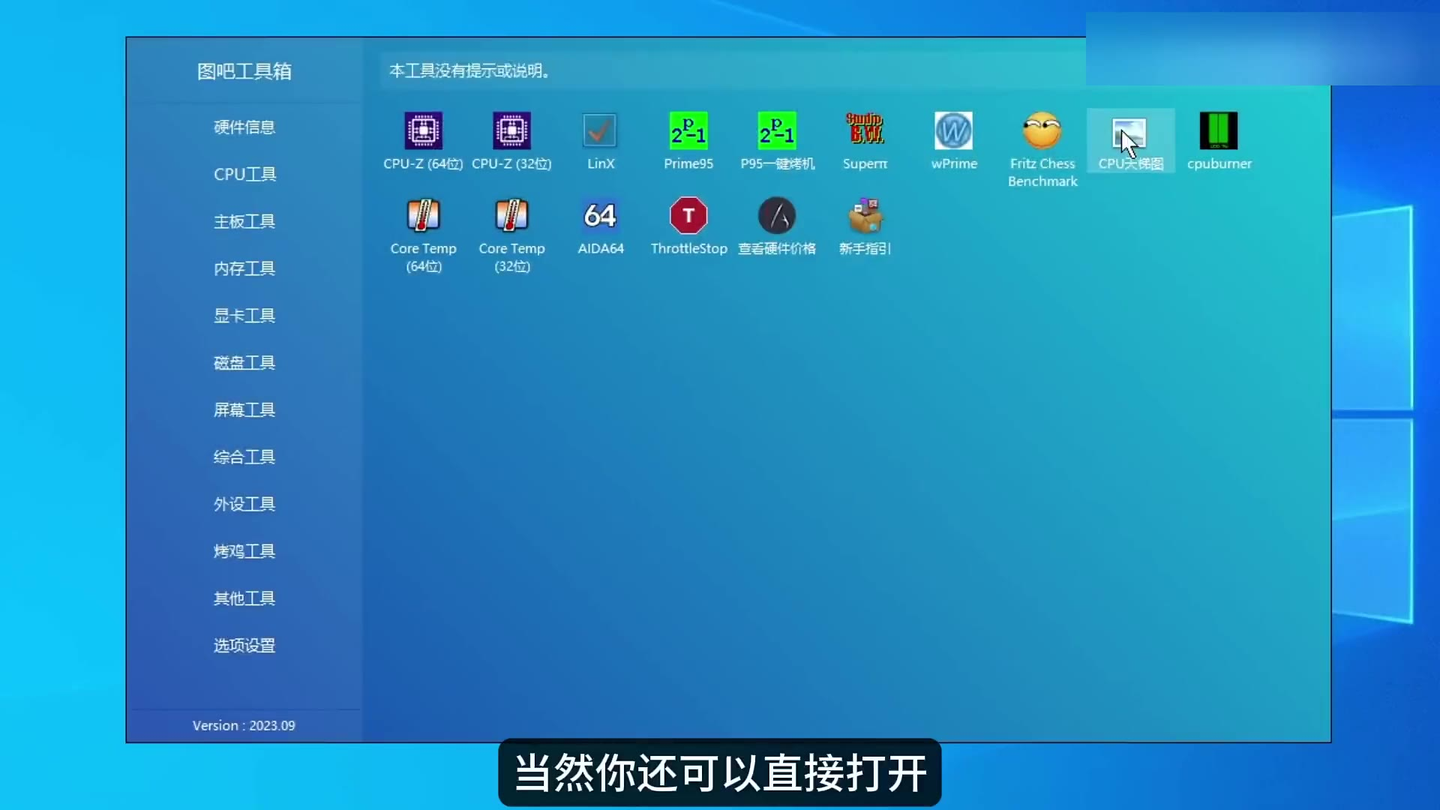
显卡那边也是一样的,配套有GPU-Z和显卡天梯图,不用你自己开浏览器到处搜天梯图的图,很多网上流传的版本还夹带私货乱标排名,这里面的就靠谱多了。
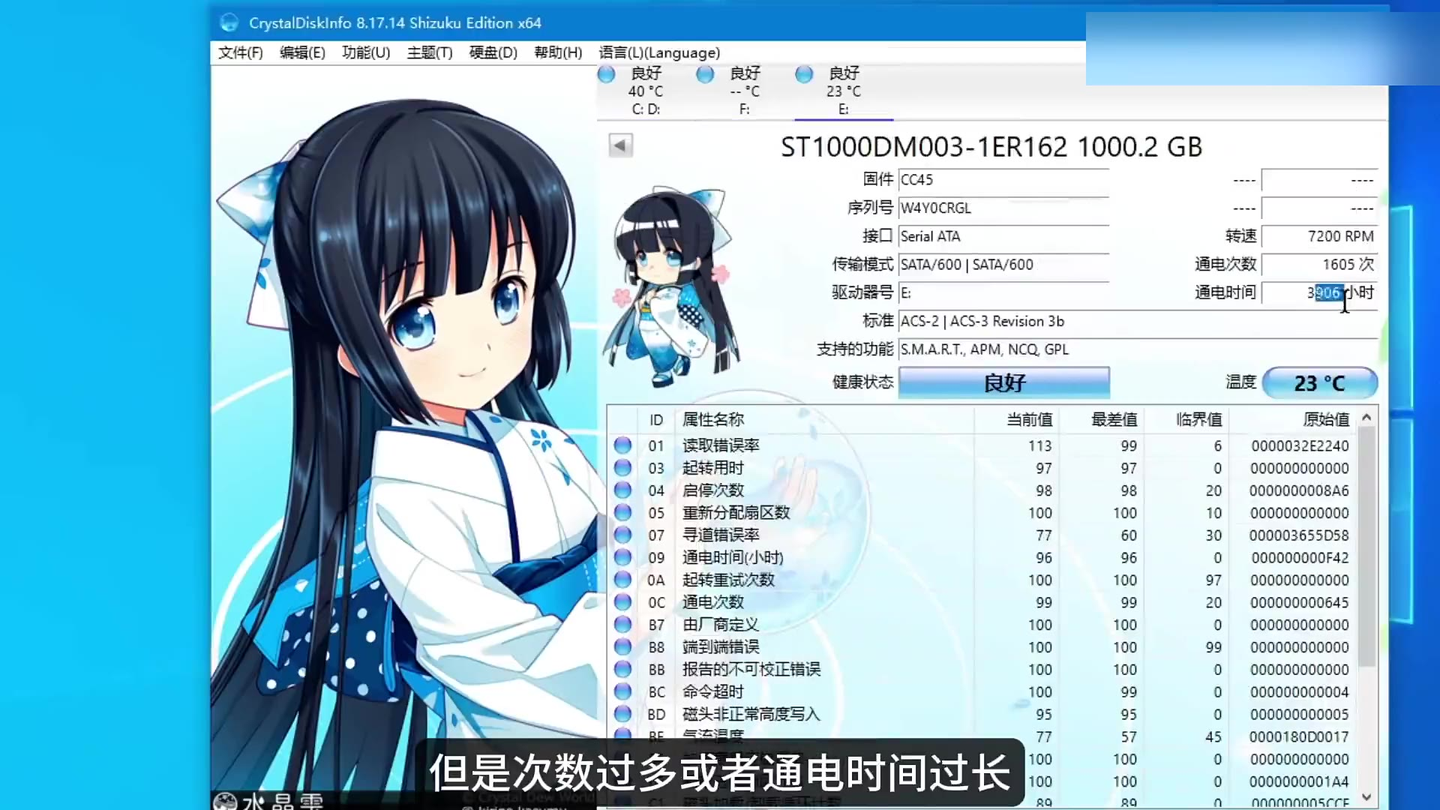
然后别忘了看硬盘啊,这个坑最多,去磁盘工具里找DiskInfo,点进去就能看硬盘健康状态,通电次数和通电时长。新电脑出厂肯定要跑测试,有点通电次数很正常,但要是时长几十上百小时,通电次数窜到离谱,你就有理由怀疑这台是别人退回去的返修机,反正我碰到这种直接找店家换,心里膈应得要死用着也不舒服。
哦对了买笔记本的兄弟,别漏了看电池,在其他工具里找BatteryInfoView,盯着完全充电容量和设计容量对不对得上,还有电池健康状态以及充放电次数。我之前陪人去电脑城提机子,碰到过店家把演示机当新机卖的,电池循环次数快上百了,不知情的买回去用俩月就开始掉电快,巨坑。
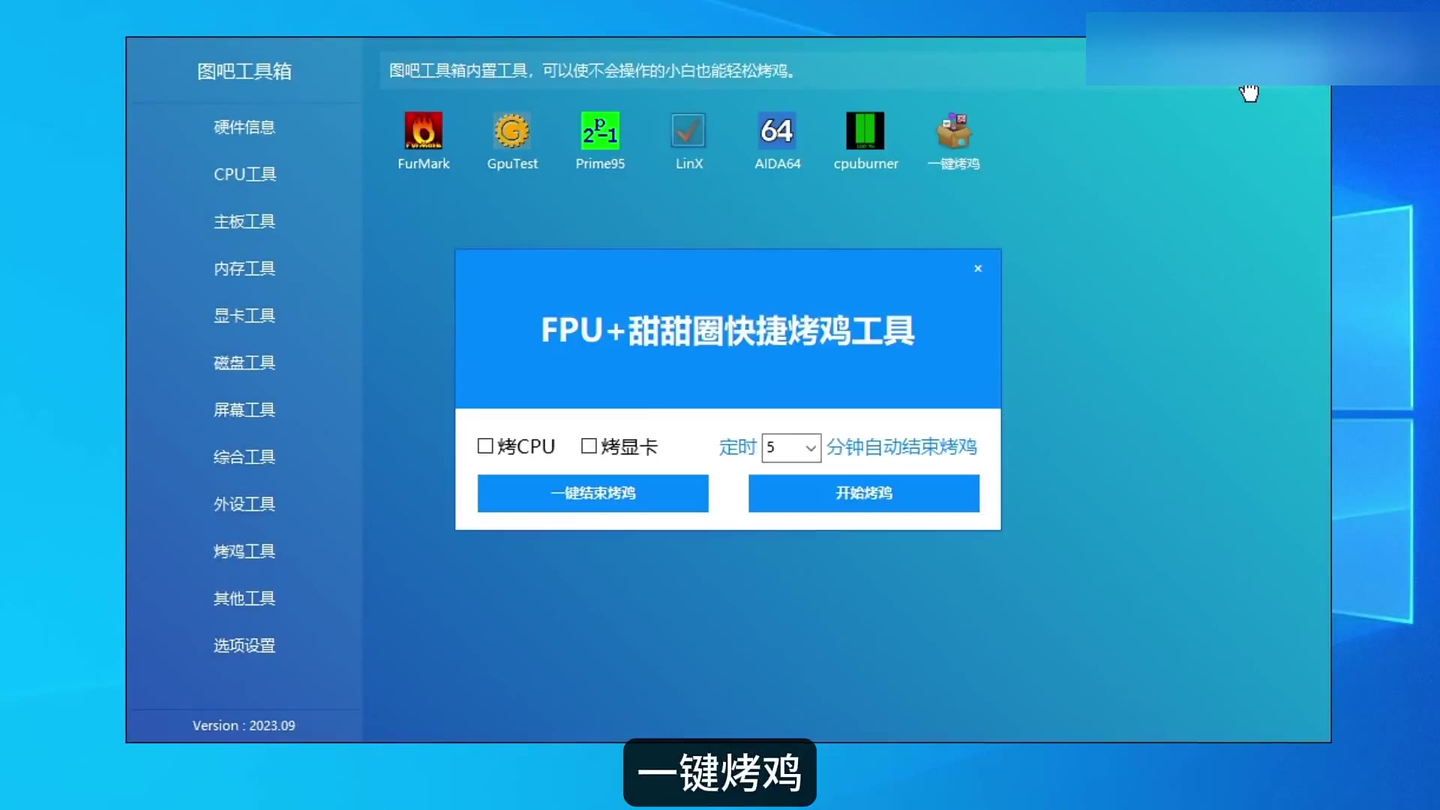
最后全部测完,走个流程开烤机,烤机工具里选一键烤机,勾CPU和显卡双烤,时间设个十分钟就够,不用烤俩小时折腾自己。
我现在身边不管谁买新台式新笔记本,我第一个推的就是这个,真的没啥花里胡哨的东西,全是刚需功能。