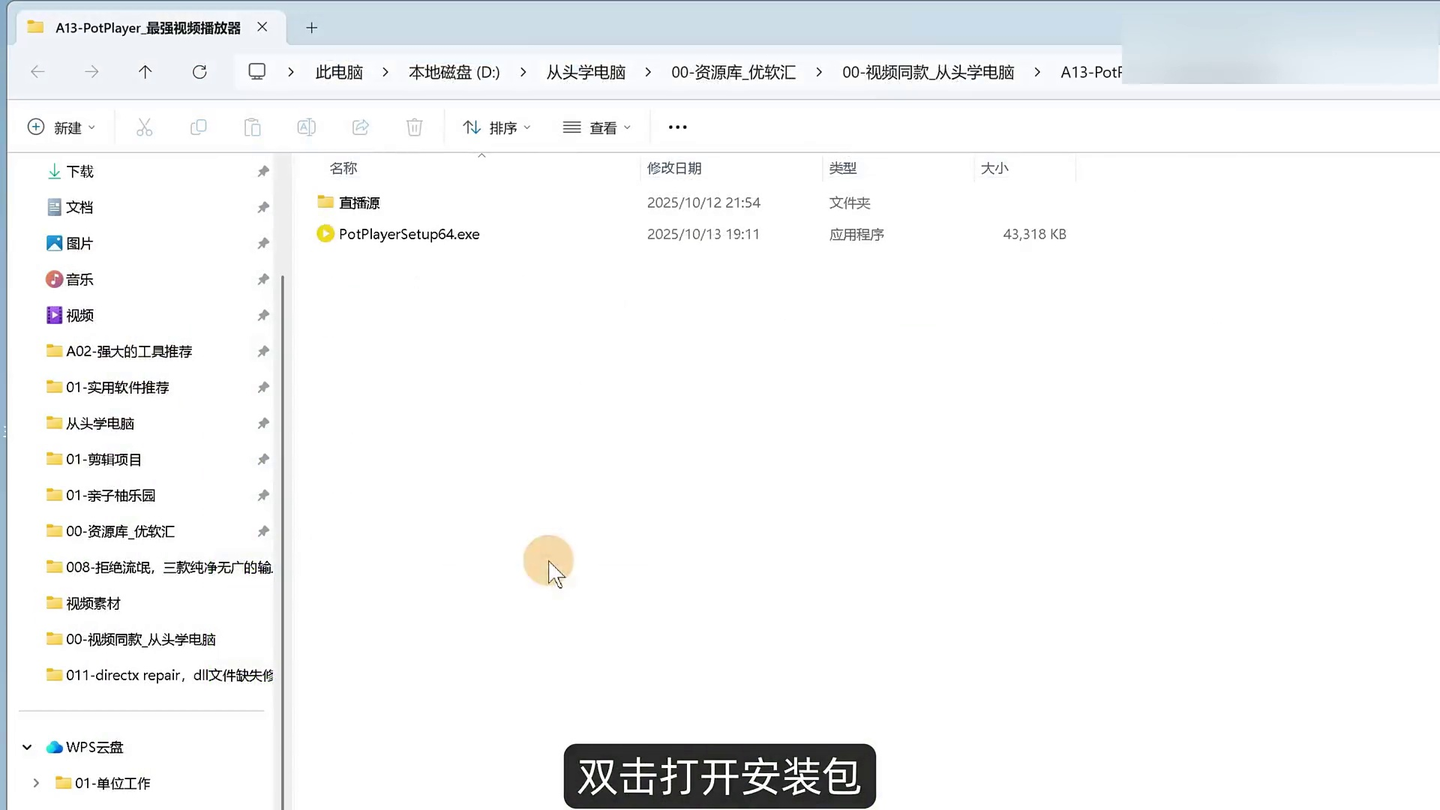
PotPlayer,保姆级下载安装使用教程
PotPlayer,保姆级下载安装使用教程
今天我就来手把手教你如何安全下载、安装并深度优化 PotPlayer,让它真正成为你电脑上的“视频播放神器”。
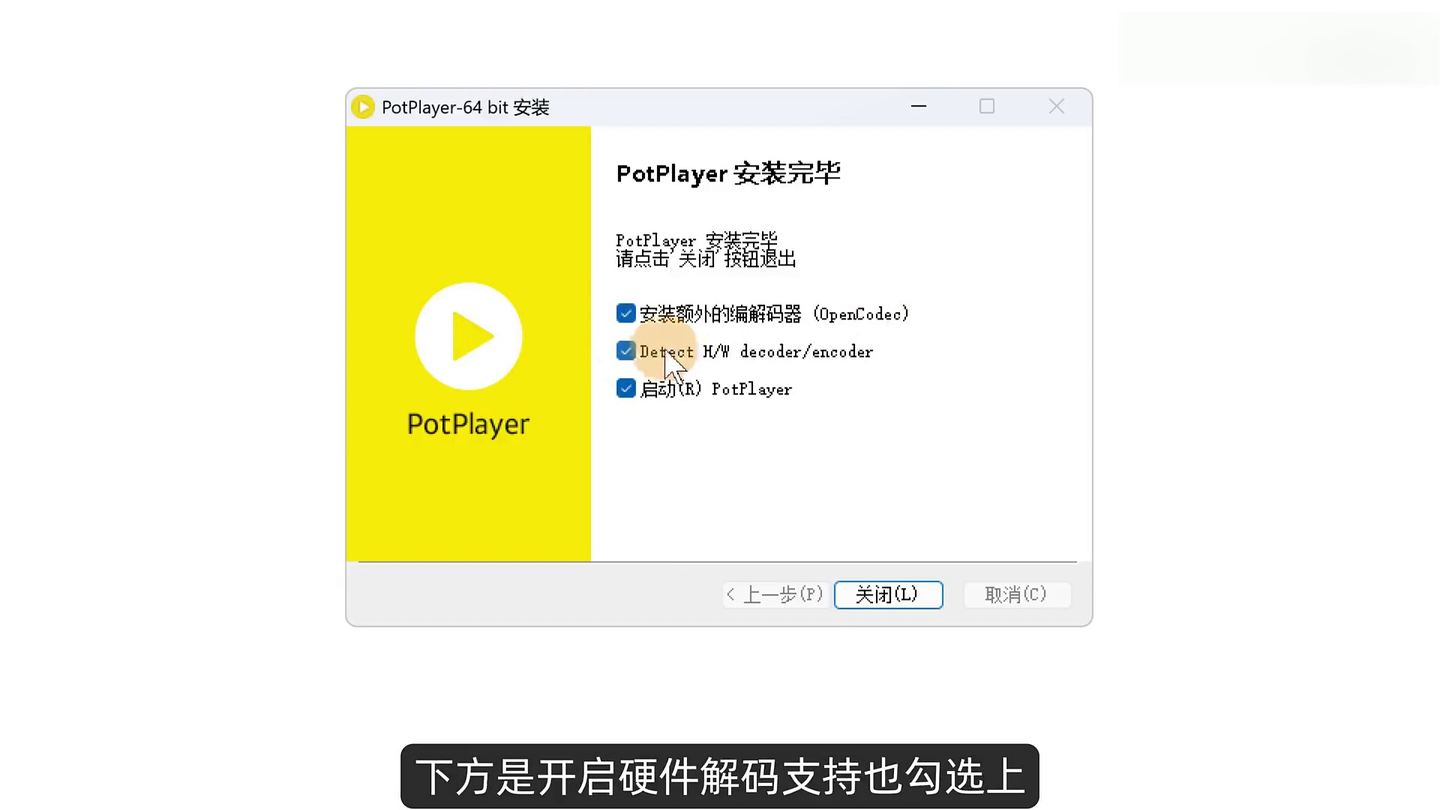
安装过程非常简单:双击运行安装程序 → 选择语言 → 同意协议 → 重点来了!在“安装完成”界面,务必勾选“安装额外的编解码器(OpenCodec)”和“Detect H/W decoder/encoder”。前者能极大扩展支持格式(比如 MKV、FLV 等冷门容器),后者启用硬件解码,可显著降低 CPU 占用,尤其对 4K 视频流畅播放至关重要。
装完后别急着看片,先做几项关键设置:
关闭自动更新:进入“选项(F5)→ 基本设置”,把“自动更新”改为“不使用自动更新”。否则每次打开视频都会弹出更新提示框,极其影响体验。
优化鼠标操作:在“鼠标设置”里,将“左键单击”改为“播放/暂停”,“双击”设为“全屏”。这样用鼠标点一下就能控制播放,比找按钮快得多。
开启“视频下自动隐藏”:在“默认皮肤”设置中勾选此项,播放时边框自动消失,沉浸感拉满。
记住播放位置 & 缩略图预览:在“播放设置”里勾选“记忆视频播放位置”和“鼠标指向进度条时显示缩略图”,下次接着看不用手动拖,拖动进度条还能实时预览画面,再也不怕错过高光镜头。

更实用的是——PotPlayer 还能直接播放电视直播流!只需找到 .m3u 播放列表文件(网上有很多公开的电视台源),双击或拖入播放器即可在线观看央视、地方台等频道,F6 键还能快速切换频道,堪称“电脑版机顶盒”。
C:加速播放(最高 12 倍速)Z:恢复 1 倍速X:减速播放F/D:逐帧前进/后退M:静音Alt+K:旋转画面(横屏变竖屏超方便)Ctrl+C:一键截图(带时间戳,适合做视频笔记)
经过这一系列调校,你的 PotPlayer 就不再是“能用”,而是“好用到飞起”。它支持几乎所有视频格式、低资源占用、高度可定制——这才是真正的“地表最强视频播放器”。

编辑于 2026-07-14 · 著作权归作者所有