Win11系统终极调教优化指南,让你的电脑好用到爆!
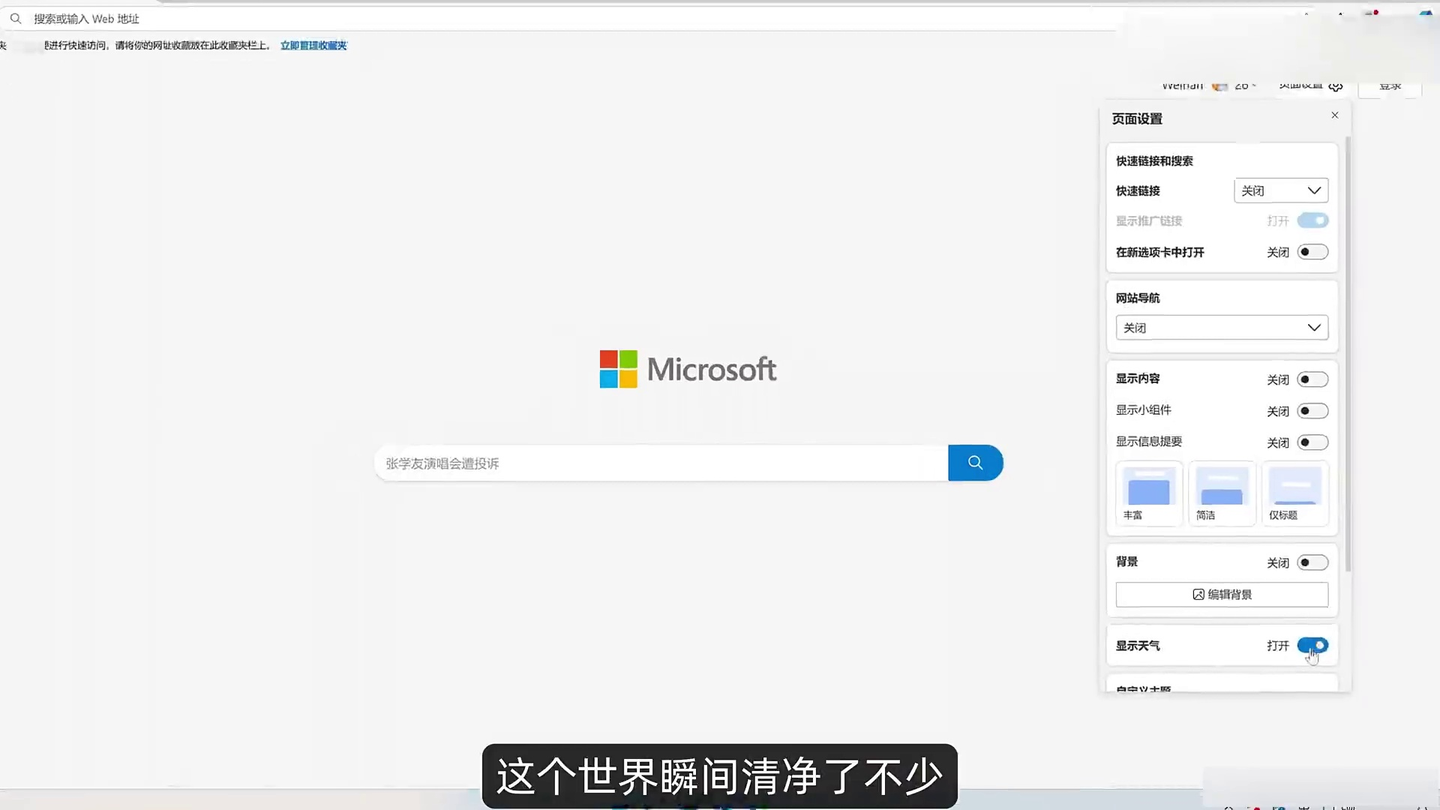
首先,彻底关闭系统广告是第一步。很多人没意识到,Win11 的“小部件”面板默认开启信息流,不仅占资源,还泄露隐私。只需右键任务栏 → 任务栏设置 → 关闭“小部件”开关;再进入“个性化 → 任务栏”,将“搜索”设为“隐藏”,即可消除搜索框及下方推荐内容。更进一步,通过“设置 → 隐私与安全性 → 搜索权限”,关闭“显示搜索要点”,连锁屏界面的广告图也会消失。最后别忘了 Edge 新标签页的广告——打开 Edge → 右上角设置 → 页面设置 → 将“显示小部件”“显示信息提要”等全部关闭。做完这些,桌面瞬间清爽如初。
接着是桌面美化与效率重构。Win11 默认隐藏“此电脑”图标,对老用户极不友好。右键桌面 → 个性化 → 主题 → 桌面图标设置,勾选“计算机”即可恢复。若你怀念 Win10 的经典右键菜单(而非 Win11 的精简版),可按 Win + X 打开终端管理员,输入以下命令并重启:
reg add "HKCU\Software\Classes\CLSID\{86ca1aa0-34aa-4e8b-a509-50c905bae2a2}\InprocServer32" /f /ve
重启后,长按 Shift 再右键文件,即可调出完整旧版菜单。此外,用开源工具 TranslucentTB 可一键将任务栏变为透明,搭配自定义壁纸(如动漫或自然风光),视觉体验直接拉满。
关于系统更新与 Defender,我的策略是:重装系统后先执行一次完整更新,确保驱动与安全补丁到位;之后立即在“Windows 更新”中暂停更新(最长可停 5 周),避免突发更新打断工作流。若需安装非微软签名软件(如某些国产工具),临时关闭 Defender 的实时保护即可——路径为:设置 → 隐私与安全性 → Windows 安全中心 → 病毒和威胁防护 → 管理设置 → 关闭“实时保护”。注意:操作完记得及时恢复,安全不能长期裸奔。
最后是性能优化硬核三招:
- 禁用非必要启动项:任务管理器 → 启动应用 → 禁用 OneDrive、Xbox、msedge 等非刚需程序;
- 电源模式切“最佳性能”:
Win + X→ 电源选项 → 更改计划设置 → 选择“最佳性能”;
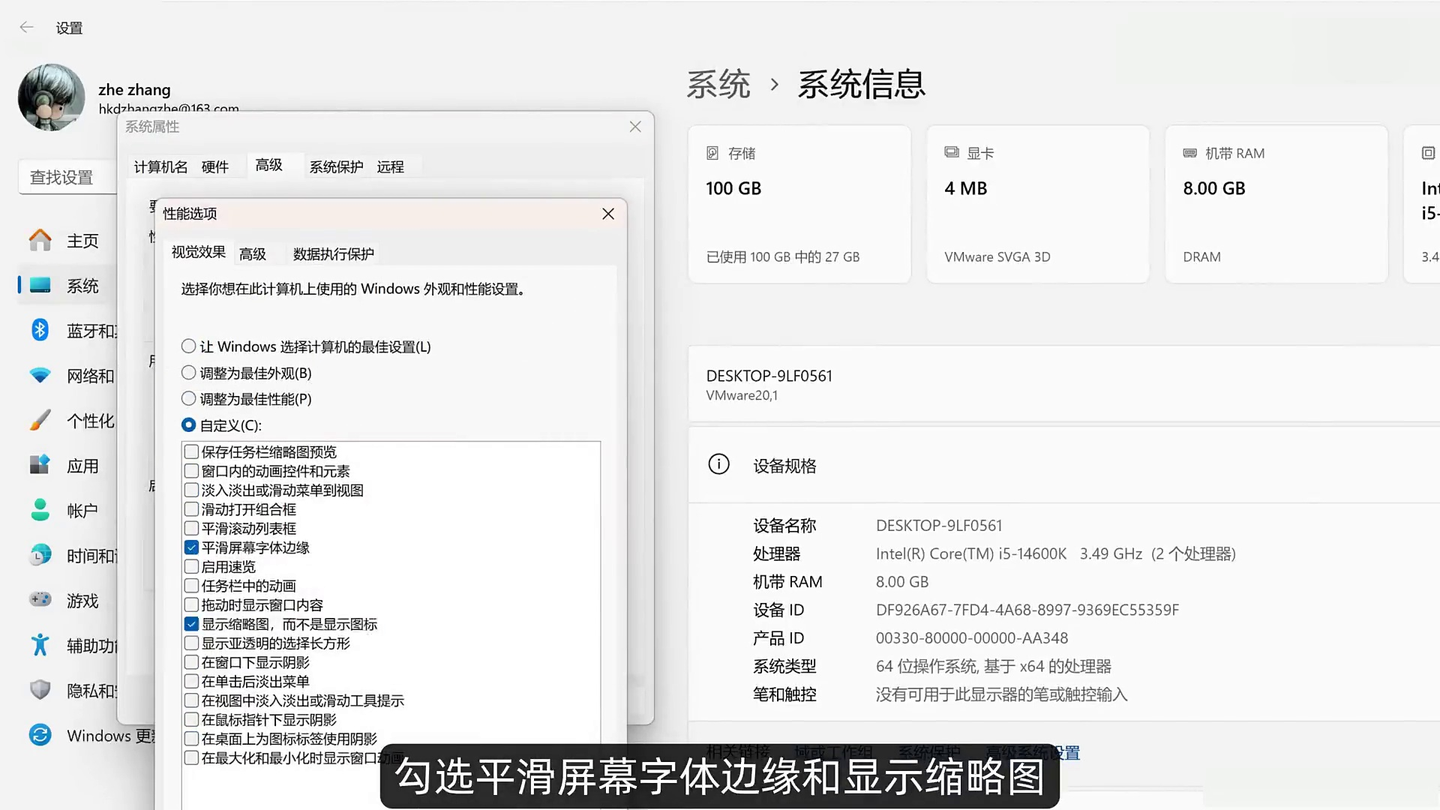
- 高级系统设置调优:系统信息 → 高级系统设置 → 性能设置 → 选“调整为最佳性能”,并勾选“平滑屏幕字体边缘”与“显示缩略图”——这对高刷屏用户尤其重要,能显著减少卡顿感
这套组合拳下来,我的 Win11 不仅响应更快、界面更干净,连开机时间都缩短了 40%。关键在于:所有操作均基于系统原生能力,无风险、可逆、适合日常办公与创作场景。如果你也厌倦了被“智能”绑架的系统,不妨试试这些细节调整——真正的高级用户,从不依赖花哨工具,而是懂得与系统对话。