升级主板Bios,提升电脑性能!
首先,你需要确认自己的主板型号。我习惯用“鲁大师”这款工具,它能快速、准确地读取硬件信息。打开软件后,点击“主板信息”,就能看到详细的型号、芯片组以及当前BIOS版本。比如我的一台老机器,主板是微星B360M WIND,但BIOS版本竟然是2018年发布的,明显已经过时了。而另一台技嘉Z790M小雕,BIOS发布日期是2024年5月,相对新很多。
为什么老BIOS会影响性能?因为出厂BIOS往往为了兼容性,会把CPU电压设得偏高,导致“烤机”时温度压不住,系统被迫降频。这时候,升级到最新BIOS,厂商通常会优化供电策略和电压曲线,让CPU在安全范围内发挥更强性能。
接下来就是实操环节。你需要准备一个空U盘,并确保其文件系统是FAT32格式。如果U盘是NTFS或其他格式,必须先格式化。对于32GB以下的U盘,Windows自带的格式化工具就能搞定;32GB以上的,则需要借助第三方分区工具(如傲梅分区助手)来转换。
获取BIOS文件是关键一步。不同品牌主板的下载路径略有不同:
- 微星(MSI):官网 > 客户服务 > 下载中心 > 搜索主板型号。
- 技嘉(GIGABYTE):官网 > 支持 > 个人应用 > 搜索主板型号。
- 华硕(ASUS):官网 > 支持 > 产品支持 > 搜索主板型号,在“工具”里找到“ASUS EZ Flash 3 Utility”。
下载完成后,将BIOS文件(通常是.zip压缩包)拷贝到U盘根目录,并解压。注意:不要重命名文件,保持原名!
最后一步,也是最关键的——刷写BIOS。重启电脑,在开机Logo界面按指定快捷键进入BIOS(不同品牌按键不同,常见的是Del、F2、Esc)。进入后:
- 微星主板:左下角找到“M-Flash”。
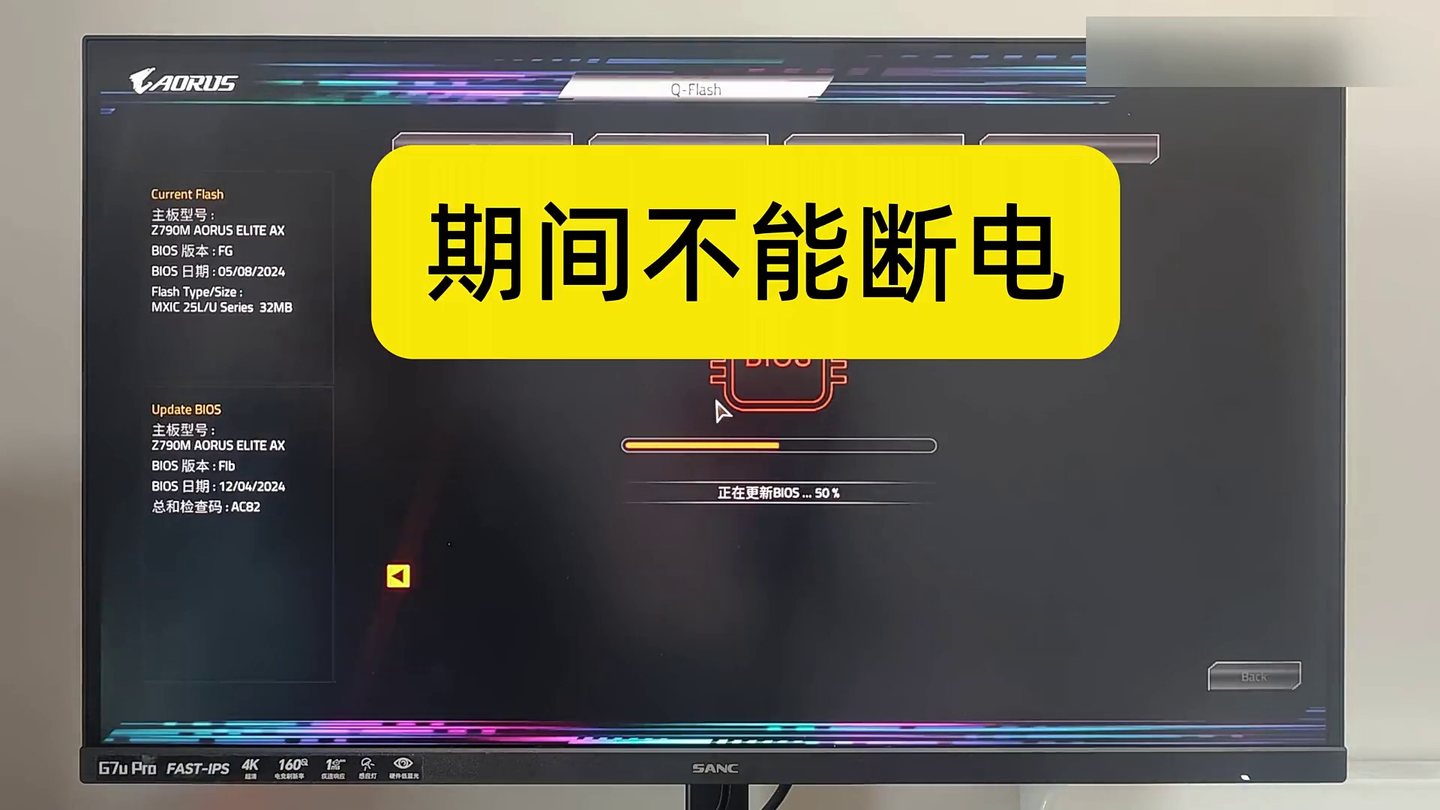
- 技嘉主板:选择“Q-Flash”。
- 华硕主板:按F7进入高级模式,再点“Tool” > “ASUS EZ Flash 3 Utility”。
在工具中选择U盘里的BIOS文件,确认更新。此时千万不能断电,也不要手动关机! 等待进度条走完,系统会自动重启。
更新完成后,再次用鲁大师检测,你会发现BIOS版本已更新为最新版。最直观的验证方式是跑分对比:我的技嘉Z790M主板,更新前综合得分1,714,455,更新后飙升至1,789,330;微星B360M主板也从192,790提升到了192,843。虽然数字看起来不大,但实际使用中,开机速度、程序响应、游戏帧率都会有可感知的提升。
这个方法适用于绝大多数主流品牌主板,操作简单、风险可控(只要别断电),堪称“零成本性能升级”的天花板。如果你的电脑用着还觉得“卡”,不妨试试看!