图吧工具箱,新电脑验机必备软件
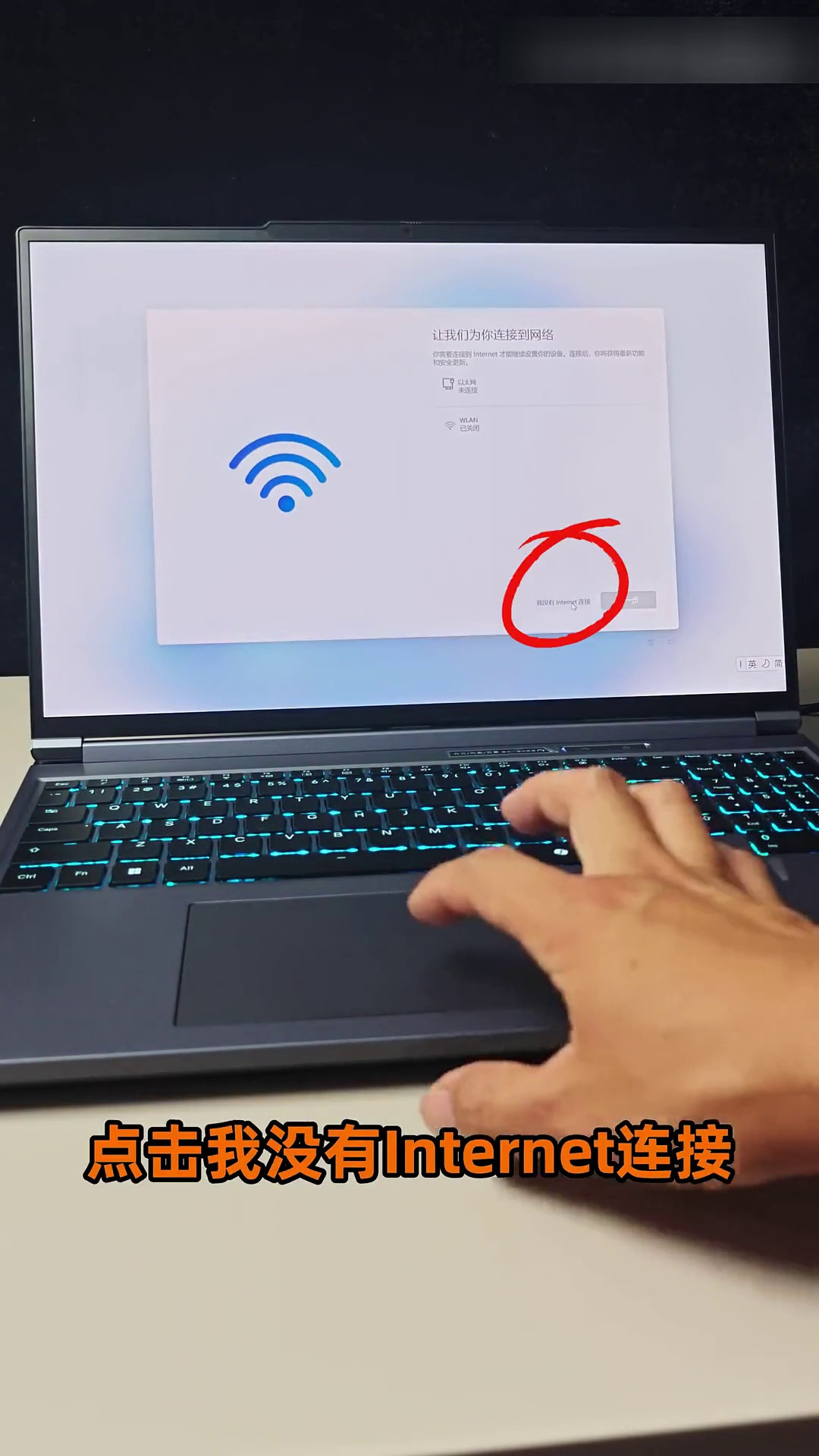
首先,最核心的一步:跳过联网激活。很多新手第一次开机就直接连Wi-Fi,结果系统自动激活,7天无理由退货权就没了!正确做法是:首次开机后,当系统弹出“连接网络”界面时,不要点“下一步”,而是按 Shift + F10 调出命令行窗口,输入 oobe\bypassNRO,回车重启。重启后,你会看到一个“我没有Internet连接”的选项,点击它,就能直接进入系统桌面,完美绕过联网激活。
先看核心配置:点开“硬件信息”,能查到CPU型号(如i7-13700HX)、内存容量(16GB DDR5)、显卡型号(RTX 5060)、硬盘型号(YMTC PC41Q 1TB)等。重点核对是否与商家宣传一致。如果参数对不上,基本可以判定是“狸猫换太子”。
然后是屏幕质检。用工具箱里的“坏点与漏光测试”,切换红、绿、蓝、白、黑等纯色背景,仔细观察屏幕边缘和角落是否有异常亮点或暗斑。尤其注意“坏点”——在纯色下固定的亮/暗像素点,这是屏幕硬伤,务必当场确认。
再看硬盘健康度。打开“DiskInfo”,查看“通电次数”和“通电时间”。新机出厂前虽会做测试,但正常通电次数应在10次以内,通电时间不超过10小时。如果显示30次、10小时以上,就要警惕了——这很可能是返修机或库存积压机。
最后是压力测试(烤机)。选择“FPU+GPU双烤”,设置10分钟,模拟高负载场景。此时观察:
- 是否蓝屏、死机或意外重启?
- 风扇噪音是否异常大?温度是否飙升到90℃以上?
- 性能是否稳定输出?
整个流程下来,不到半小时,你就能对这台新电脑的“底细”了如指掌。记住:验机不是挑刺,而是保障自己的权益。别怕麻烦,一次认真检查,胜过事后无数纠纷。
编辑于 2026-07-19 · 著作权归作者所有