重装系统,全网最简单的系统安装教程
重装系统,全网最简单的系统安装教程
核心思路很简单:直接在当前系统中运行Windows安装程序,让它自己下载镜像并完成重装。整个过程完全基于微软官方工具,安全可靠,还能保留或清空C盘文件,自由选择。
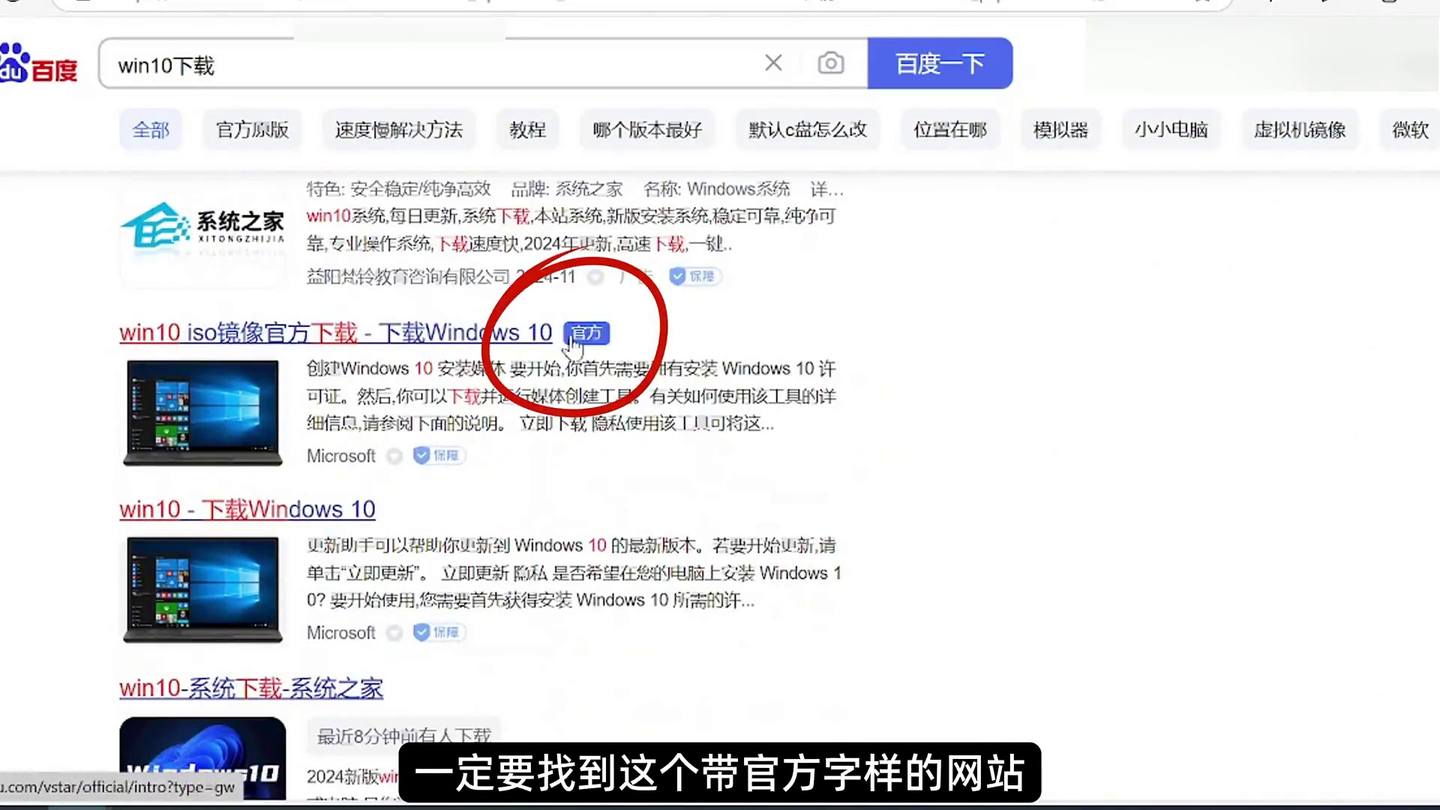
首先,务必提前将桌面和C盘的重要资料备份到D盘或其他位置——虽然安装程序支持“保留个人文件”,但为防万一,手动备份更安心。接着,打开浏览器,搜索“Windows 10 下载”或“Windows 11 下载”,,避免第三方下载站的捆绑软件。
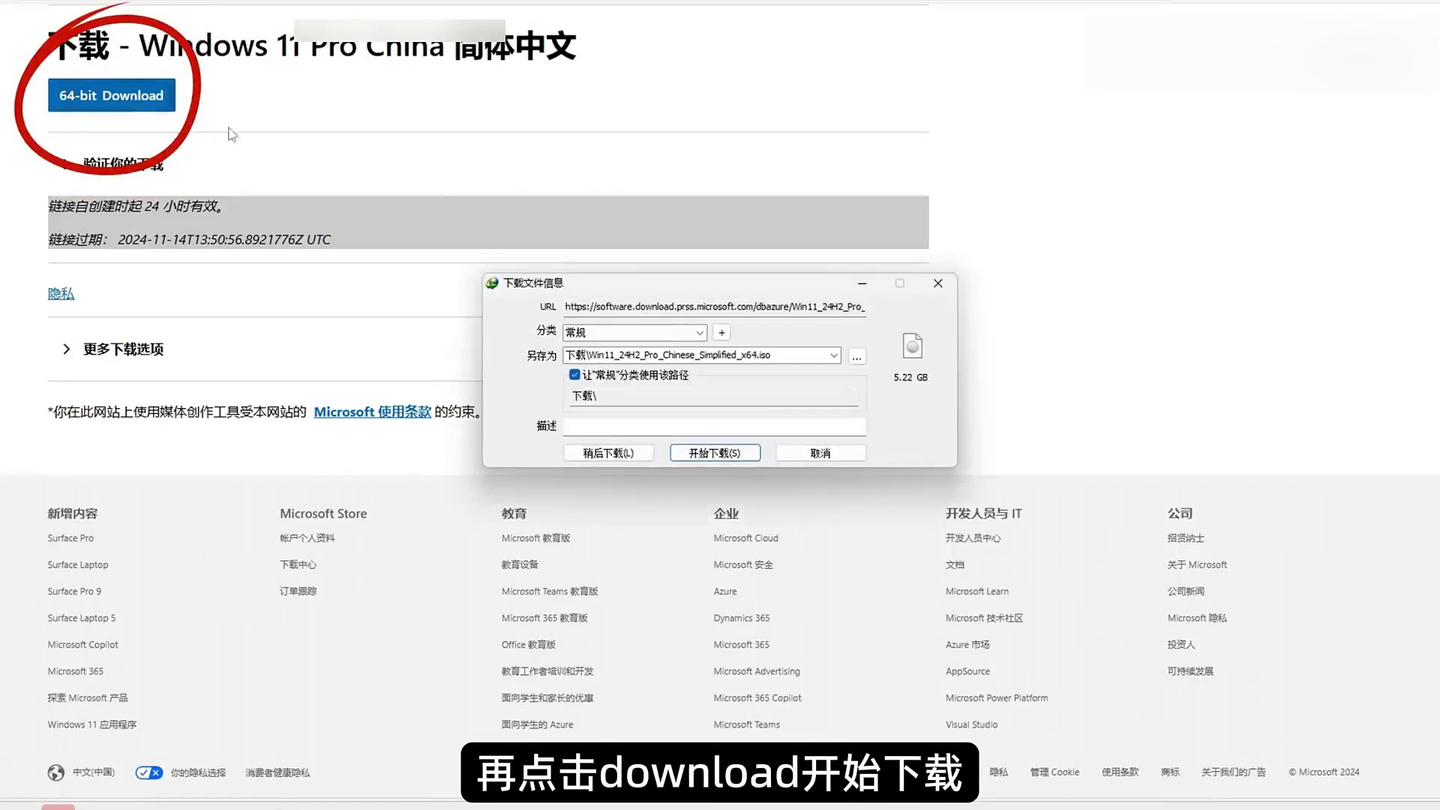
等待几分钟,ISO文件下载完成。此时打开该ISO文件(通常会自动挂载为虚拟光驱),找到根目录下的setup.exe,双击运行它——注意,不是用资源管理器打开ISO再找setup,而是直接双击ISO图标或解压后运行setup。
接下来就是熟悉的安装界面了:点击“更改Windows更新方式”→选择“不是现在”→接受许可协议→在“准备就绪,可以安装”页面,点击“更改要保留的内容”。
这里有个重要建议:
- 如果你只想重装系统、保留所有个人文件和已安装软件 → 选“保留个人文件和应用”;
- 如果你想彻底清理C盘(包括桌面、文档、所有软件)→ 选“无”,系统会清空C盘一切内容,仅保留驱动基础环境。
确认后点击“安装”,电脑将自动重启多次,全程无需干预。期间屏幕会显示“正在安装Windows XX%”,甚至会出现一句古风彩蛋:“海内存知己,天涯若比邻”——当这句出现时,说明安装已接近尾声。
最后,系统会引导你完成区域、账户等基础设置。整个过程干净利落,没有广告、没有插件、不依赖第三方工具,真正做到了“最简单的系统安装教程”。
总结一下优势:
✅ 官方原版,安全无毒
✅ 无需U盘/光盘,省去制作麻烦
✅ 不进BIOS,新手友好
✅ 可选保留或清空C盘数据
✅ 支持Win10与Win11通用流程
编辑于 2026-07-28 · 著作权归作者所有