BIOS启动模式设置教程:Legacy配MBR,UEFI配GPT,千万别搭错
我为什么要把BIOS的设置基础分享放在了这个硬盘分区的分享前面。因为在BIOS里面启动模式的设置是非常重要的。目前启动模式在BIOS里面分为两种,一种是Legacy,一种是UEFI。它所对应的硬盘分区表模式分别为MBR和GPT。
如果这两种模式选择不正确,那么这个硬盘上的Windows系统一般来说无法正常启动运行。新手朋友听到这里可能会有一点模糊,又是Legacy又是UEFI,又是MBR又是GPT。不着急,接下来我们就上机验证。
以华硕开放式电脑为例的实操演示
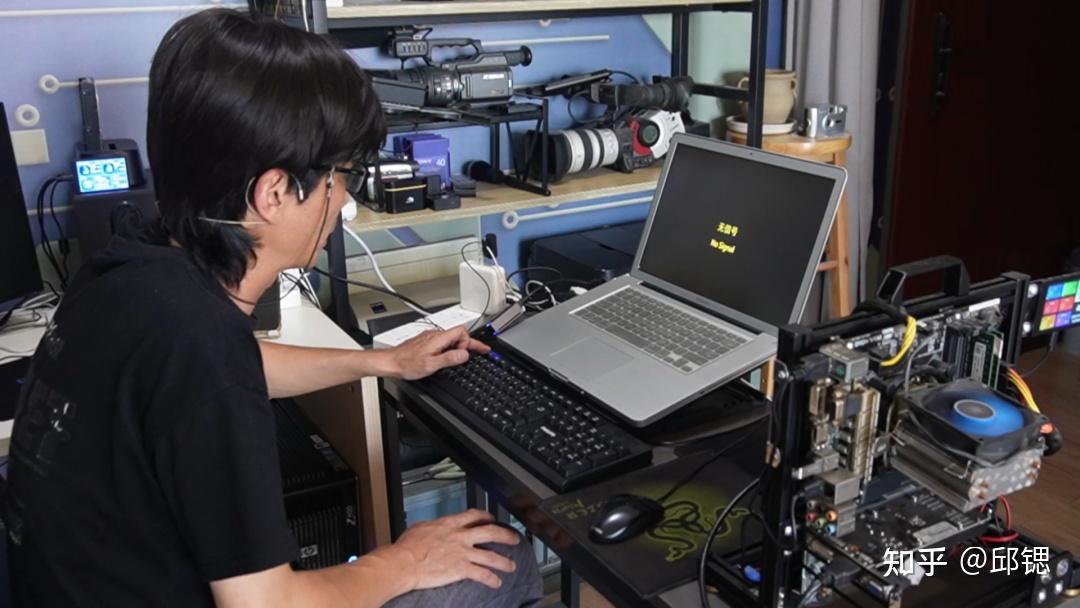
依然以我这一台自己组装好的华硕开放式电脑为例。这个WinPE的启动U盘上几节分享课已经和大家分享过,它的分区表模式就是GPT分区表模式。这里我还有一块MVMe的M.2固态硬盘,它的分区表模式目前是MBR。如果设置不对能不能正常启动,我们上机验证。
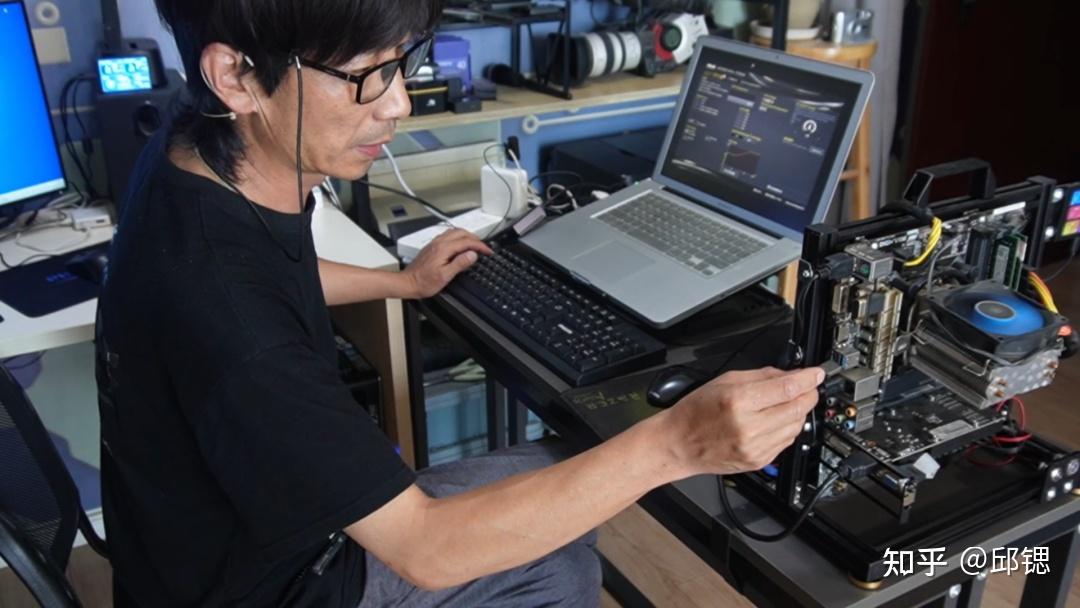
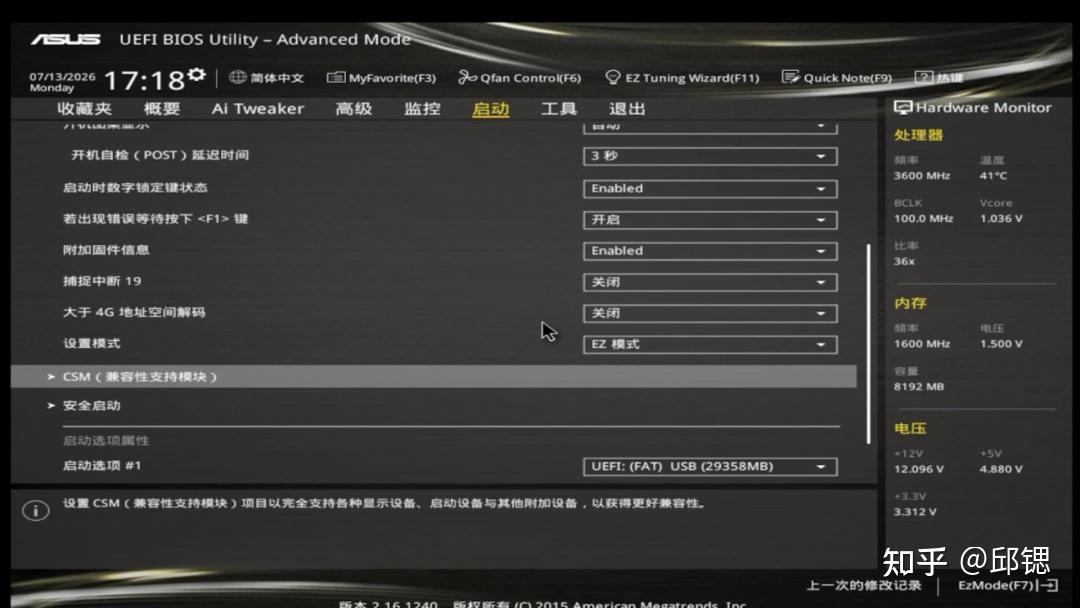
好的现在我就把这个制作好的U盘插在这个电脑上然后进行重启。重启以后按F2进入这一台华硕电脑的BIOS设置界面。然后我们进入高级,就是F7。F7进入高级,然后这边启动,启动这里往下移有一个CSM兼容模块。大家看到没有,这里就是把这个开启。一般来说这种启动U盘还有Win7 Win10最好把这个CSM打开。然后我这边把它调为仅UEFI模式启动。我这边这个M.2固态硬盘的分区现在是MBR模式。我们按一下F10,然后确定储存这个设置,然后进行重启。
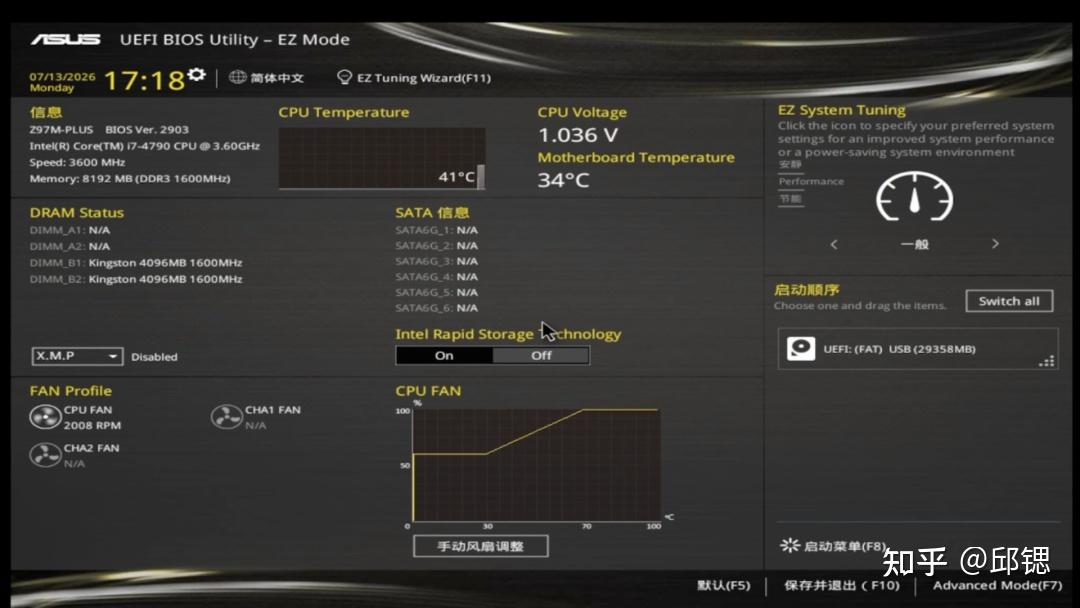
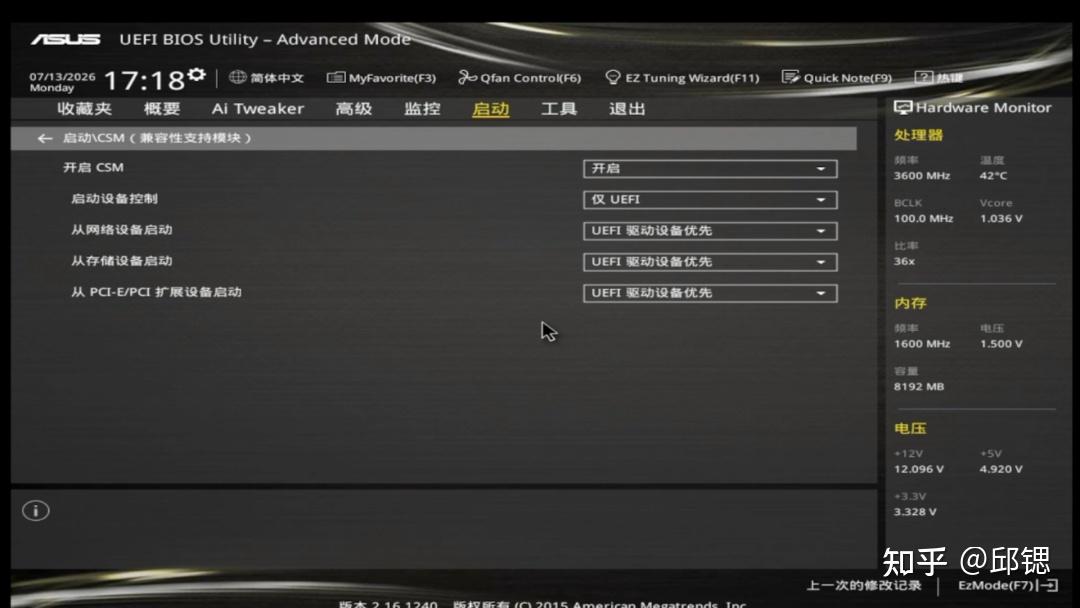
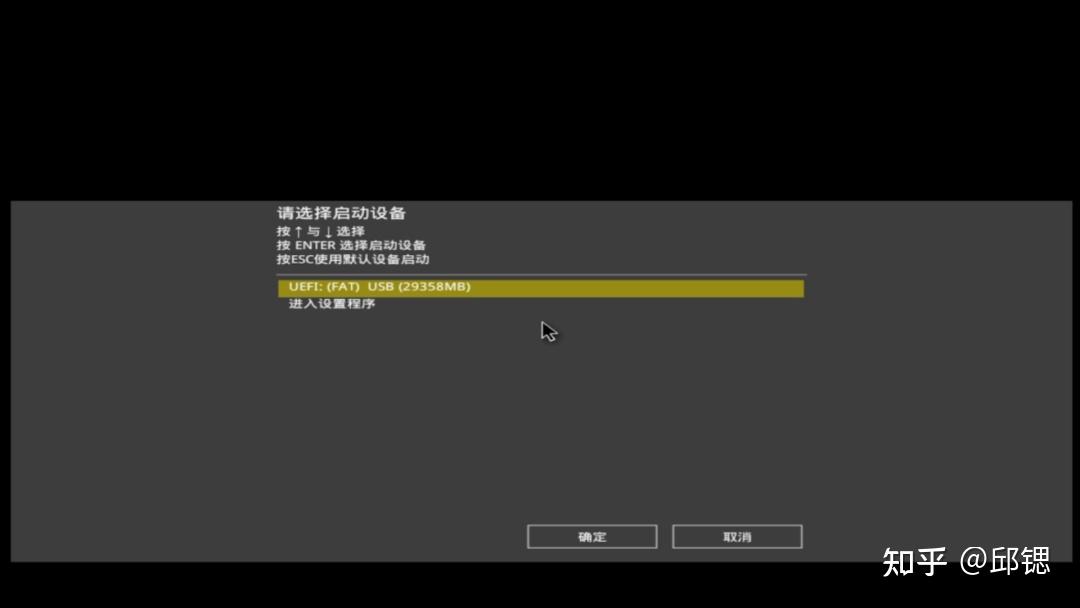
我们看一下按F8的时候是不是有两个选项。一个是U盘,现在这个U盘出来了,但是硬盘没有出来,所以硬盘是启动不了的。
UEFI模式下MBR硬盘无法识别
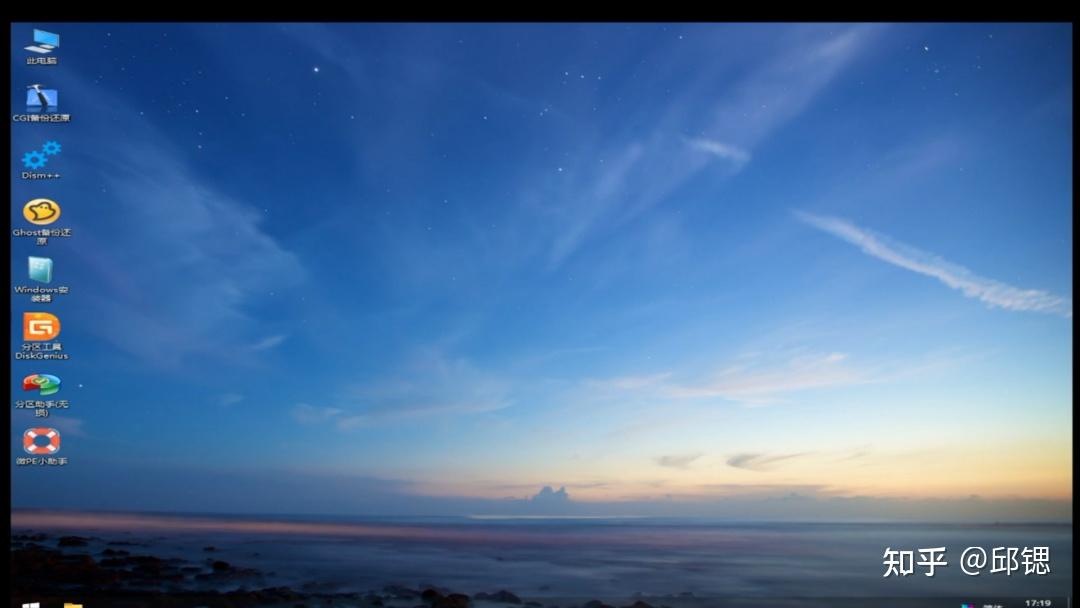
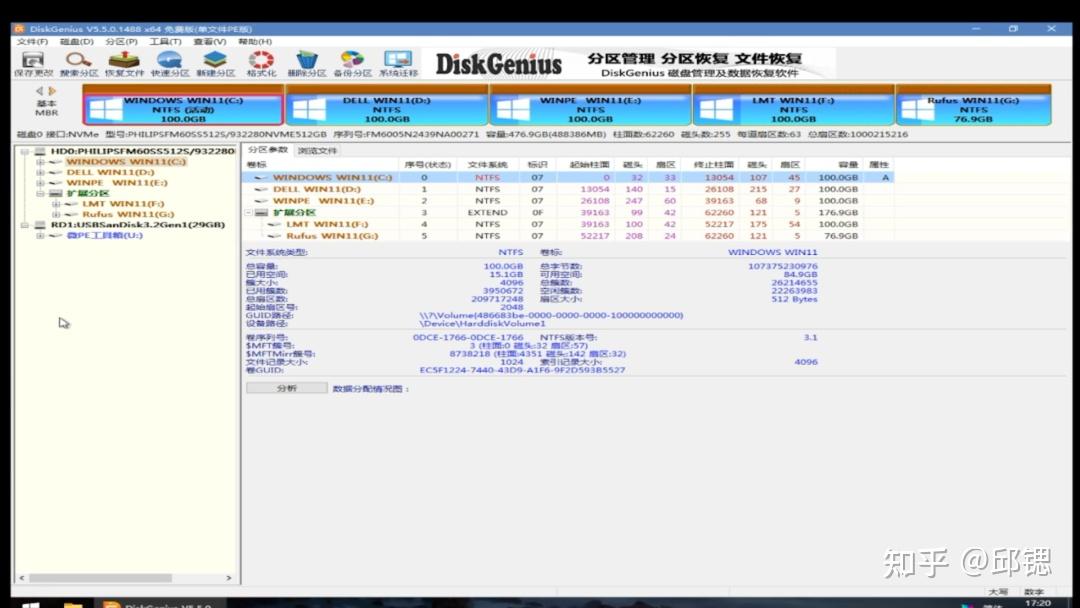
我们现在从这个WinPE的启动U盘进去,然后看一下。好我们依然打开这个分区精灵,然后看一下。硬盘是在的,就是这个飞利浦的M.2固态硬盘。但是因为它分区表类型是MBR,在BIOS设置里面它是设置为UEFI,所以它就认不出这个硬盘,也是启动不了。
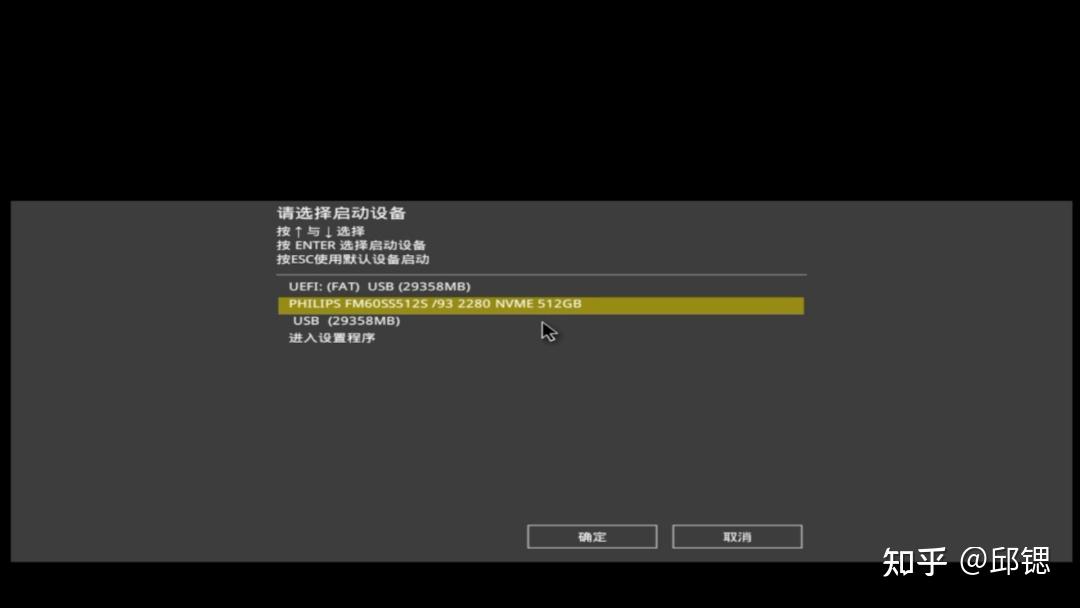
我们接下来又重新重启以后再设置一下,看能不能把这个硬盘找出来。我们重启,重启以后依然是按F2进入BIOS的设置。F7高级模式,然后启动,往下移CSM,然后这里把这个UEFI和Legacy存储模式两者最好就是两者都选,然后全部选为。网络这个就不用管了。启动设备控制这里非常重要,就是UEFI和Legacy一起启用。然后依然按F10储存,回车键这里一定要把调整过的参数保存。然后我们按F8,看能不能出现这个硬盘。在选择菜单里面大家就可以看到,它已经出现了这个飞利浦硬盘。也就是说可以用这个U盘来启动,也可以用硬盘来启动。这也就验证了启动模式跟硬盘的分区表模式是非常重要的对应起来。
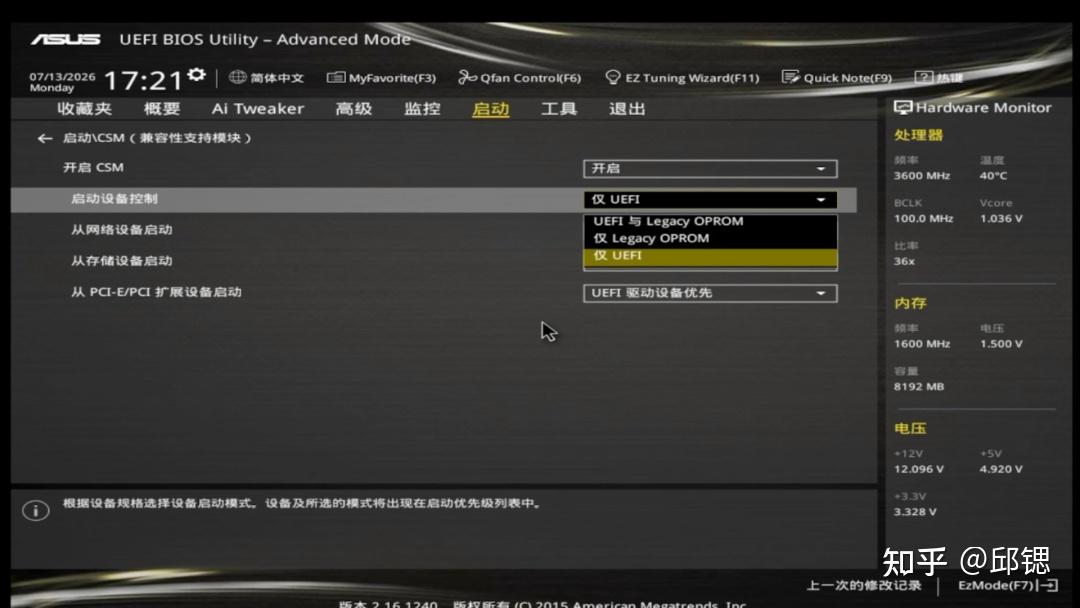
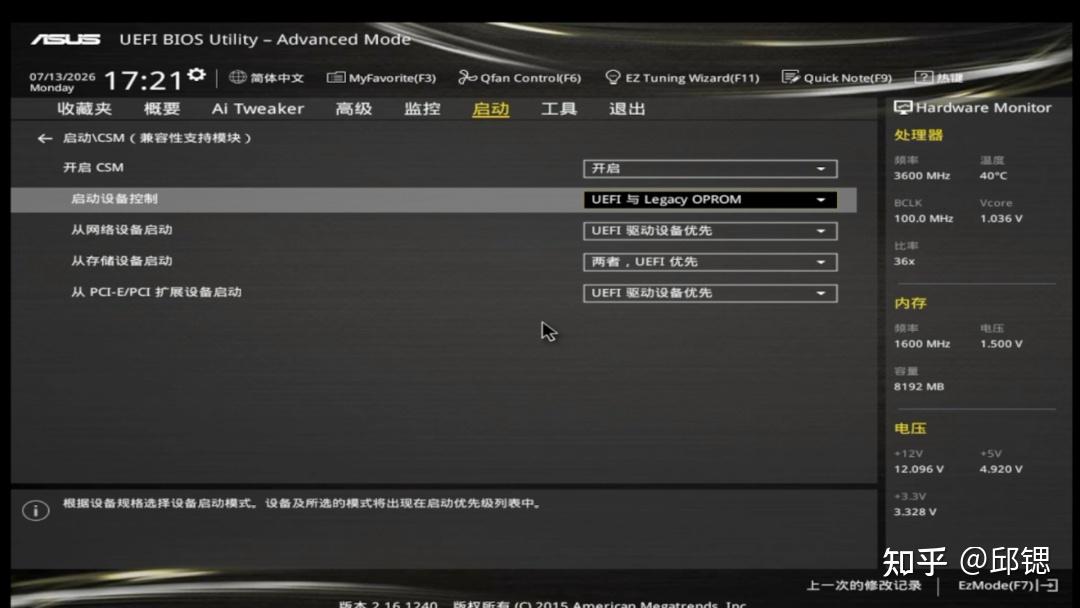
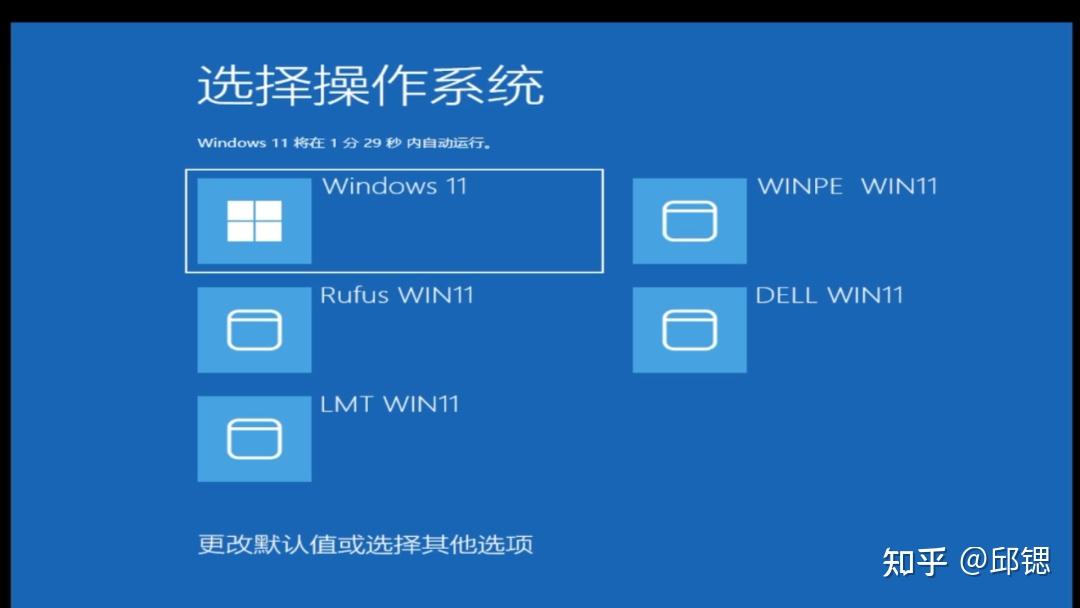
我们看一下这个硬盘能不能正常启动。好的现在硬盘能够正常启动。那么想向大家展示的第一个阶段就结束了。
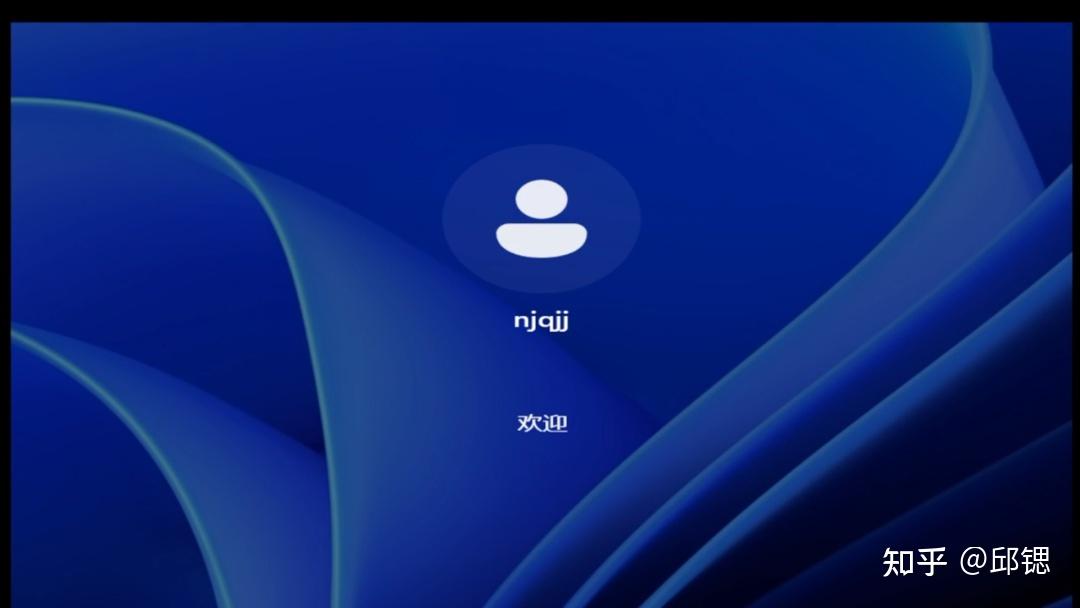
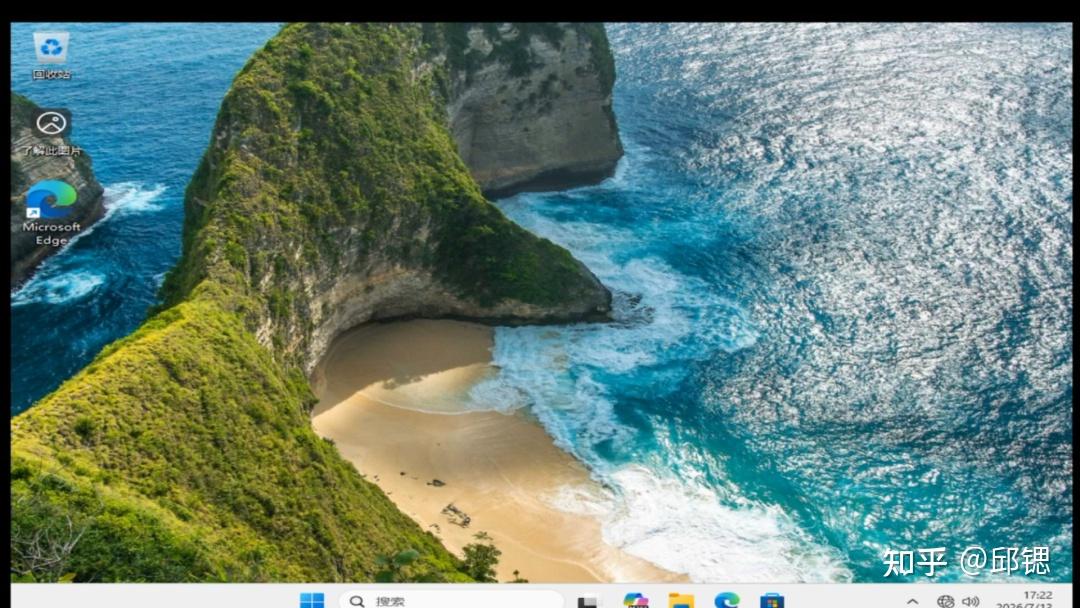
启动模式选择错误的后果
好的刚才通过实际的上机演示朋友们就可以看到,BIOS里面的启动模式选择不对,在按F8多项选择启动的时候连硬盘都找不到。
新手朋友如何记忆?英文Legacy就是传统的意思,UEFI代表新的,这样就好理解了。简单来说就是老配老新配新,Legacy配MBR,UEFI配GPT,这样大家就容易理解了。当然这四个英文字母不单单是新手朋友容易混淆,像我们这些自己摸索了三十多年计算机软硬件知识的人有时候也容易混淆。
目前我工作室里面所有的硬盘依然是MBR的分区表模式。为什么这样呢?第一,我的硬盘单块都没有超过2TB,超过2TB的只能选择GPT模式。第二我有时候要安装Win7 32位、Win10 32位进行测试。安装这些系统的时候只能选择传统的MBR分区表。如果选用GPT分区,这些32位的操作系统安装启动之后会出现无尽蓝屏,根本无法正常使用,因为在它的系统里面它就不认GPT的分区表模式。
MBR转GPT的实际测试
有的朋友就会说现在有很多MBR无损转GPT分区表模式的工具。我们看能不能成功。接下来依然是实际操作。
好的我们重启之后依然按F2进入BIOS的设置,看一下我的设置是否正确。因为刚才忘记了,我们看一下F7,然后启动这里往下移CSM,两种模式UEFI和Legacy都已经启用。那我们就退出,退出按F10保存。保存以后按F8,然后选择由哪个U盘启动还是由硬盘启动。华硕电脑是这样,每个电脑品牌都不同。那我们就启用,大家可以查一下,华硕这边按F8,然后我们进入这个WinPE操作界面,去进行MBR分区表模式转GPT分区表模式的操作。
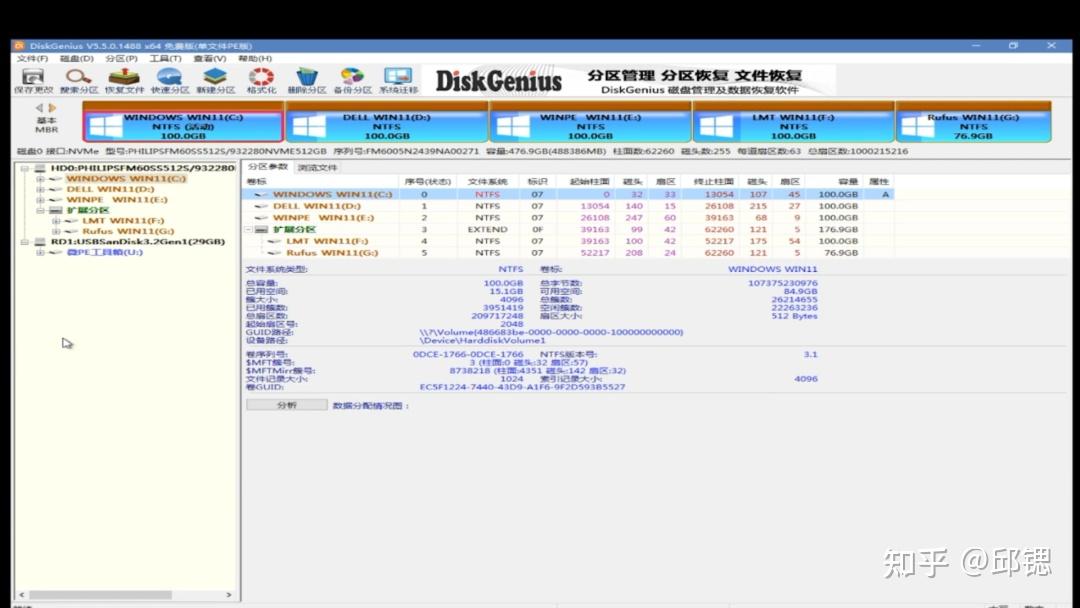
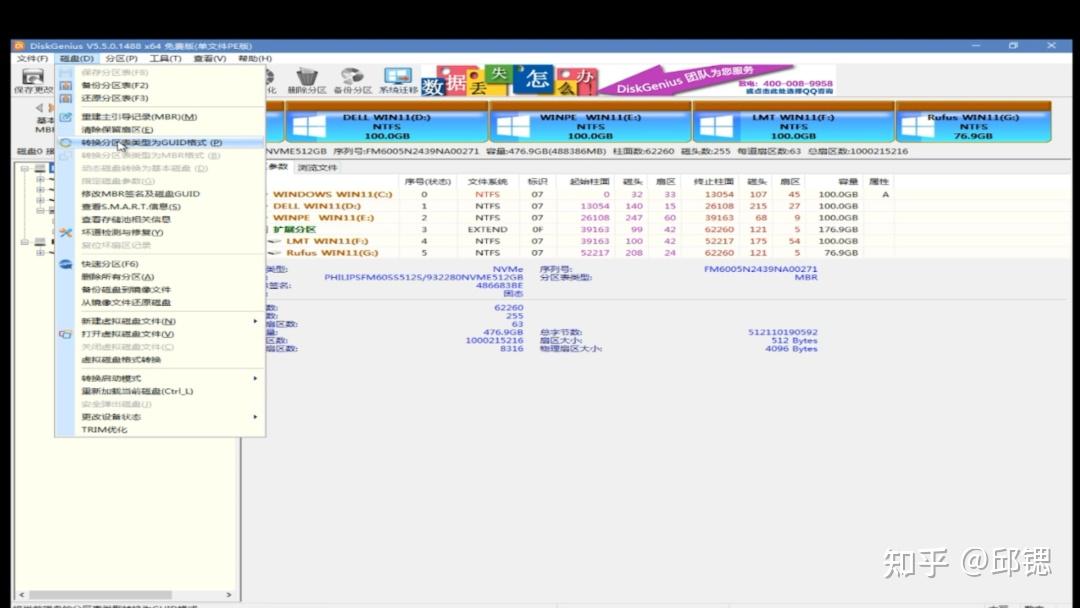
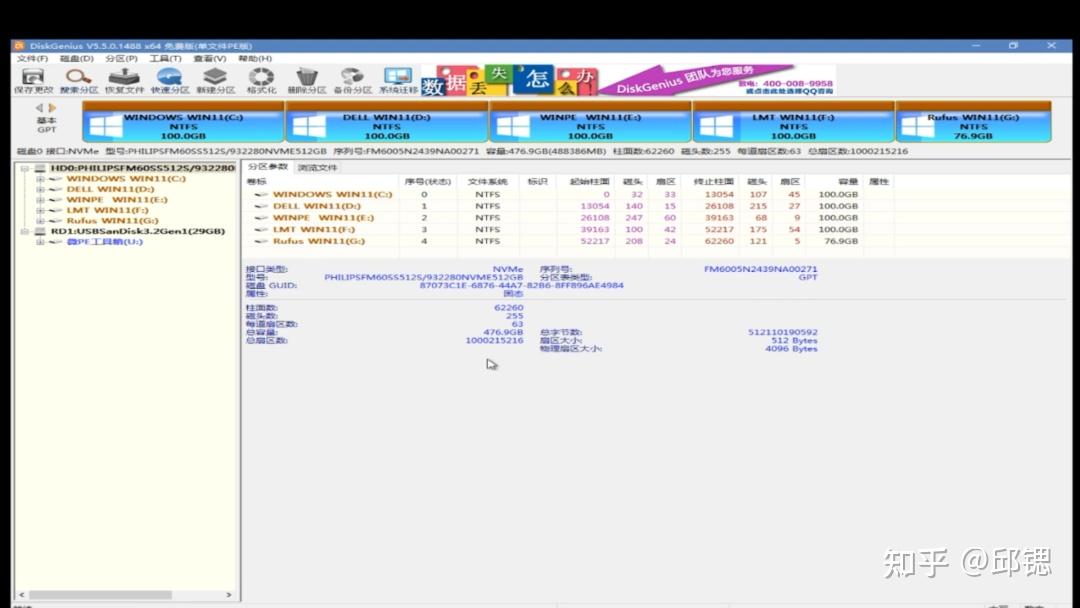
转换之后能不能正常启动?好的我们依然打开这个磁盘精灵,一个分区工具。大家可以点,我点这个飞利浦硬盘的时候大家就看到了,它的分区表类型是MBR。我们就进行转换的设置,这里我们找到这个转化,转化分区表为GUID模式。你看它这里分区表的类型就变成了GPT,然后我们就保存更改。保存更改以后我们看重启能不能正常启动。
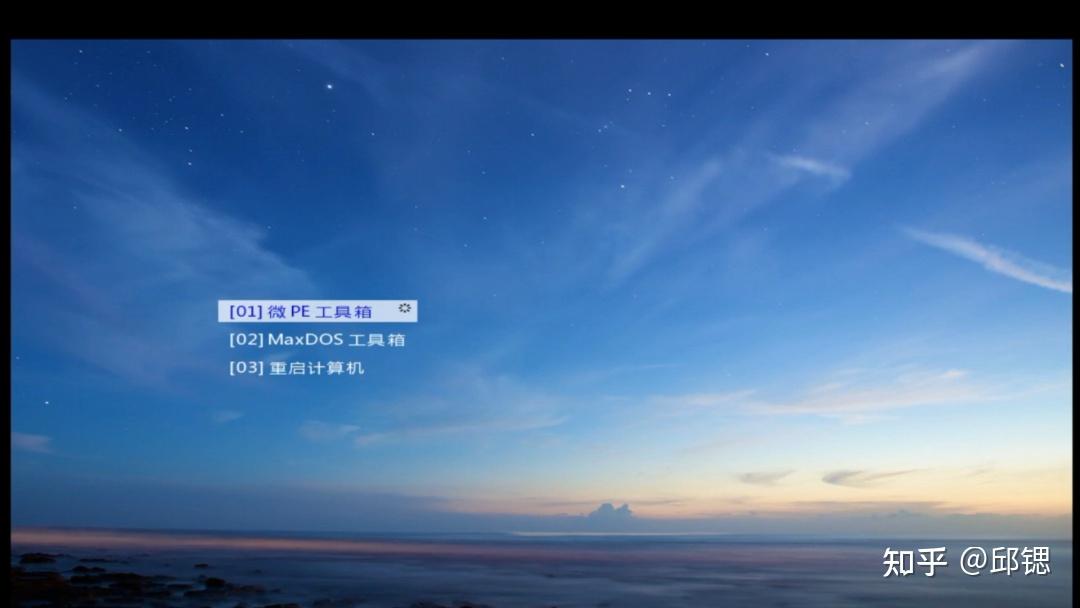
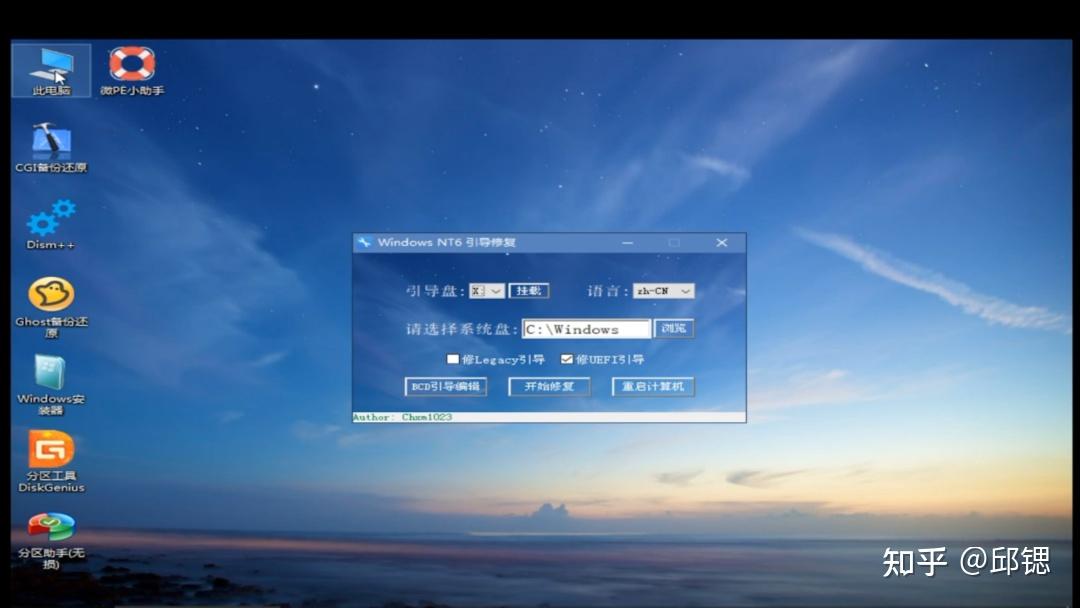
重启以后依然按F8选择启动的磁盘,选择飞利浦硬盘。很显然因为这种转换方式是失败的,它启动不了,它自己就跳到了这个U盘上面WinPE的启动界面。我们用WinPE工具里面常用的启动修复看能不能修复。这里有一个Windows的引导修复,引导盘的C盘,这里可以点修复UEFI引导。那我们开始修复,然后大家看一下为什么修复不成功,就是因为它没有ESP分区。
GPT分区与ESP/MSR分区区别
因为这台电脑就是组装起来折腾演示给大家看的。大家现在看这个GPT的分区表模式已经转过来了,但是它没有常用的那三个UEFI的隐藏分区。新手朋友可能看不出来。不着急,我们进行删除所有分区,对,然后保存更改。我这个就把分区清空了,然后我们接下来就快速分区,然后这里就可以选了。一个是分区表类型MBR,一个是分区表类型GPT。我们今天只是做一个简单演示,就把它演示为三个分区。大家看到没有,快速演示完以后它就多了一个ESP分区,然后MSR分区。这个就是GPT跟MBR分区最大的区别。
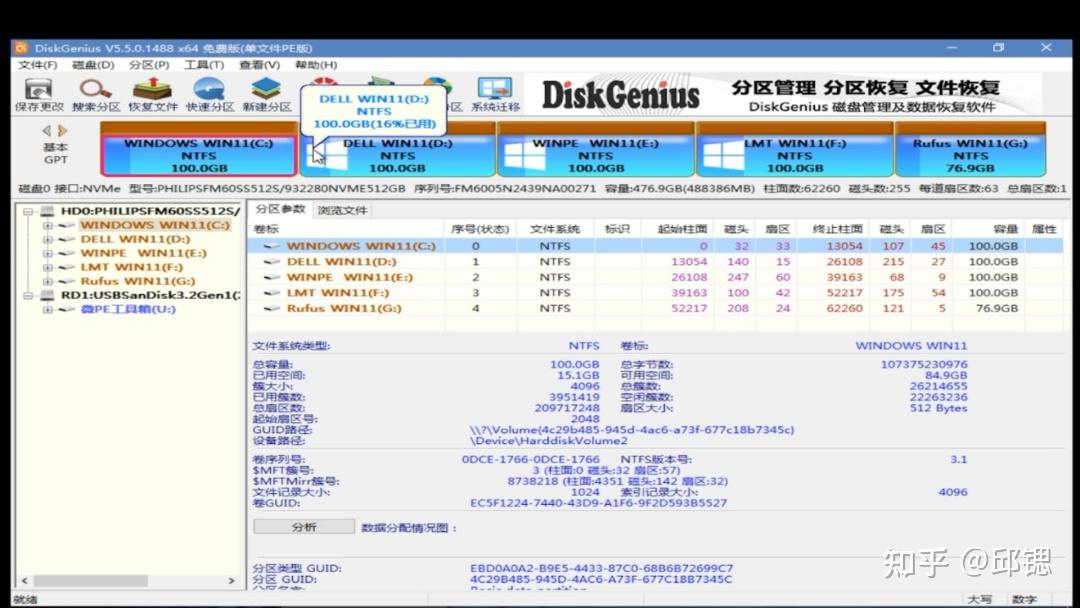
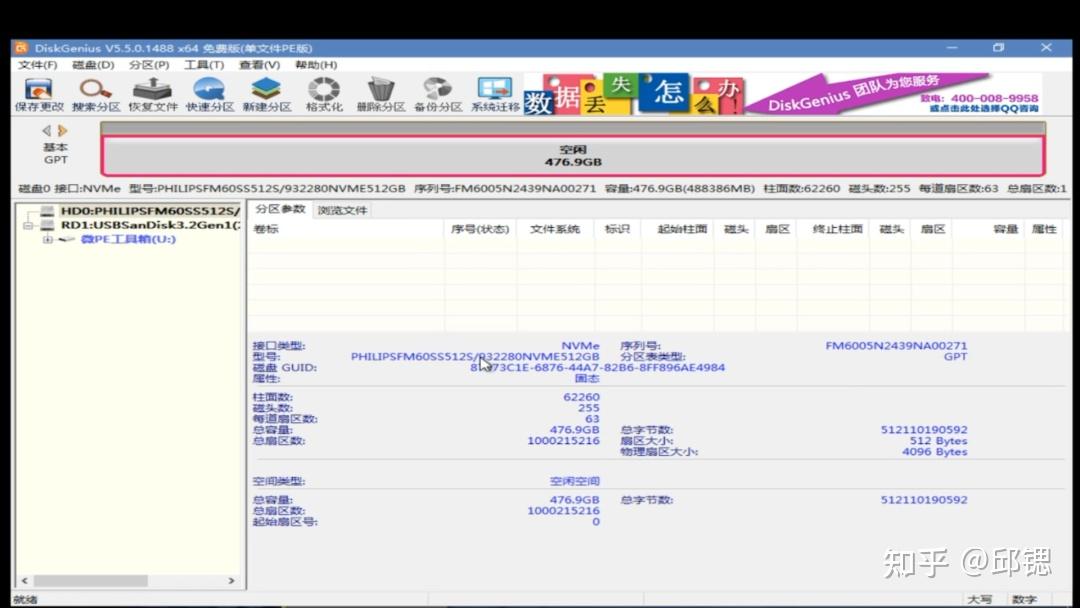
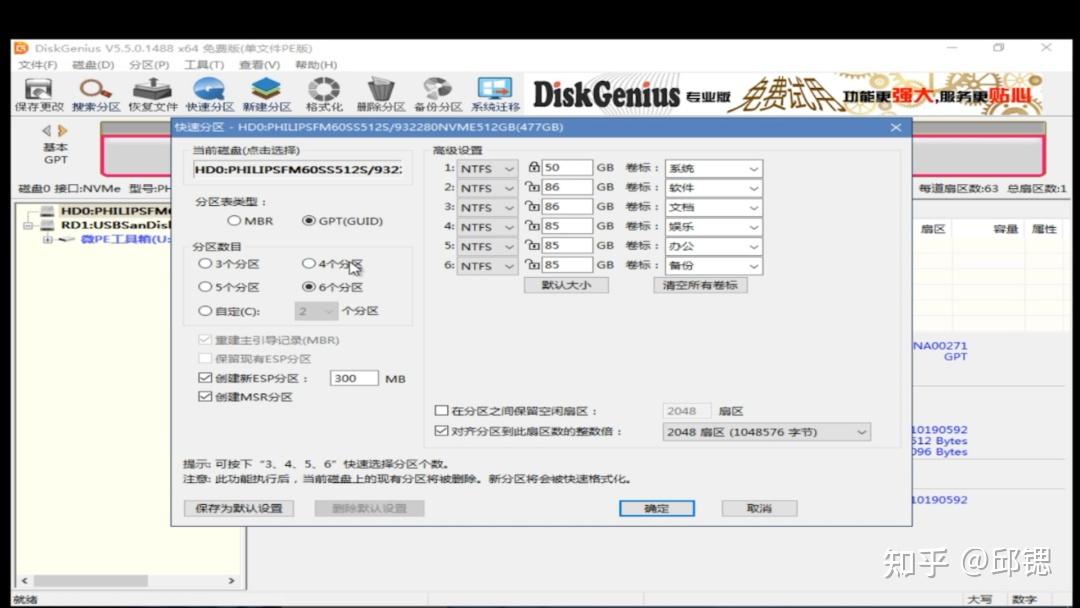
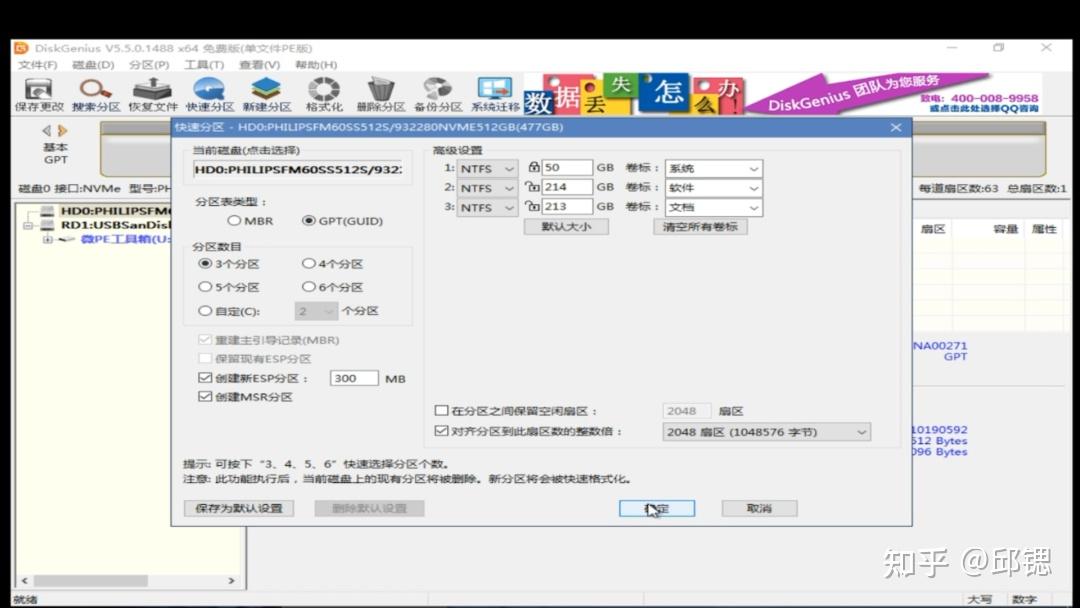
为了让区别更明显,我又删除所有分区,然后保存更改。这里保存更改一下,然后我们又要稍微等一会。好的我们又快速新建分区,我们点一下,然后依然是这个快速分区,然后点MBR点三个分区。大家看一下是不是刚才那个GPT模式的MSR隐藏分区等等就看不到了。所以这个就是直观上MBR分区表类型和GPT分区表类型最大的区别。
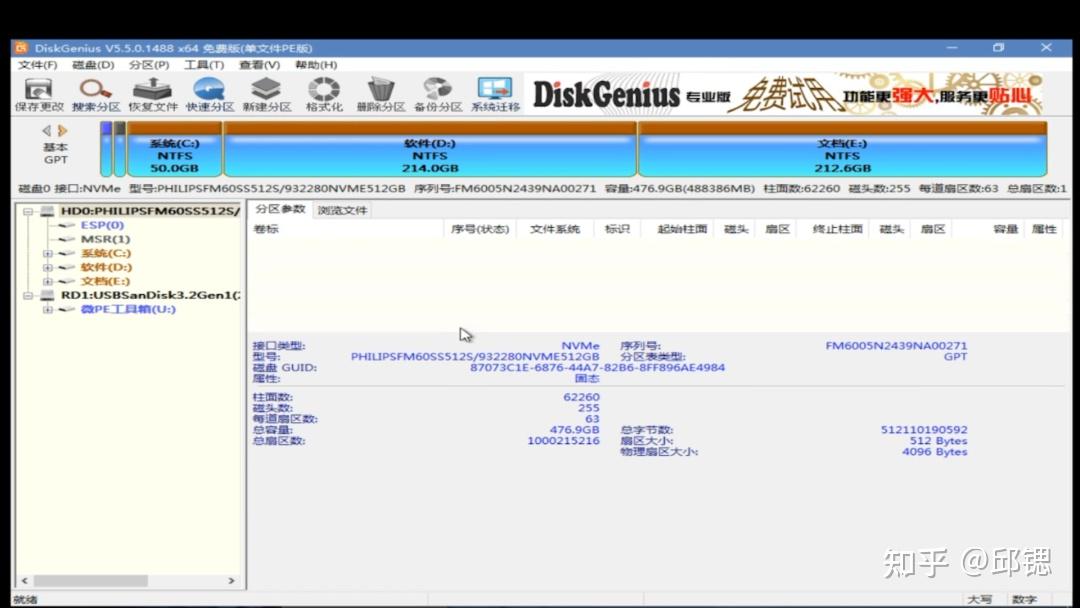
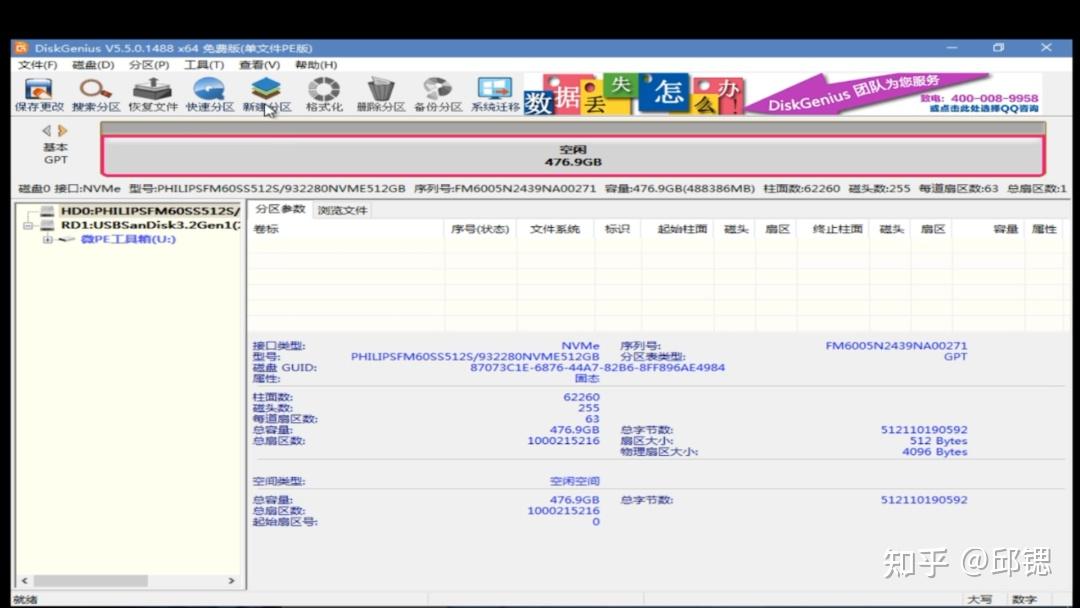
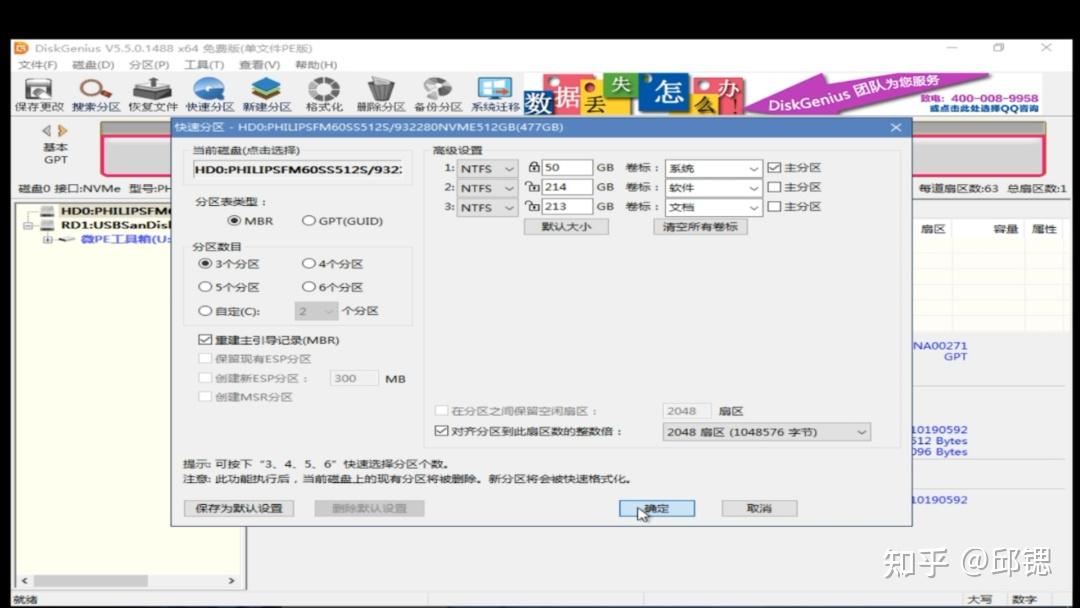
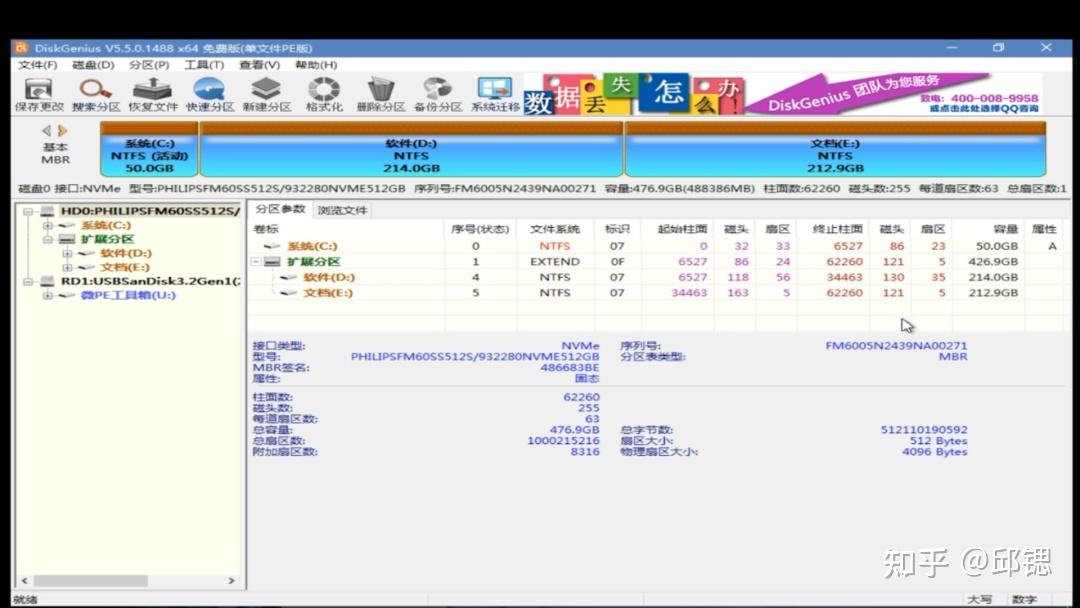
作为新手朋友分完之后就不用管那几个MSR分区在哪里。在安装前就考虑好你到底是要用MBR还是GPT。
新手实用记忆建议
今天分享的内容虽然我唠叨了几遍,但是的确容易混淆。作为新手朋友其实也非常简单。如果不安装WinXP了、Win7 32位这些系统,只用Win11,那么记好选择启动模式为UEFI然后分区表模式为GPT就可以了,也不用纠结太多。
我应该来说算一个宠粉的博主。最近有个网友问我这个惠普Z600组SATA固态硬盘怎么组,我们接下来就专题出一个视频。因为我这里还有两台惠普Z600,演示起来非常简单。也就是说我现在的视频是按照编号的,软件分为B2,那么B2-21就是专题分享这个惠普Z600主板磁盘阵列的模式。当然这样相信也会对朋友有帮助,因为它同样涉及到这个分区。那么B2-22这个视频就正式进入分区及各种类型的格式化。
好的各位朋友,我们下一个视频再见。