默认值基础上的BIOS调整 华硕Z97M-PLUS
硬件·软件·图文·视频·网络·策划·AI·传播|邱锶30年自主探索全媒体·融媒体运营入门技能分享|软件篇 B2-07 课|
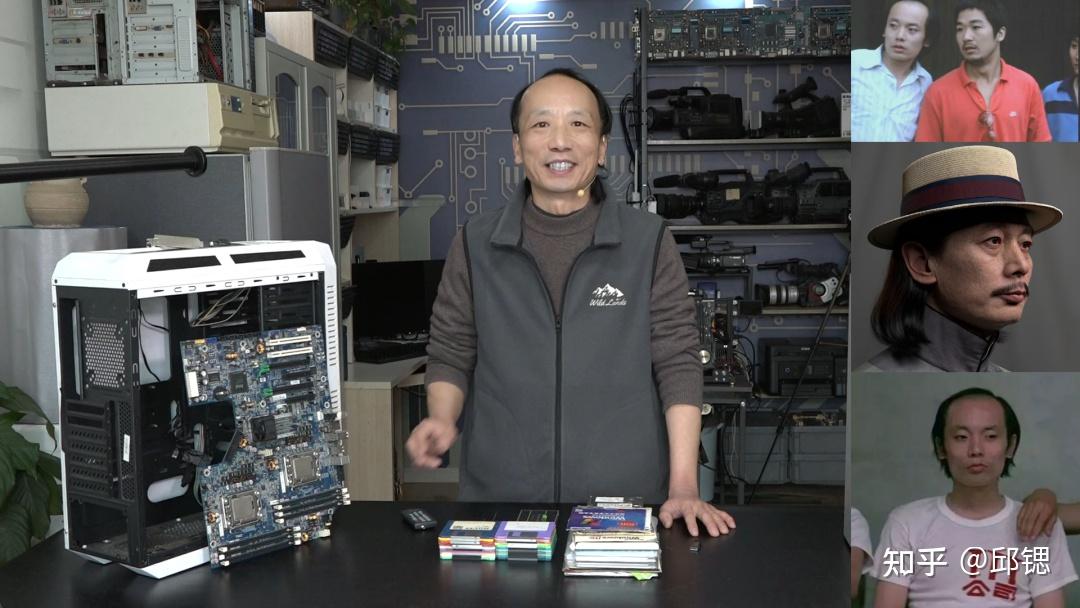
最近有网友评论留言说我和葛优老师长得有点像。你别说,我还特意去看了葛优老师演过的那部电影叫《顽主》。因为那个时候葛老师的年龄和我现在的年龄基本接近,发型也非常接近,就是前面锃光瓦亮,后面长发飘飘。所以今天我就不戴帽子了,因为短视频时代,增加个人的辨识度也是非常重要的。
那么我不是葛优,我只是一个普通的、分享给大家软硬件摄编播综合技能的大叔。高手就请一笑而过,新手朋友们,咱们就继续吃着火锅唱着歌,让AI再飞一会。
【为何要看说明书?】
上个视频让新手朋友们去找主板和BIOS的说明书(PDF的)。我相信有的新手朋友可能会看得云里雾里。不着急,不仅你们看得云里雾里,像我这样号称垃圾佬,DIY、自己组装电脑,捉弄了这么二三十年的大叔,也是看得云里雾里。
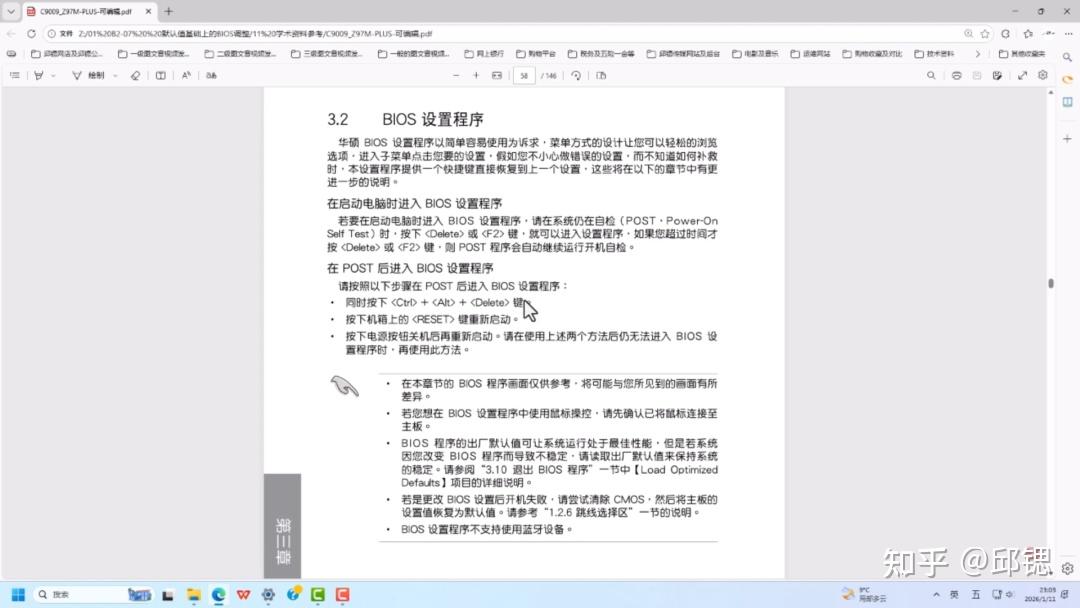
就拿华硕主板的说明书来说,我看了一下,它BIOS的说明就长达二三十页,其中有90%的内容我从来没有接触过,也是第一次看到。我们都看得云里雾里,所以我们都在共同学习,这个不着急。
【默认值与自动挡哲学】
聊到这,可能有的朋友就说,你这不扯的吗?那你是怎么调整BIOS呢?这里就提前和大家交个底。其实,我可以称为默认值和自动挡的忠实使用者。这二三十年来,无论是进行计算机的操作,还是拍照拍视频,可以这么说,我基本都是建立在默认值和自动挡的基础之上的。
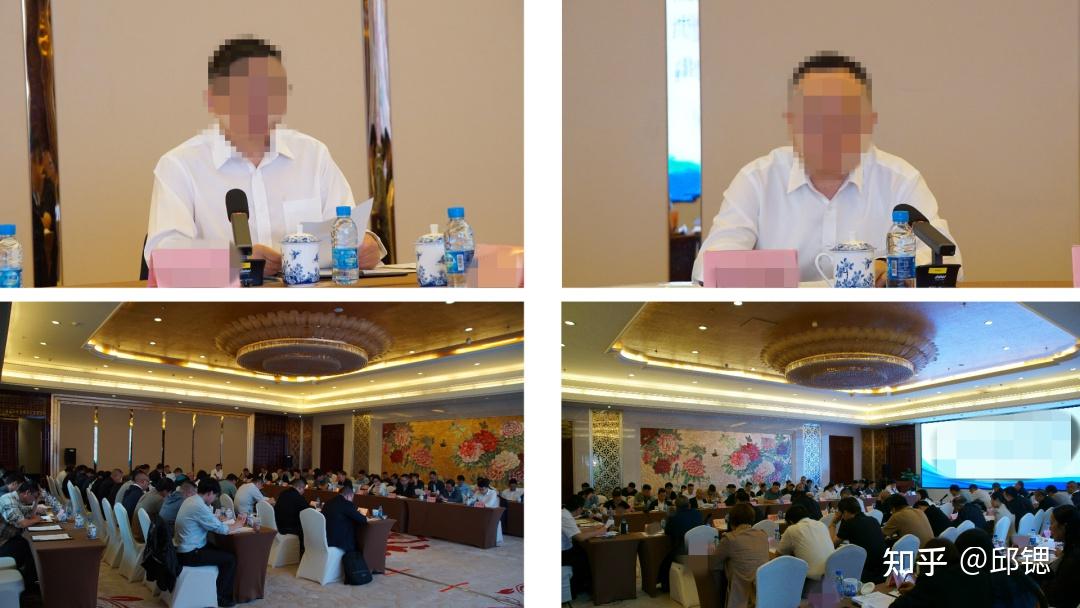
默认值和自动挡,并不是调整水平高低的一个衡量线。可以想象,像那种光线复杂的会议室,等你调整好了光圈、白平衡、ISO,那么领导的讲话都讲完了。也就是说,我的会议拍摄,都是在自动挡的基础上,后期在原片的基础上,原格式(就是数码底片格式)上进行调整的,应付了大多数的正规会议以及视频的拍摄。所以,自动挡和默认值,并非区别水平高低的一个标准。新手朋友们,也不要有任何的心理压力。
【BIOS设置的核心目的】
跳回我们今天的主题,就是BIOS的设置。也就是说这个BIOS的设置,在说明书里面长达二三十页,我不可能一页一页的讲给大家,那样大家依然听得是云里雾里。我的视频虽然出得慢,但都是精心雕琢,雕琢了两天,我找到了一个点。
这个点就是我分享给大家这些知识想要达到的一个主线目的,就是让朋友们可以自己装系统,自己装软件,不用求人,也不用出钱了。
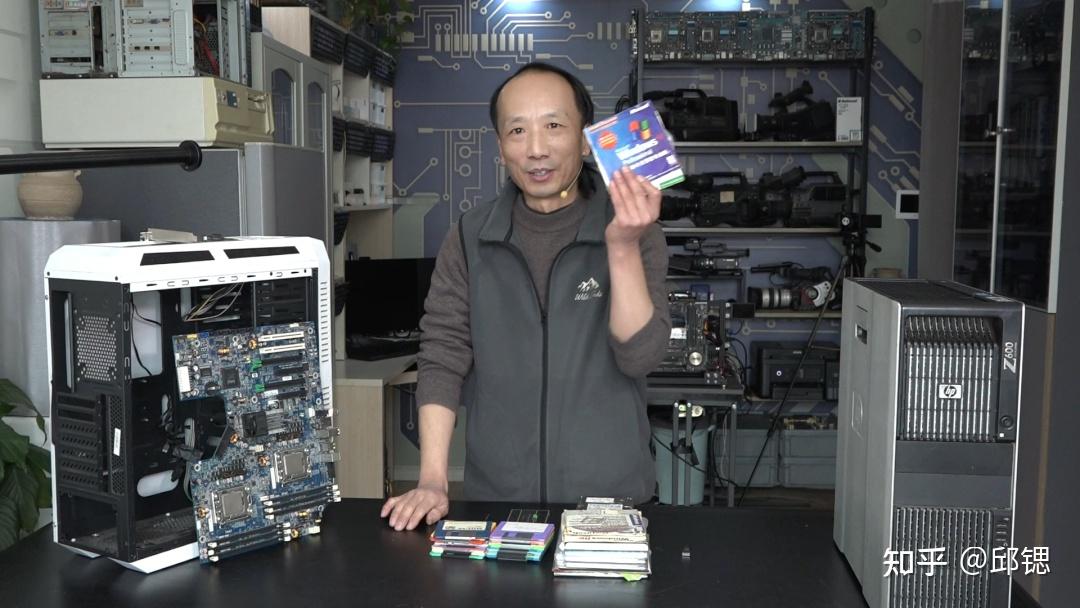
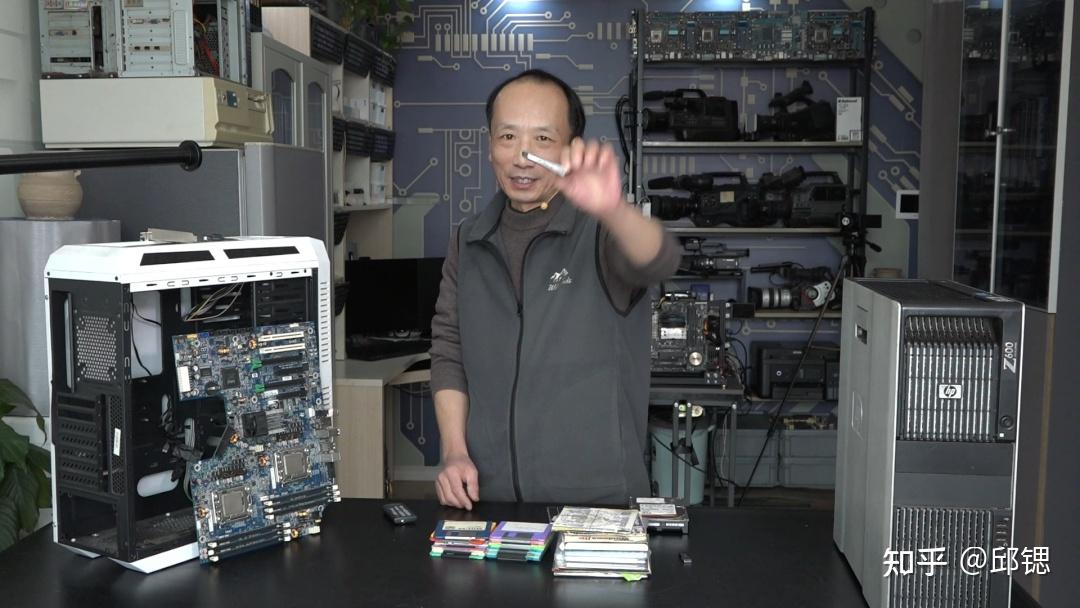
那么装系统,我们就可以从时间线上来进行一个梳理。首先,我们在WIN 3、WIN 95的时候,是用DOS软盘(3.5寸盘)来装系统的,把它装到硬盘上面。再往后发展,就发展到了光盘,用光盘又把系统装到了计算机的硬盘里面(WinXP)。再后来,就是20多年的U盘,把Win7、Win8、Win10、Win11装在了硬盘里面。这是第一个主线:用什么媒介把它装在硬盘里面。
第二条主线是:硬盘。硬盘是从3.5寸的机械硬盘,发展到2.5寸的SATA固态硬盘,再发展到现在大家常见的M.2固态硬盘。
也就是说,我们设置BIOS的主要目的,就是搞清楚:通过什么样的媒介,把系统装在什么样的硬盘上面。只要你弄清楚了这个问题,接下来的系统安装就会顺利得多。这也就是为什么要在装系统之前,要花3-4个视频来讲BIOS设置的原因。
【华硕主板BIOS实战演示】
接下来,我就把这个固态硬盘给装回去。三台电脑,一台电脑一台电脑的演示给大家看。
好的,现在我们首先进入这台华硕Z97M-PLUS的开放式电脑,因为这台电脑的BIOS是UEFI的,也是一种比较新的BIOS了。上一个视频和大家说过了,就是把它调整为简体中文的界面。调整为简体中文界面,很多信息就一目了然。你看,这是它的主板名称Z97M-PLUS,BIOS版本是2903,是比较新的一个版本了。CPU是i7-4790,内存是DDR3 8GB。还有这些CPU的电压,风扇在缓慢旋转。
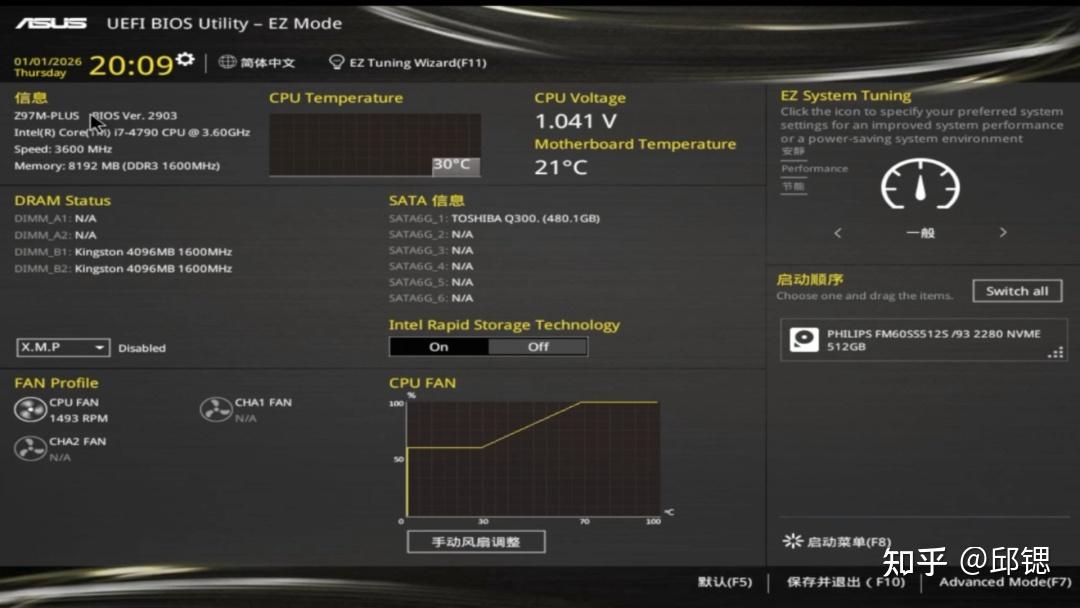
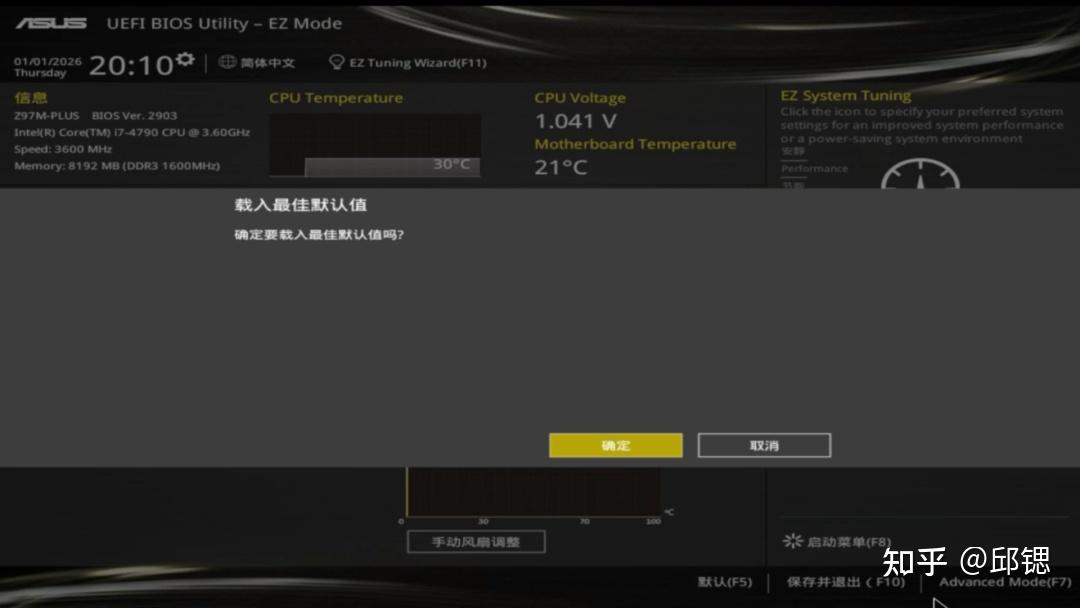
接着上面说的,就是要在默认值的基础上进行调节。那么我们首先找到默认值。默认值的快捷键是F5,也就是说新手朋友们在调乱了的时候怎么办?就按一下F5,然后点一下确定,它就把所有参数调整为默认值了,这样大家就放心了。
【调整启动顺序】
好的,有了默认值的打底,我们就开始一步一步的往前推进。这台电脑是装了两块硬盘,一块是SATA固态硬盘,我的系统就装在这个上面。另一块是刚才演示给大家看的很小的M.2固态硬盘。启动的时候,我只能是用这个来启动,它是东芝的。
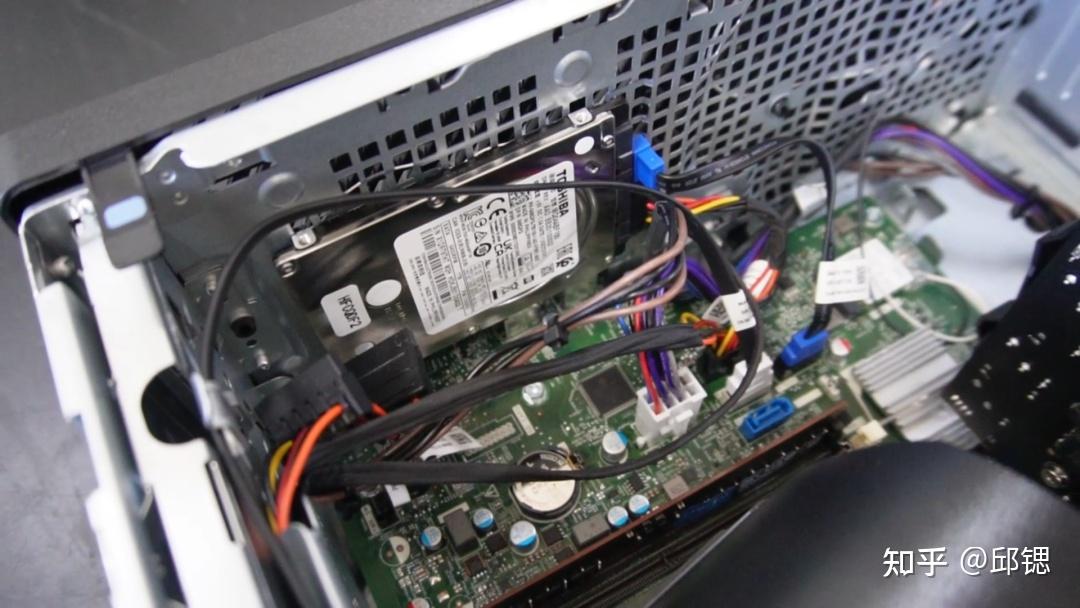
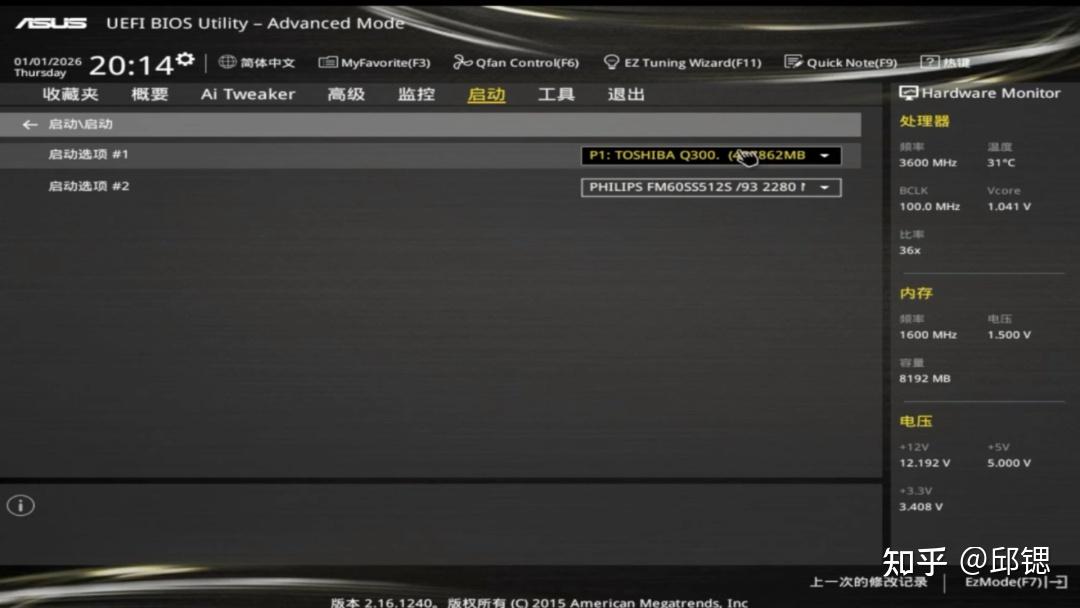
我们往下,但我们尝试调整一下,就是把它调整为飞利浦的硬盘。这样大家就明白了。因为常用的电脑启动,应该用M.2固态硬盘,这样的速度会很快。早几年M.2的固态硬盘是很贵的,所以一般来说,是固态硬盘加机械硬盘,机械硬盘来保存数据更稳妥。一般都是两种类型的硬盘。
如果说你把启动项装在机械硬盘上去的话,那它的速度就会很慢。所以,我们最主要调节的就是这个启动硬盘的顺序第一块。
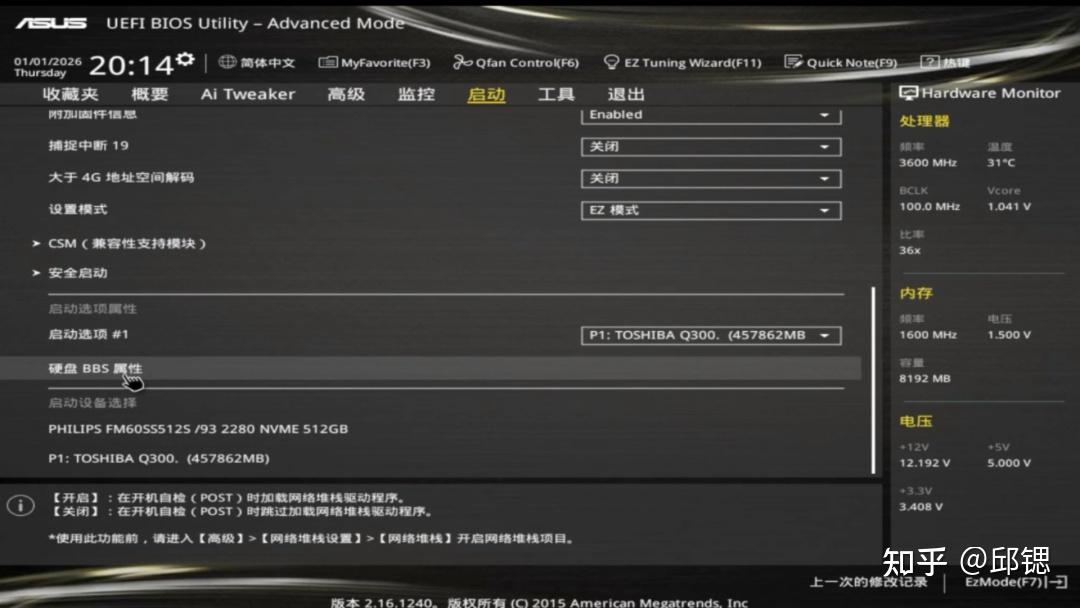
Z97的BIOS界面是有两个,一个是简要的界面,然后我们看这里有一个高级界面是按F7。那么我们现在就进入了高级界面。高级界面,这些暂时可以不用管它,我们把它调到“启动”上来。启动项有一个快速启动,这些也不用管它。我们需要找到启动的硬盘。
你看,它的启动的第一顺序就是东芝的这个SATA固态硬盘。假如我们要把它调到最快的那块,怎么调?来这里,然后(这个是鼠标操作了)把它调成飞利浦。你看它第一个启动的硬盘就变成了飞利浦,第二个是东芝的。按F10,然后确定储存。这时电脑会重启,然后我们又按着F2,再进去看一下。
我们现在看到,这里启动顺序就变成了飞利浦的M.2固态硬盘。那么这个时候,启动硬盘就调整正确了。当然,如果这上面没装系统,它仍可用SATA来启动,但这显得不太严谨。这就是在默认值的基础上的第一个首要的调整。
【其他重要设置浏览】
接下来,再告诉大家几个重要的细节。F7。
那么现在启动硬盘的调整就结束了。这样就避免了有的时候把操作系统装到了机械硬盘上的一些可能。接下来,我们就依然是在默认值的基础上,对它进行一个大体的梳理,反正有默认值打底。
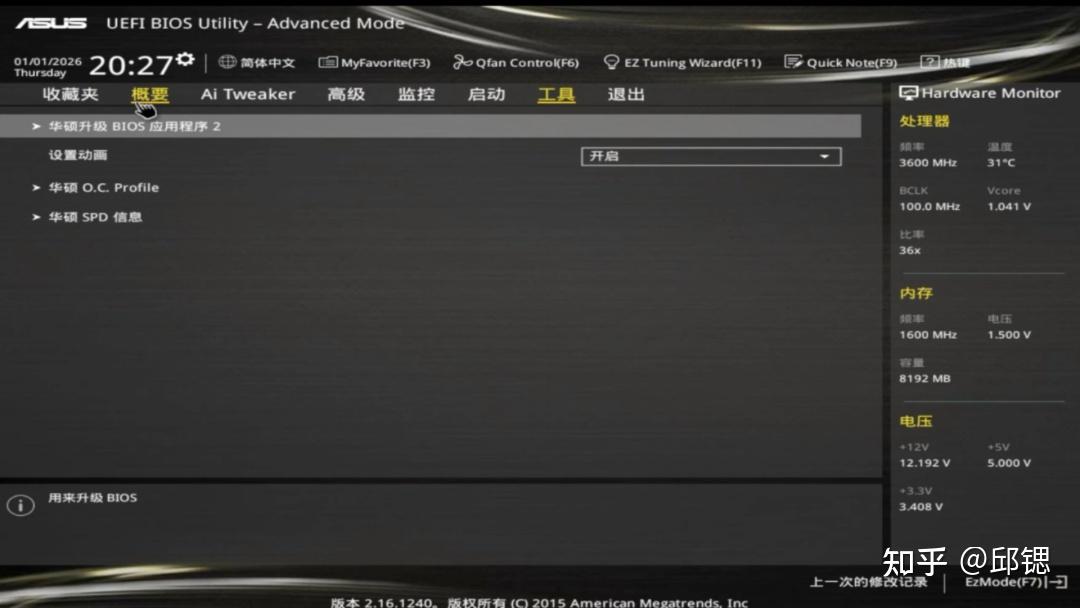
首先是收藏夹,就不用管了,它会收藏一些你常用的设置。我们来看概要,概要刚才也是在简要菜单里面看到了,就是BIOS的版本,CPU的信息之类的,还有这个时间。现在这个BIOS有个好处,就是你在Win10、Win11上把时间调准了,这里也是同步的。
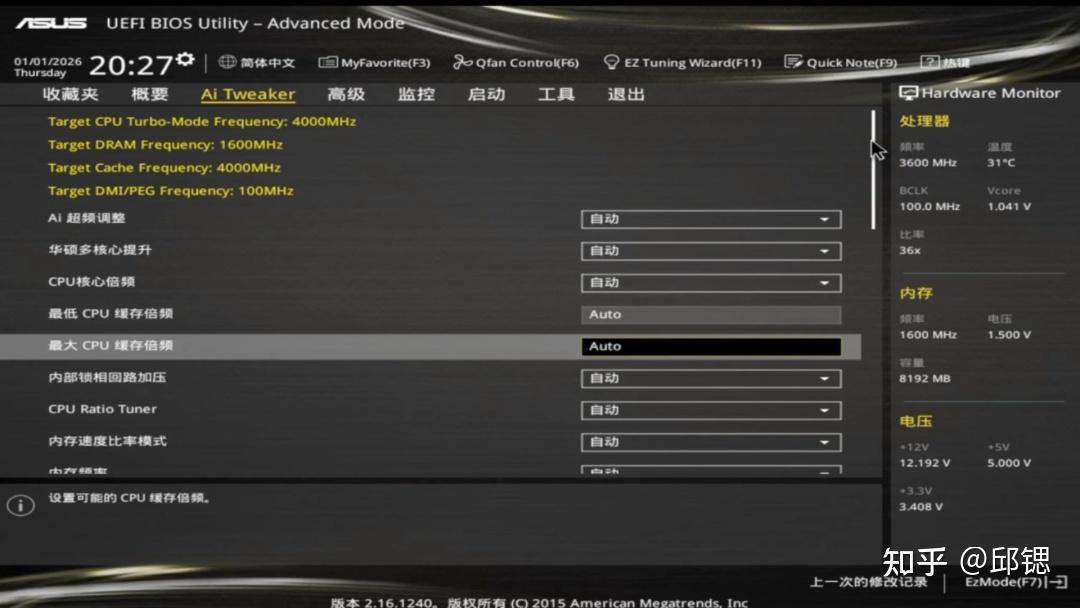
接下来就是这么一个AI菜单,下面有超频,自动就可以了。多核心提升,这些也是完全自动。它会有个电压保护,这些我们都不用管它。
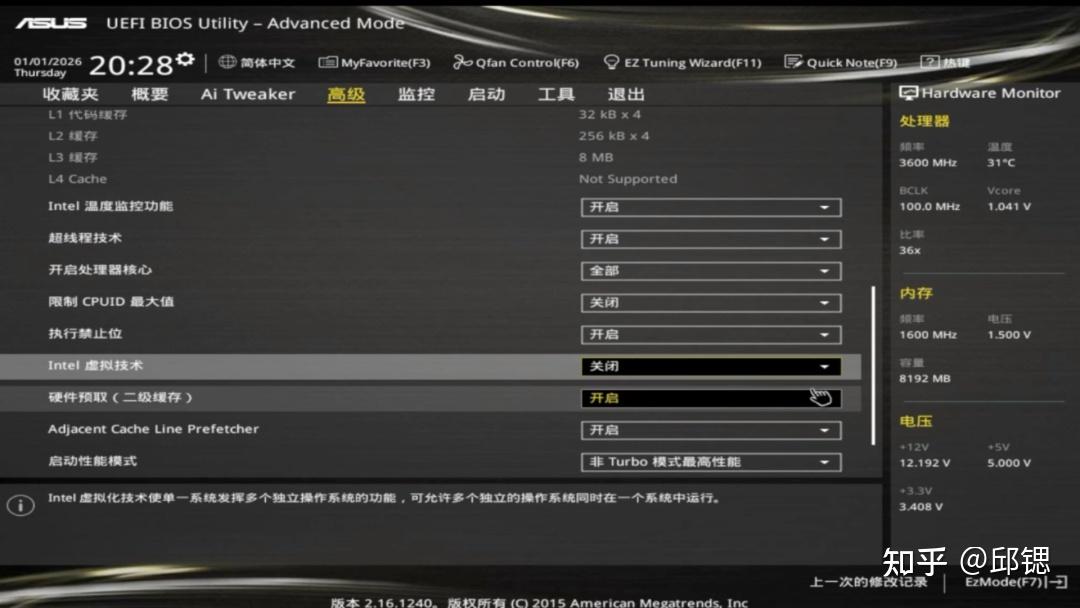
第三个菜单“高级”,这里就需要适当关注一下。你看他有这个,主要是英特尔虚拟化技术。玩一些虚拟软件,就是我前面视频讲的虚拟系统,那么这个就要打开。但是呢,我没打开也装成功了,如果说你那个软件提示你说是你要把这个虚拟化技术打开,那么你就来这里开启,然后按F10保存下来就可以了。我这边就不开启了,我这边以录屏为准,更多资源让给录屏软件越好。
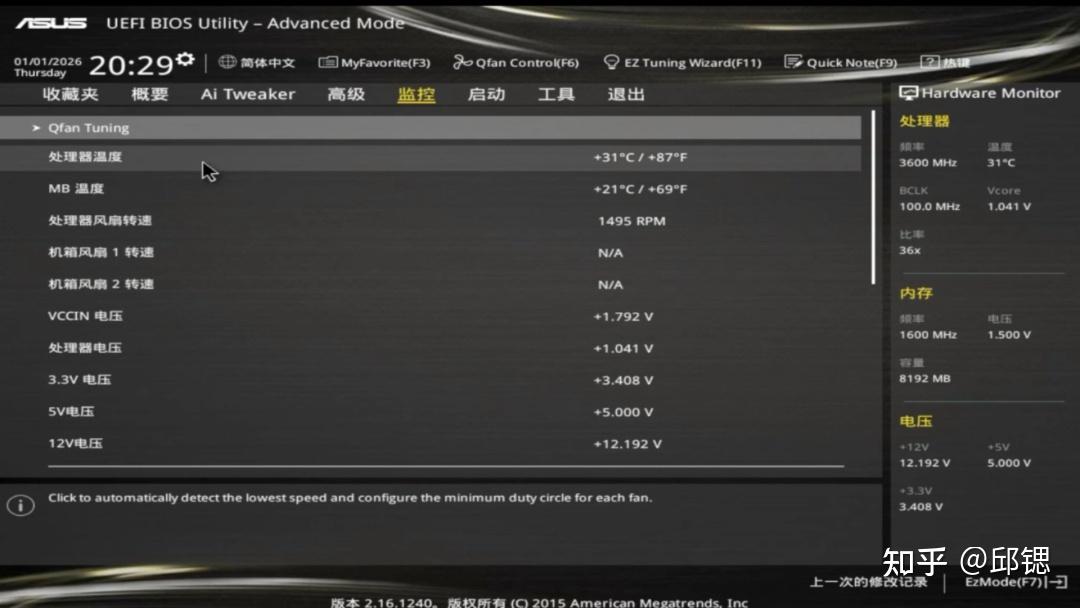
那么这就是监控,接下来是下一个菜单栏监控,这些就是温度,温度一切都正常。如果你要玩超频的话,这个温度就随时得看着了,当然,如果温度太高,你只能是装液冷散热器。
那么这就是SATA支持,我们来看一下这里,然后这里就不用管它,嗯,然后继续往下走。自检,你看像这个自检,如果你嫌自检太长的话,可以在这里把它关闭掉。还有,如果出现错误,它会等你按F1,然后会进入一个强制启动。这些,我认为还是默认值好。有错误提示,就是证明你硬件出现问题了。
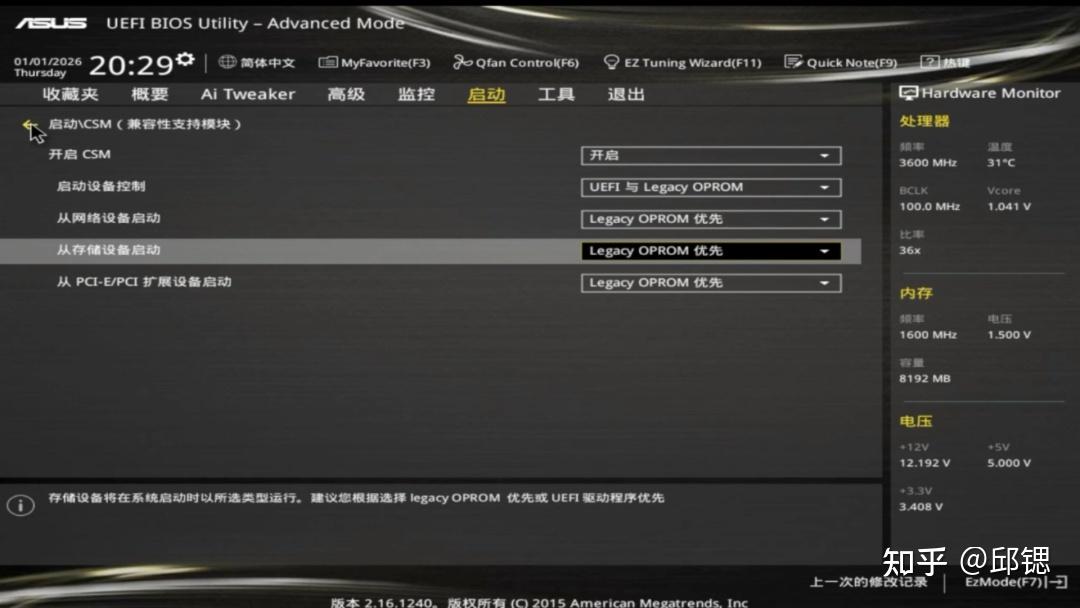
然后这个CSM,这个呢,就是可能要玩Win 95之类的老系统,这里就要注意了。因为老系统,不支持UEFI,它只支持Legacy。我们装Win10、Win11,肯定要选UEFI。
【工具与总结】
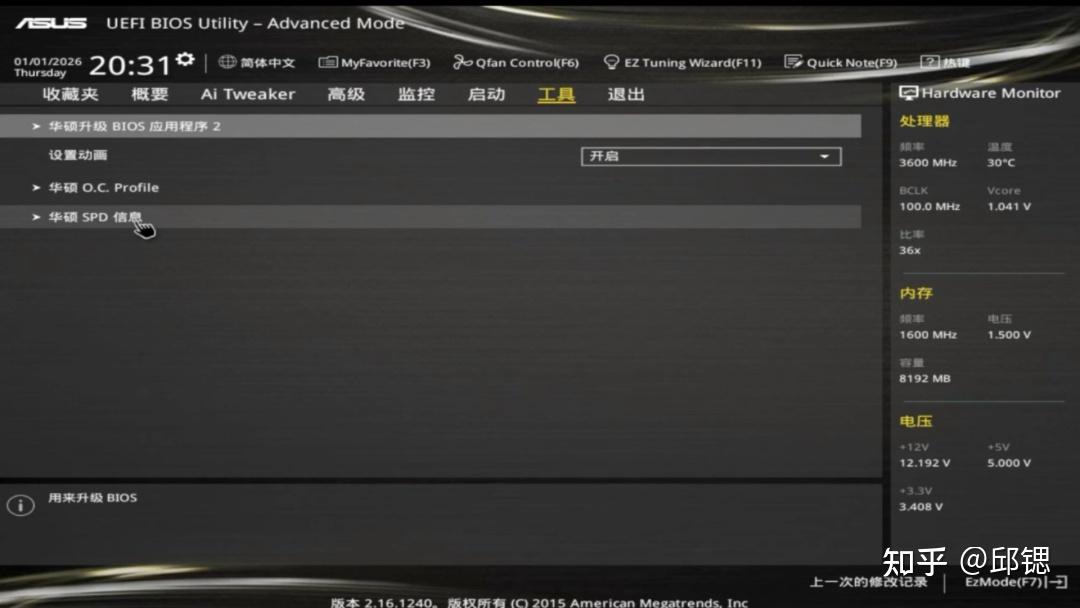
工具,这个是用来升级BIOS的,下一个视频再讲。然后这里想和大家说的,就是还有TPM 2.0,就是Win11必须装的安全模块,这个华硕主板上没有,它是要单独购买的,所以我们下一个视频又来进行介绍就可以了。
在BIOS默认值上的适时调整,是三个AI工具联合推荐的,也是我二三十年的切身体会推荐朋友们进行的。因为对于我们剪辑、生成这类应用者来说,稳定性是压倒一切的,不然你这辛辛苦苦剪了两三个小时的视频,然后卡机了、重启了、蓝屏了,那是一件很痛苦的事情。
那么还有两台电脑(惠普),我们下个视频又在一一和大家分享。下个视频再见。