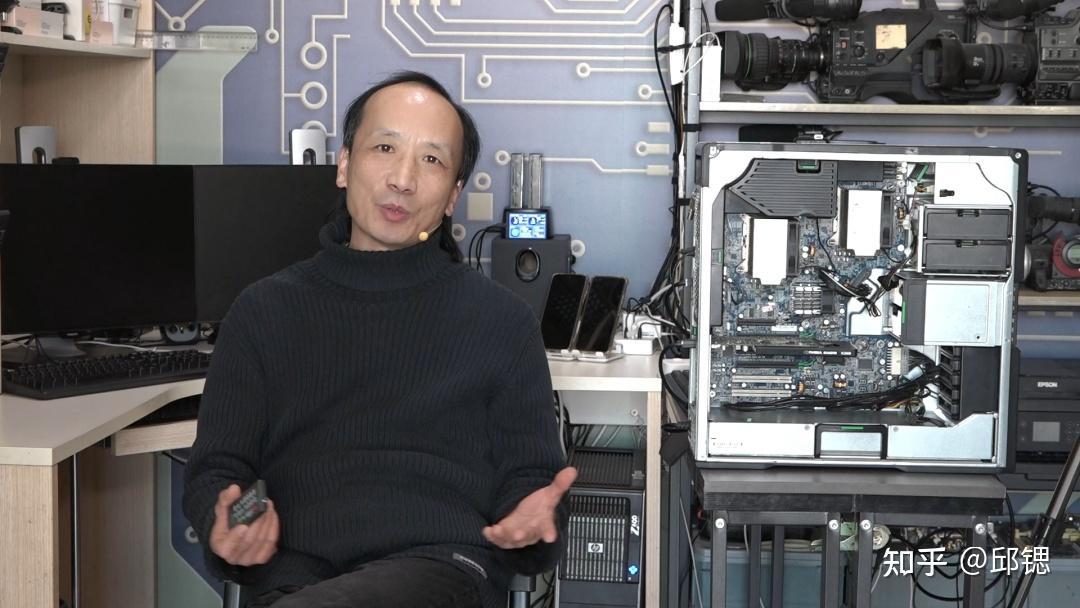
老主板也能轻松刷BIOS!惠普Z600 DOS升级+BIOS内降级完整教程
硬件·软件·图文·视频·网络·策划·AI·传播|邱锶30年自主探索全媒体·融媒体运营入门技能分享|软件篇 B2-13 课|
各位朋友好。
前面几个视频,我向大家分享了如何在Windows环境下升级BIOS,以及在BIOS环境下如何升级或降级BIOS。但是,有一个更为古老的方式还没有向朋友们介绍。这个方式,就是在DOS环境下来升级BIOS。
DOS:一段历史的基石
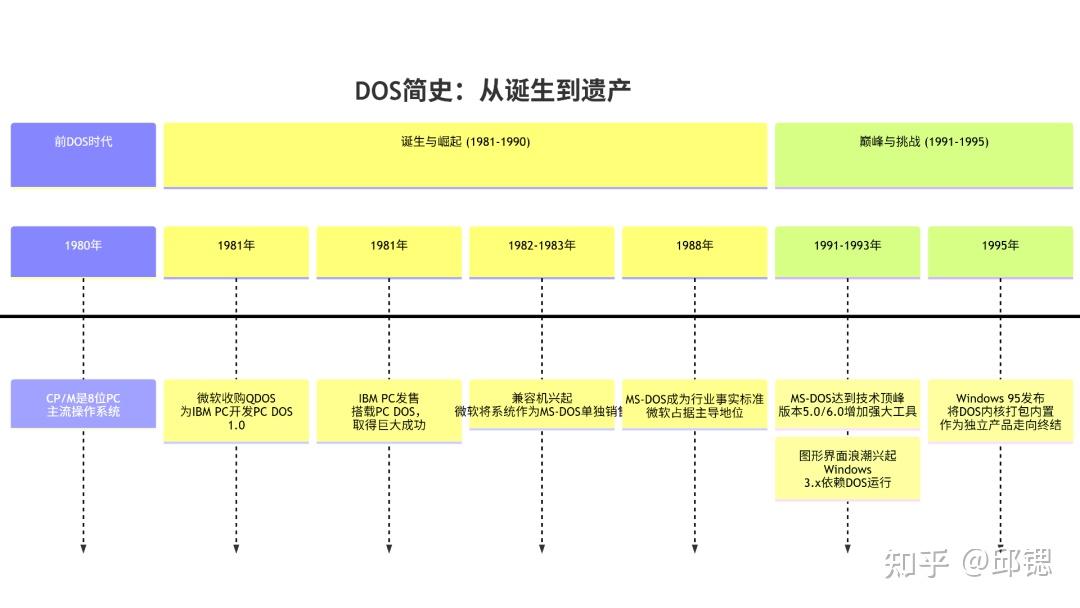
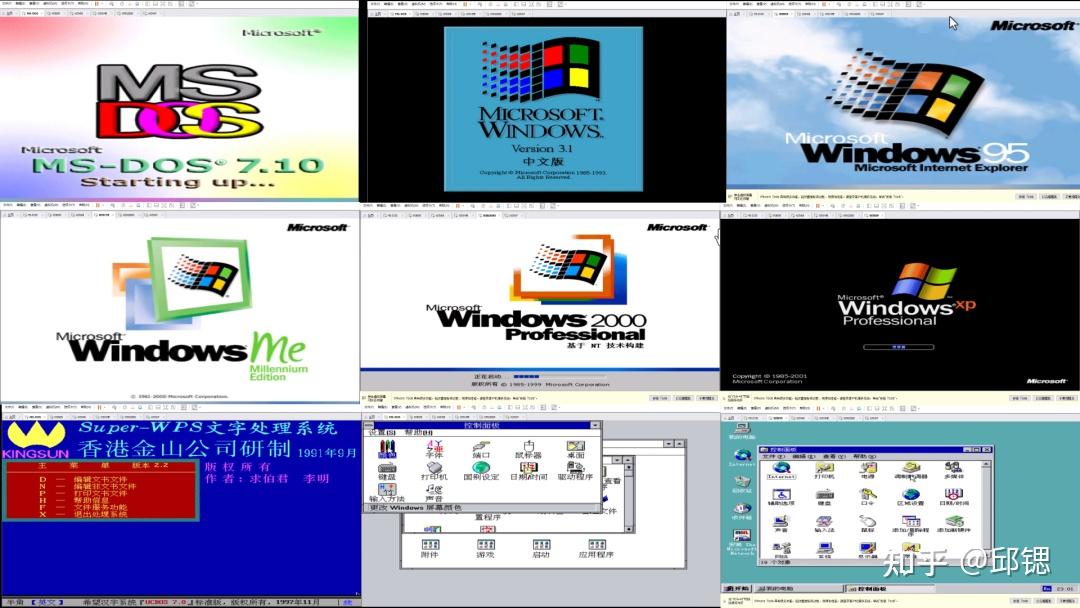
DOS是微软1981年从西雅图一家公司以很低的价格收购来的操作系统。在这个操作系统之上,微软就推出了Windows 3.x到Win95。从此,在个人PC端的操作系统,微软就一骑绝尘,发展到Win11以及未来的Win12。那么DOS到此已经退居幕后,或者说作为一个发展的基石,还在微软的操作系统里面时隐时现。
当然,它已经转化为更为先进的CMD命令行以及批处理,以这种形式出现。在以本地化AI为发展亮点的未来Win12操作系统上,我相信PowerShell将会显现出其无穷的魅力。不过,我们还是那句老话:万丈高楼平地起。掌握一点点DOS的基础知识,对于理解未来AI本地化部署时涉及的批量命令、数据抓取以及PowerShell等等这些基础知识,是非常有用的。
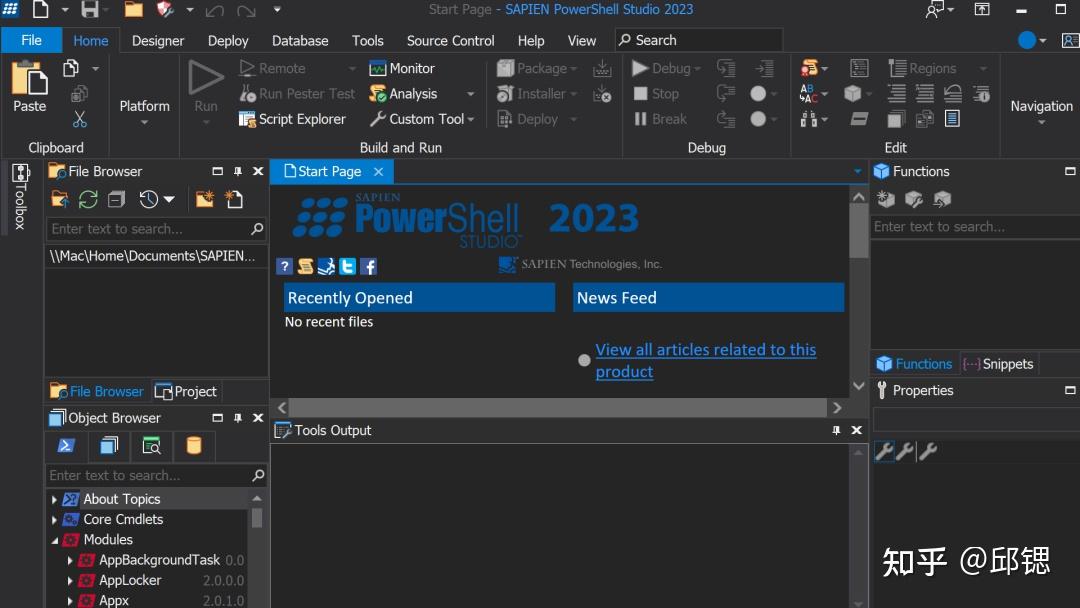
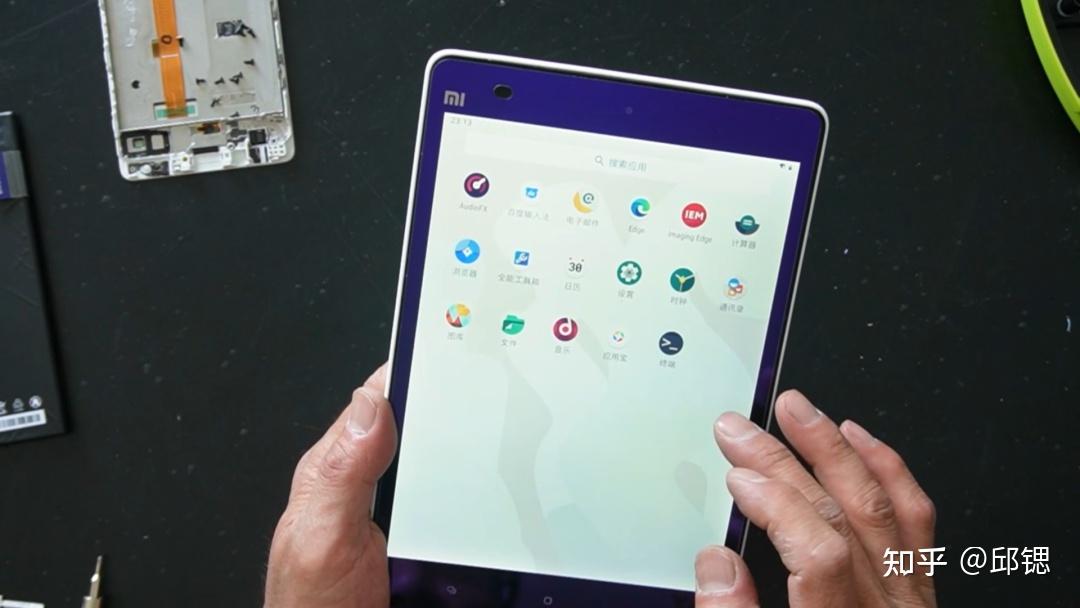
我不是程序员,也看不懂太多英文,但是我用PowerShell成功地把平板刷为了谷歌系统。所以,我们今天就从我身边的这台古董级电脑开始,向大家演示如何在DOS环境下来升级BIOS。
第一步:清空CMOS与还原BIOS
好的。第一步,我们还是来对这台惠普Z600的CMOS进行清空,然后BIOS再进行一次手动的还原。
其实对于这些古董级的电脑来说,清空CMOS会更加轻松,因为它的CMOS按钮在主板上设计得比较明显。按照主板说明书,操作是拔下电源,长按那个按钮5到15秒进行清空。旁边的那个跳线帽是清空BIOS密码的,我们就同时进行。
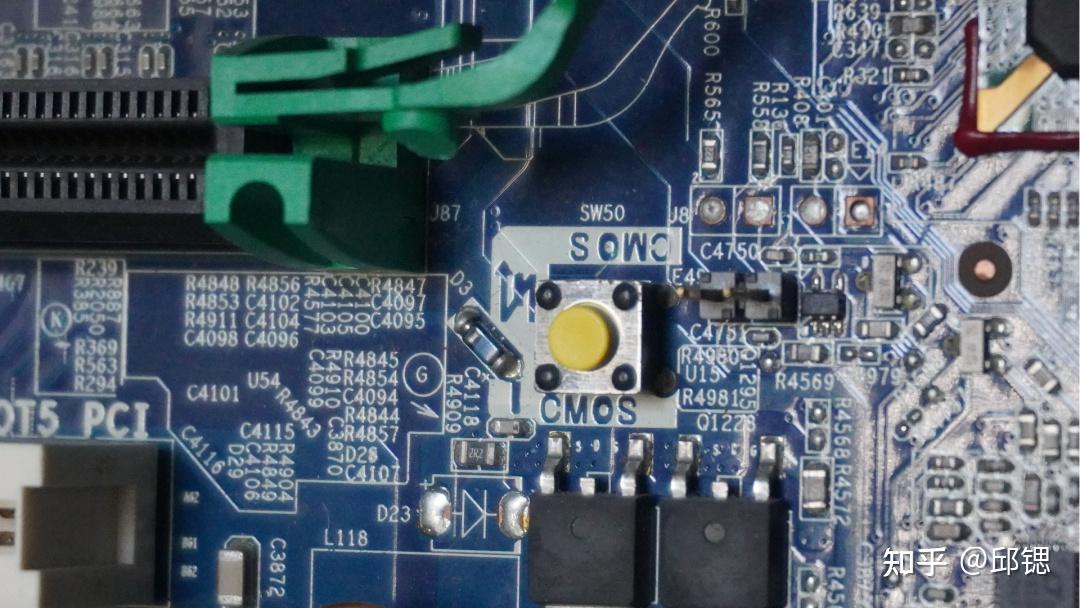
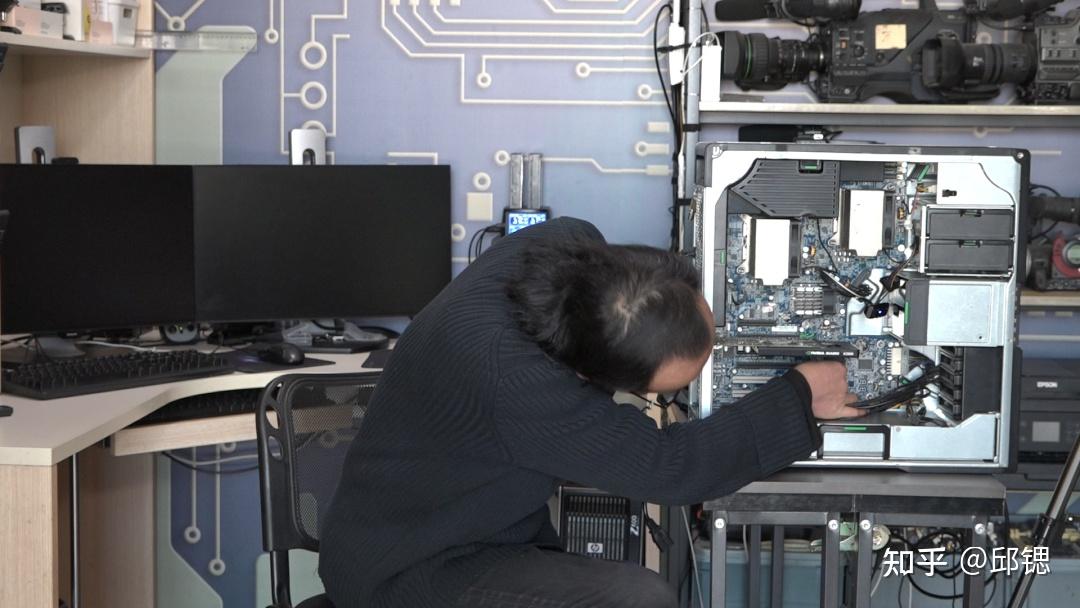
现在,我先拔下了电源,电源线已经被我拔下来了。然后,我们把这个跳线帽也给它拔下来,长按着这个CMOS清空按钮5到10秒。
好的,时间到。我们就把这个跳线帽又给它插回去,即插在原来的跳线上,把那个开关接通,然后把电源线插上。
一般来说这个时候,插上电源线它就会自动开机了。我们来看屏幕上的情况,我们要按着F10。现在的计算机已经是自动开机了,大家可以听到那个蜂鸣声了,并提示时间不对。这个时候就证明操作是正确的,因为已经清空了所有的设置,包括时间。
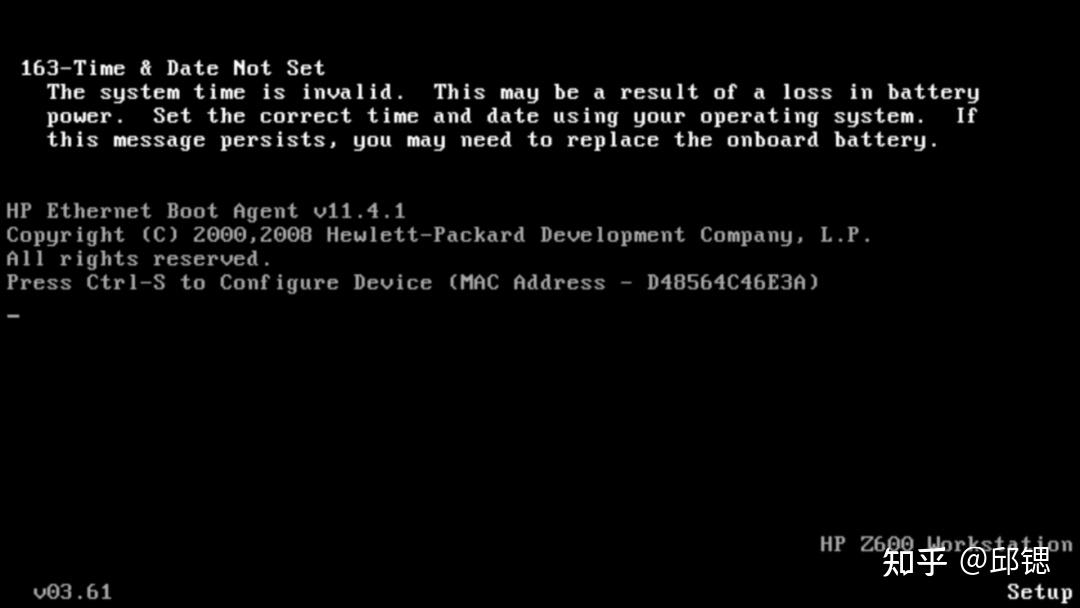
此时它出现提示F1,我们按一下。接着它又再一次自动关机并自动重启。我们按着F10,继续进入BIOS。
好的,依然提示时间设置不对,因为完全清空了。所以我们继续按着F10进入BIOS。里面也发现没有中文界面,所以我们选择English,然后看一下。
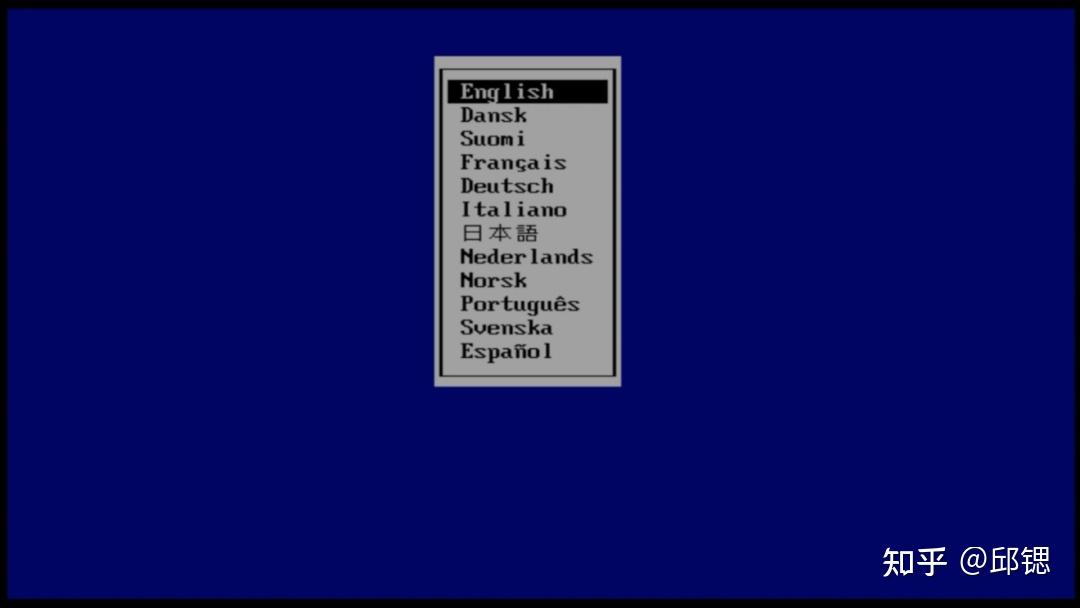
好的,检查一切都正常。然后我们就存盘退出,F10存盘退出。
好的,当看到屏幕提示需要重新设置BIOS的时间,那么就证明这台惠普Z600的CMOS清空以及BIOS还原是成功的。
第二步:下载DOS版BIOS升级程序
接下来,我们就进入第二步:到网站上下载惠普Z600在DOS下最新的升级程序。
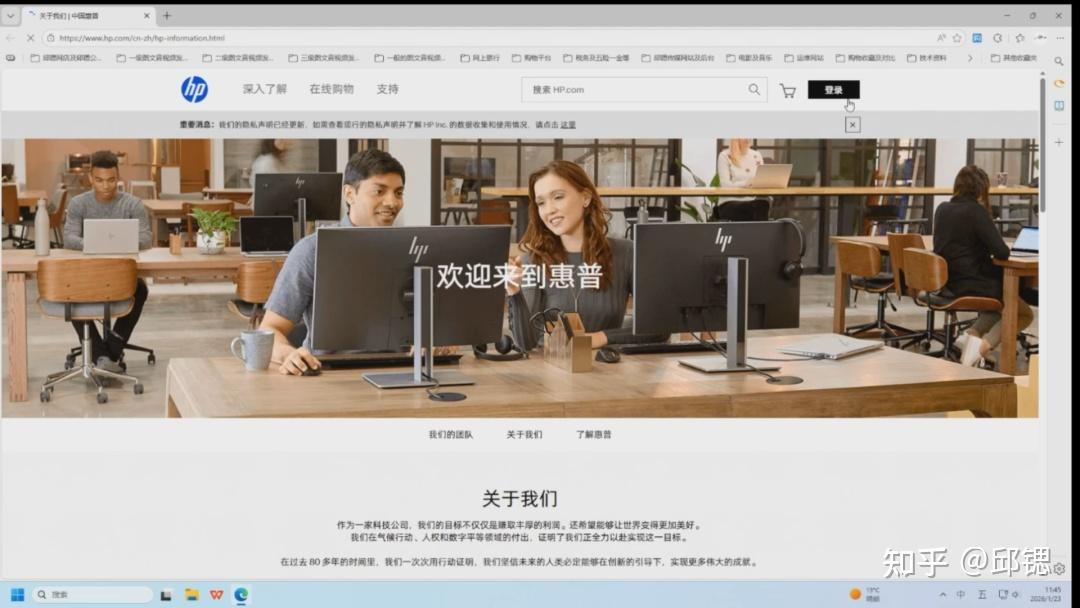
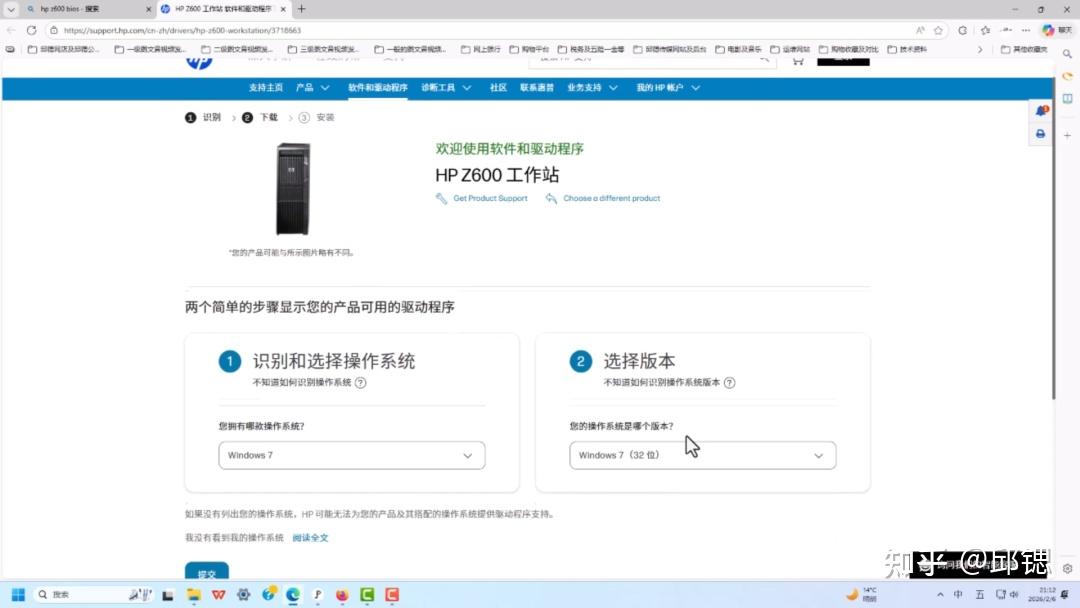
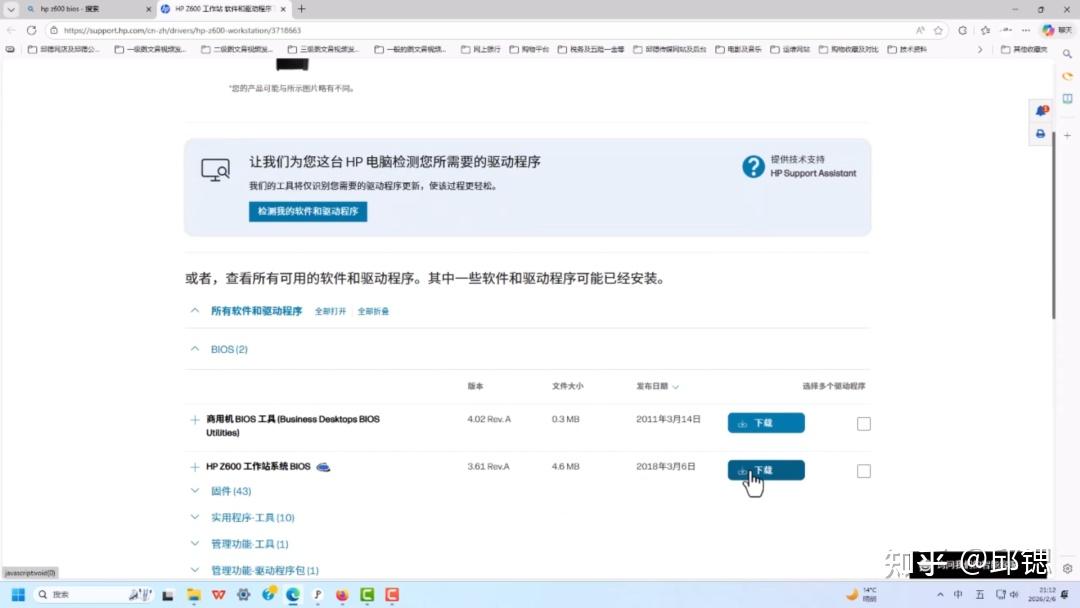
接下来,我们打开惠普的官网,输入并查找“软件和驱动程序”,然后查找到惠普Z600工作站。这个时候,选择操作系统可以选择Win7,因为这个操作系统其实不是特别重要。反正我看了一下,选择Win8反而找不出来。页面这里就出现BIOS,我们选择下面这个惠普Z600工作站的BIOS文件进行下载。
我这边已经下载好了,并且把它默认地安装在了C盘上。我这里下载了三个版本,待会可以跟大家演示降级能不能够降回去,体验一下升级容易降级难的这种品牌主板。
接着我们打开,打开以后就发现,品牌的主板厂商,他们这些资料是整理得比较全面的。比如说像这个目录是BIOS CD,表示它是用光盘来进行升级的。现在用光驱的很少了。而这边看到这个是DOS环境下的,再接下来这个是Windows环境下的。我们就打开DOS环境下的这个目录。
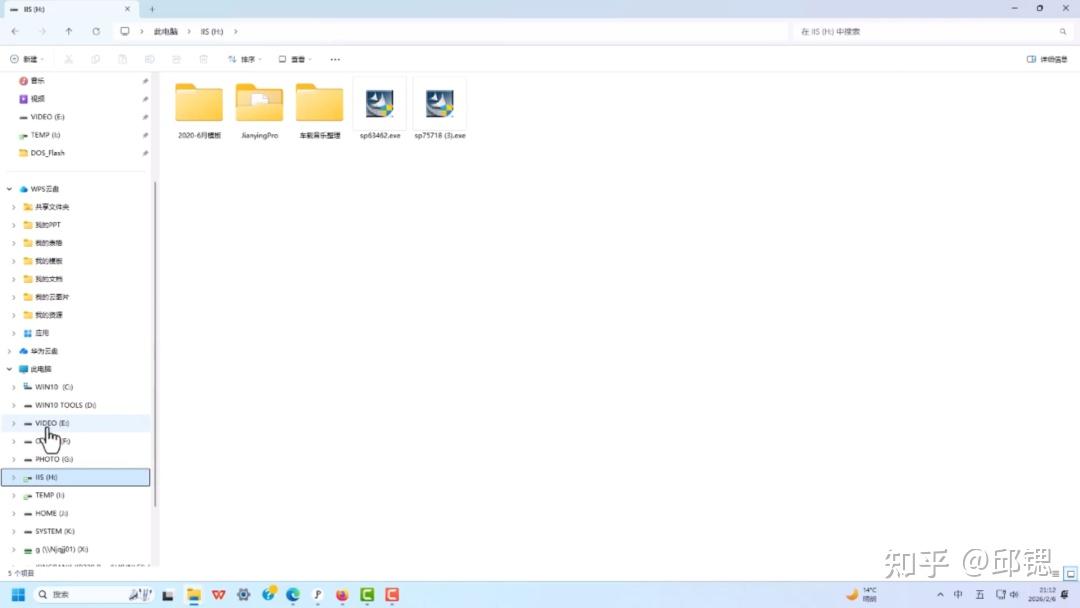
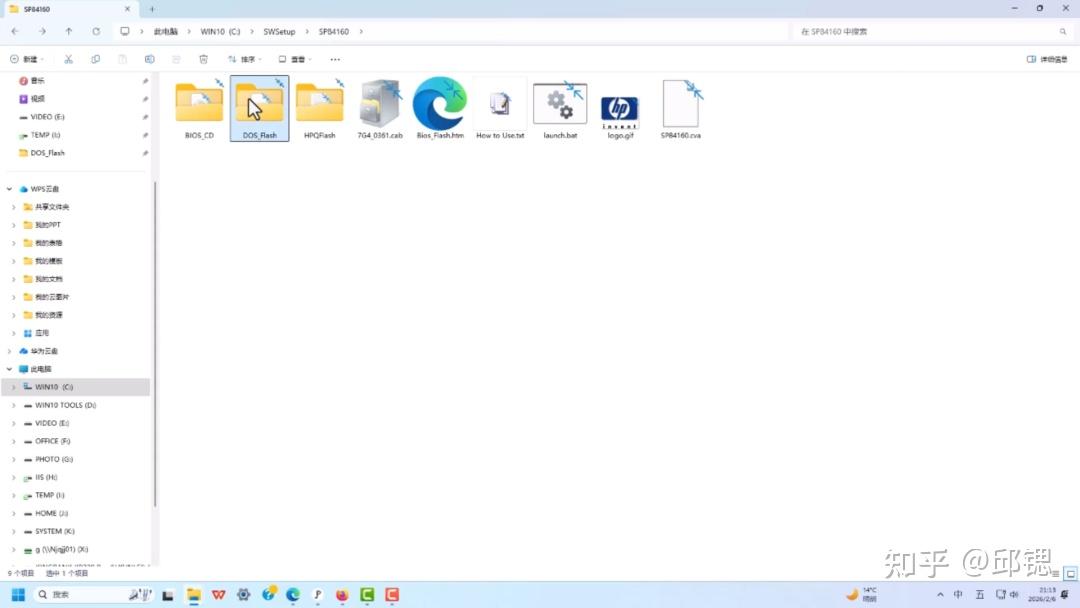
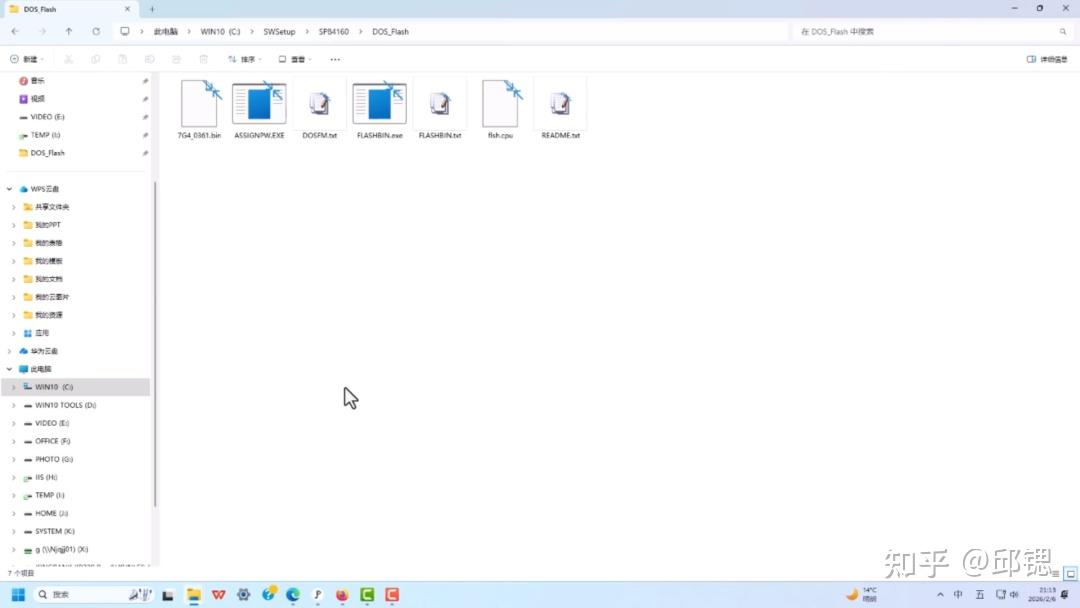
然后把它拷贝到一个U盘上。这个U盘最好的格式化格式是FAT32这种格式。这样升级会方便一些,也就是把所有的相关文件全部都拷贝进去。我这边已经是拷贝好了,就不用再进行处理了。我这边已经给它编了号0361。
接下来,我们这个是WinPE的U盘。
第三步:进入纯DOS执行升级
接下来就是第三步:我们用这个WinPE启动盘进入DOS,然后进行升级。
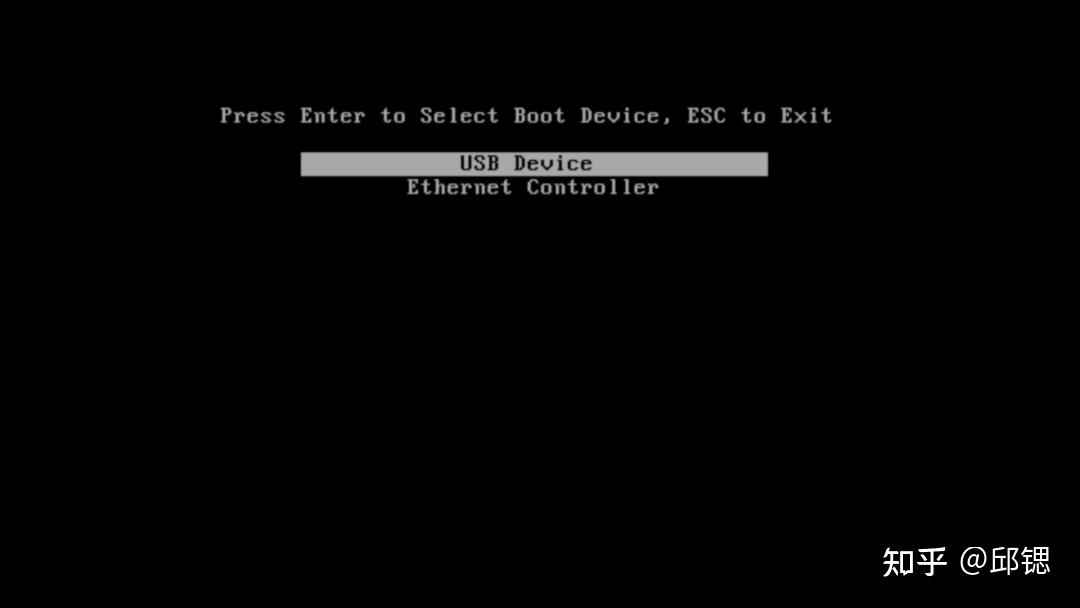
现在,我已经把这个U盘插在了惠普Z600电脑上。然后我们重新启动电脑。这个是用WinPE的U盘来进行启动。这个时候,我就按着F9,因为它的启动项选择是按F9来选择的。当然,也只能用U盘来启动,因为我还没装操作系统。
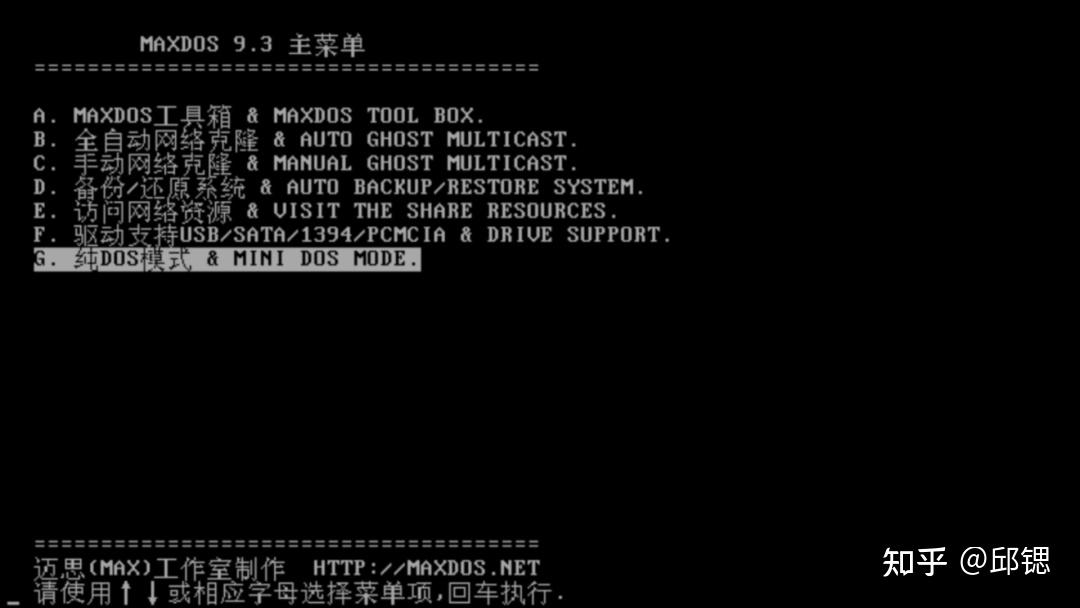
在这个启动选项里面,我们就选择这个“DOS工具箱”进入。然后选择“纯DOS模式”,这个方式要好一些。
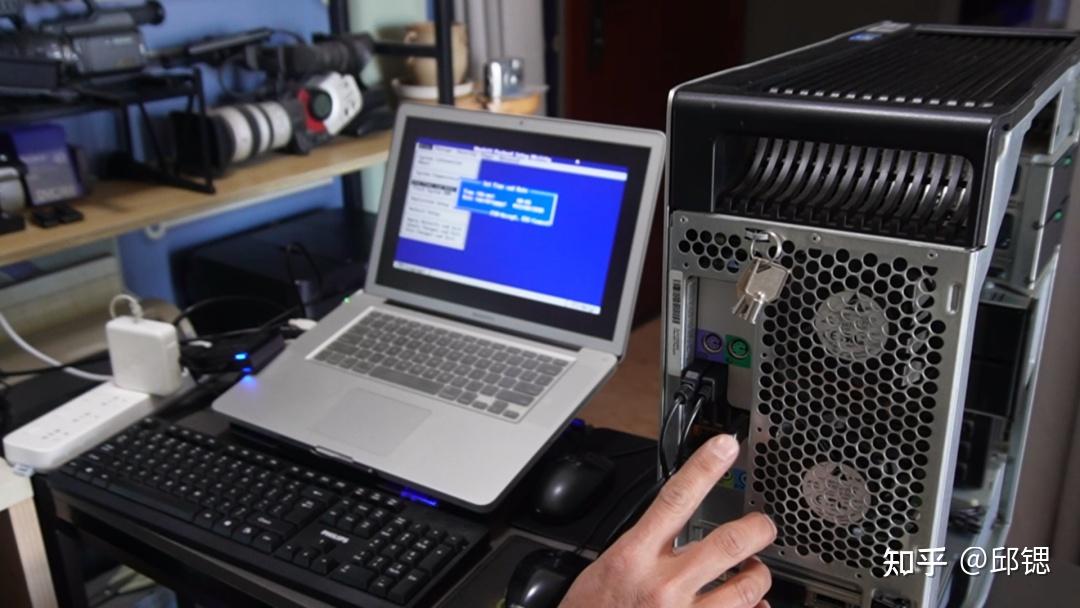

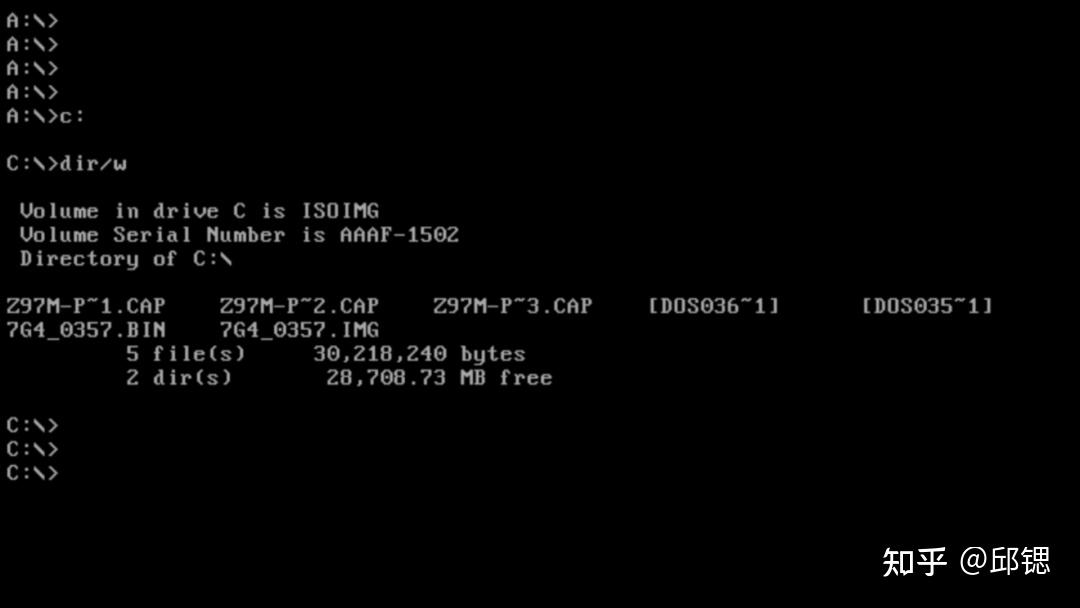
现在,它默认把这个U盘识别为A盘,我们先把它转到C盘。C盘就是当前引导的纯DOS环境。进入这个纯DOS环境之后,我们先把它转到这个C盘上。因为现在在我的这台电脑里面,只插着这个U盘,所以C盘就对应这个U盘。
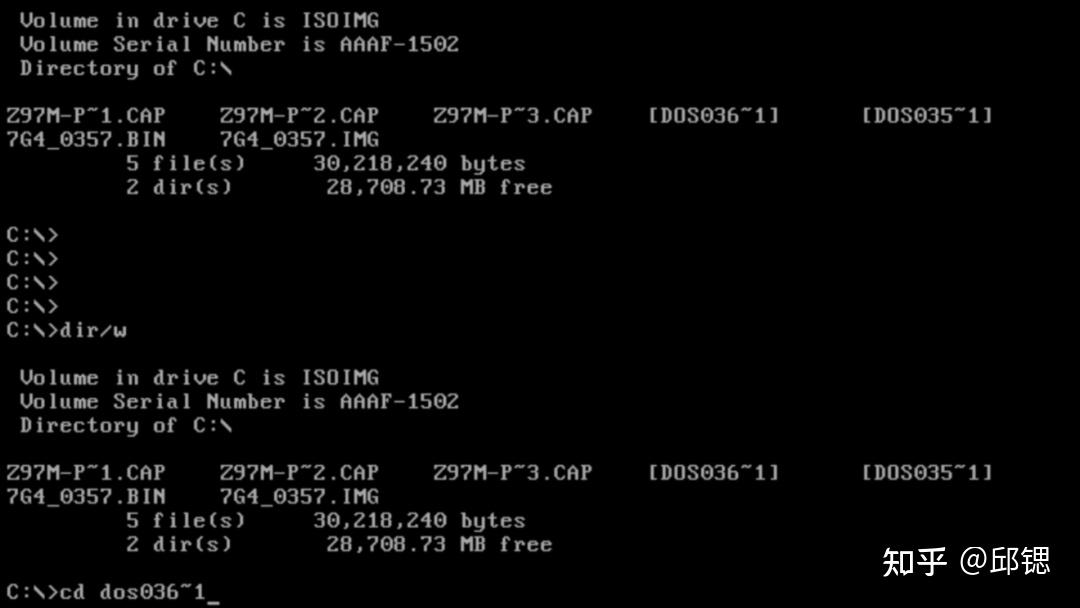
然后输入 `dir /w` 查一下目录。查目录可以看出,这里有一个DOS0361这个目录。那么我们就 `cd` 空格 DOS0361,后面的符号也要打上去。然后我们就进入了这个目录下面。目录下面,它这里有两个可执行文件。后缀名为 `.exe` 的是可执行文件。
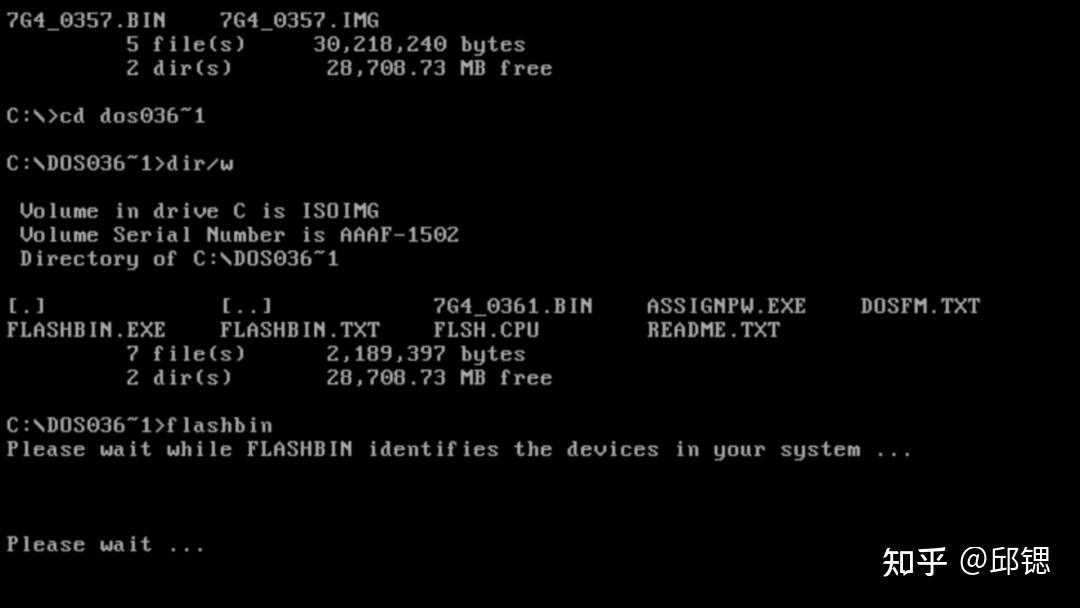
因为是大厂编的,你直接输入 `flash` 这个可执行文件就可以了。然后按一下回车键。那么它屏幕上就出现了很多提示,显示请等待、请等待。
这个时候,就提示你是否要把BIOS的版本从3.61升级为3.61?我们就按一下 `Y`。那么它就可以进行。你看它很快的,它显示的可能是乱码或字符。当然这个是在DOS下的一个正常显示。大家就耐心等待。
好,等待了一会,它提示你重启电脑。当然我现在是属于那种在原版本的基础上升级到相同版本,它提示可能是错误的,那就不管了。我们现在是基本的演示,是不是非常快捷?一会就升级好了。那我们就把电源关了,然后再重新启动一下计算机即可。
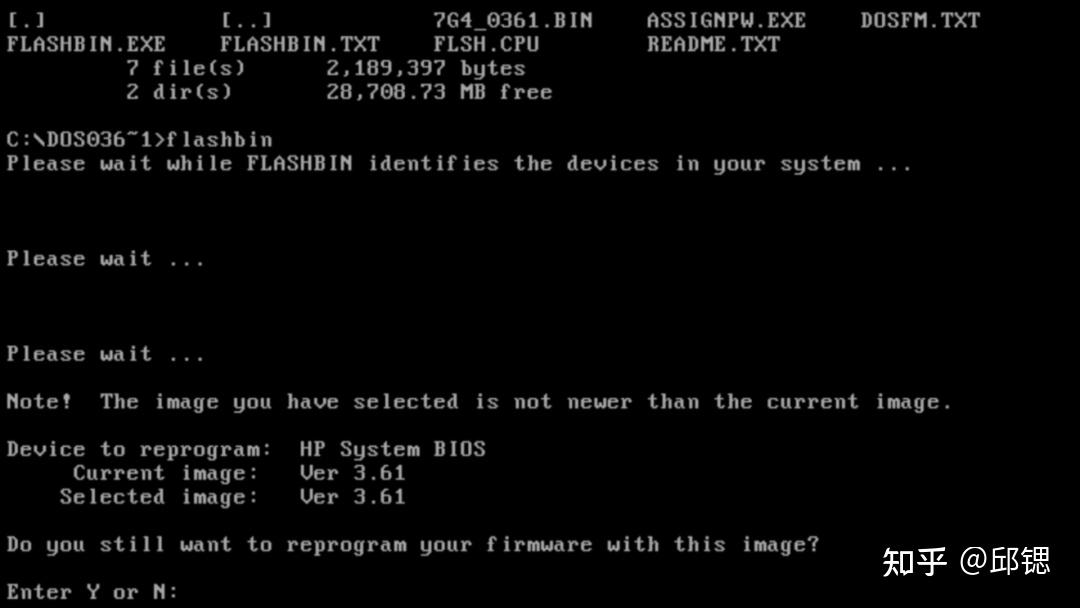
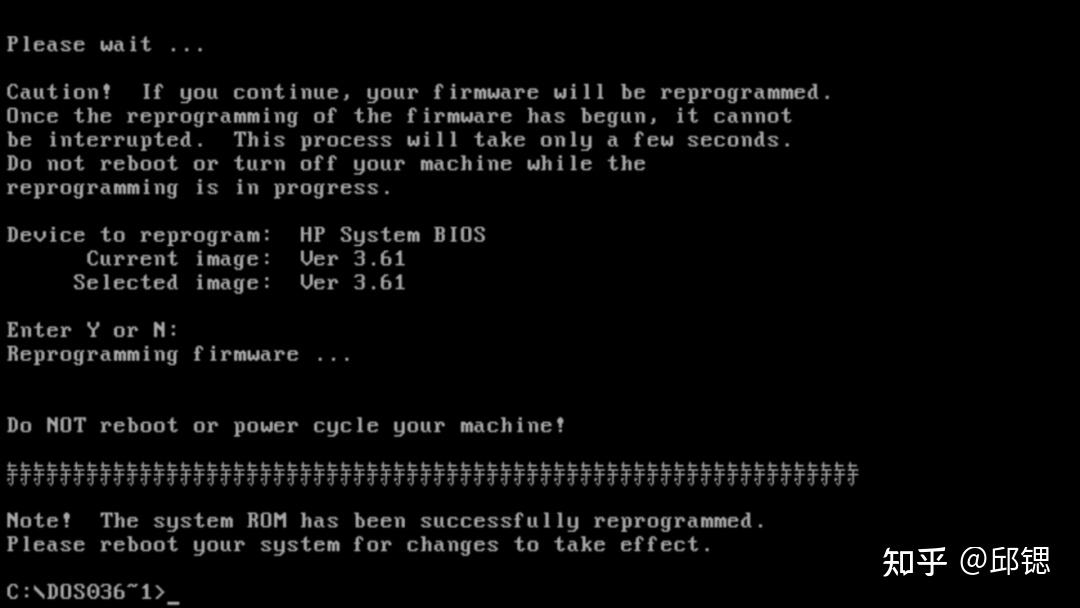
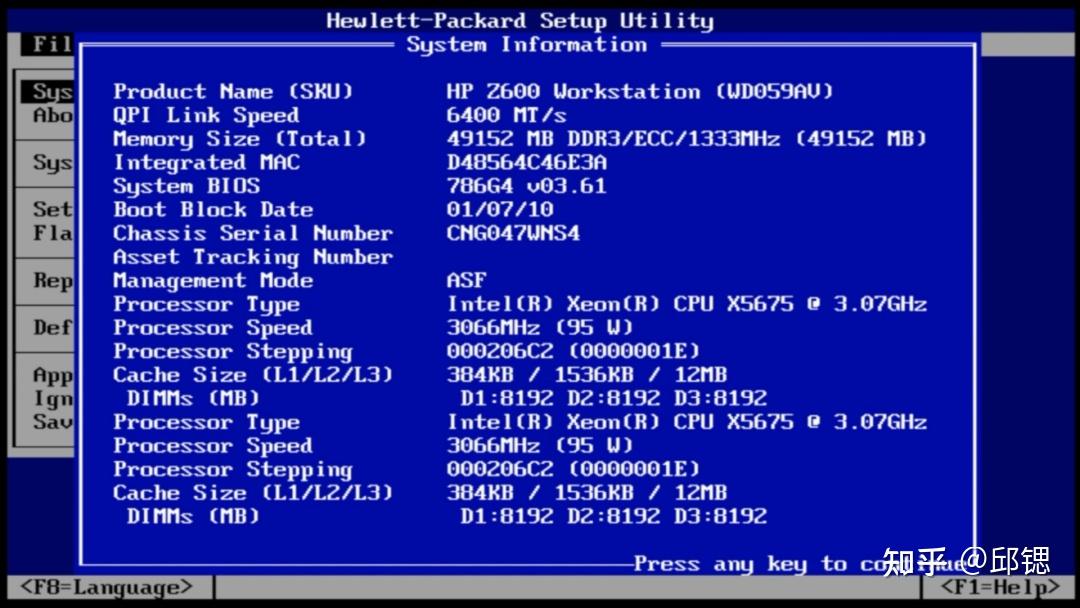
好的,我们现在依然是按着F10进入BIOS,选择第一个选项来看一下。那么这里它显示的BIOS版本已经升级为3.61,已经是最新的版本了。
所以,在DOS下的升级就非常快捷,并非常顺利地完成了。
第四步:在BIOS内尝试降级
好的,第四步就是没有对比没有差别。我们依然还是在这台惠普Z600上,用BIOS内置的工具进行系统的降级。通过这种方式,也可以向朋友们演示降级的困难。
首先,我们就得准备好另外一个U盘,把刚才那个DOS下升级用的文件单独地拷在这个U盘上。所以计算机后期的软件维护就是一堆U盘。所以,我们就把原来的那个U盘给换下来,再把这个U盘给插进去。
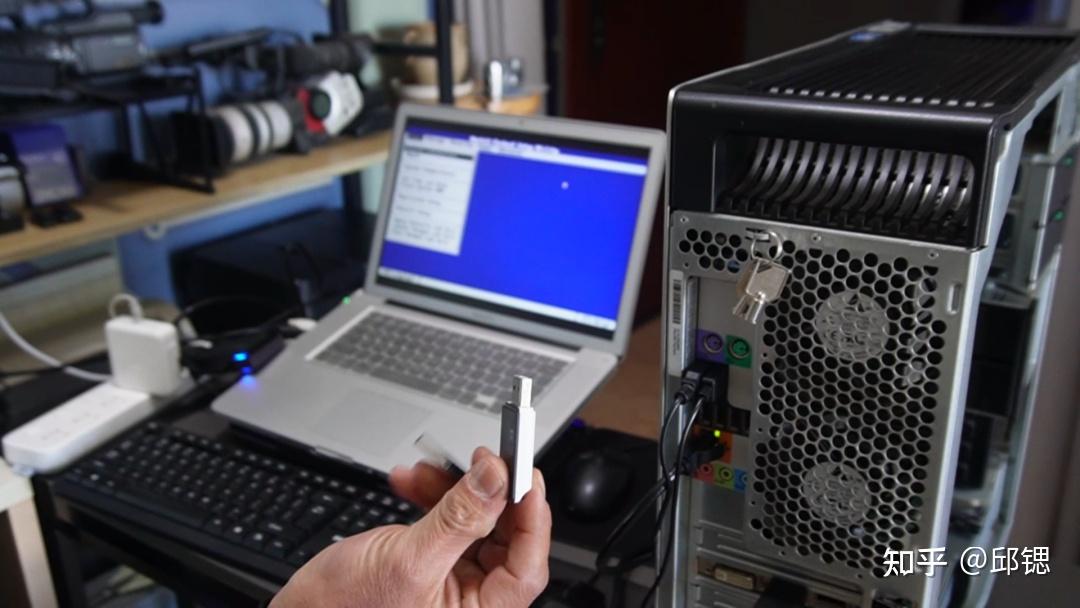
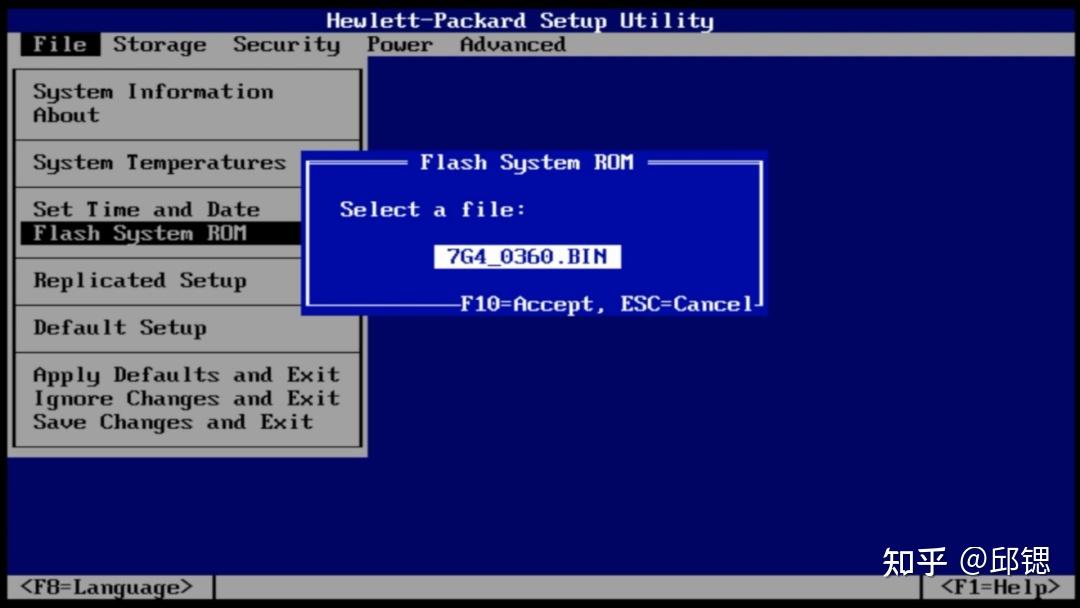
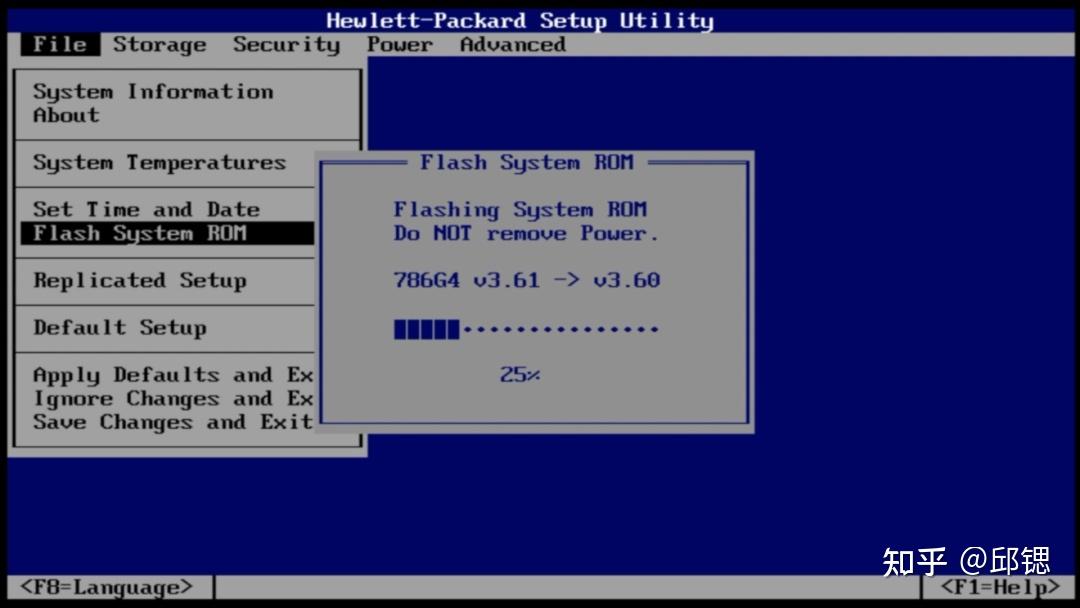
现在,是进入了BIOS。进入BIOS之后,把光标移到启动选项这里,但它没有识别出来。我们就按一下F10进行一下重启。
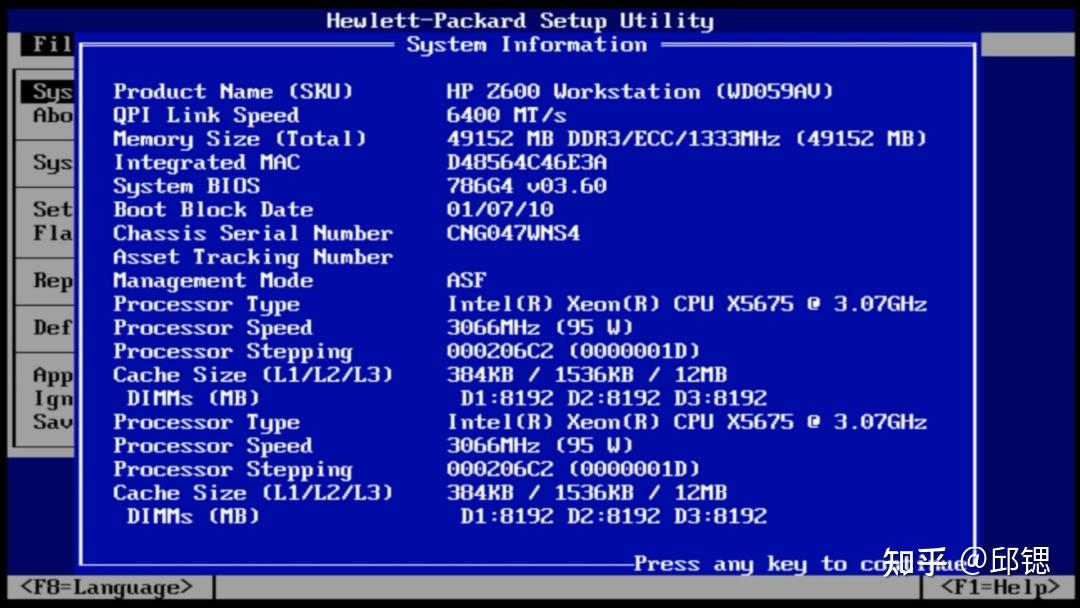
好的,重启之后,我们看这一次能不能够识别出来。这一次,已经能够识别出来了。现在的版本是3.61,我们准备把它降为3.60,看能不能够降级。
它界面这边提示按F10就开始降级,并且它上面会有一个数字在跳动。
好的,现在屏幕显示降级成功。那么这个就是在BIOS里面,对BIOS版本进行升级或降级,它从原来的3.61降为了3.60。
结尾与预告
好的,那么这台惠普Z600在DOS环境之下对BIOS进行升级,以及在BIOS里面对BIOS进行降级,就演示完结了。
本来按照预告,是要展示给大家这台索尼微单的固件升级,但是我看了一下时间不够了,因为快过年了,我们也要回老家看望父母,请大家多多谅解。
还有的网友提出想看直播。我这边不是专职做这个短视频的,也不是专职搞直播的,都是利用业余的时间来进行视频的编录。尽管直播的流量对粉丝增长量可能要好一些,但没有时间进行直播,也望大家多多谅解。
那在回老家之前,还有一个更重要的事情,就是我觉得,那么我们中国人对于这种传统的如马年等属相年,要更讲究一些。因此我决定,把我这一年来从传统的网络推广到做自媒体的短视频的心得,分三个视频真实地分享给大家:收入怎么样,取得了哪些成功,或者取得了哪些失败,以供大家在新的一年里做决断时作为一个参考。那么这个,我们抓紧时间编录,争取在我回老家之前,把这三个视频分享给大家。我们就下一个视频再见。