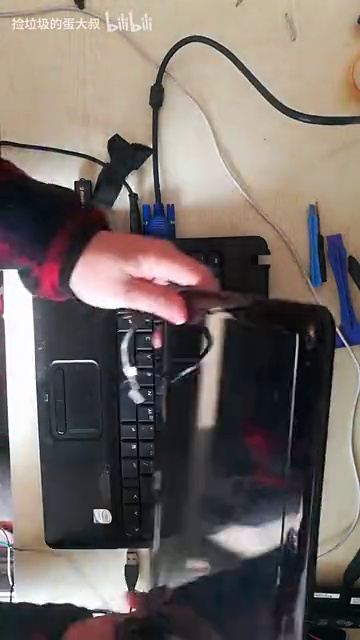
废弃笔记本新用,惠普6530s 找到自己新归宿
事情是这样的:这台HP笔记本的屏幕早已碎裂,无法显示任何内容,键盘也有些失灵,但主板和CPU居然还能工作。我本打算直接拆掉当零件机,但转念一想,既然核心部件还活着,为什么不试试“无屏启动+外接显示”的方案?毕竟,很多老设备的真正价值不在于外观,而在于它还能跑起来的“心脏”。
首先,我确认了这台笔记本的视频输出接口——一个标准的VGA口(蓝色),这是关键。只要能输出信号,就能接显示器。接着,我找来一根VGA线,连接到一台闲置的19寸液晶显示器上。插上电源后,按下开机键……奇迹发生了:外接显示器亮了!虽然笔记本屏幕一片漆黑,但系统确实在运行!
不过问题来了:键盘失灵,无法输入密码或操作。这时候,我想到一个办法——用USB有线键盘临时替代。我插上一个旧的罗技USB键盘,果然,光标出现了!但很快又遇到新障碍:系统默认启用了“快速启动”,导致外接显示器在登录界面才亮起,而之前那段BIOS自检和Windows启动画面全黑,根本看不到进度。为了解决这个问题,我不得不拆开后盖,找到主板上的CMOS电池,拔掉它放电5分钟,强制清除BIOS设置,让系统进入“安全模式”启动流程。
接下来是最关键的一步:如何在没有屏幕的情况下完成系统配置?
答案是:利用笔记本自带的指示灯和声音反馈。比如,Caps Lock灯、Num Lock灯、电源灯的闪烁节奏,配合系统启动时的蜂鸣声(如果有),可以判断当前所处阶段。我反复尝试了几次,终于在第三次成功进入了安全模式的登录界面——此时外接显示器亮起,我顺利输入密码,进入了桌面
但真正的挑战还在后面:我想让这台机器长期作为“服务器”或“下载机”使用,不需要图形界面,只靠命令行即可。于是,我决定彻底移除屏幕组件,并将原本连接屏幕的排线改造成一个“简易状态指示器”。
你可能要问:排线怎么改?其实很简单。笔记本屏幕排线通常包含LVDS信号线、背光供电线和几根地线。我用万用表测出其中两根线是5V供电(来自主板),另外两根是接地。我剪下一段双芯屏蔽线,一端焊接到这两根线上,另一端接上一个小型LED灯珠(红绿双色)和一个电阻(限流用)。这样,当系统正常运行时,绿灯常亮;如果检测到异常(比如硬盘错误、温度过高),红灯闪烁。
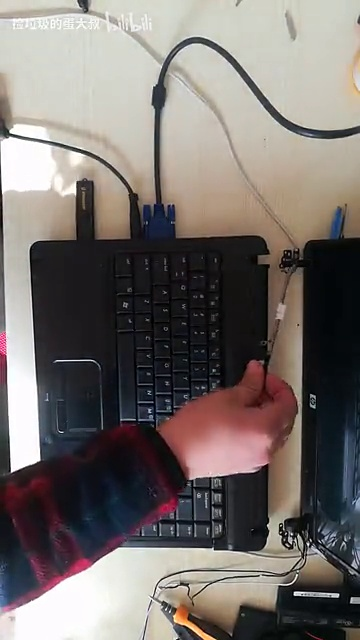
这个改造看似简陋,实则非常实用。我把它固定在笔记本右侧的空位上,既不影响散热,又能直观看到运行状态。更妙的是,我还顺手把原屏幕的排线接口用热缩管包好,防止短路——毕竟裸露的针脚在震动环境下很容易出问题。
整个过程中,我深刻体会到:电子设备的“寿命”往往不是由硬件老化决定的,而是由我们的想象力决定的。一台被判定为“报废”的笔记本,只要核心逻辑单元完好,就完全可以通过外部扩展和巧妙改造,赋予它新的使命。
比如,现在这台机器被我放在阳台,连接着树莓派做家庭NAS的中继节点;它的USB口接了一个4G网卡,实现断网自动切换;风扇经过清理后噪音极低,24小时运行毫无压力
当然,我也踩了不少坑。例如第一次焊接时没加电阻,LED瞬间烧毁;还有一次误碰了主板上的CMOS跳线,导致系统时间归零,折腾了半天才恢复。这些教训让我明白:再简单的改造,也要有“备份思维”——重要数据提前备份,关键步骤拍照记录,工具准备齐全。
现在回看这台“重生”的惠普,它不再是一堆废塑料和金属,而是一个充满可能性的平台。它提醒我:技术的本质不是追求最新最贵,而是让已有资源发挥最大价值。在这个快消时代,我们太容易把“旧”等同于“无用”,却忘了——只要思路对了,老设备也能唱新歌