数据恢复的超容易理解实操分享 恢复两张不同加密方式的光盘
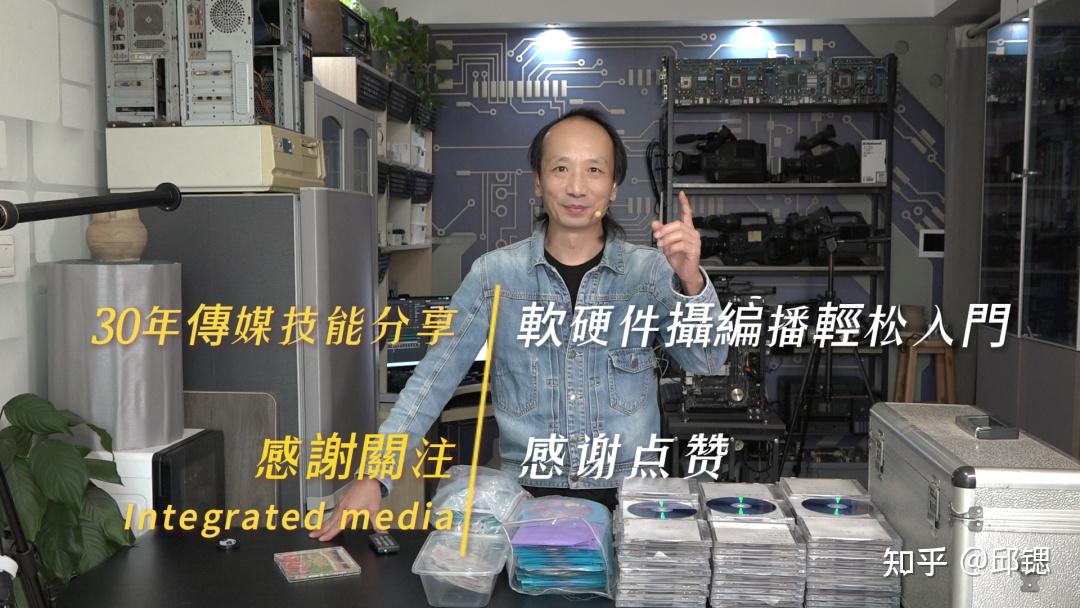
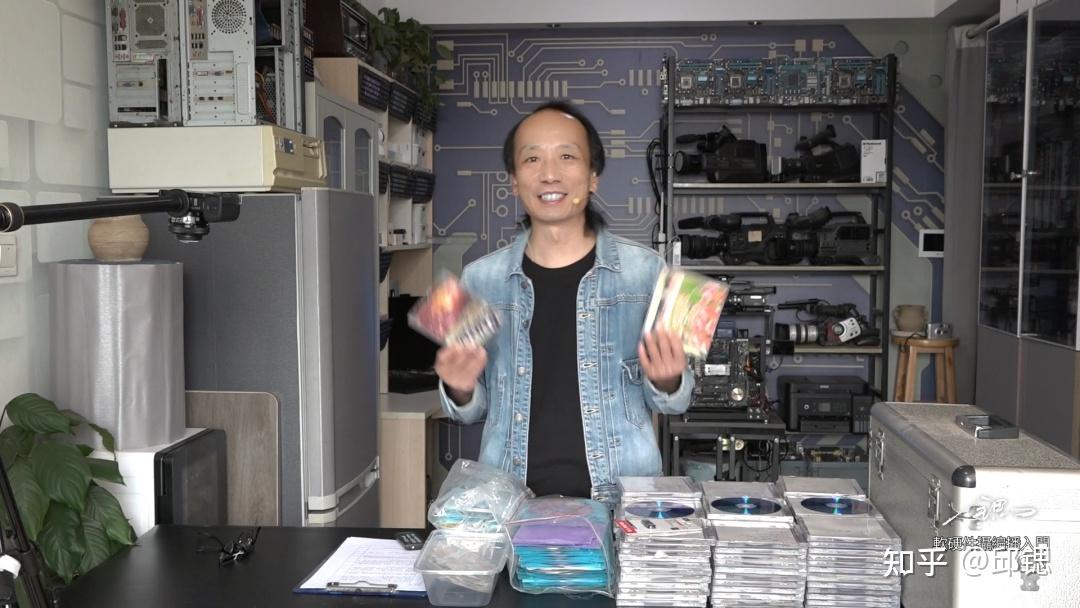
各位朋友大家好,我手里拿着的这两张 VCD,就是这段时间在研究的,如何把 20 年前加密的 VCD 转成 MP4,然后放在这个 U 盘上,供客户在手机上播放,在老年 MP4 播放机上播放。
白盘与紫盘的区别
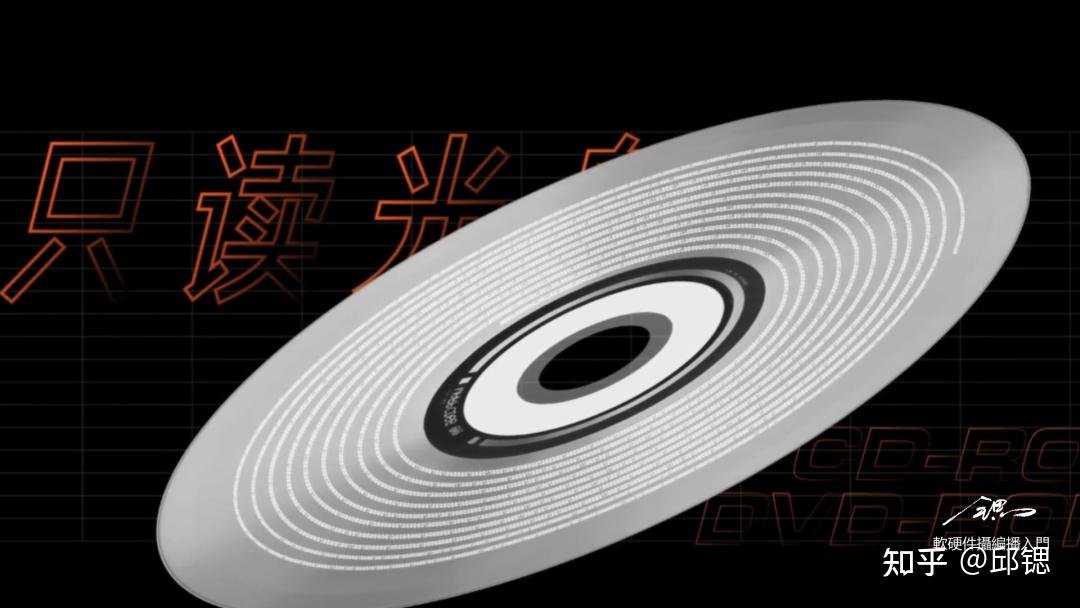
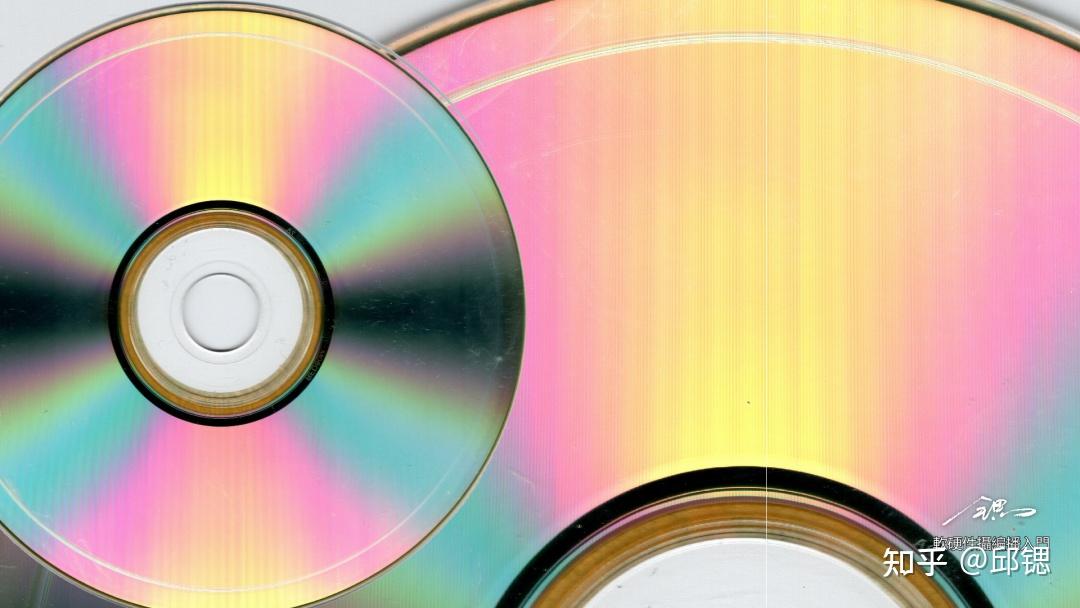
经过努力,音像社这盘 VCD 已经顺利解密。这两盘 VCD 还不一样,这盘是音像社出品的,它的盘片是白色的,我们当年称为白盘,它是工厂压制的。这一盘则是大多数数码影音工作室购买刻录光盘后在电脑光驱上刻录出来的,它的盘片一般是有颜色的,常见淡黄色和紫色,我们称为紫盘。
我自己加密的 VCD 无法解密
我 20 年前自己加密的这盘 VCD,无论用尽任何办法都无法解密。上个视频和大家讲了,我别的都不多,就是 DVD 资料多,最终从这些 DVD 碟片中找出了当年拍摄的视频资料,轻松转成了 MP4 文件,这就是整个解密过程。
很多人以为很简单,其实是错的
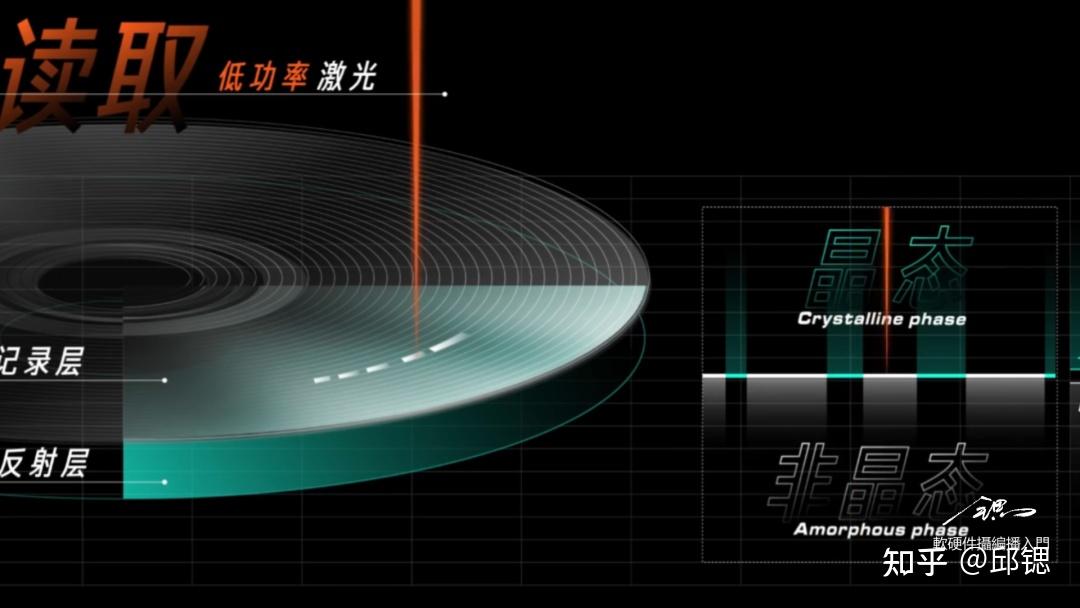
了解一点电脑基础知识,会用格式工厂的朋友可能会觉得这有什么难的,把碟片放入光驱,直接把里面的文件拷贝出来再转换就可以了。但实际上这种想法是错误的。当年为了防止 VCD 和 CD 被随意复制,市面上出现了很多加密技术,这两张碟的加密技术各不相同。
两种不同的加密方式
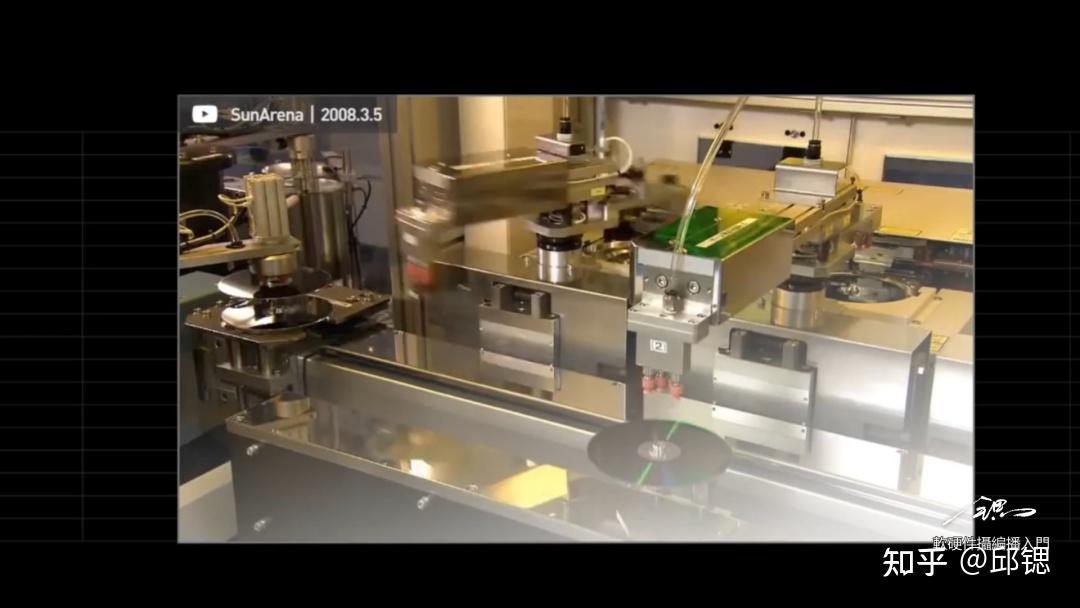
音像社这张采用混合轨道模式,碟片既是 CD 也是 VCD,放入电脑后只能播放声音,无法播放图像。而我自己加密的这张,装进电脑后根本无法播放。当年研究这些加密技术时,就是反复测试,直到任何 DVD 播放软件都打不开才算成功,就是这么一个情况。
为什么今天只讲恢复不讲加密
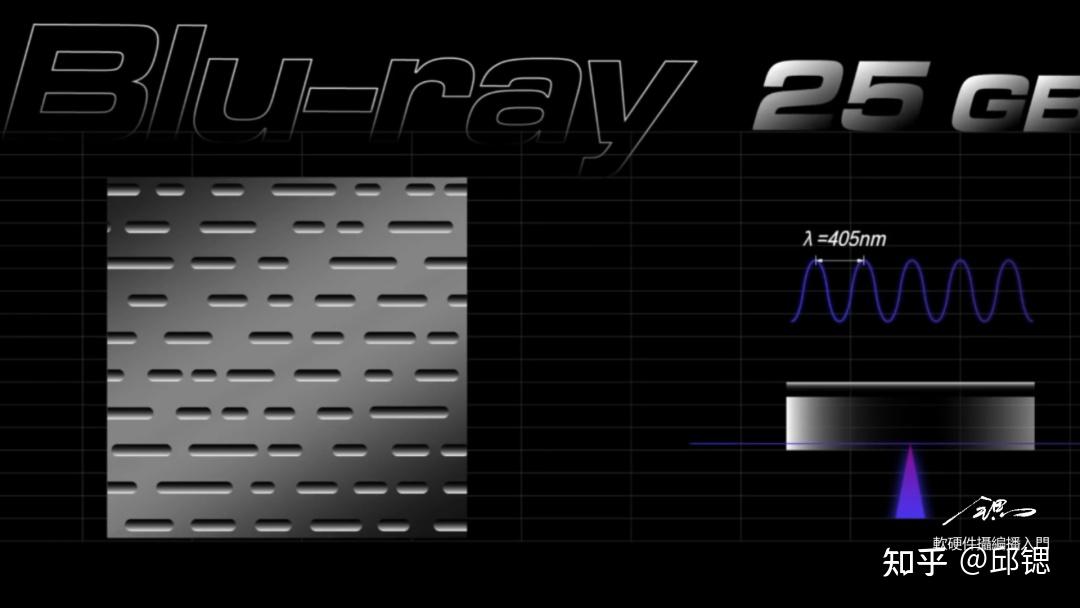
因为 VCD 和 DVD 刻录技术已经淘汰,今天我不分享如何加密 VCD,这已经毫无意义。今天主要分享如何把它恢复出来。
核心知识点:光驱读碟模式不同
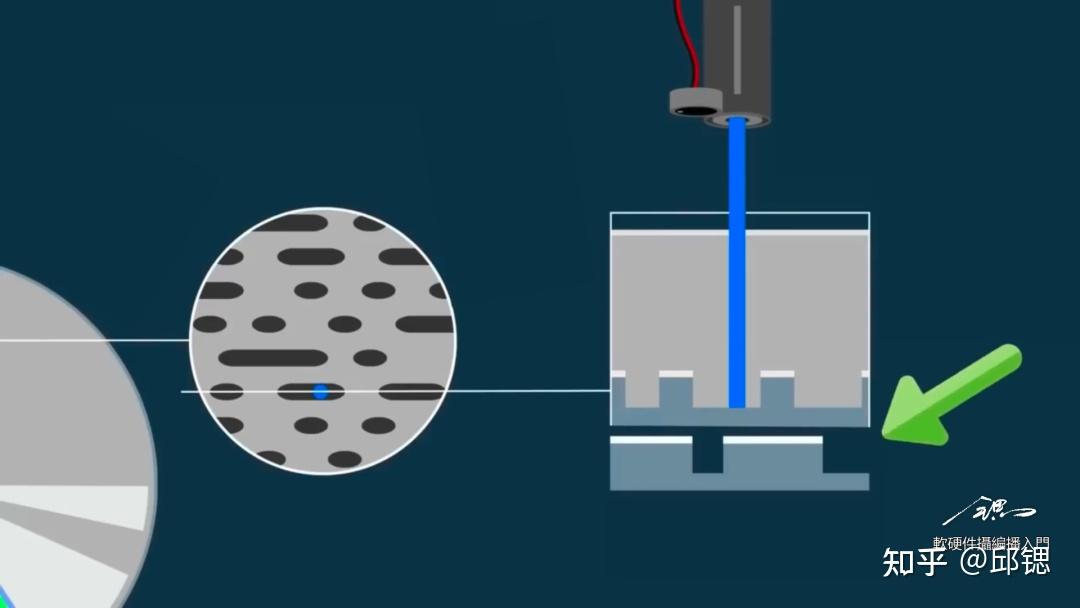
这里提前和大家分享一个知识点,电脑光驱的读碟模式和当年 DVD 机的读碟模式不同。如何理解呢?我们依然用桌面上这堆 DVD 数据碟来说明。电脑需要严格的文件表,要先对照文件表找到编号和位置,再一张一张找出来。而 DVD 机和 VCD 机是读轨道的,不管文件表,直接读取碟片上的音频和视频。电脑光驱服务于微软操作系统,操作系统要求有严格的分区表等结构,这一点大家不难理解,前面硬件课已经分享过这些内容。
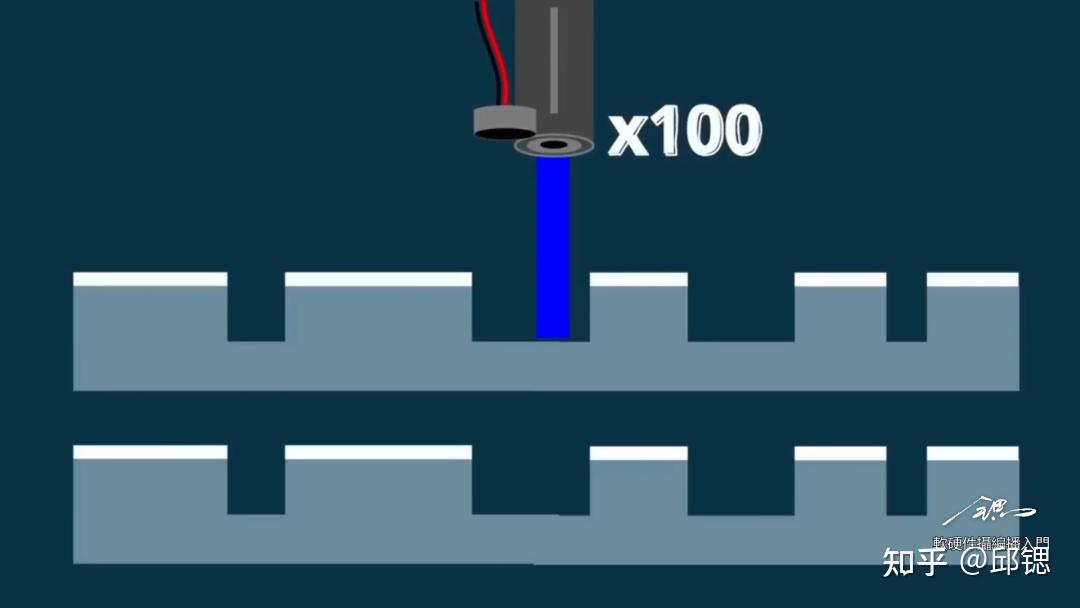
因此就出现了数据恢复软件,比如著名的磁盘精灵,它有时候不管分区表,直接读取盘片上的数据块,这就是今天要分享的核心内容。从这种 VCD 加密恢复 MP4 的过程中,我们看到一个浅显的道理,就是数据恢复是如何进行的。
实际操作复盘(三软件演示)
好的,我给自己规定的唠叨时间不能超过 3 分钟。接下来我在电脑上把整个过程复盘给大家,我们重点关注数据恢复。这一次总共用到了三个软件,我只说中文名称:软碟通 UltraISO、磁盘精灵 DiskGenius、格式工厂。
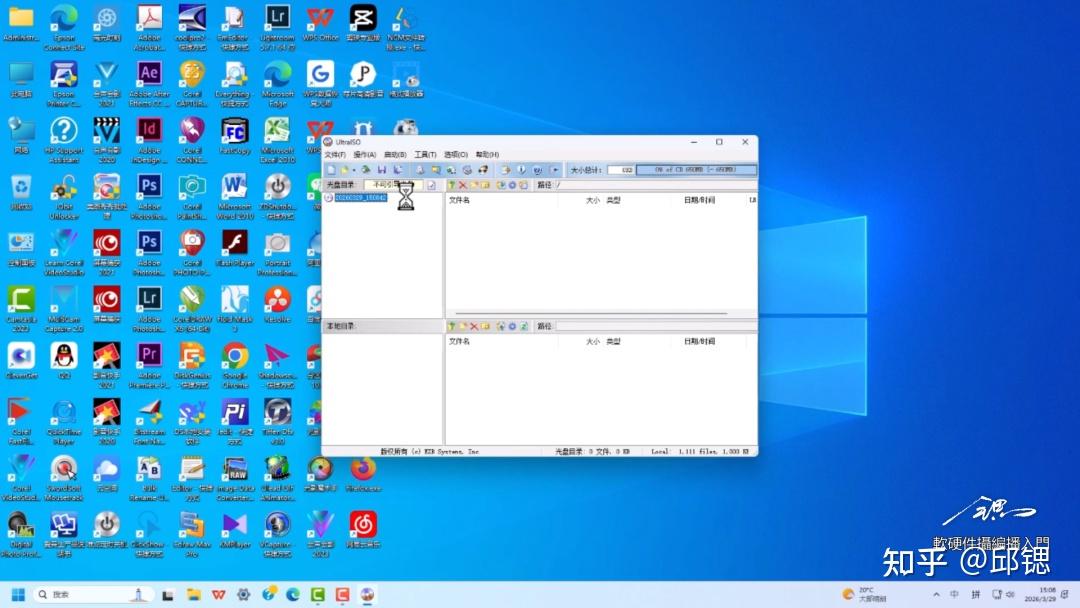
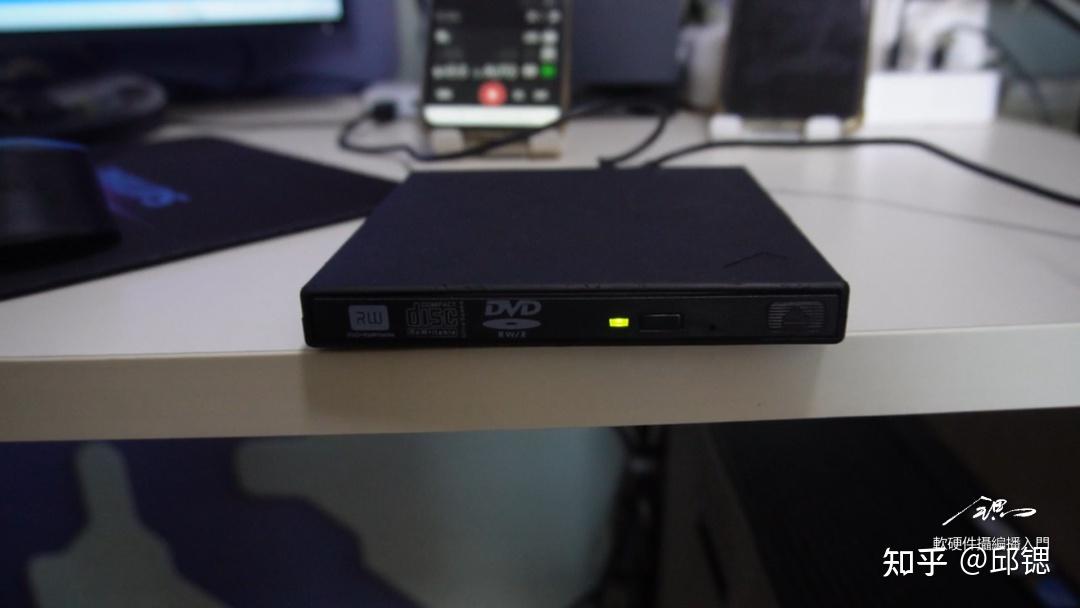
首先介绍一下我的这个光驱,我有五六个刻录光驱,这个 USB 光驱相对新一些,直接把 USB 线插在 USB 3.0 接口上速度会快一些,它还有一根电源辅助线,插上也可以不用插,我还是把它插上,把光驱连接好。这时电脑上会出现一个 DVD RW,是可以刻录的。我们先把音像社这盘白盘放进去,这是白颜色的,可能 4K 镜头看得更清楚一些,把它放进去,这里有个按钮,它自己就转进去。
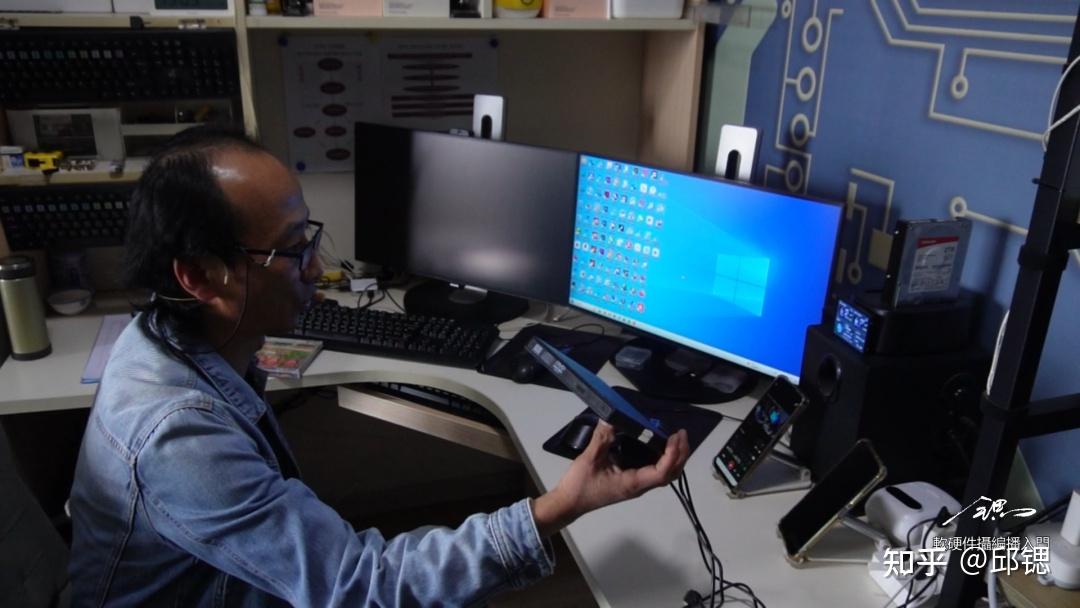
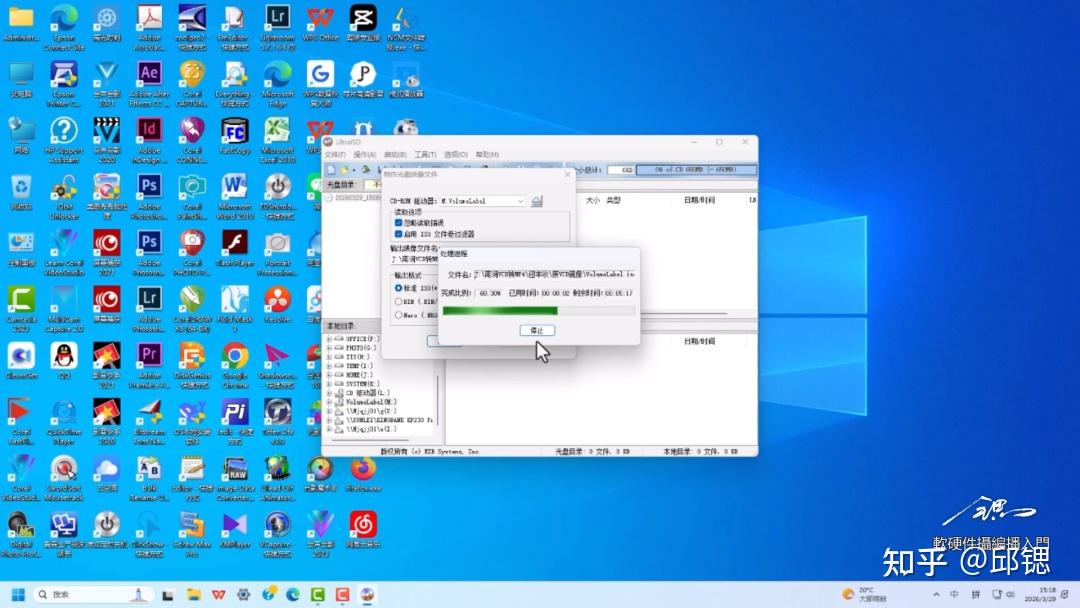
首先打开软碟通 UltraISO,让软碟通 UltraISO 读取光碟上的镜像文件,把它生成一个 ISO 文件。好,现在光碟已经出来了,在 M 盘操作,制作光盘映像文件,最好勾选忽略读取错误,标准的 ISO 文件开始制作。点忽略读取错误,开始制作,光驱灯开始拼命闪烁,我们等一会儿。好的,现在软碟通 UltraISO 已经把 ISO 文件生成。
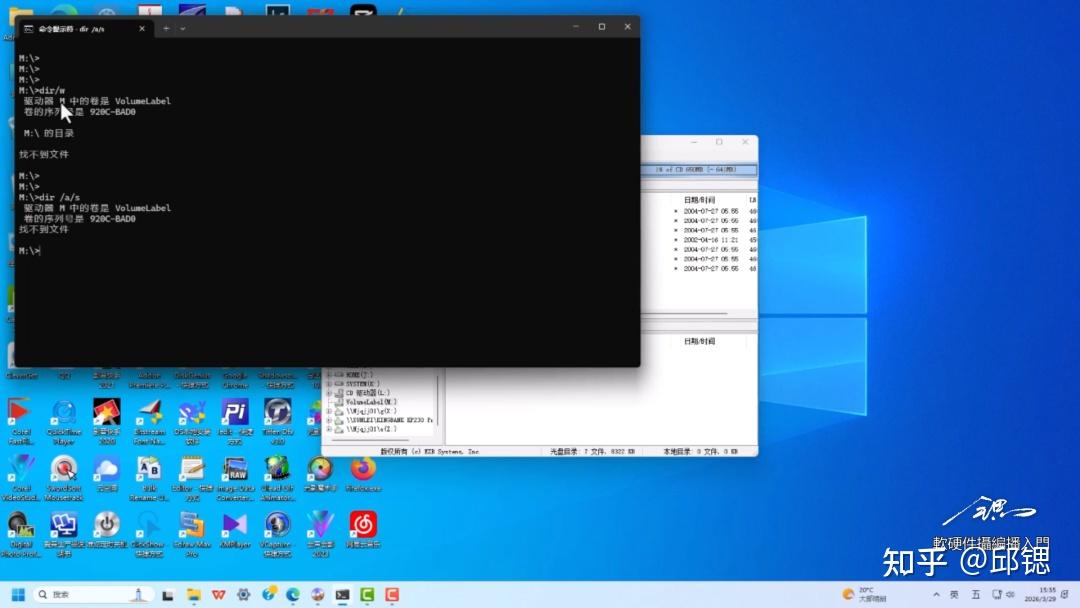
如果这不是加密的 VCD,这里就可以找到 DAT 文件,但这张光盘上没有任何视频文件,最大的是 GM.exe。我们在命令行看一下,能否用 DOS 命令找到文件,加上 dir 后还是找不到任何文件。
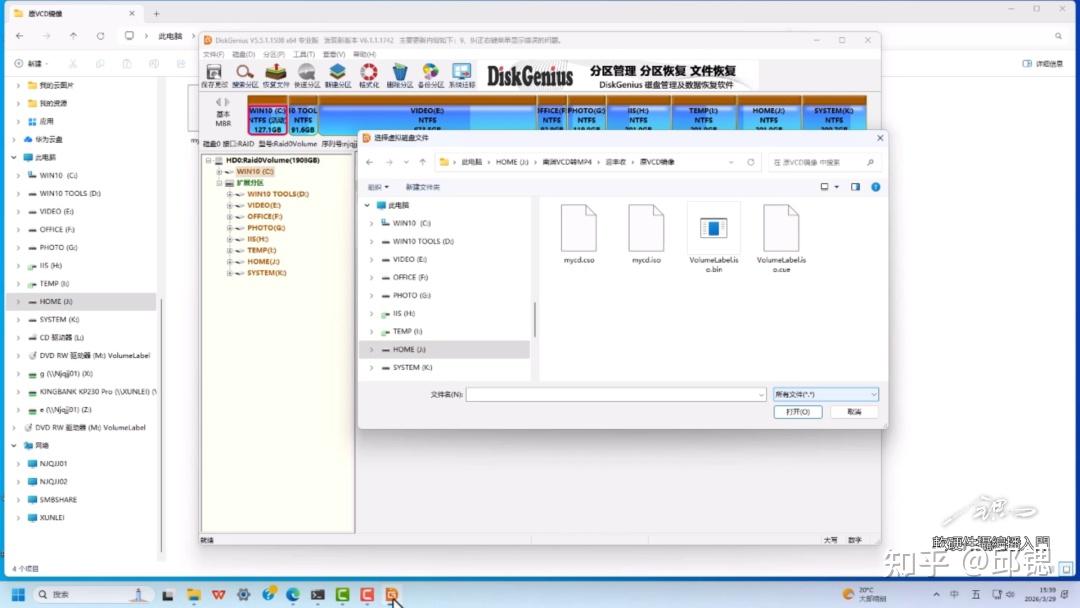
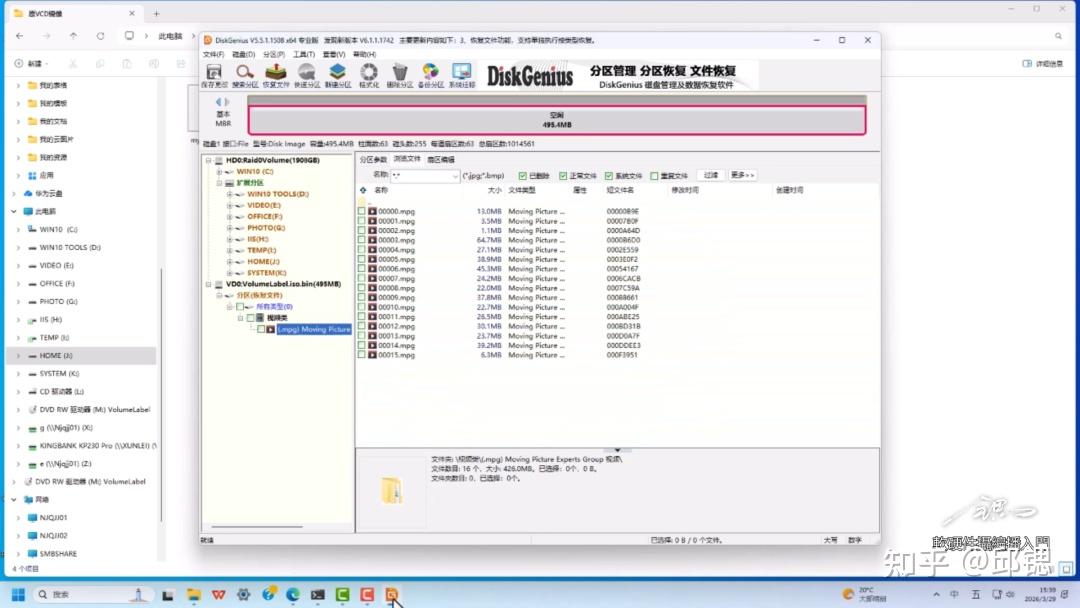
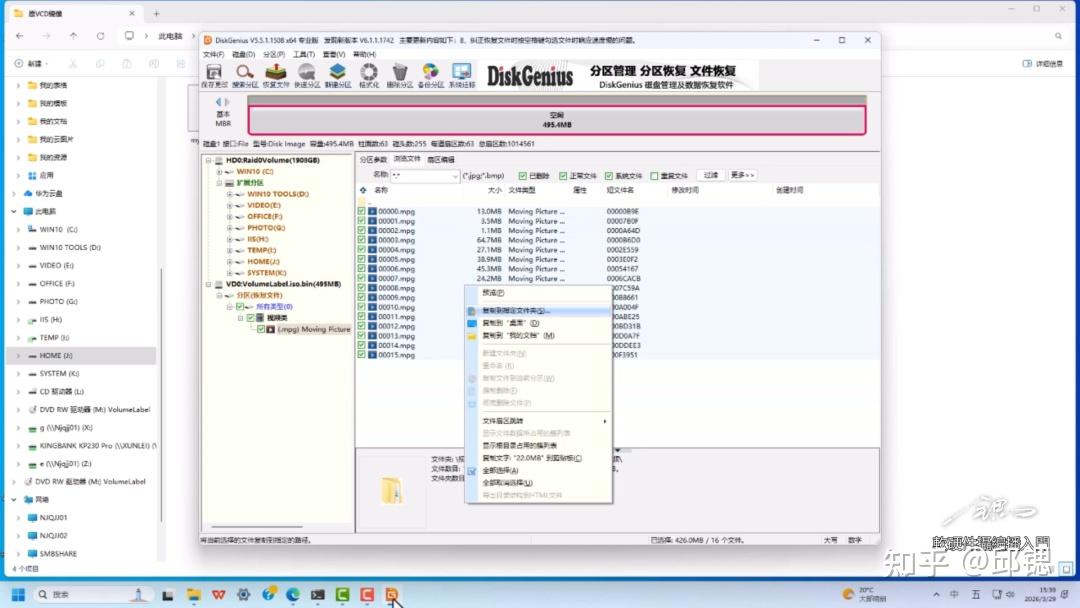
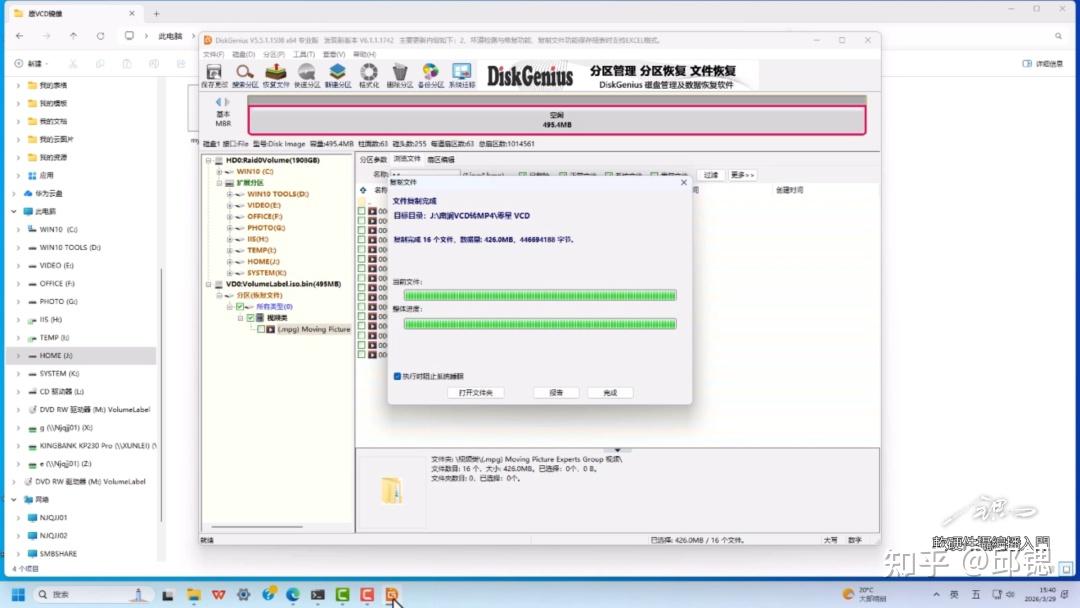
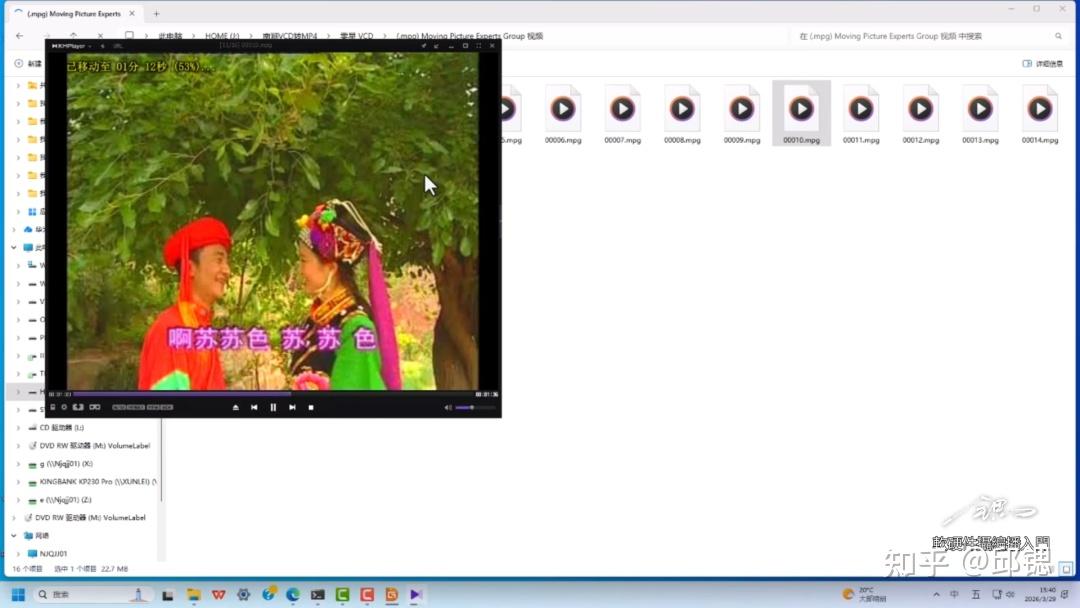
好,我们现在打开磁盘精灵 DiskGenius,打开虚拟磁盘,找到刚才生成的 ISO 文件目录,选择所有文件,打开后进行恢复文件。完整的恢复开始,你看,这些就是 MPG 文件。我们选取所有 MPG 文件进行恢复,复制到指定文件夹,选择这个目录,开始复制。复制完成,共复制 16 个文件,数据量 426 兆。VCD 文件不大,清晰度也不高。打开这个文件夹,这些全部都是视频文件,打开看一下。好的,视频文件恢复出来了。
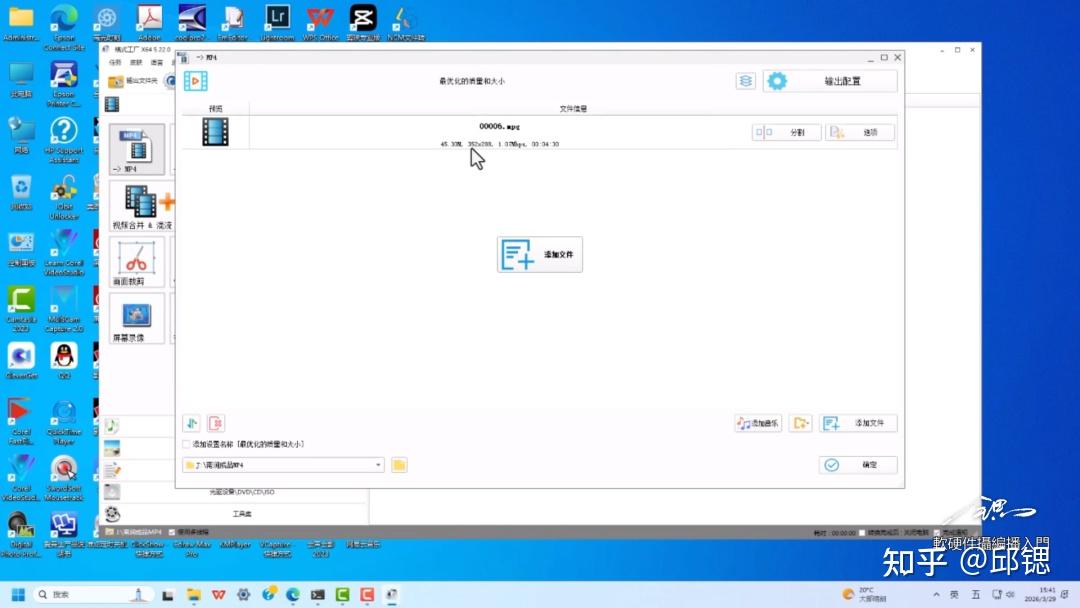
接下来最后一步非常简单,打开格式工厂,把它转成标准的 MP4 文件。好的,我们打开格式工厂,点 MP4,添加文件,刚才导出的这些文件,随便挑一个,这里的分辨率显示出来了,352×288。我们再选择另外一个目录,点开始。文件非常小,转换速度很快。转换完成后,打开输出文件夹,你看,视频封面直接显示出来了,随便点开就能播放,不用 KMPlayer 也可以。MP4 文件的兼容性更好,在很多播放器上都能正常播放。
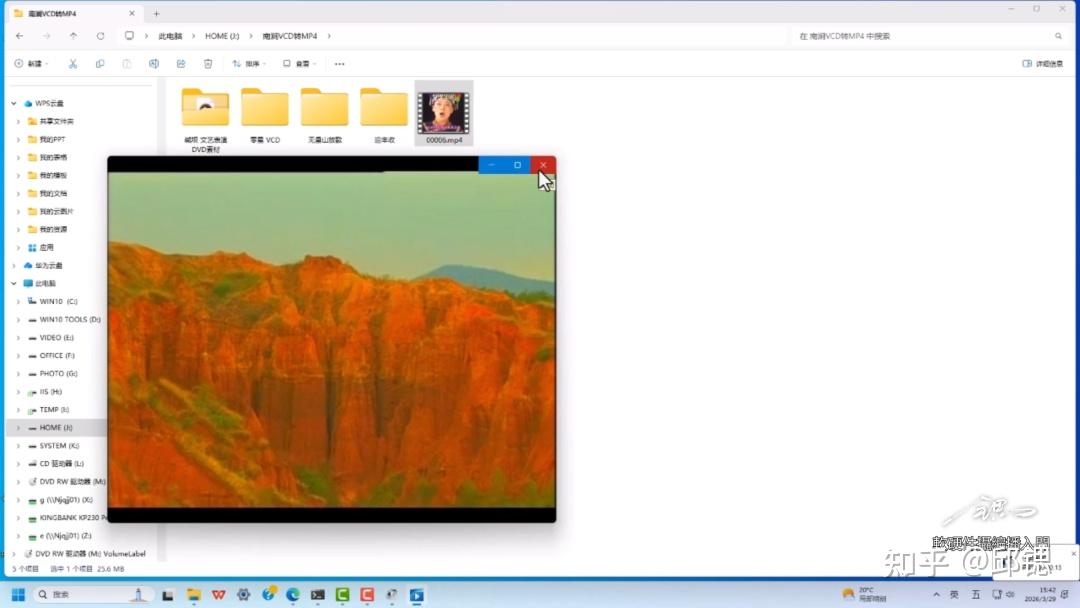
最后一步更简单,直接把 MP4 文件拷贝到 U 盘上即可。好的,音像社这盘光碟转换成功,转出了 MP4。
我自己加密那盘的特殊情况
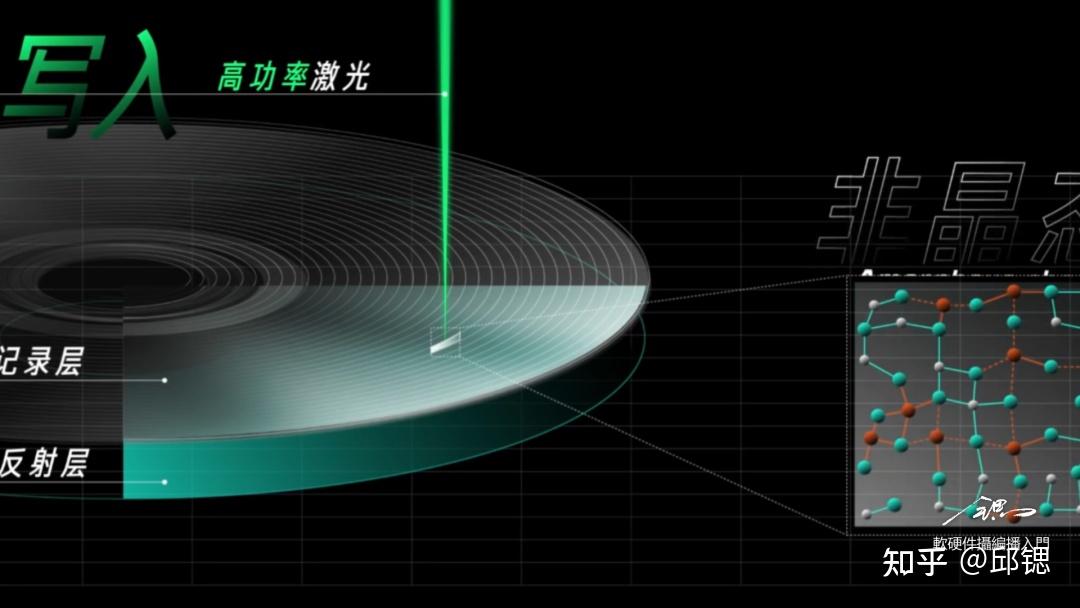
接下来是我自己加密的这盘,它有一个独特的地方,我专门画了一道坏轨,在片尾做了 3 分钟黑屏,用类似角磨机的东西让盘片旋转,用尖刀轻轻画一条线。当复制到 95%~97% 时,就复制不动了,没有强行跳过,显示复制失败。这是最简单的一种防复制方式。
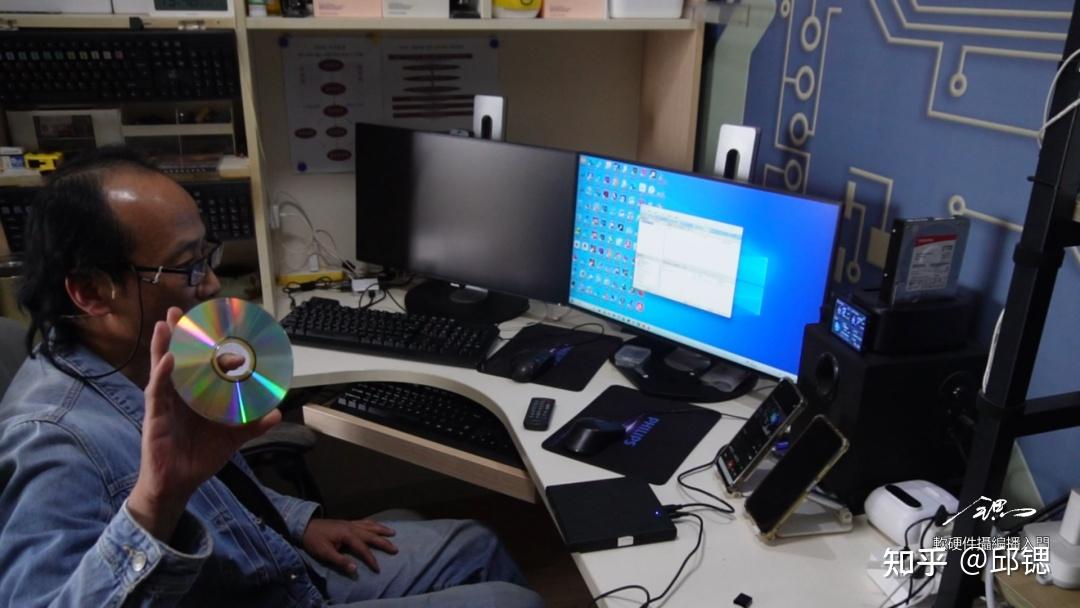
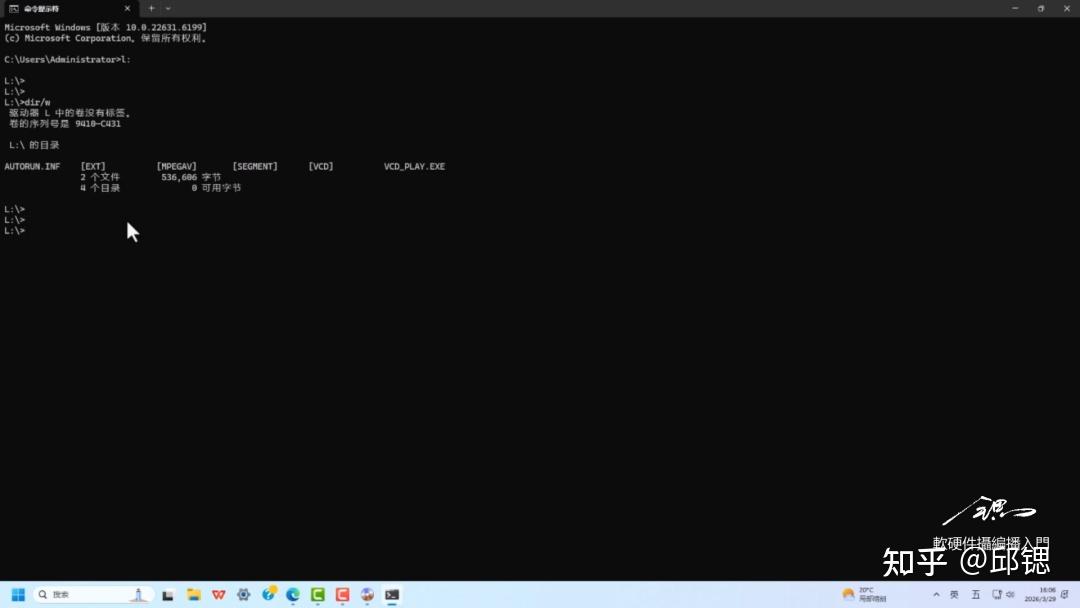
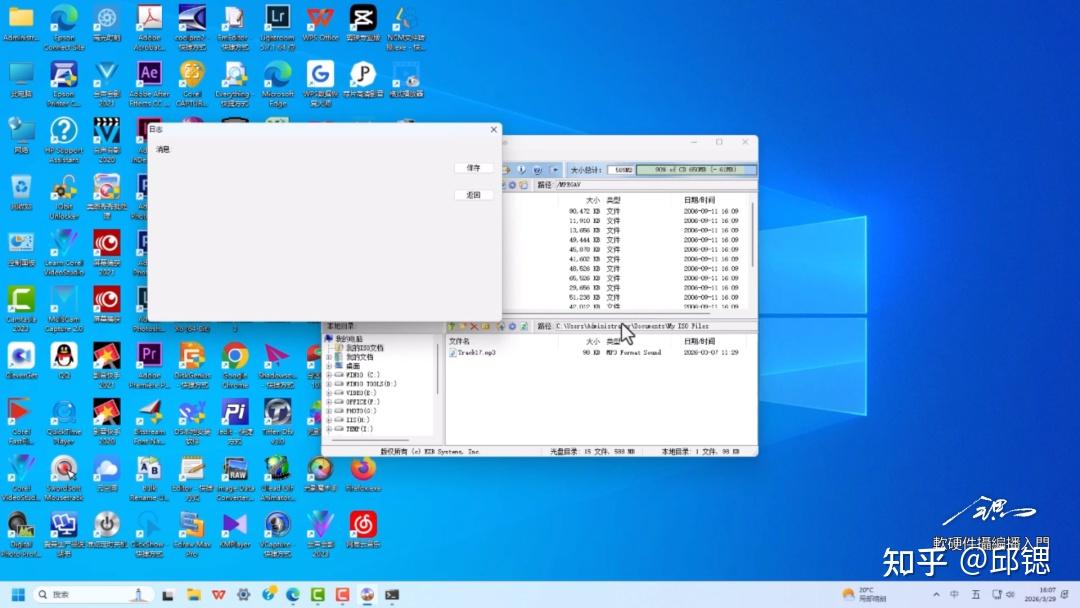
接下来的步骤一样,依然打开软碟通 UltraISO,操作过程不再重复。我给大家演示一下,打开这盘我自己加密的光碟,把它加载到虚拟光驱,在电脑上做一个假光驱,看看文件能不能读出来。这是 L 盘,用命令行打开看一下,能否读出隐藏文件,转到 L 盘输入 dir /a/s,读出来了。我们用显示隐藏文件的方式查看,进入 VCD 文件所在文件夹,MPEGAV 目录,你看,里面也没有文件。也就是说视频文件夹里没有任何文件。但在软碟通 UltraISO 里能找到,这里有一个提取功能,我们试试能否提取出来,提取到这个目录下面,结果提取死机了。因为这是 Win11 系统,在 Win95 或 Win7 下可能成功。我有资料备份,就没有继续尝试,换了几个版本都是提取失败。
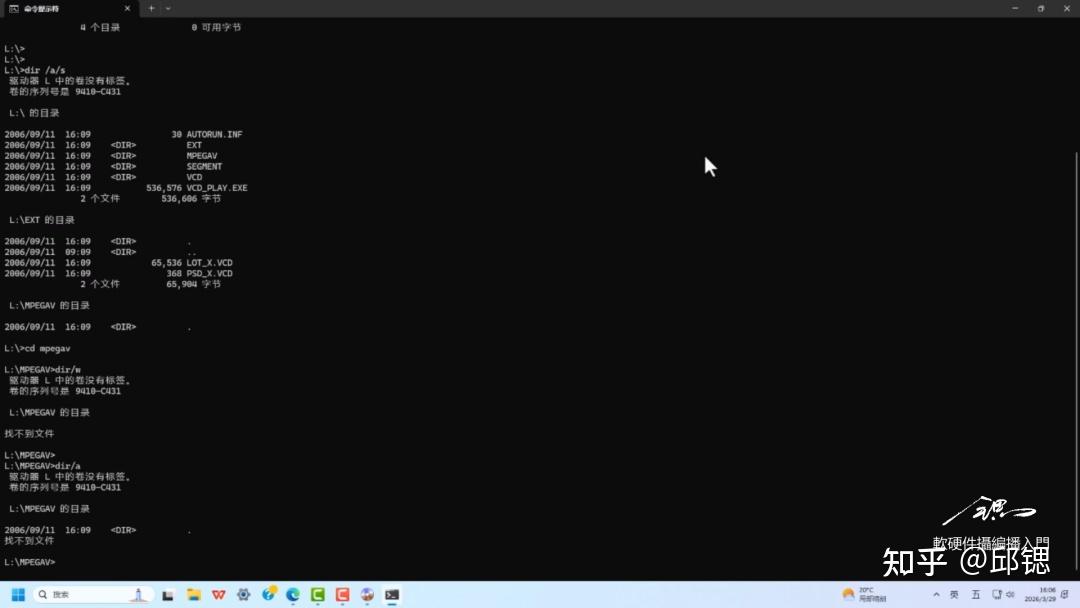
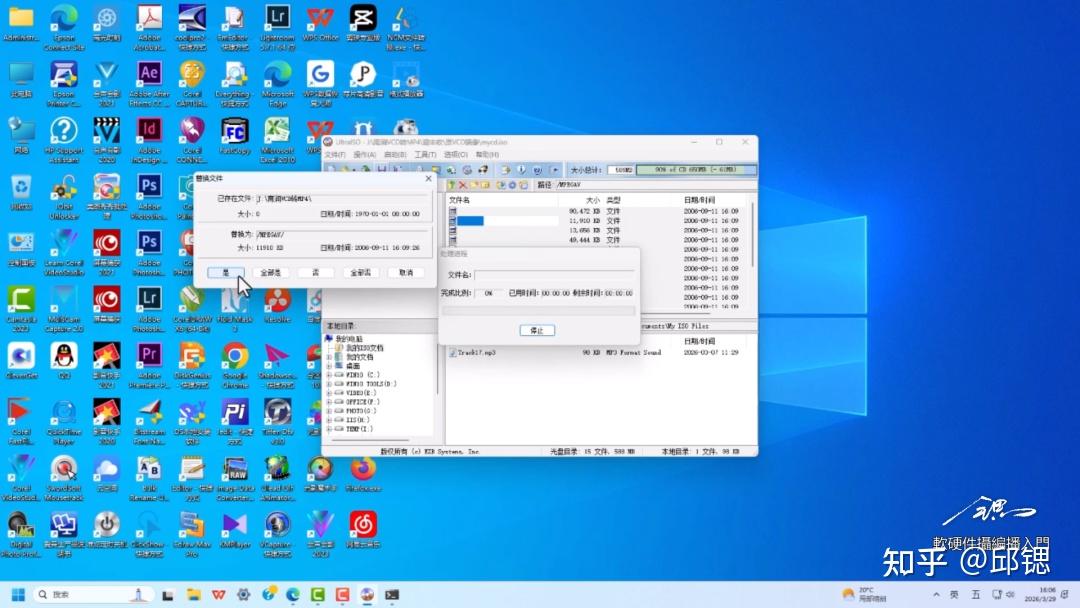
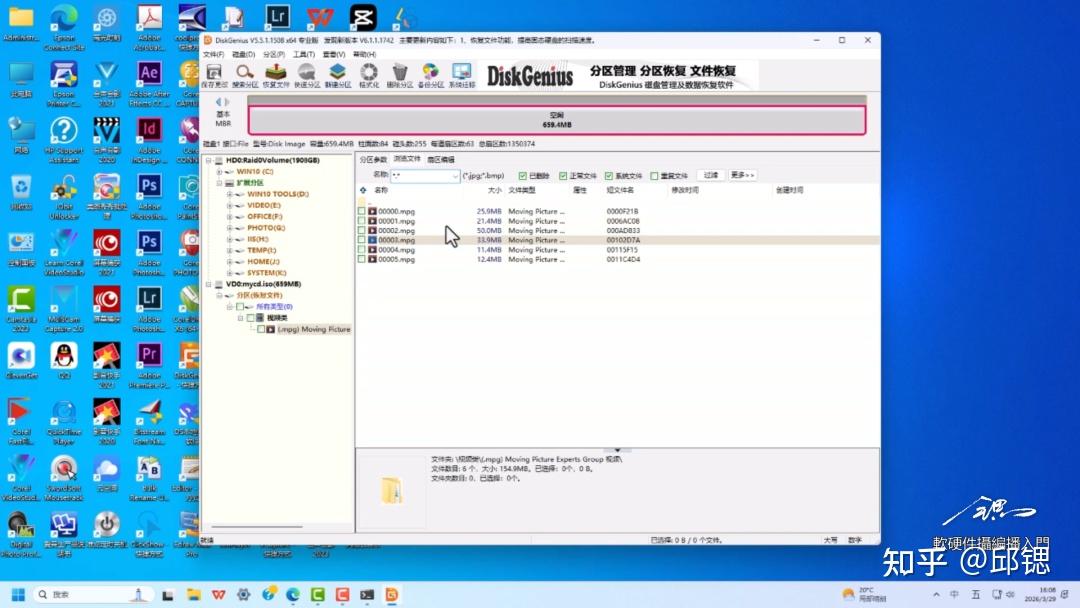
我们再看磁盘精灵 DiskGenius,能否用文件恢复的方式恢复出来。刚才那张恢复成功了,这一张如何?同样打开虚拟磁盘文件,找到文件后继续恢复,这次只恢复出 5 个文件,不完整。我们随便打开一个,恢复到指定文件夹,还是这个文件夹。打开文件夹查看,恢复的文件还不能播放,用 MPG 文件测试也无法正常播放。原文件应该有 17 个,尝试了很多种办法,依然失败。
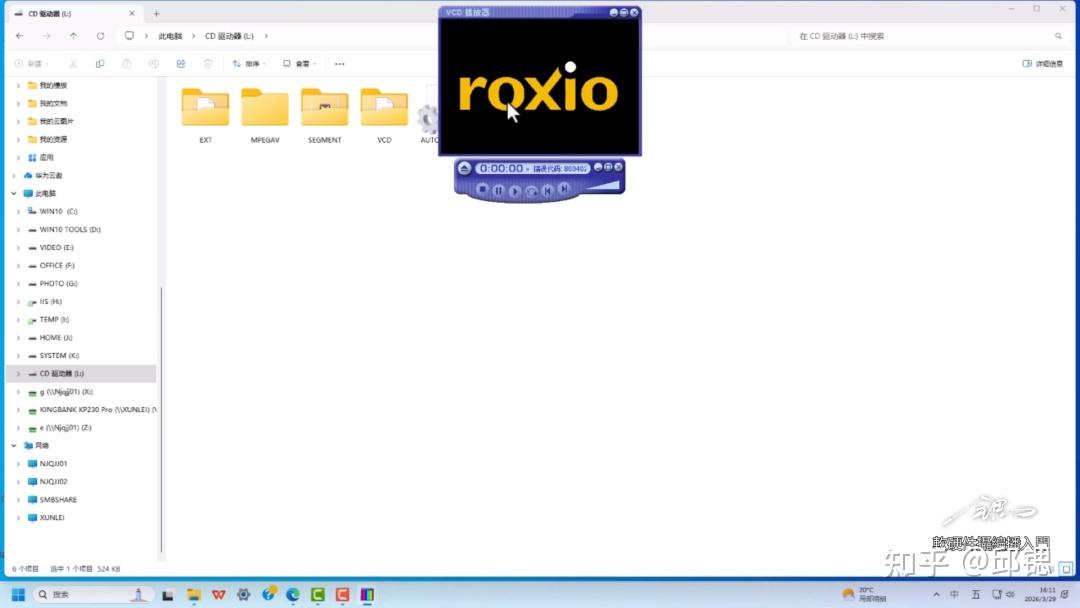
最后想到能否用韩国人开发的大名鼎鼎的播放软件,它支持 CD、VCD、DVD 等多种视频文件,看看能否打开。如果能打开就用录屏方式录下来,但这次也打开失败。现在已经很难找到模拟 VCD 机和 DVD 机的软件,我放弃了继续尝试。这张碟我当时刻录时本身也附带了一个最好的 VCD 播放器,但同样播放不出来,提示没有碟片,没有找到对象,彻底宣告失败。
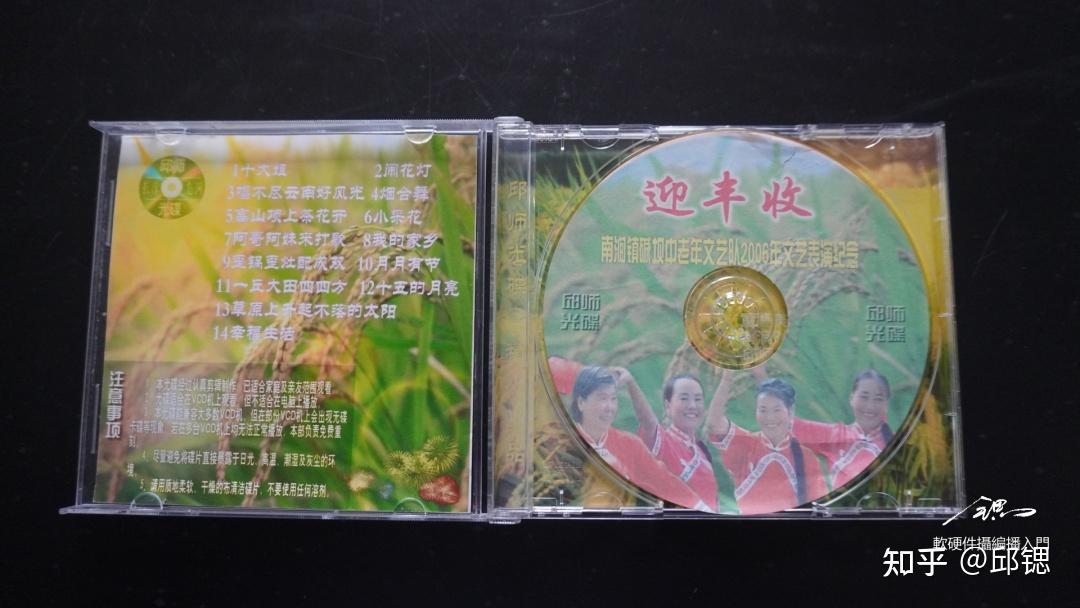
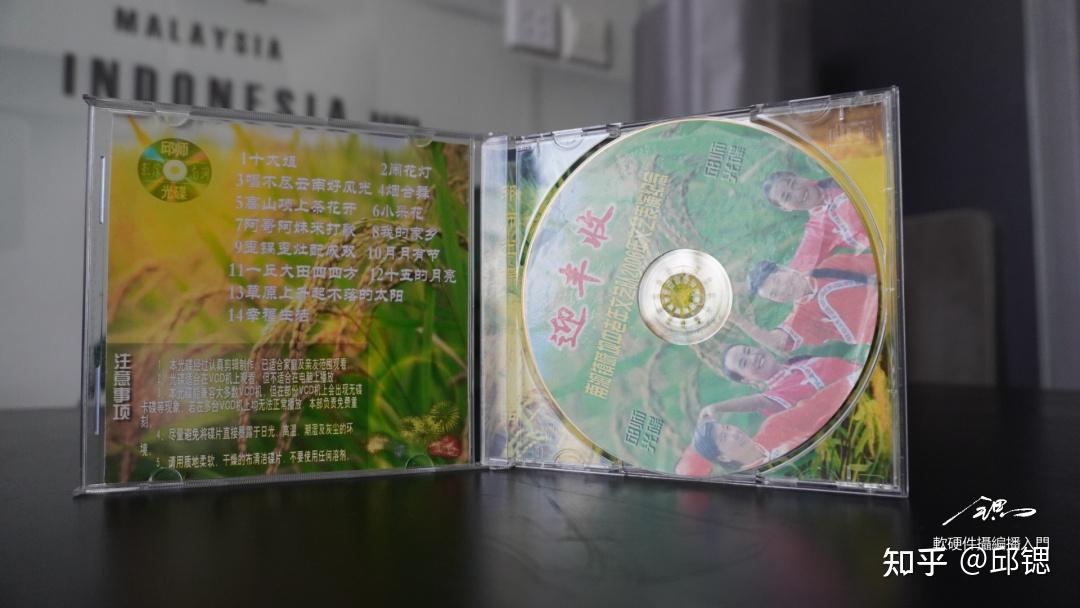
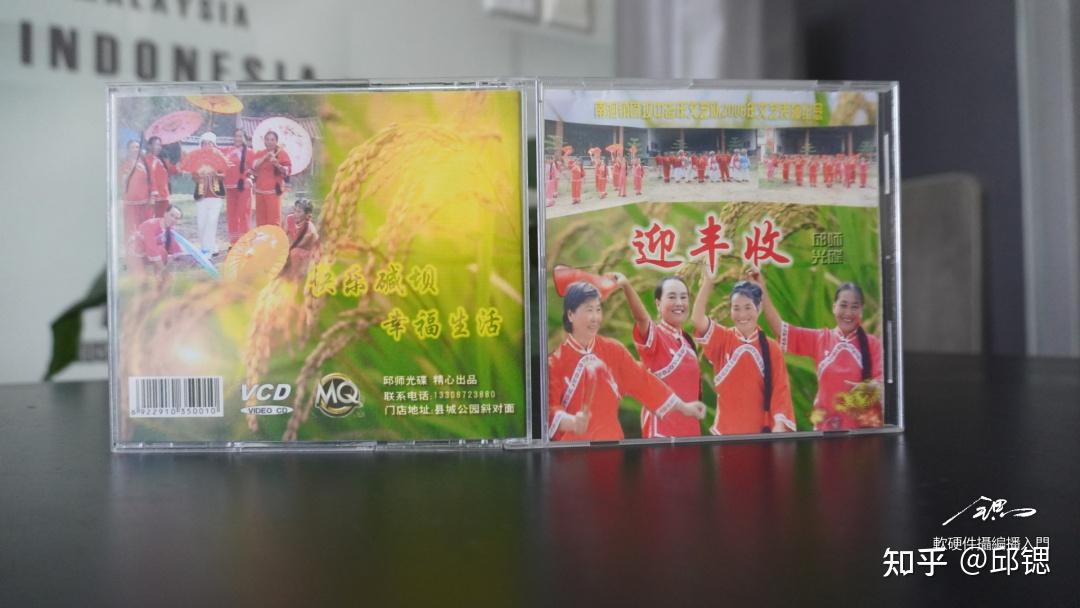
说实话,我 20 年前做的这张 VCD 还是做得非常精美的,封面封底,碟片也做了彩印,节目单上有 12 个视频文件,但磁盘精灵 DiskGenius 只恢复出 5 个,不完整。如果以后朋友们遇到类似情况,最轻松的办法就是找一台 VCD 机播放着采集,就是这么一个情况。
数据恢复的重要启示
当然这些都不是今天分享的要点,因为 VCD 和 DVD 刻录技术已经完全过时,以后也基本用不到了。今天分享的目的,是希望大家通过这个复盘理解,当我们打开磁盘却找不到文件时不要慌张,文件表或分区表出现问题时,数据能够找回来的概率一般高达 89% 以上。所以误操作后,记住不要进行格式化,不要着急覆盖数据,可以用磁盘精灵 DiskGenius 等恢复软件尝试。现在的恢复文件软件也比较多,有的还是免费的,可以进行恢复尝试。
今天的复盘和分享点已经全部阐述完毕,我们下个视频再见。