计算机软硬件基础知识分享 | Win11 安装启动U盘对比实测
各位朋友大家好,我的计算机软硬件基础知识分享已经顺利完结了BIOS设置部分的分享。共有9个视频,相信通过这9个视频,新手朋友对计算机BIOS设置的基础会有一定的掌握。
在此前提之下,我们就可以自己进行Windows系统安装。在安装之前,你必须拥有一张安装启动U盘。
一、安装介质的发展历程
以我自己的经历来看,我们总共经历了三个阶段的安装介质。
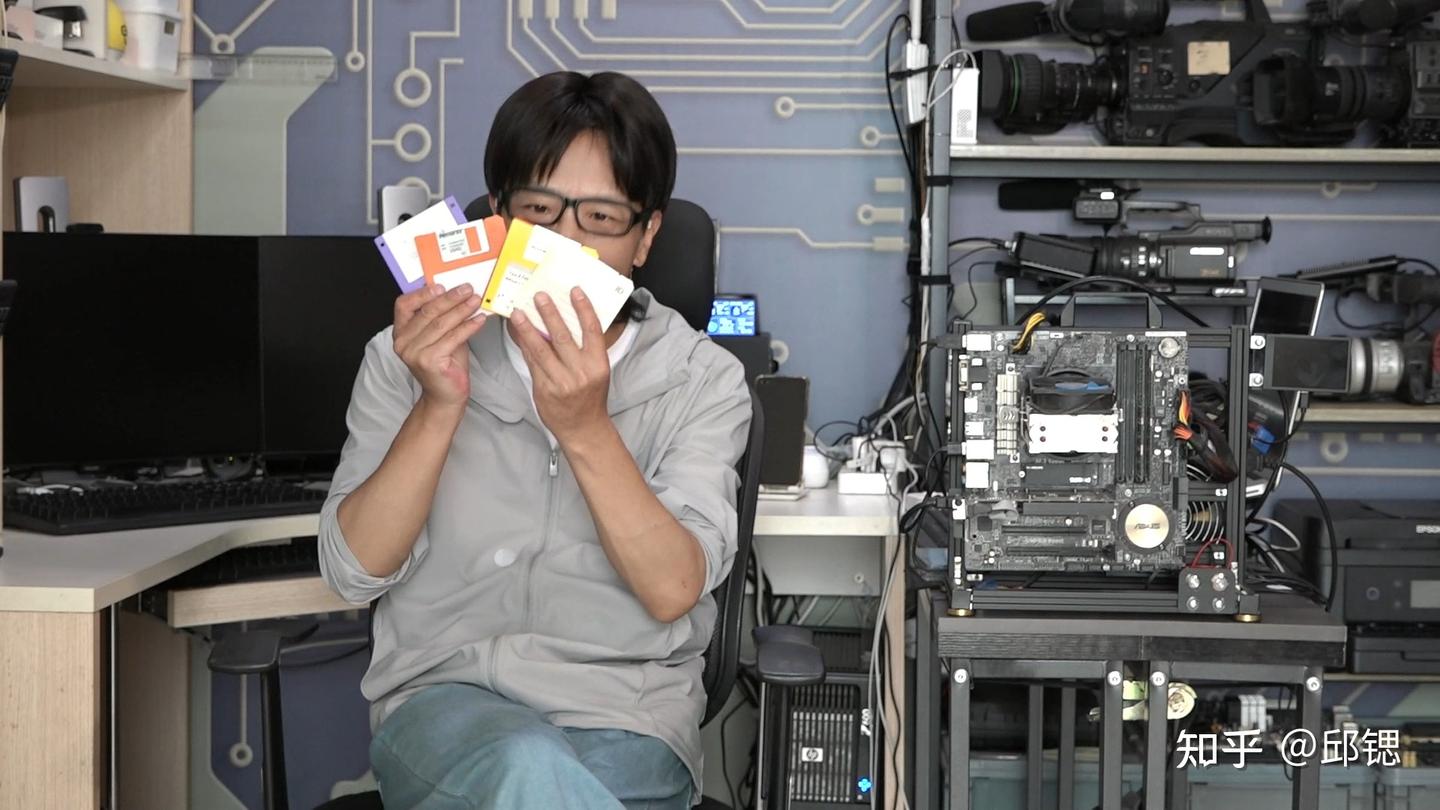
第一个是3.5寸软盘。比如DOS 6.22⁄6.0的时候,需要三张软盘才能安装完成;Windows 3.1则需要更多。
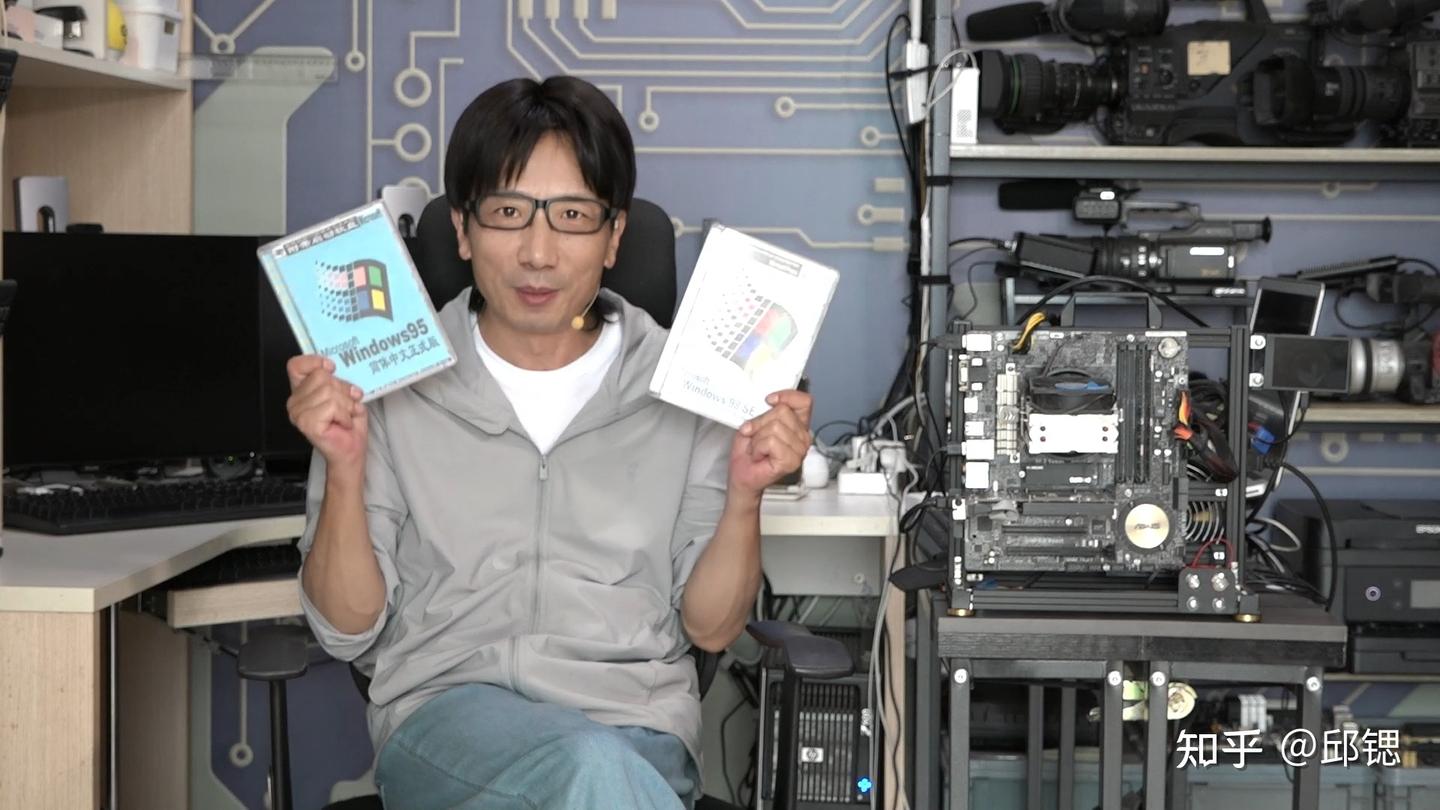
接下来是Windows 95/98时代,我们使用光盘安装。当时网购还没有现在发达,为了买一张安装光盘,我需要从县城坐大巴或中巴车,坐一夜来到省城,只为买几张安装光盘。
Win7以后基本都使用U盘安装。也就是说U盘安装已经有20多年的历史,包括现在的Win11以及以后的Win12等,都将继续使用U盘安装。
二、五种主流启动U盘制作工具
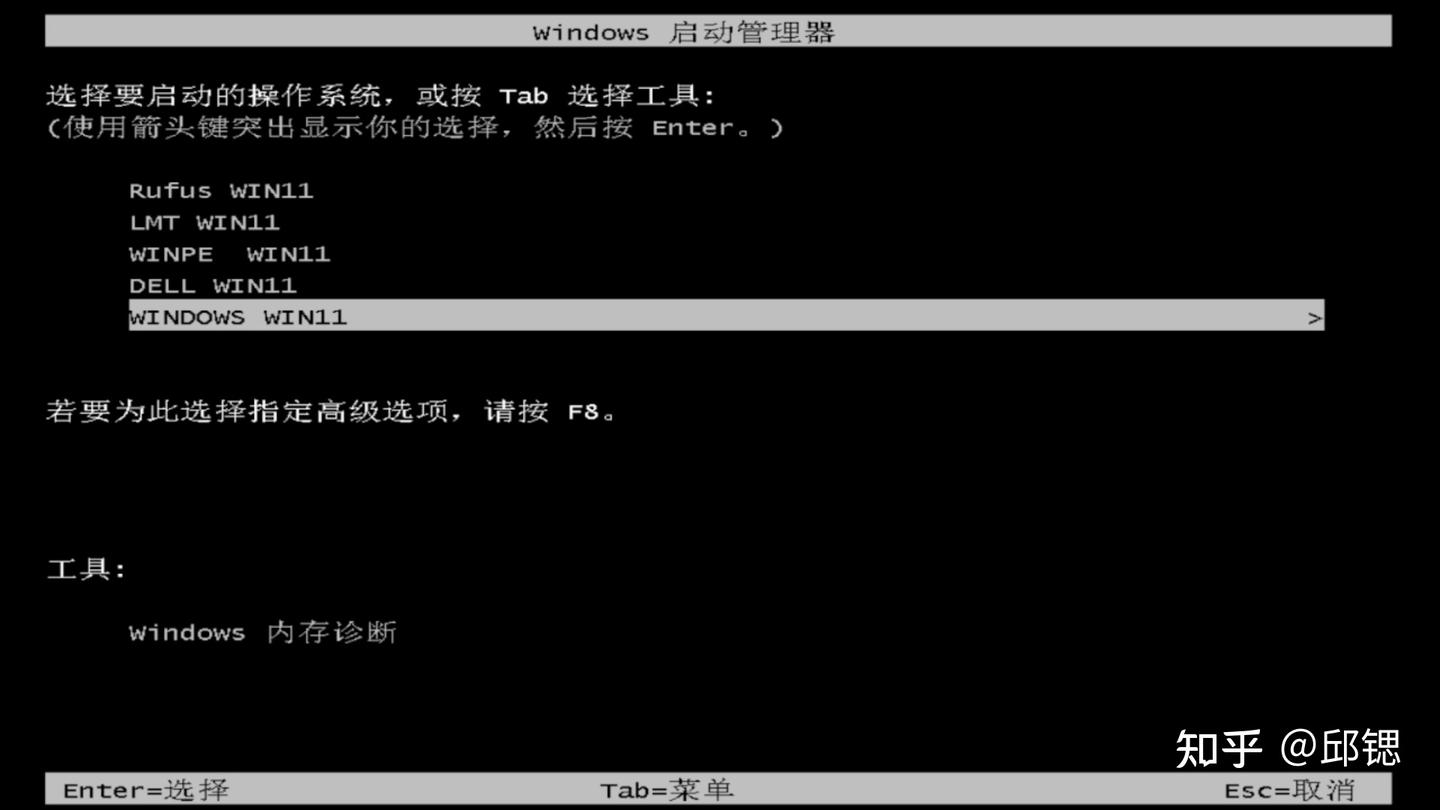
以我个人经历来看,目前主要有五种启动U盘制作工具。我每种工具都制作了一个U盘,在旁边这台华硕开放式电脑上分为五个区,分别进行了安装,共安装了5个Win11版本(均为24H2)。
今天主要向大家展示这五种安装启动U盘工具安装的Win11,哪几种最纯净。接下来上机进行演示。
三、第一种:微软官方工具
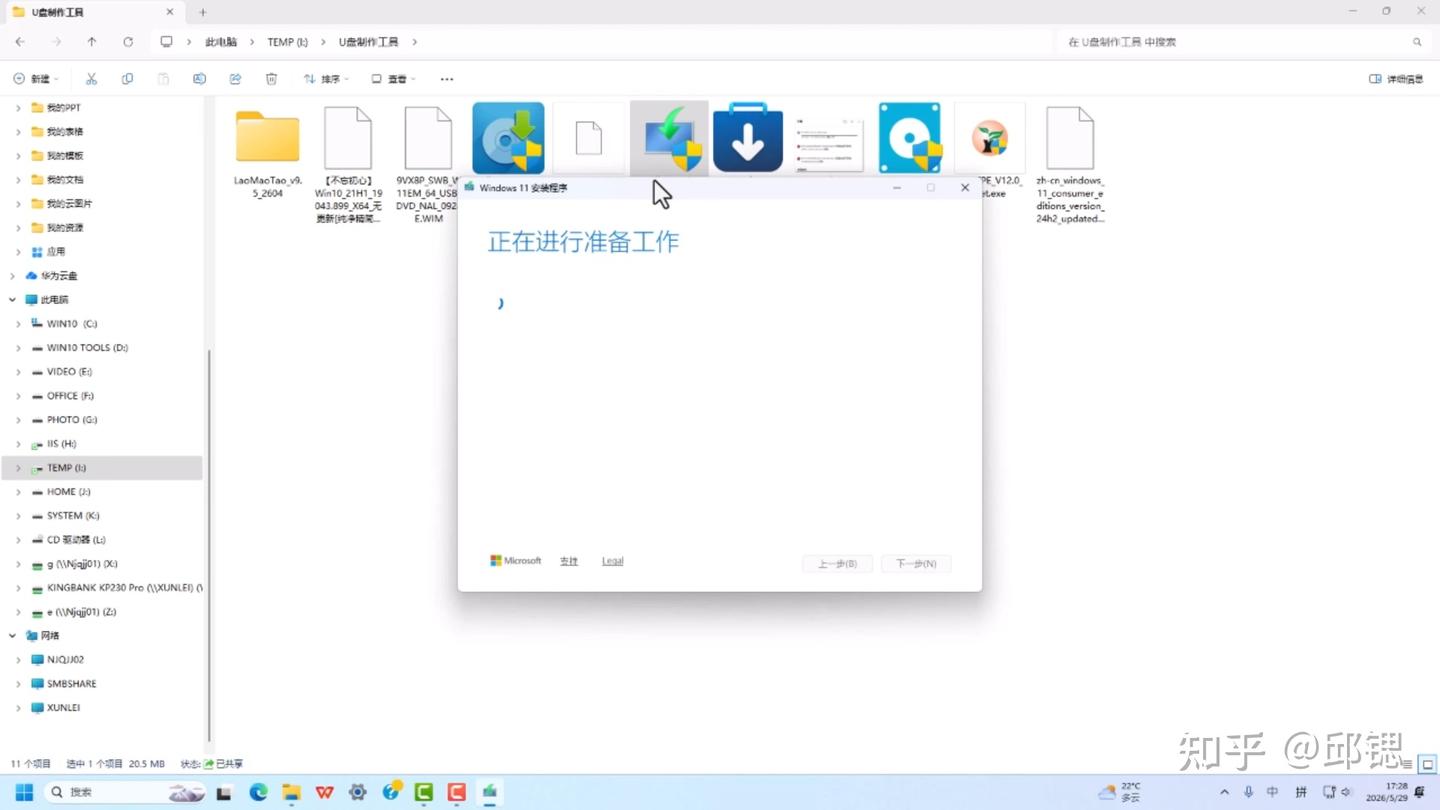
首先这个是微软官网下载的安装启动U盘制作工具安装的Win11。
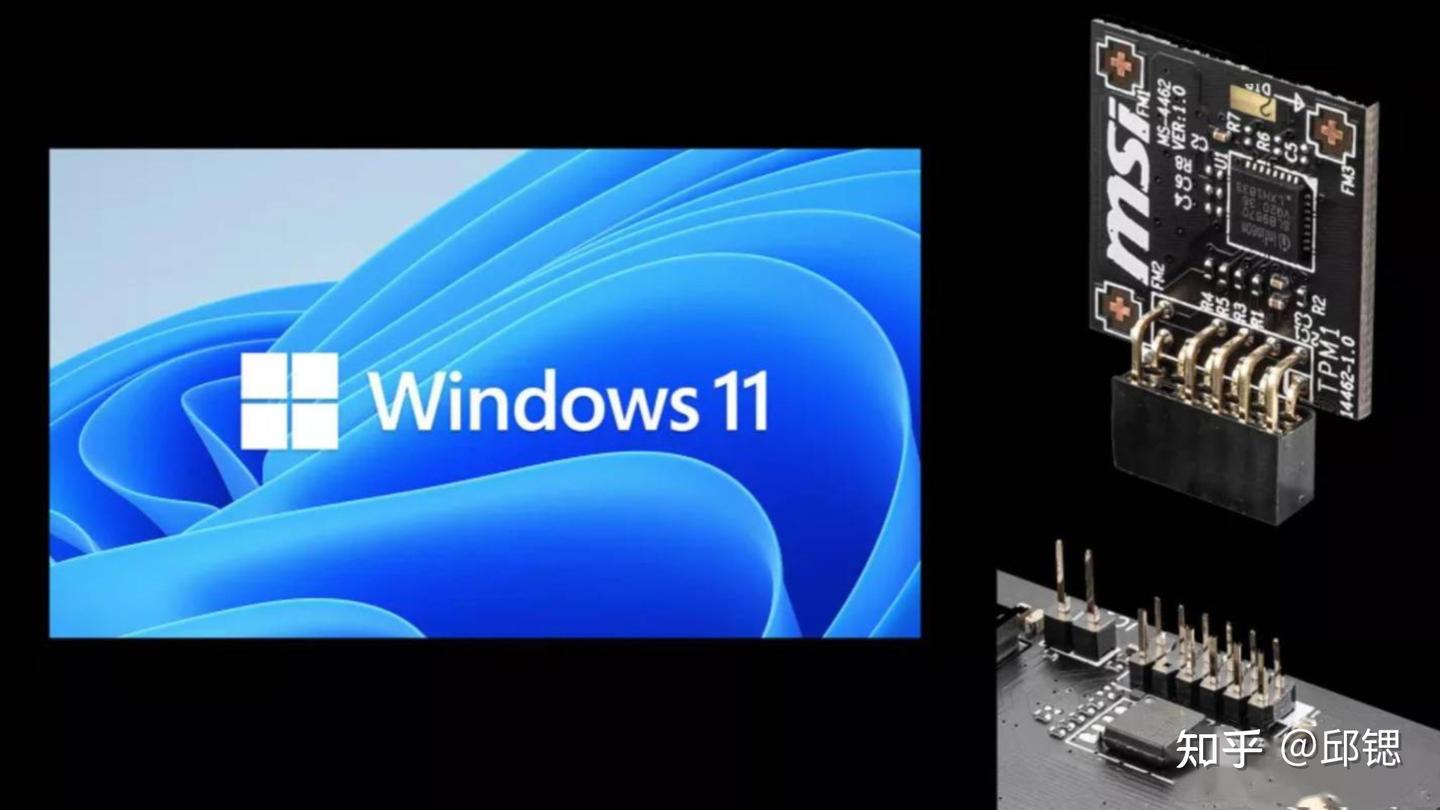
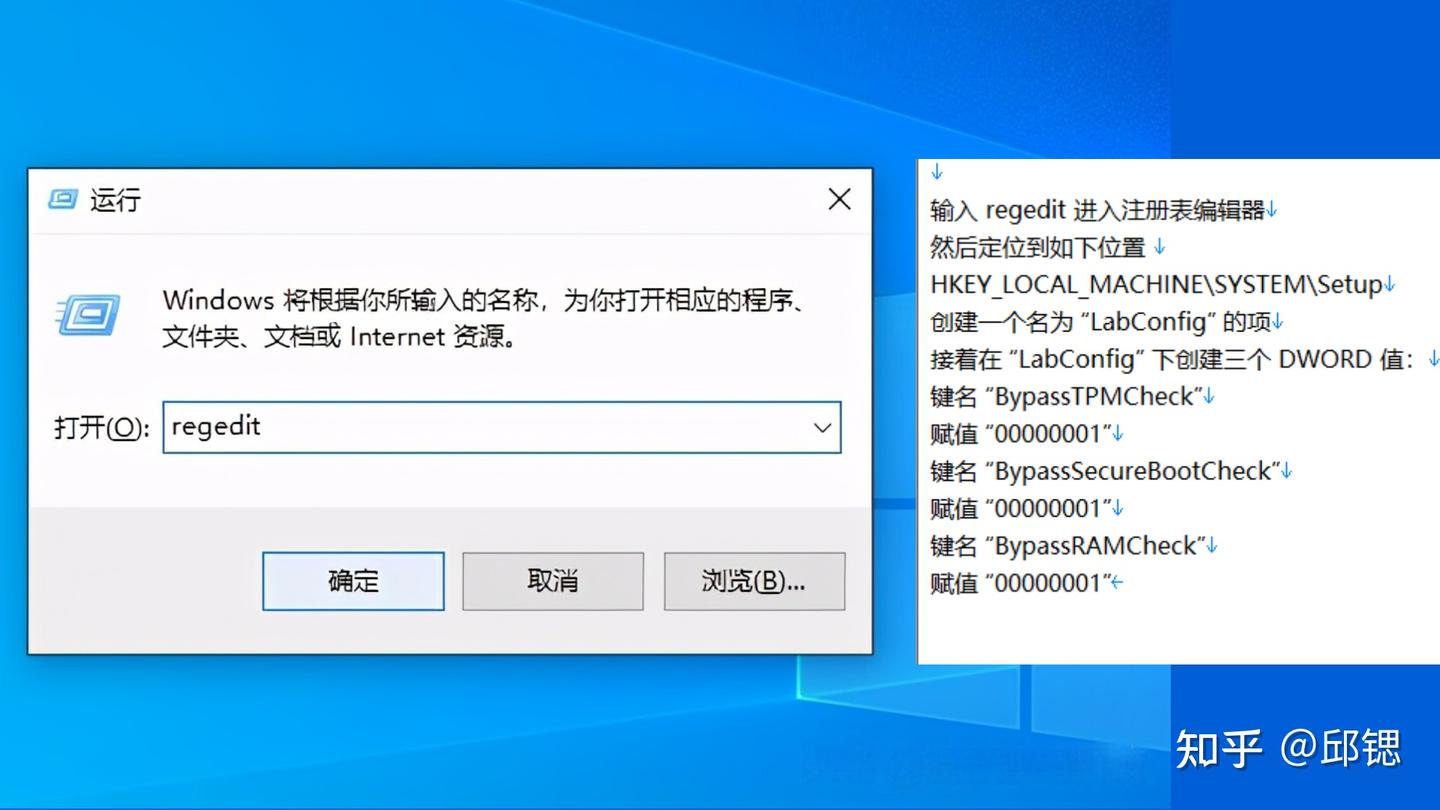
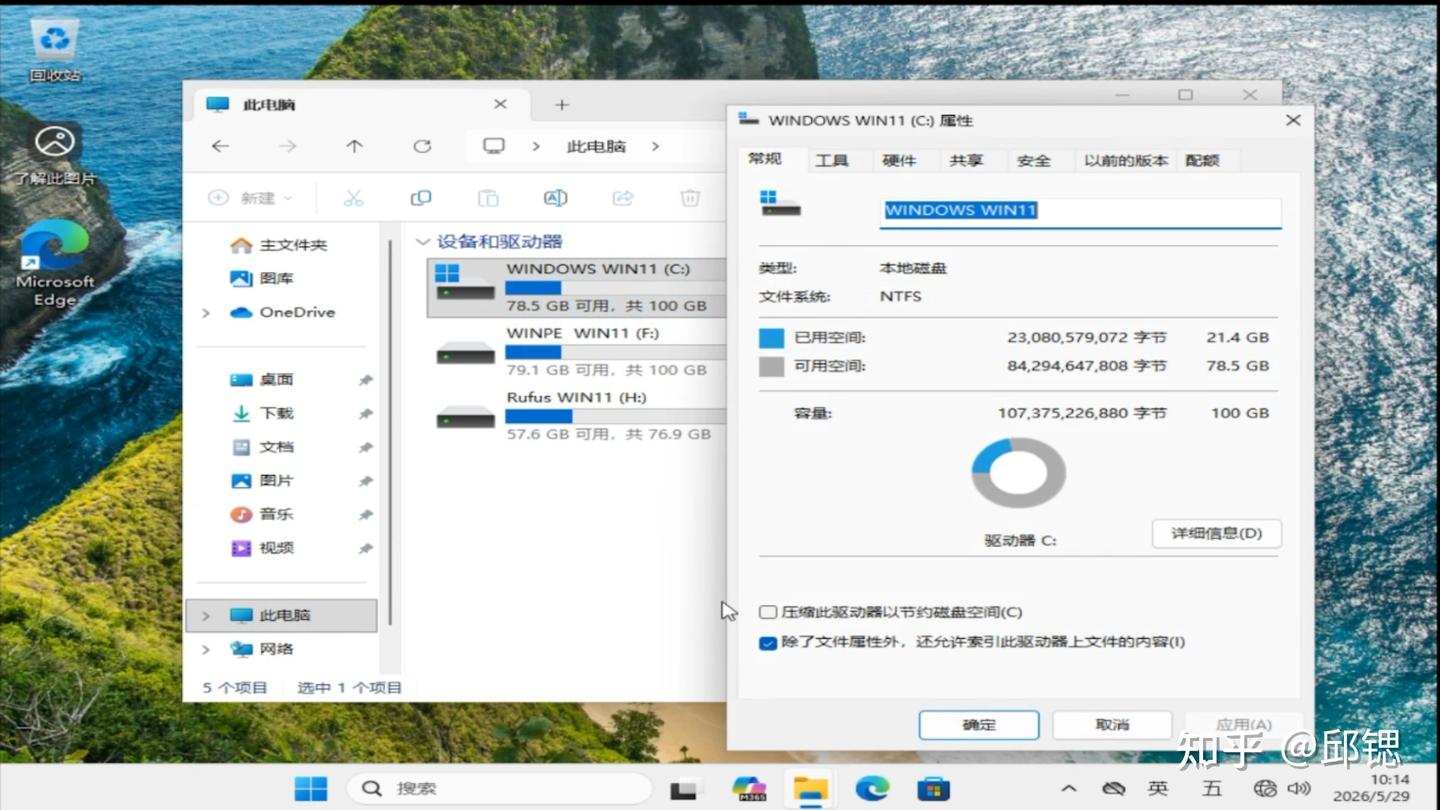
微软官方安装工具纯净度最高,不可能有捆绑软件。但因为我这台华硕电脑没有TPM 2.0支持,老电脑安装Win11时需要强制通过TPM 2.0检测。安装过程中尝试了很多方法,最终采用修改注册表才成功跳过。虽然纯净度很高,但耗时较长,大概一个小时,从开始安装到完成用了一个小时,占用空间21.4GB。
四、第二种:鲁弗斯(Rufus)
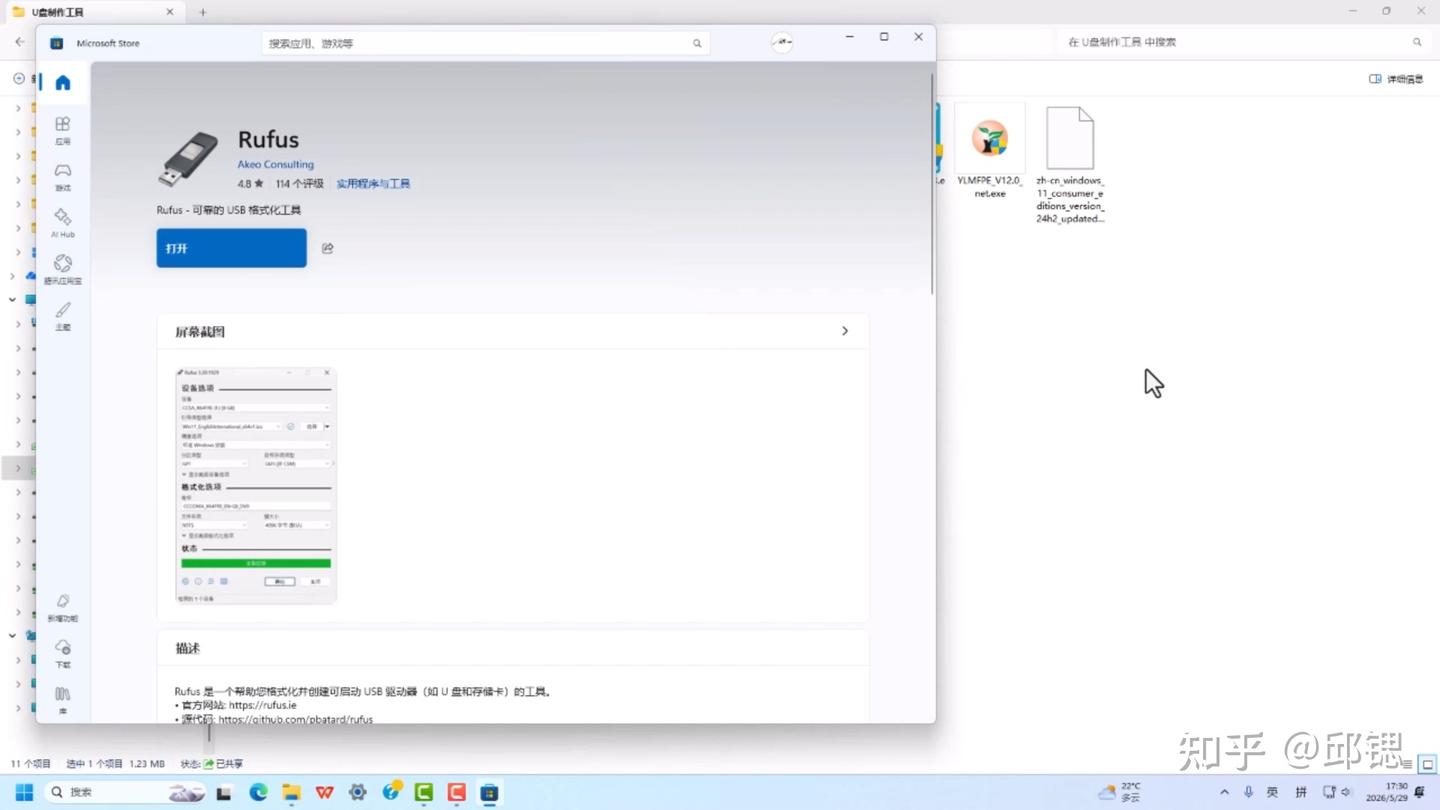
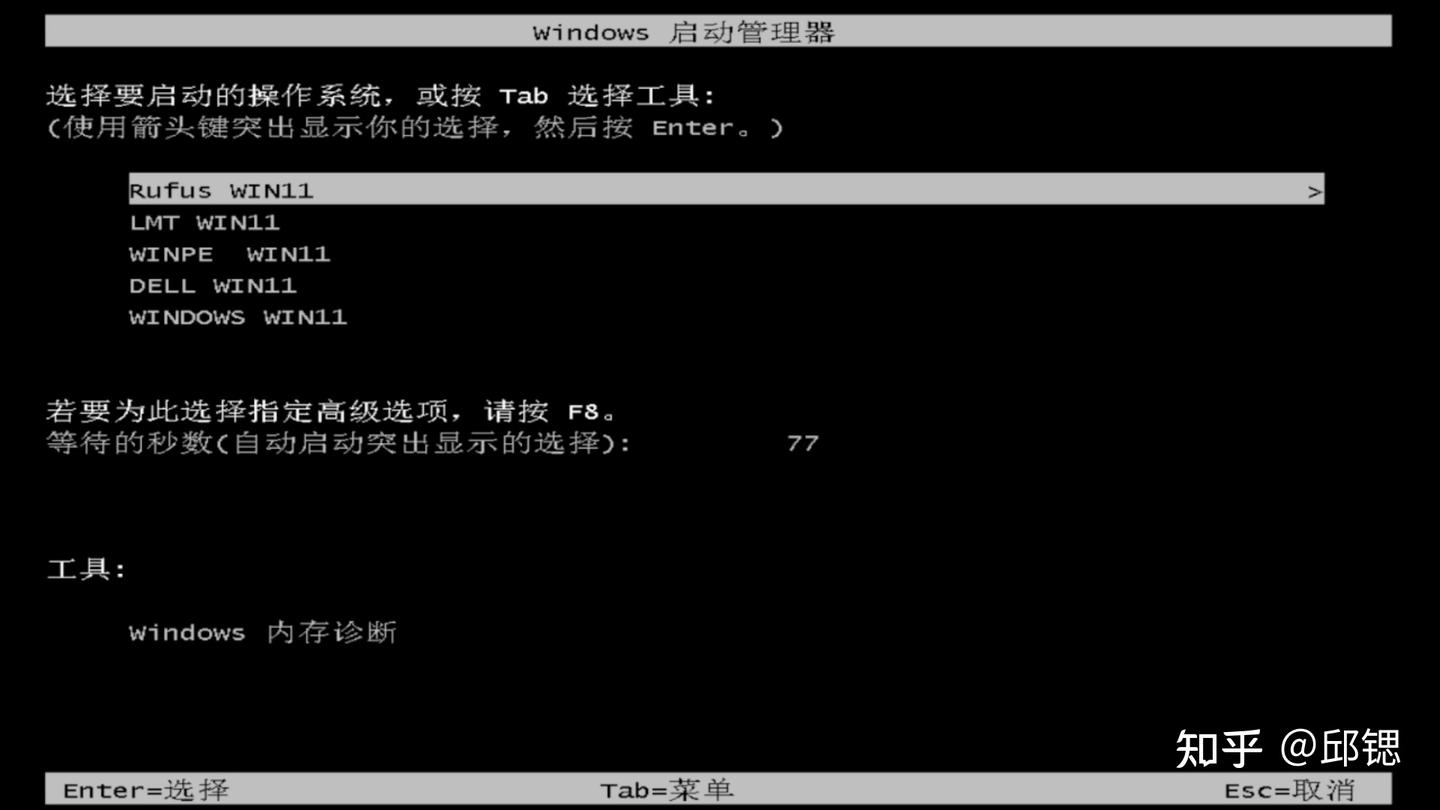
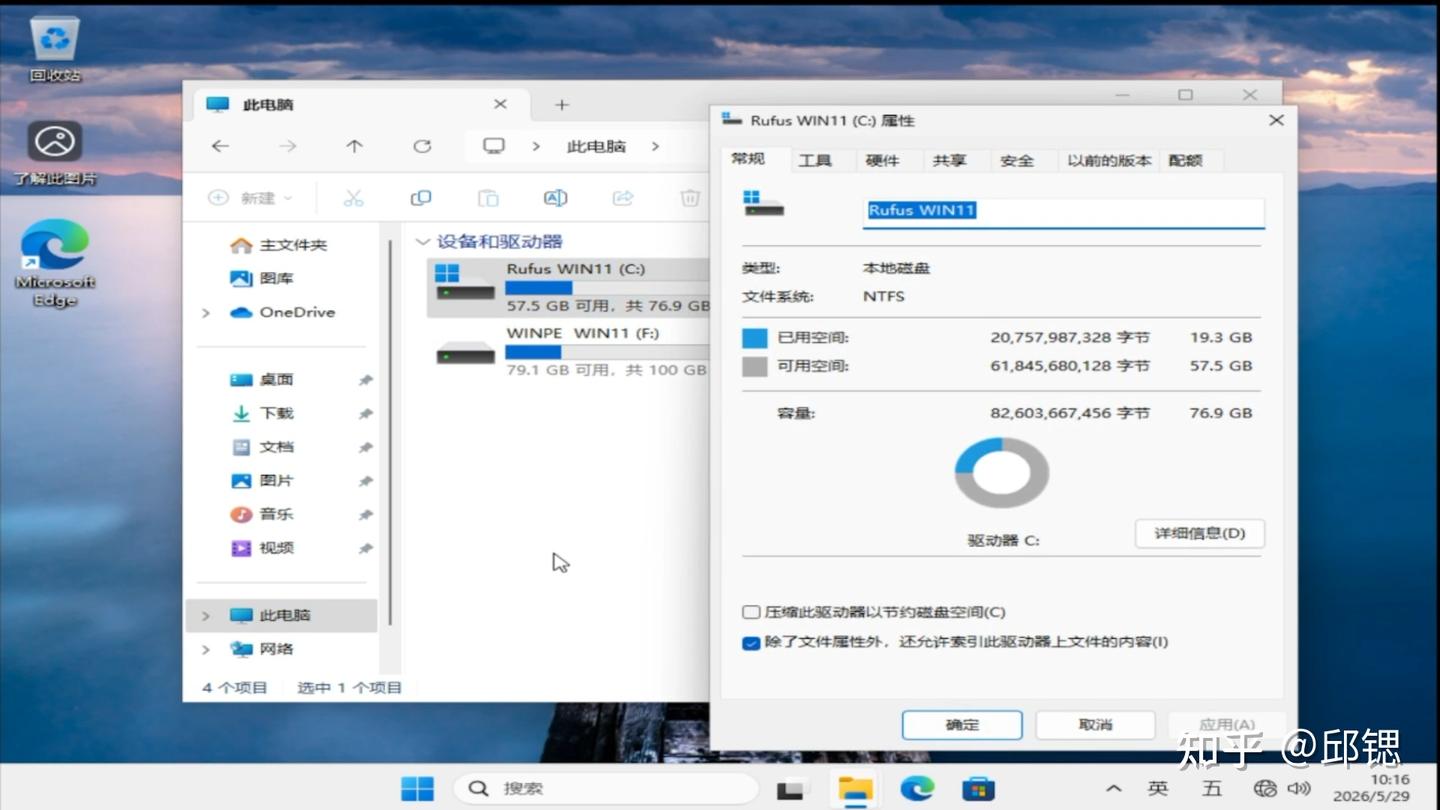
第二个是微软推荐的、可在微软应用商店找到的鲁弗斯(Rufus)安装启动U盘制作工具制作的系统。
这个工具的好处是可以直接跳过TPM 2.0检测。因为是微软推荐的工具,纯净度也比较高。只是对硬盘分区格式有一定要求,制作时需分清你的硬盘分区模式是MBR还是GPT。
占用空间为19.3GB(刚装完状态),比微软官网的还小一些。
五、第三种:品牌电脑官网工具(以戴尔为例)
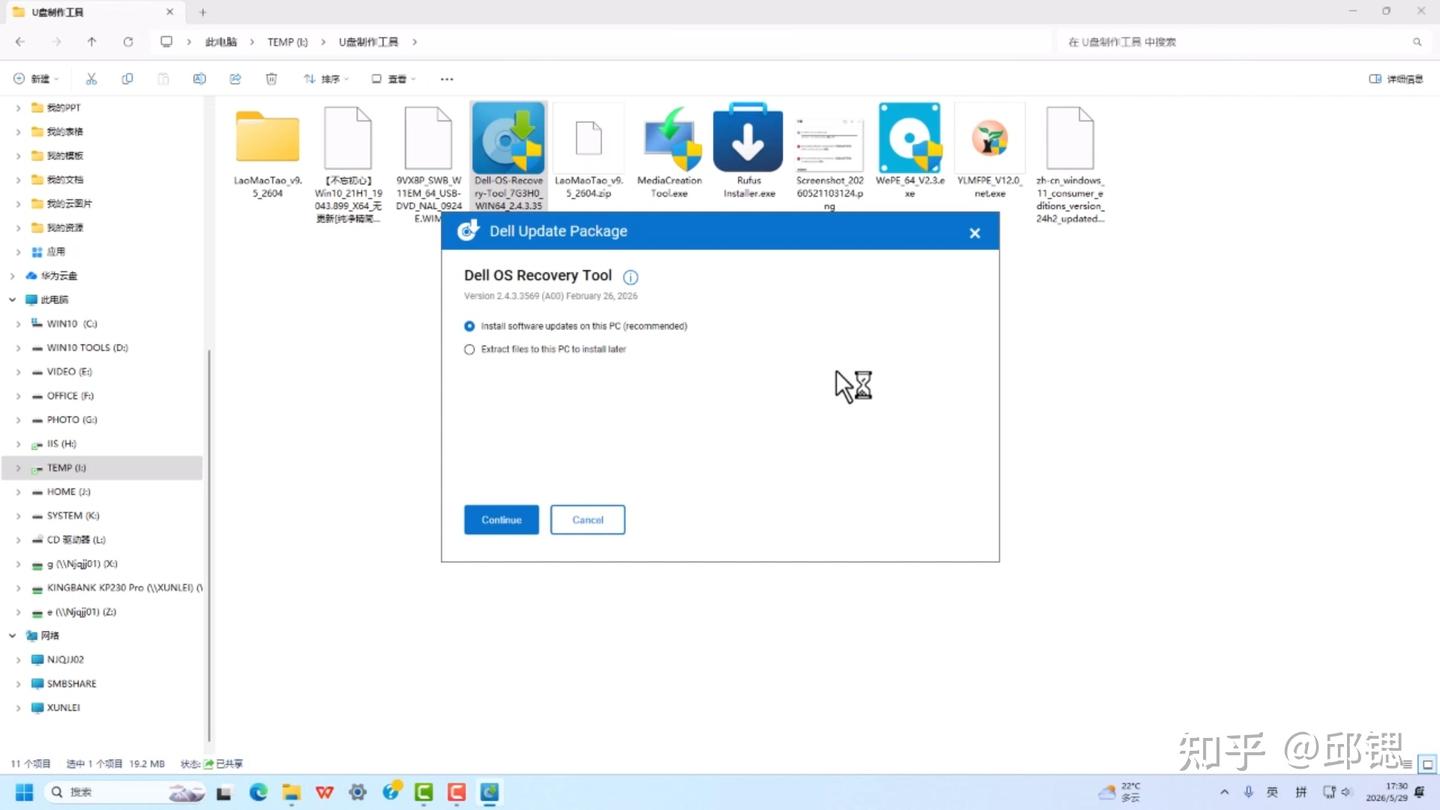
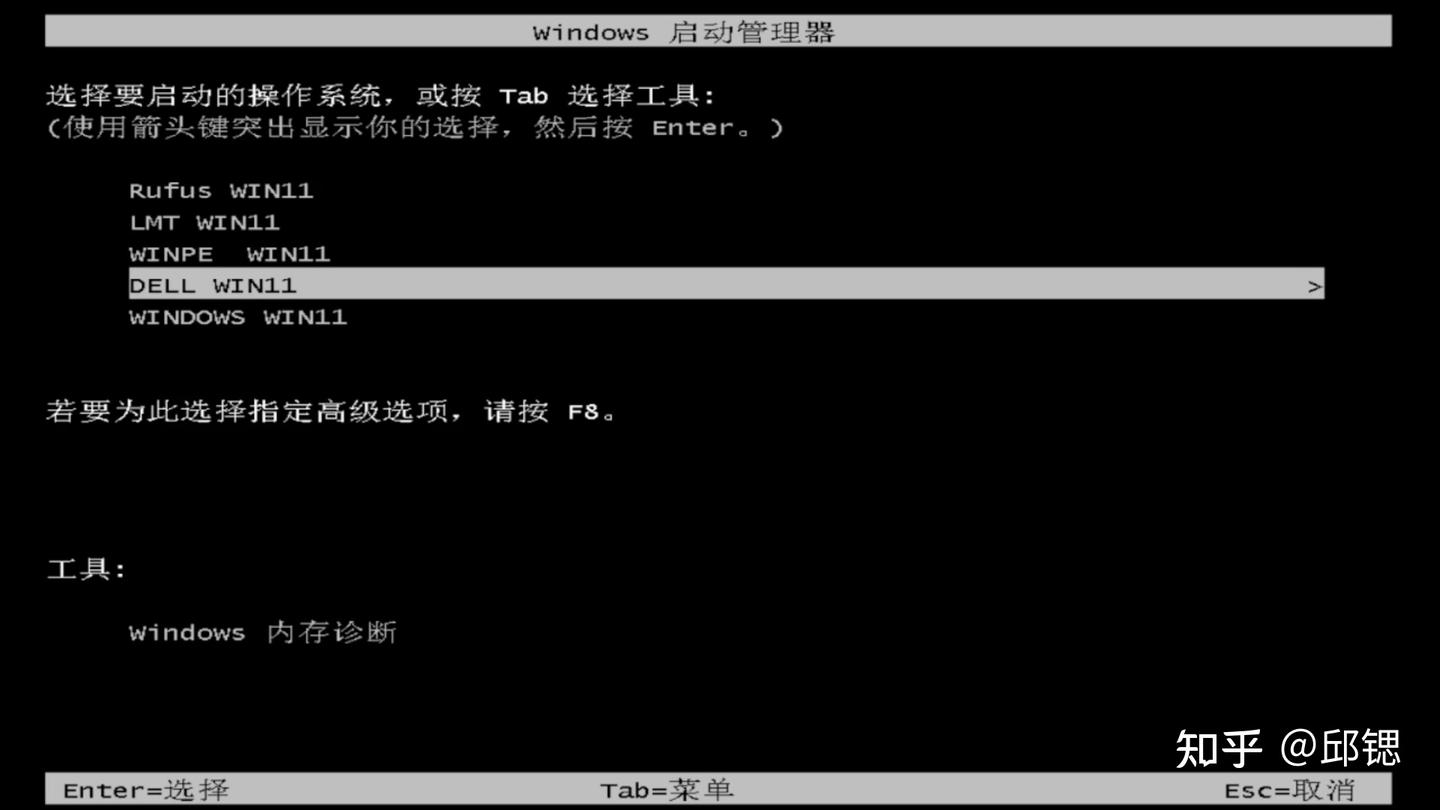
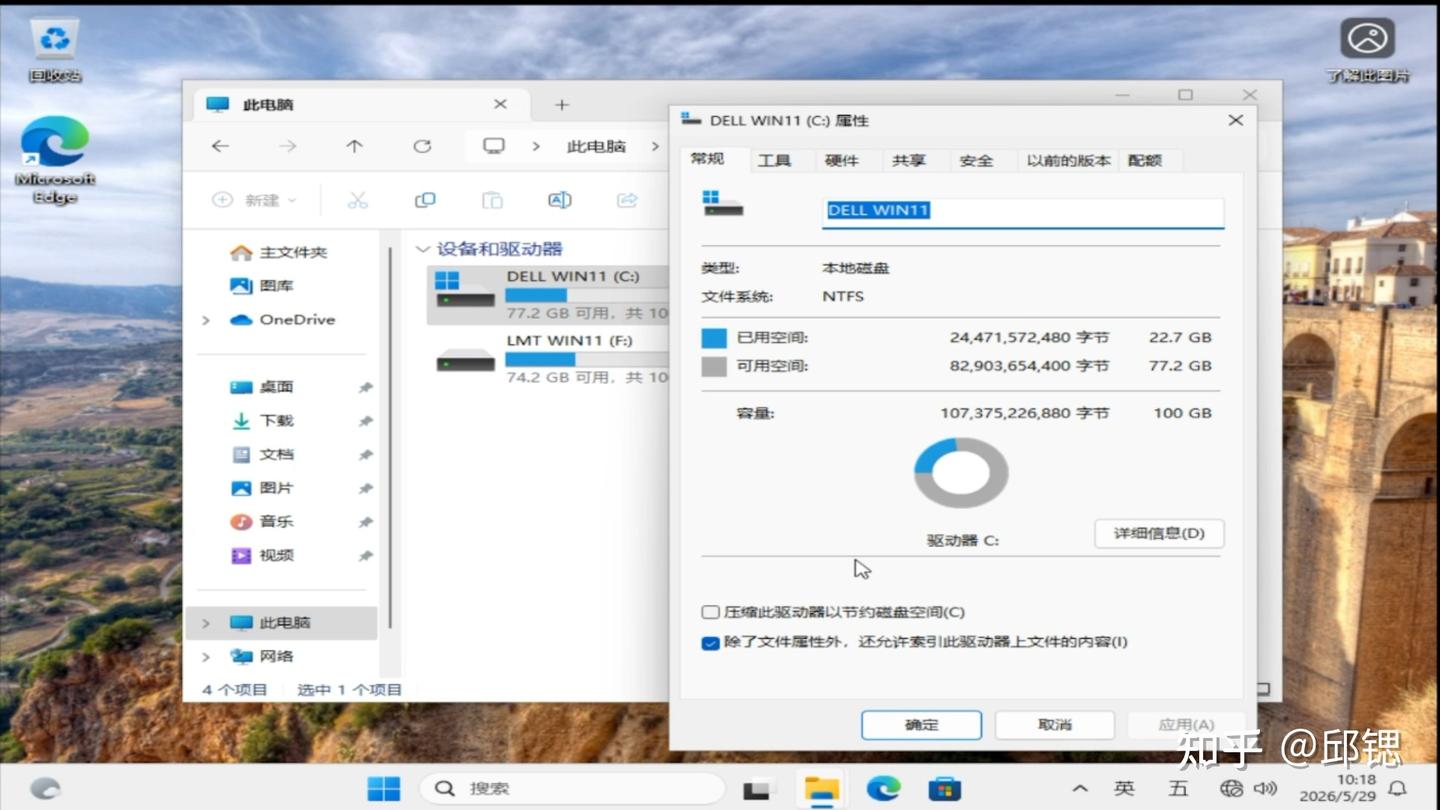
第三个选项使用品牌电脑官网工具,以戴尔官网为例。这个是帮朋友安装时保存的。
同样不需要TPM 2.0检测,也不强制要求登录微软账号。但需要进行驱动清理,因为原版带有戴尔官方驱动,不清理的话可能与当前主板不匹配。
我不是直接用启动U盘安装,而是把U盘里的Windows安装文件提取出来,用WinNT方式安装。因为如果电脑不是戴尔,直接用原版戴尔安装盘会提示无法安装。
因为是品牌官方工具,整体还是比较纯净,不会有捆绑软件。占用空间22.7GB,可能还残留部分戴尔自带软件。
六、第四种:WinPE启动工具
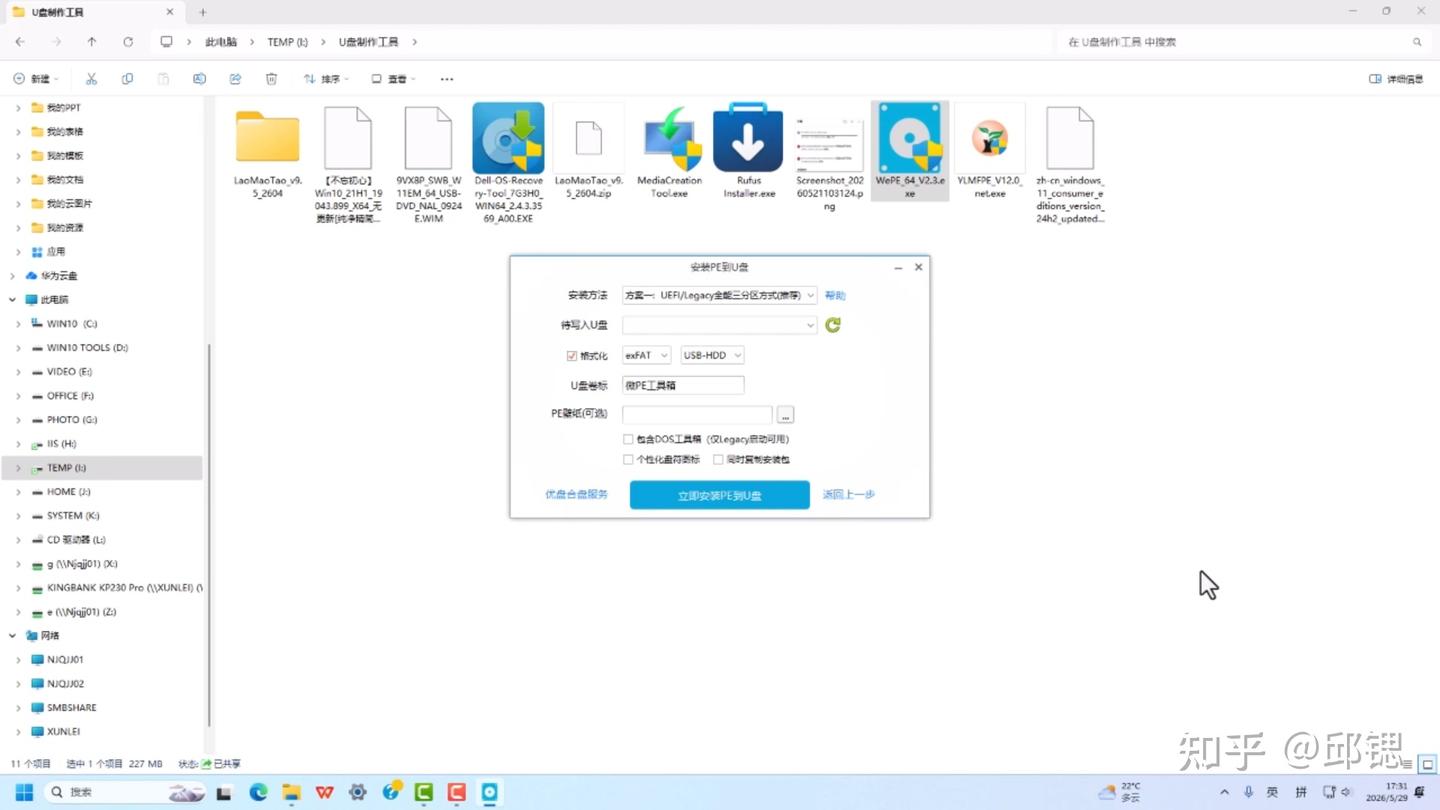
第四种是我比较喜欢的、用了多年的WinPE安装启动U盘,安装Win11的情况。
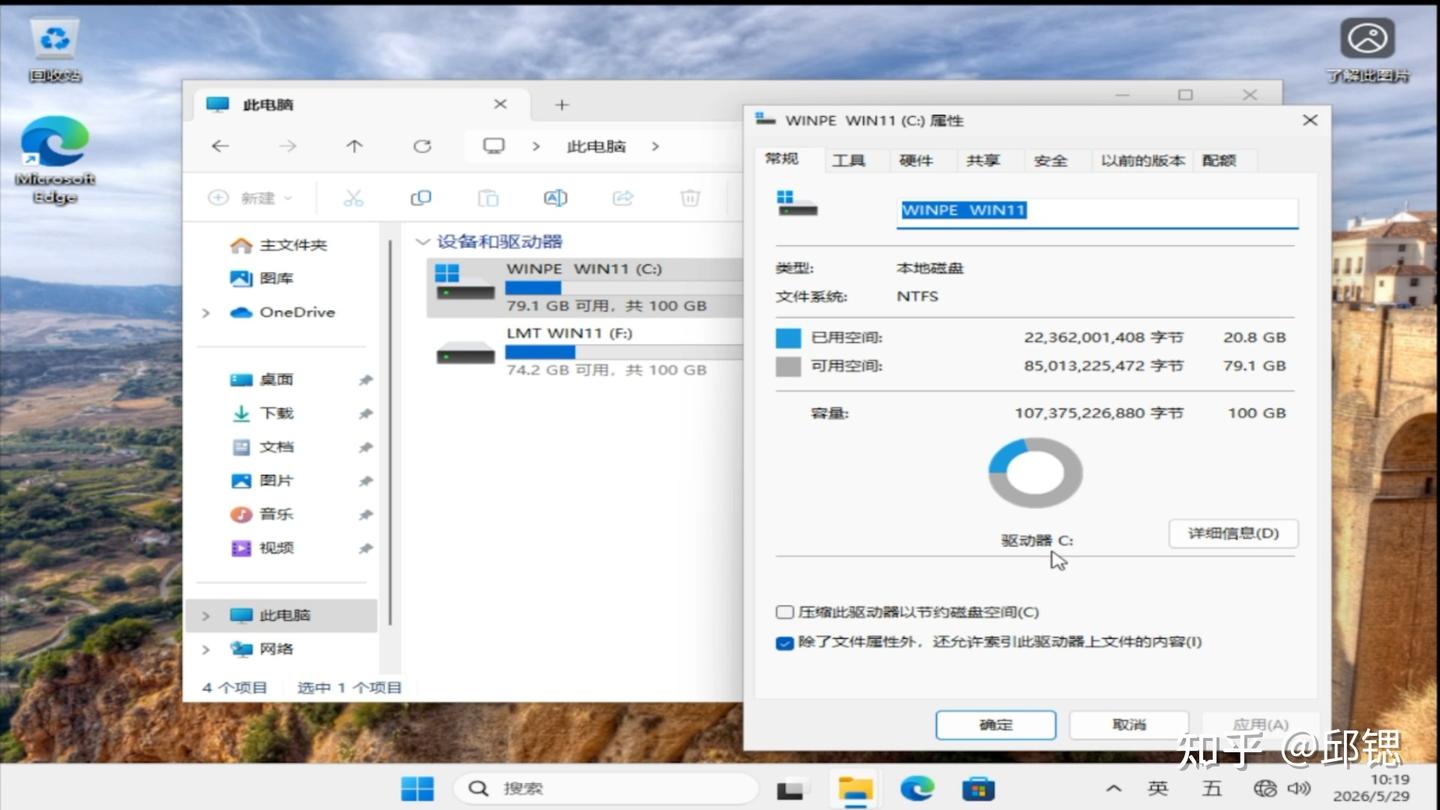
同样可以跳过TPM 2.0检测以及很多其他限制,安装速度很快,大约只用了30多分钟,占用空间20.8GB。这是我长期使用的U盘启动工具,重点内容会在后续视频详细介绍。
七、第五种:老毛桃、雨林木风等国产工具(不推荐)
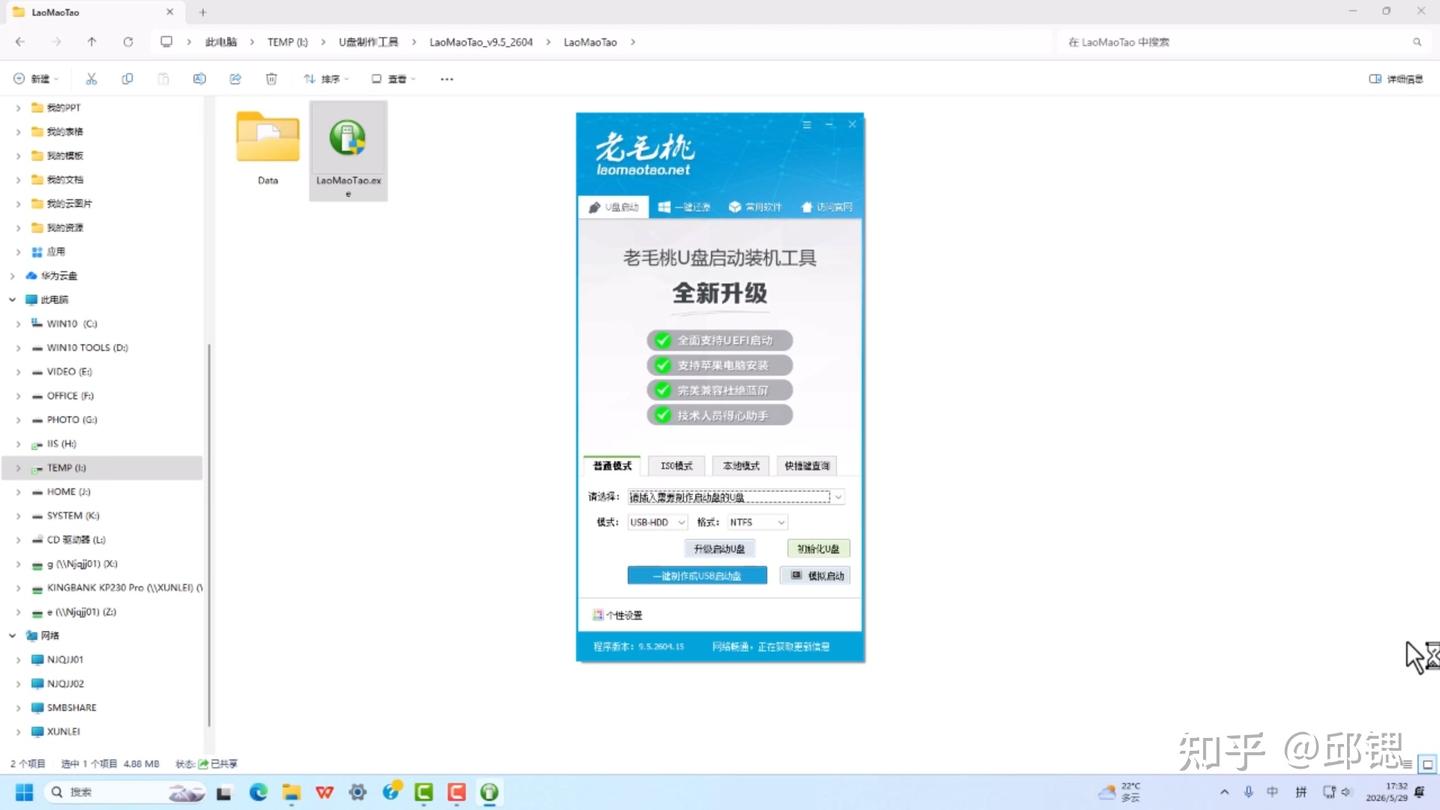
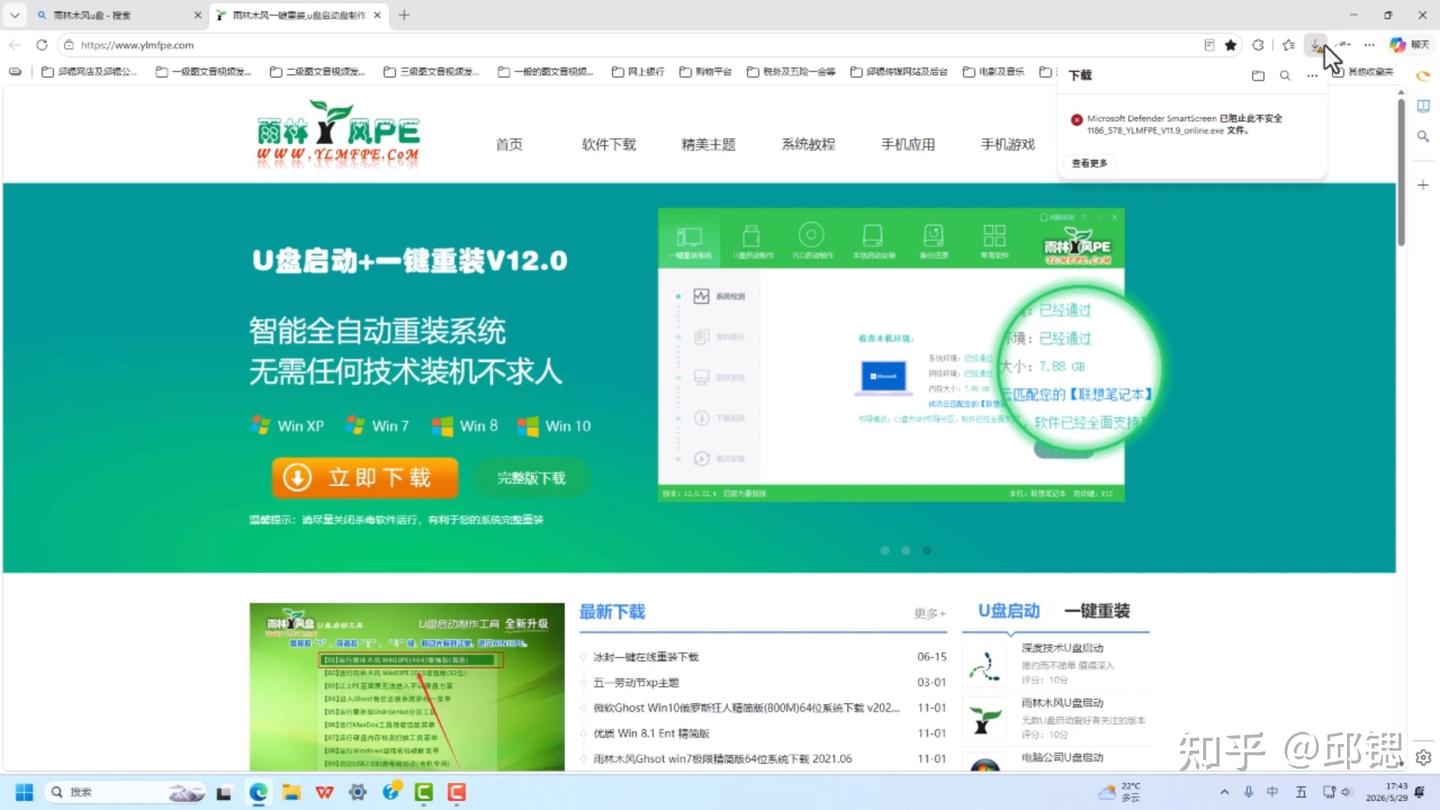
第五种目前仍有不少人使用,比如老毛桃、雨林木风等安装的Win11。
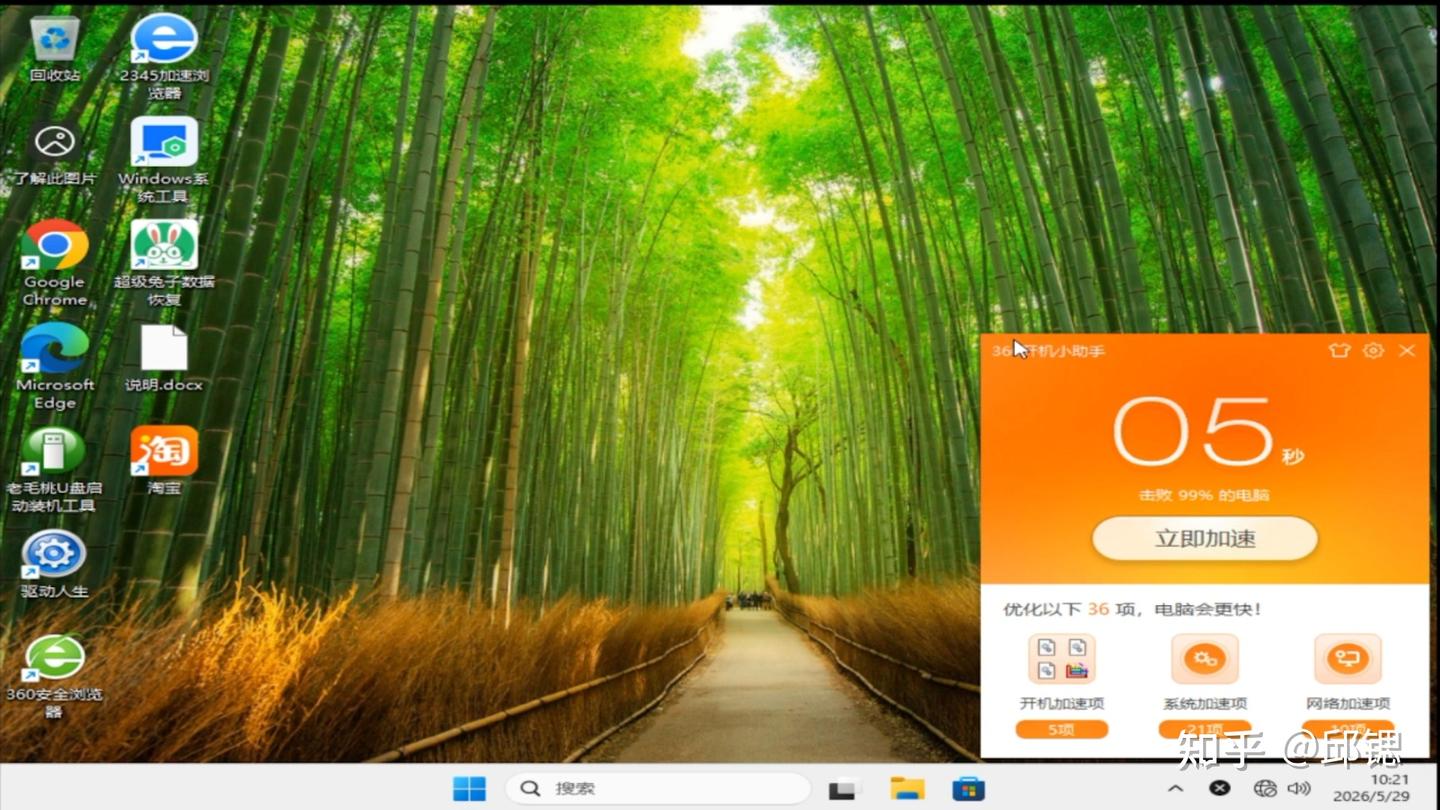
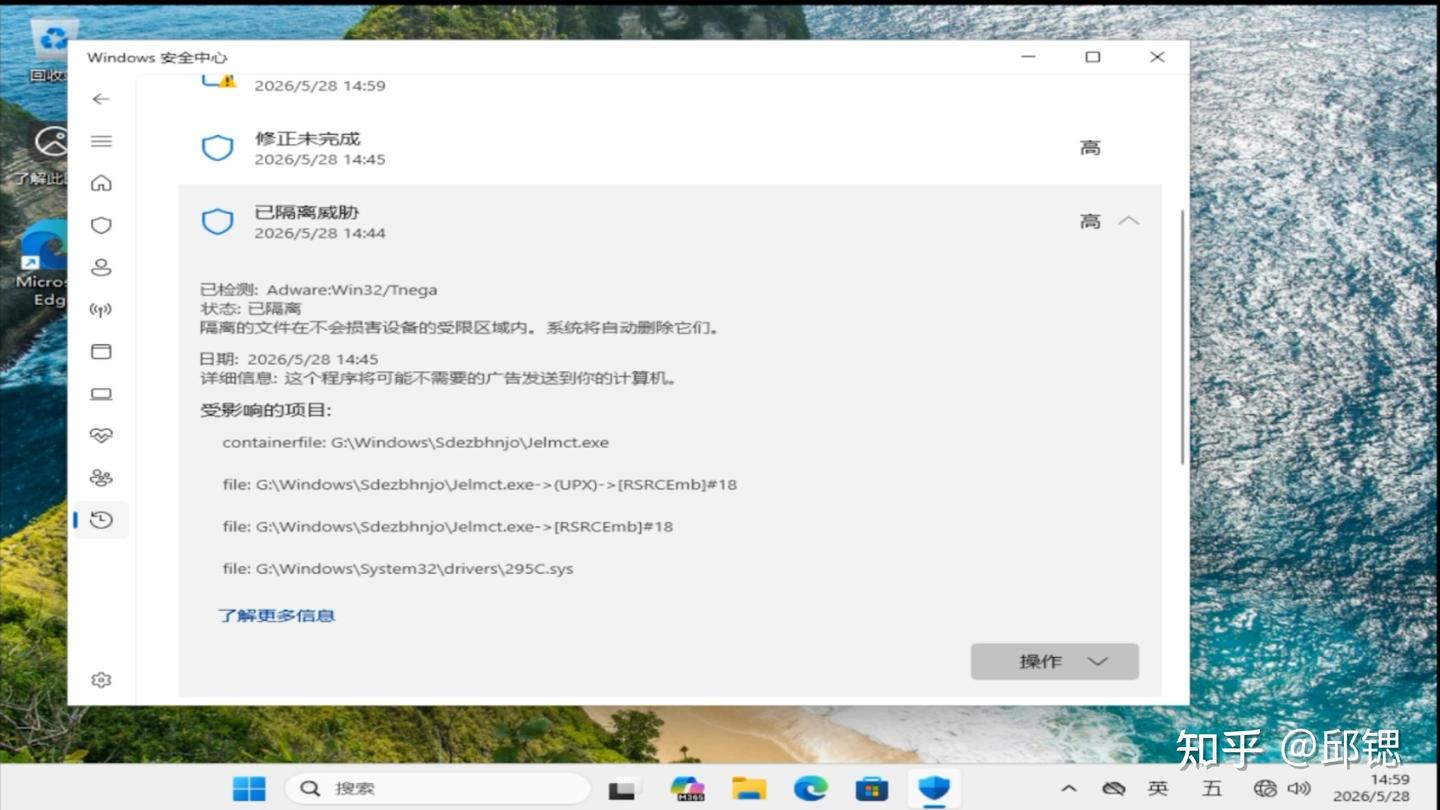
安装完成后多了大量捆绑软件:360、2345浏览器、驱动人生等。这类安装已经称不上纯净安装。用微软官方干净Win11扫描,能扫出大量垃圾软件甚至木马。
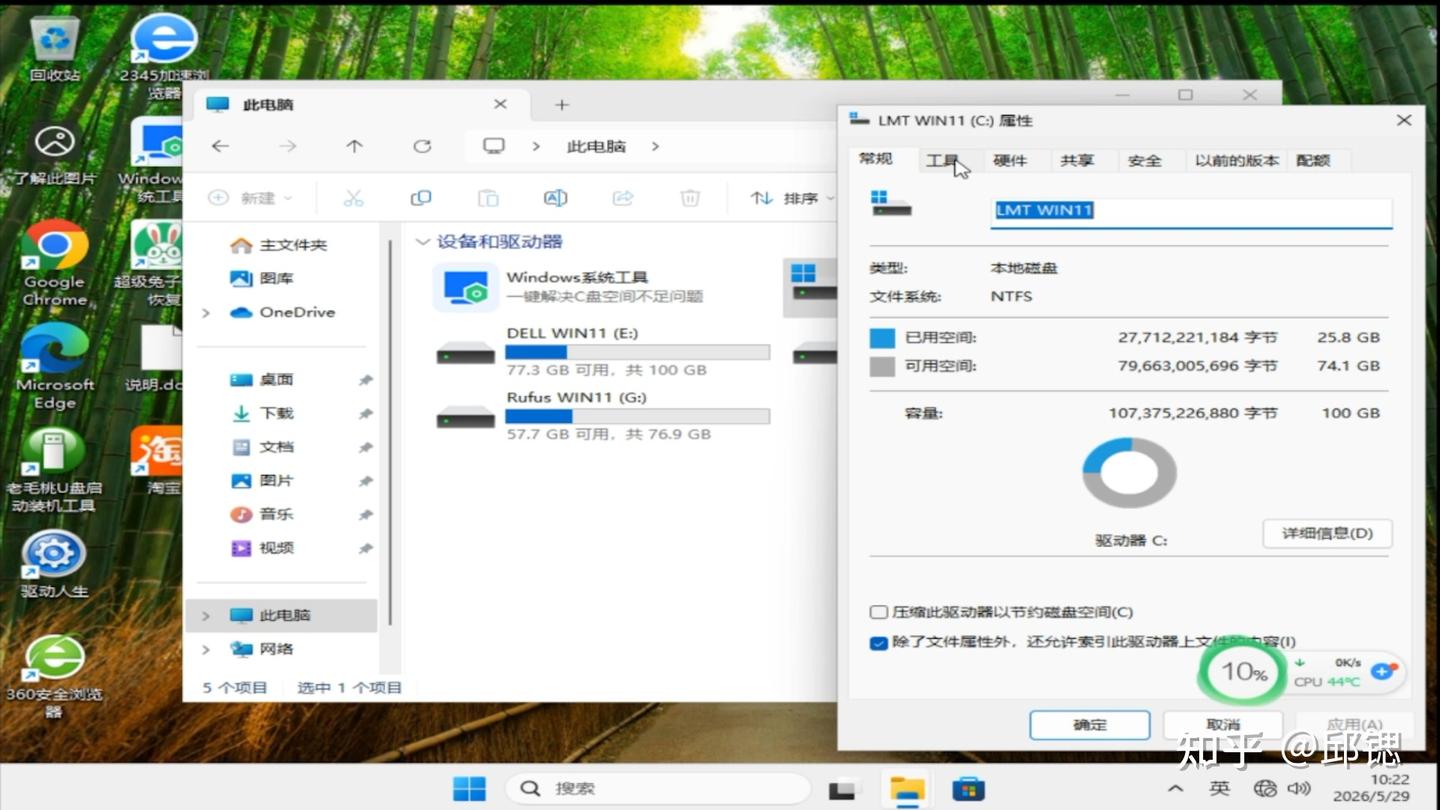
占用空间最大,为25.8GB,还多了一个工具。我个人不会使用这种方式,使用过程中广告和捆绑软件会越来越多。
强烈建议不要使用这类工具,我们以纯净系统为主。因此不再使用雨林木风、老毛桃等。

八、总结与建议
五种不同方式制作的Win11安装效果已展示完毕。看到这么多捆绑软件,大家应该明白我单独做一期视频的意义。
前面四种相对纯净,至于选择哪一种,等我10多个安装视频全部分享完后,大家可自行决定。
另外还要提醒一点,市面上有很多Win10/Win11精简版。以我个人经验,还是推荐使用完整版的纯净微软官方Win11。因为我们做剪辑工作,稳定性是第一位的。我对比过精简版和完整版,在生成速度和应用速度上没有明显区别,反而精简版经常出现卡顿。这是我的切身体会。