52岁零英文基础大叔教你进BIOS!3台新老电脑实操,切换中文超简单
硬件·软件·图文·视频·网络·策划·AI·传播|邱锶30年自主探索全媒体·融媒体运营入门技能分享|软件篇 B2-06 课|
各位朋友大家好,这里是软硬件摄编播的综合融媒体入门技能视频分享,高手朋友请一笑而过,因为我的视频已经结束了风格以及平台的测试,转为固定风格,以理解为主的视频分享。这样节奏将会更加缓慢,让新手朋友们理解一个点,再往下推出一个点。
这里也请老朋友多多谅解。我不是专职做短视频的,我是兼职做视频,因为迎新迎元旦,摄像等事务非常繁忙,视频发布有点慢,多多谅解。以后会加快速度。
上一个视频回顾:BIOS与计算机的关系
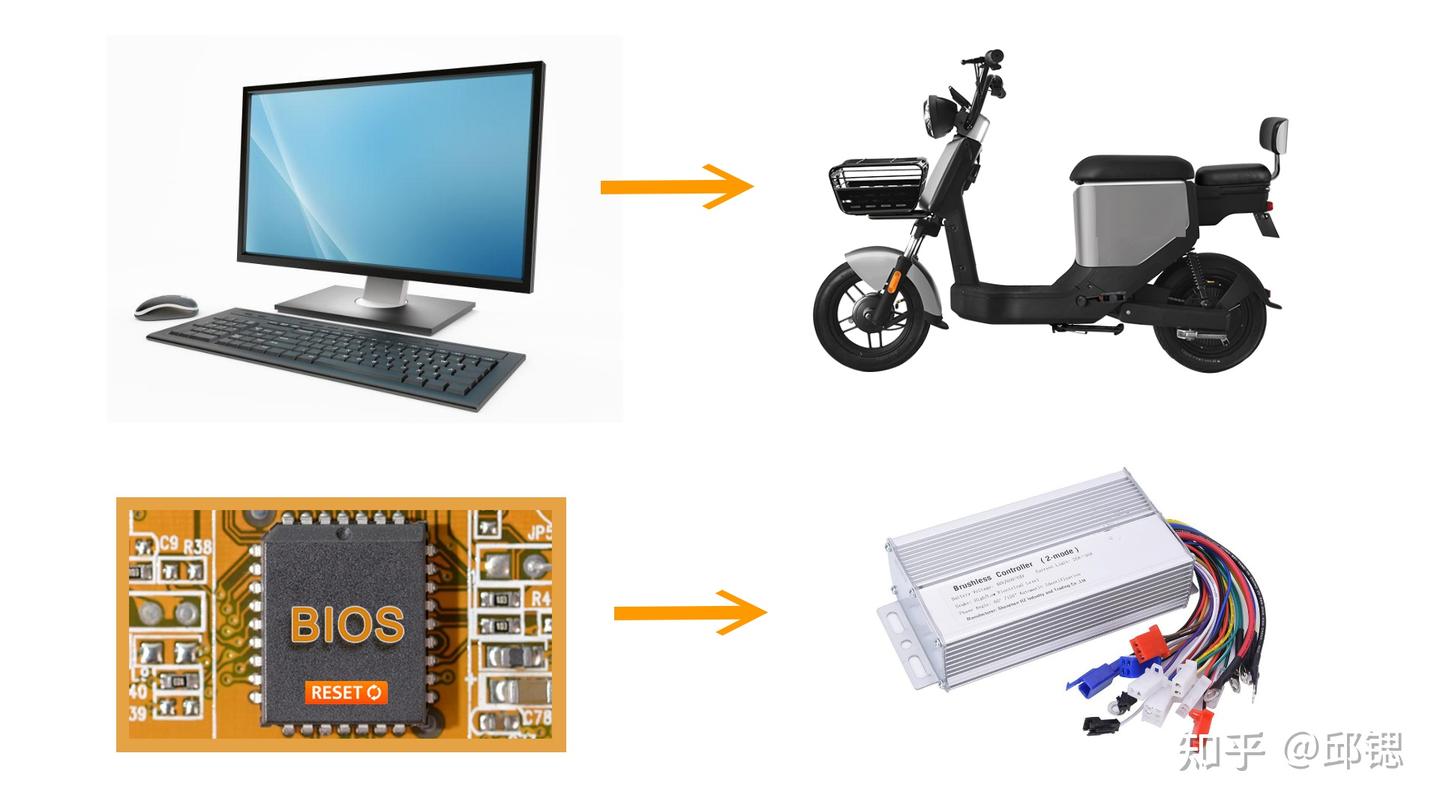
上一个视频和大家分享了BIOS跟计算机之间的关系,可以类比为电动车和电动车控制器之间的关系。因为电动车限速25公里/小时,不是由电机决定的,是由电动车的控制器决定的。
但是BIOS的设置跟调整和电动车控制器是不同的。它不可能去调整哪根线、哪个旋钮。它的调整界面几乎全部都是英文的,特别是这种老的计算机,十几年二十几年前的,因为它的BIOS容量比较小,往往都是小于一兆,再来把它简化为中文之类是存不下了,都是纯英文的。
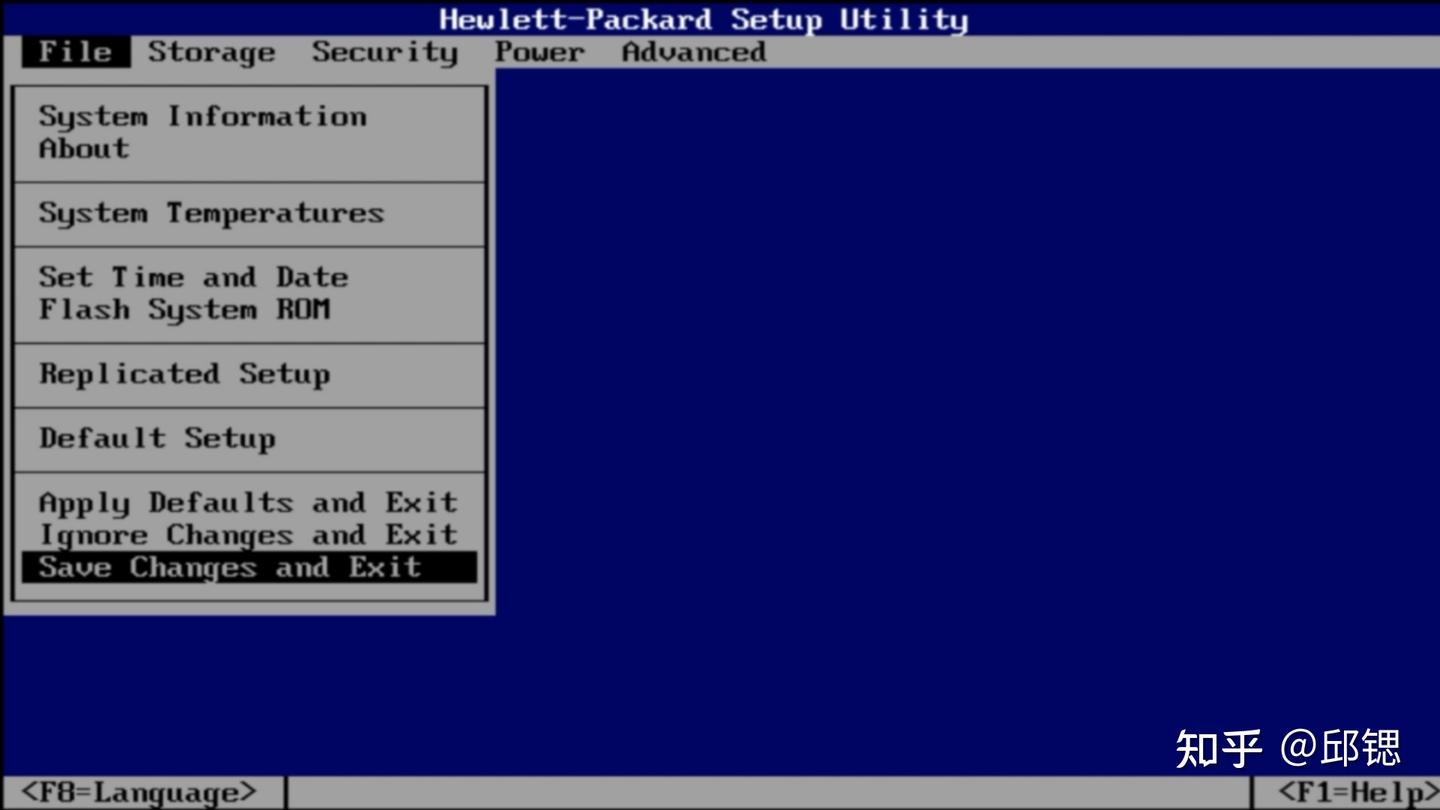
包括现代的一些计算机,在出厂的时候,BIOS的界面很多也是默认英文界面。这就带来给我们第一个问题,就是英文的问题。
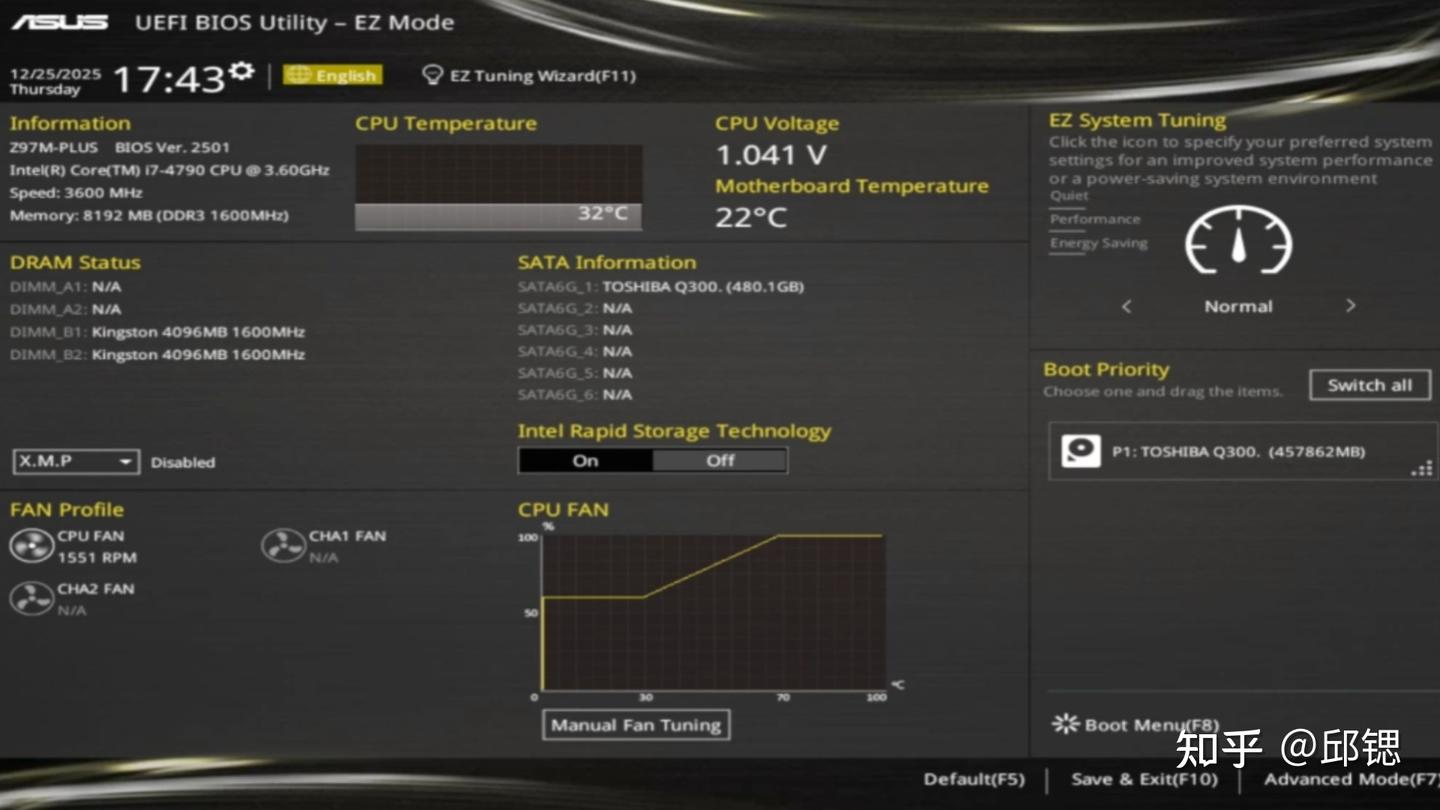
虽然我是属于垃圾佬,经常进行DIY,组装电脑之类的,但是我的英文可以说是零基础。经过这30多年的探索,出现这么一个情况,就是屏幕上出现的英文我能看懂,但是念不出来。最近正在和读小学二年级的小儿子学自然拼读法,通过平板学小学生英语,每天早上起来就读就看。学无止境,52岁的大叔从零基础开始学英文。
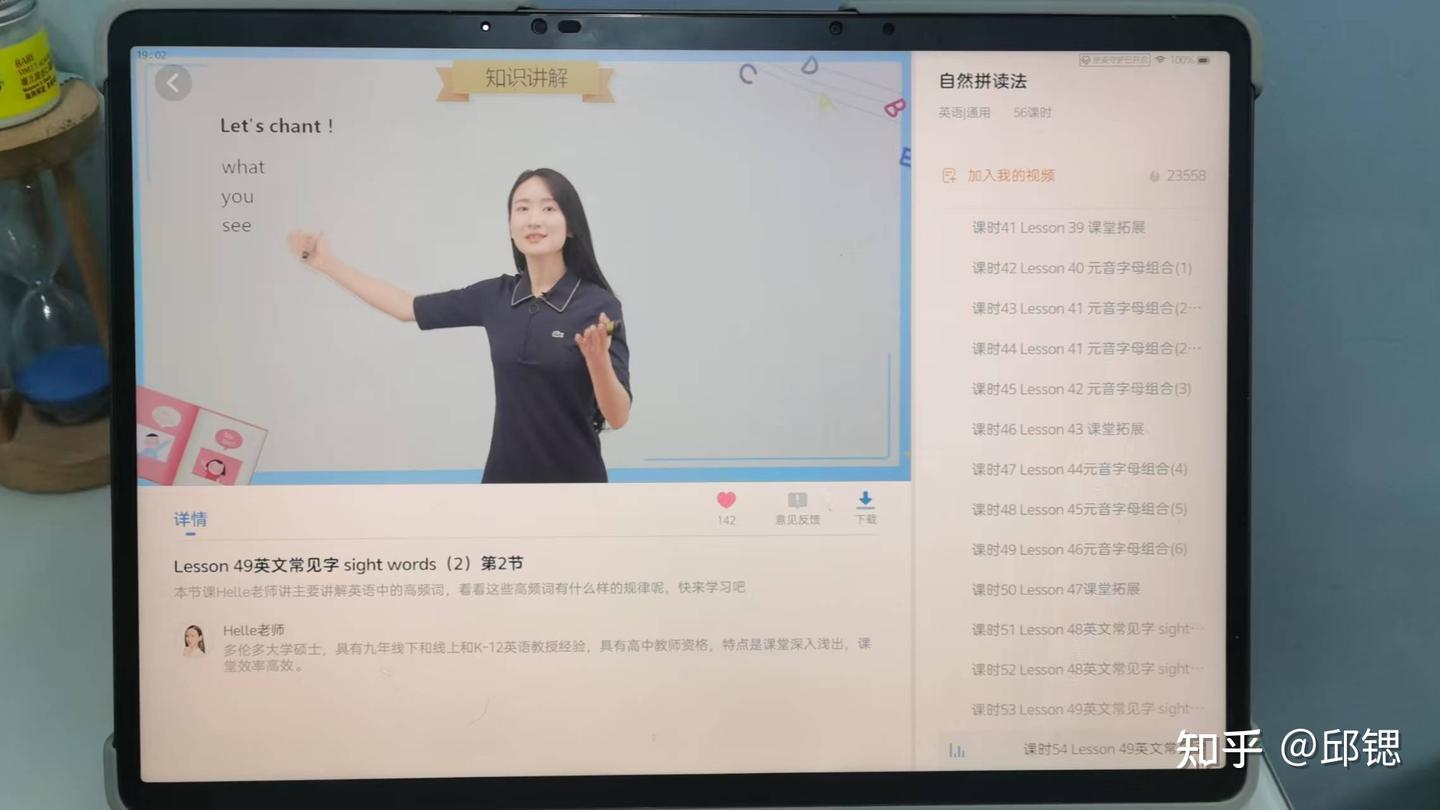
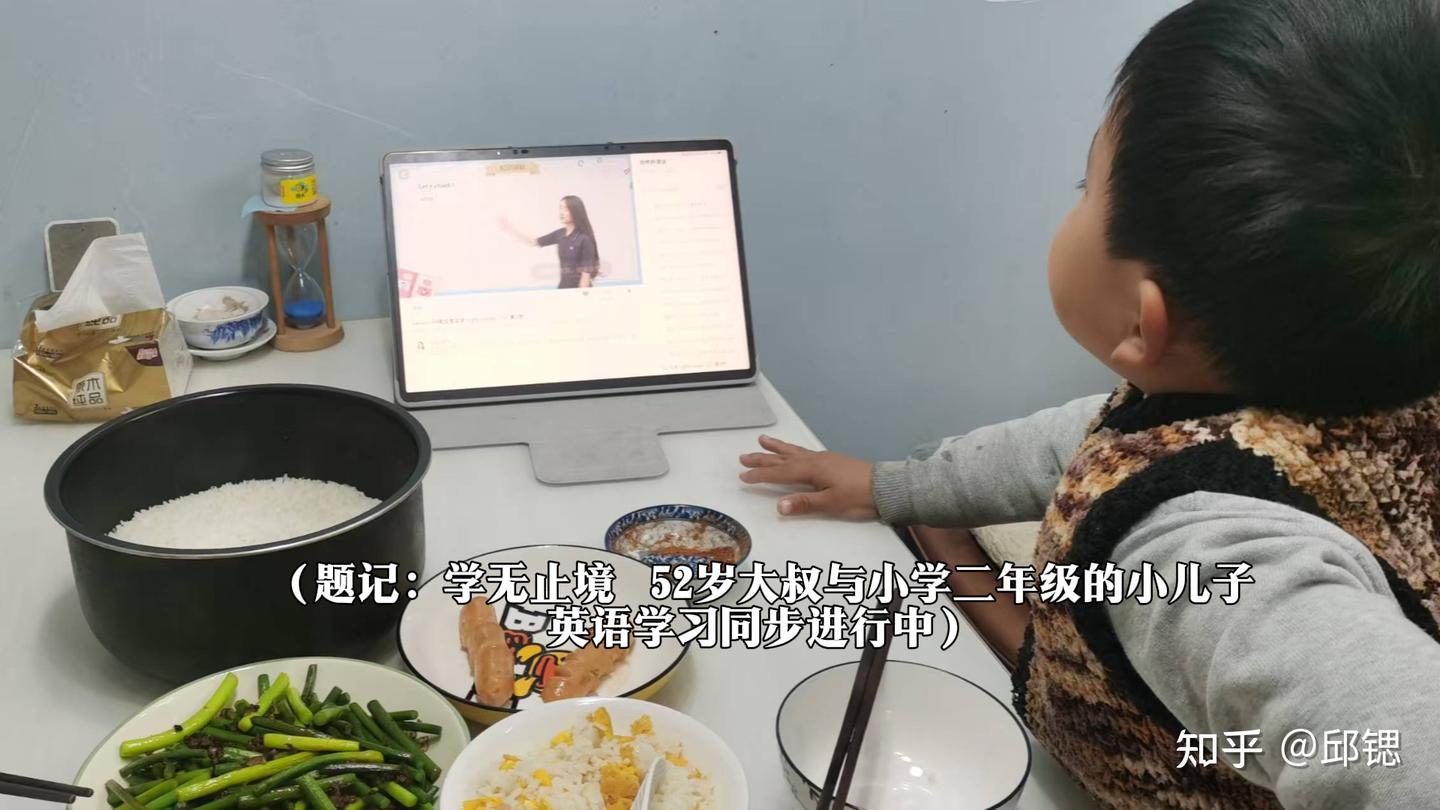
现在还有一个好处,就是我们有了AI,我读不准的英文会由AI来进行纠正,这样就避免了一些失误和误导,最近几天找了一下,没有找到那个红警女声的声音模板,不然那个声音还是蛮好听的。52岁零英文基础的大叔,也能够把计算机的软硬件设置玩得有点得心应手。我行你也行。
第二个重要部分:提前准备说明书
第二个重要的部分,就是新手朋友们一定要保存好,或者说提前下载好主板及BIOS的说明书,PDF格式也可以。我虽然自己探索了二三十年,但在组装这些惠普Z600,以及进行DIY之前,都会先大体看一下说明书,会带来一定好处。
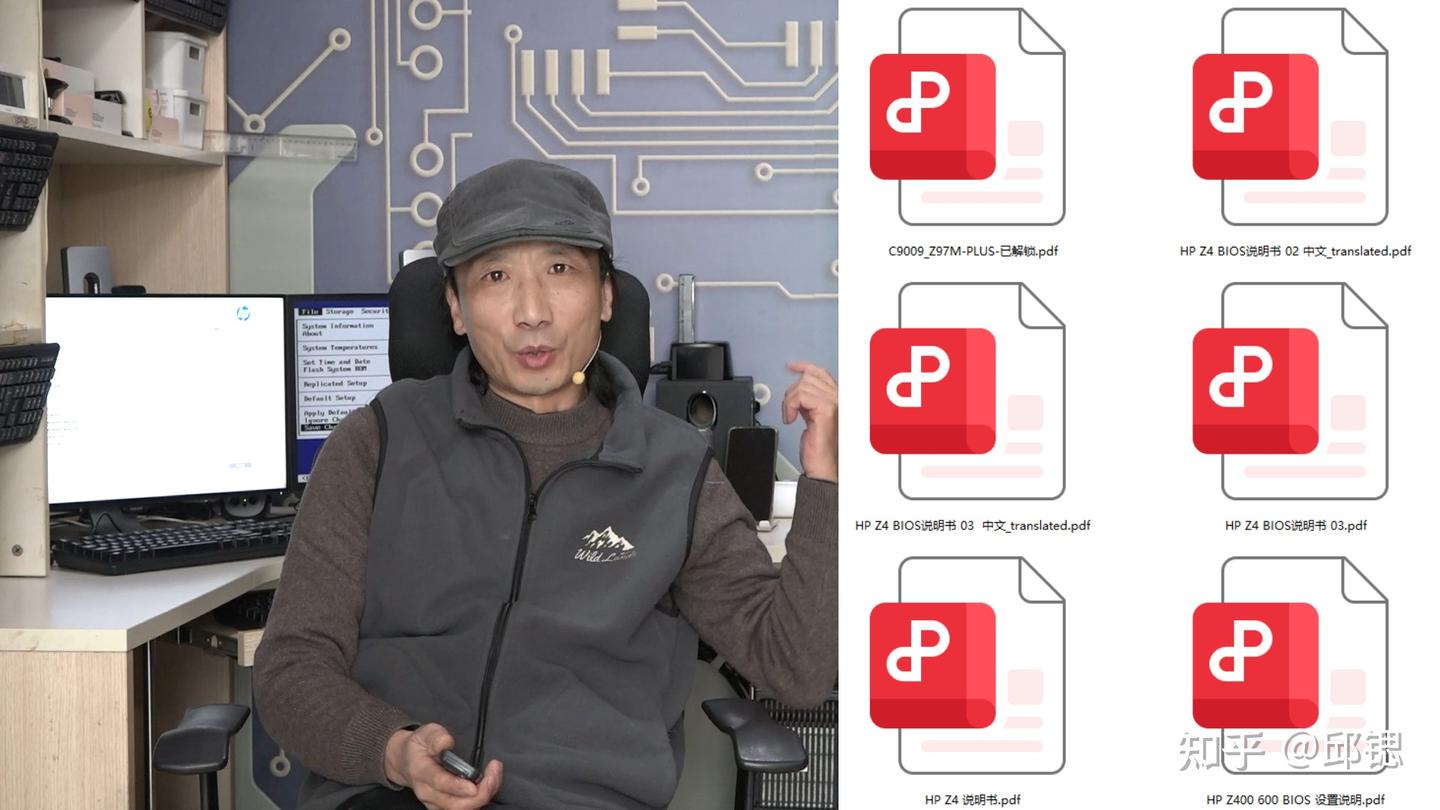
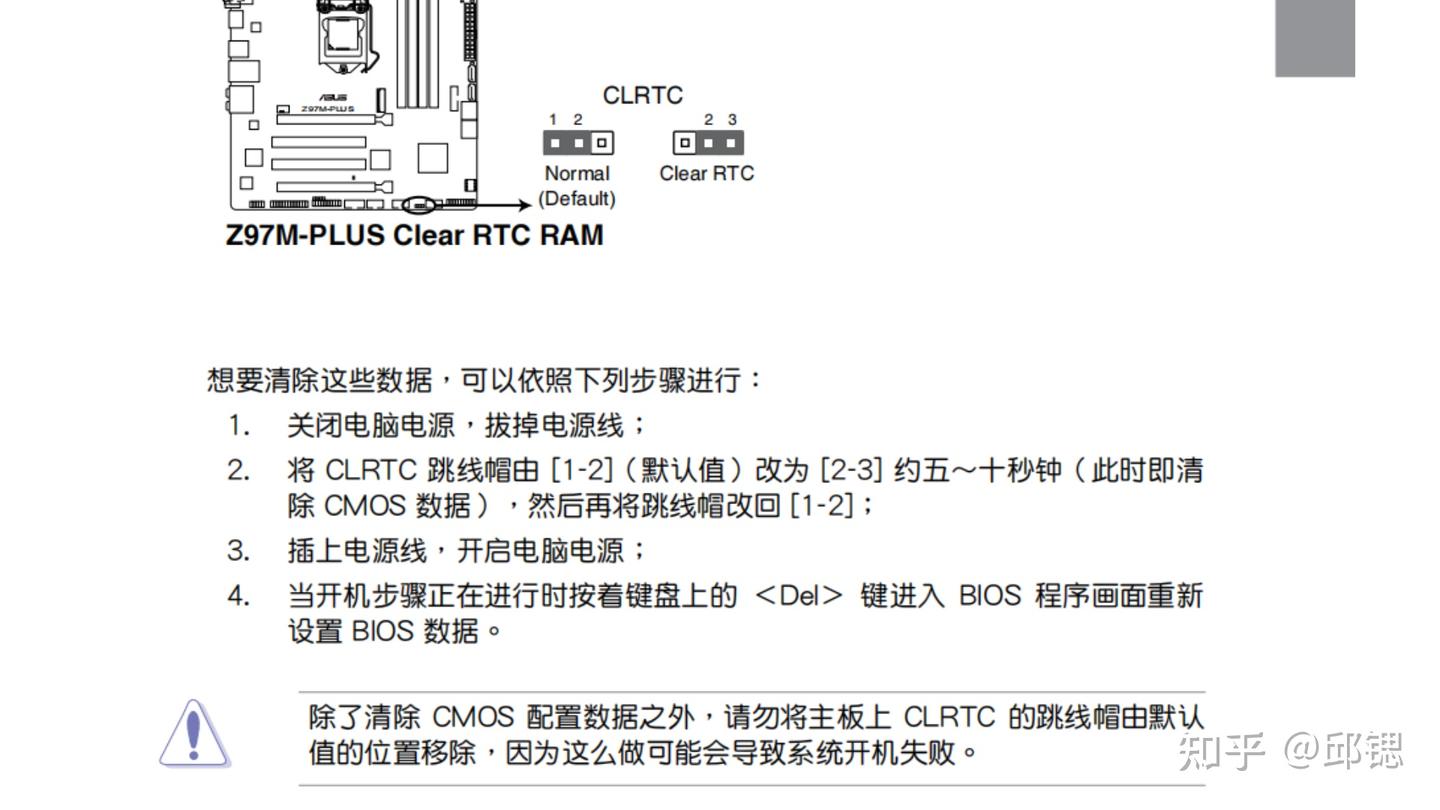
比如说上个视频,我把跳线帽给跳错了,开不了机,我还以为是电源坏了,打开说明书一看,跳线帽没有把它跳回来,我把它清空了CMOS 又跳回来,华硕的这款开放式i7电脑才重新点亮。
实际演示:三台计算机进入BIOS并切换中文界面
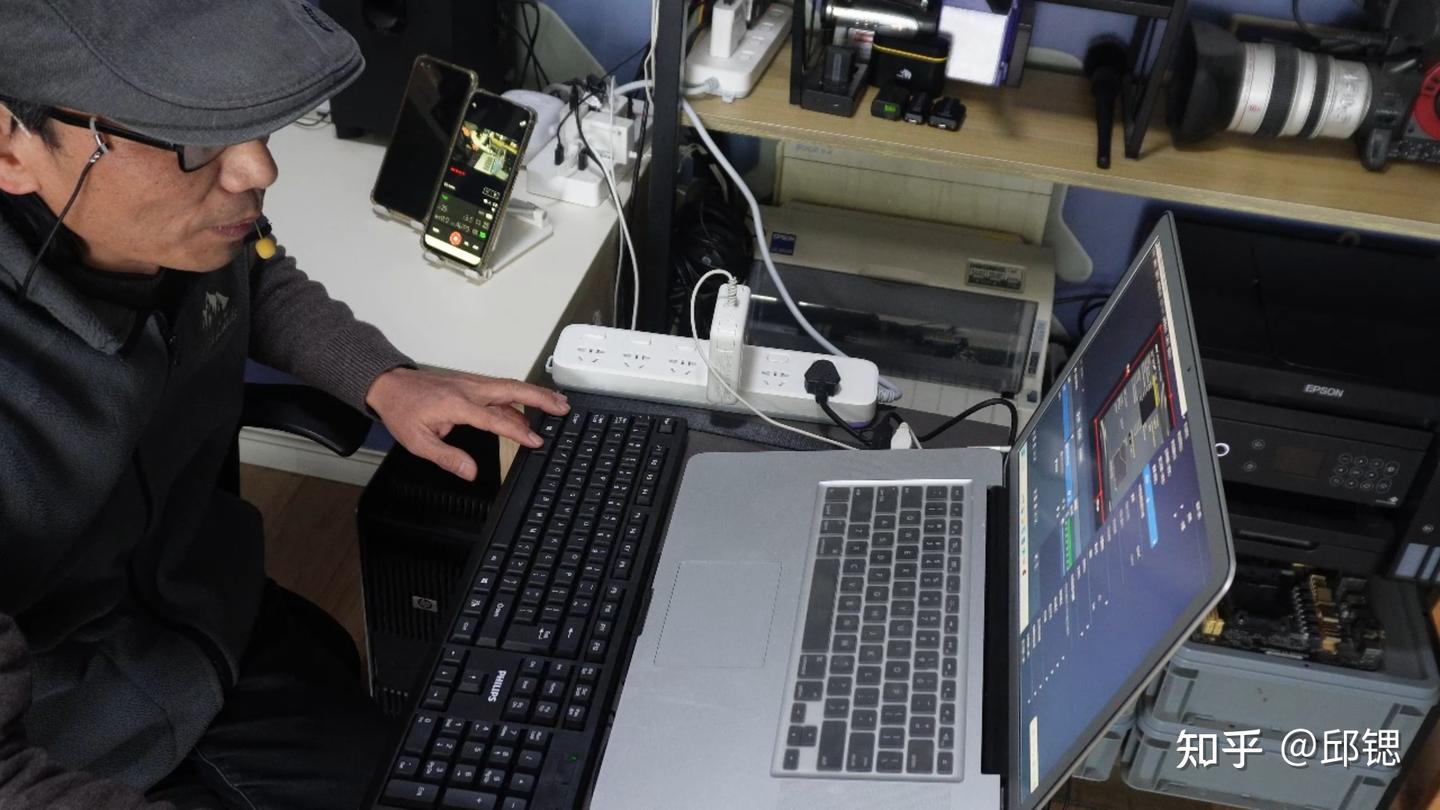
好的,接下来我就实际演练这三台计算机,如何进入BIOS,如何把它调为中文界面,做一个实际的操作演示。在这个实际操作演示前面,为了让大家看得更清楚,我是采用了三个视频方位:正面的这一台1080P的索尼NX100摄像;顶面用索尼i7的微单来拍摄;BIOS视频采用OBS的视频采集。
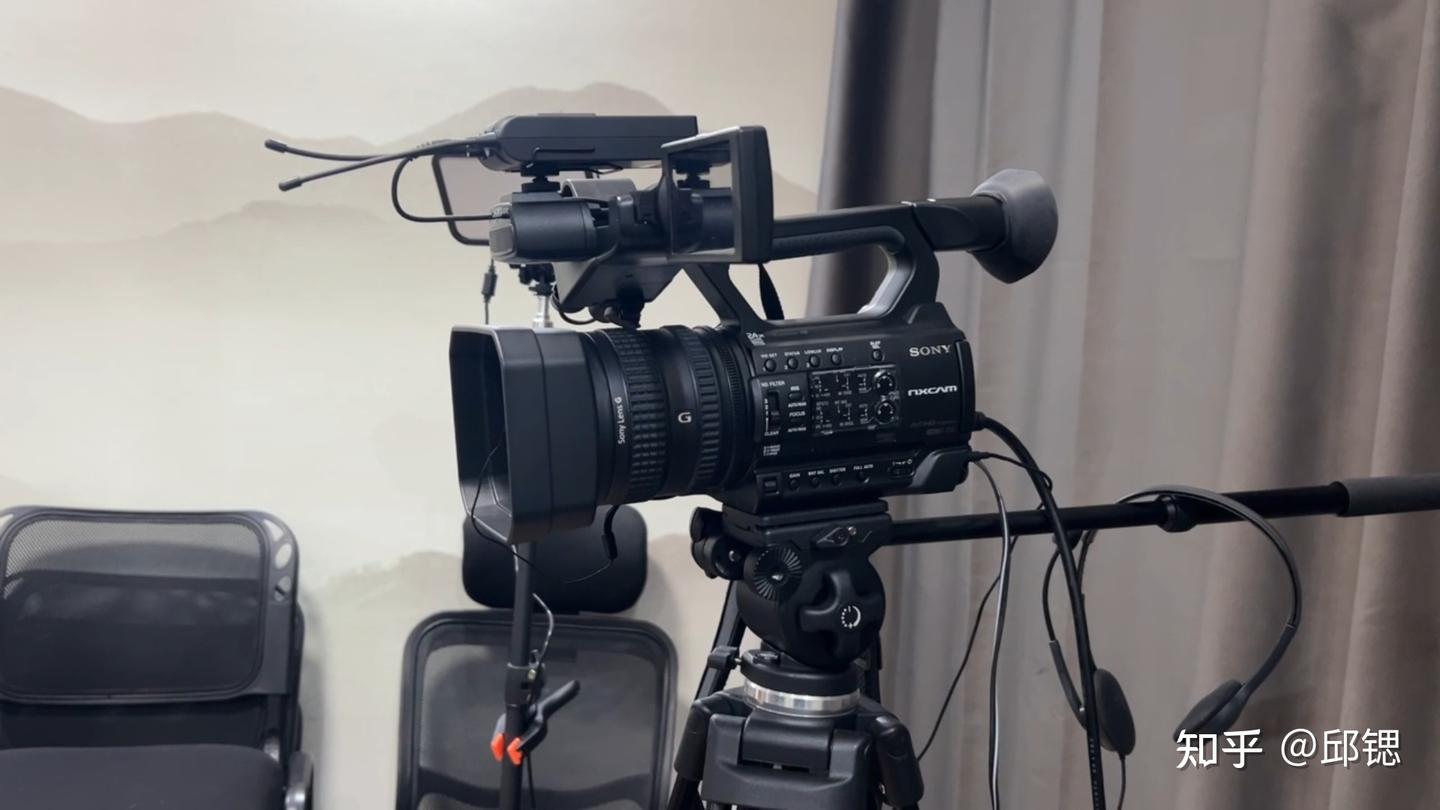
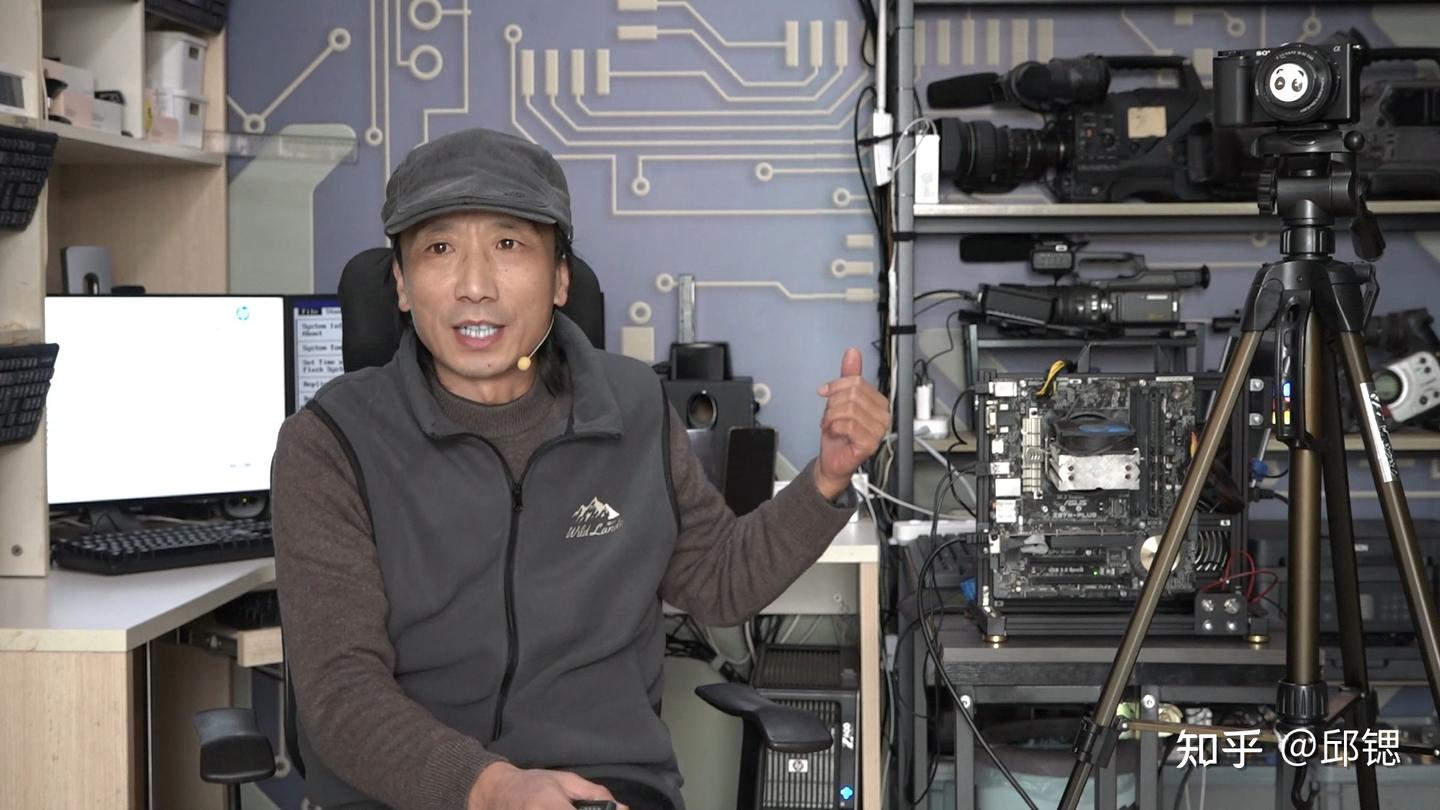
视频采集大家用来直播要用的多一些,但是我不搞直播,我只是用它来采集视频资料。因为用摄像机拍摄电脑屏幕不是很清晰,采集下来的就非常清晰了。为了让大家看得更清晰,我还把原来的2K的绿联采集卡换成4K的,的确清晰度就提高了。
这儿可能有的网友听来那就是唠叨跟车轱辘话,这个就是中间穿插进去的视频分享。这些视频的质量如何,大家在我发布视频的时候就可以看得很清楚了,就是1080P的摄像机、微单的摄像机以及采集卡,每个视频的效果如何,那就看得清清楚楚。
好的,接下来我们就实际先把第一台电脑,就是这台华硕i7的开放式电脑,如何进入它的BIOS,先演示给大家。
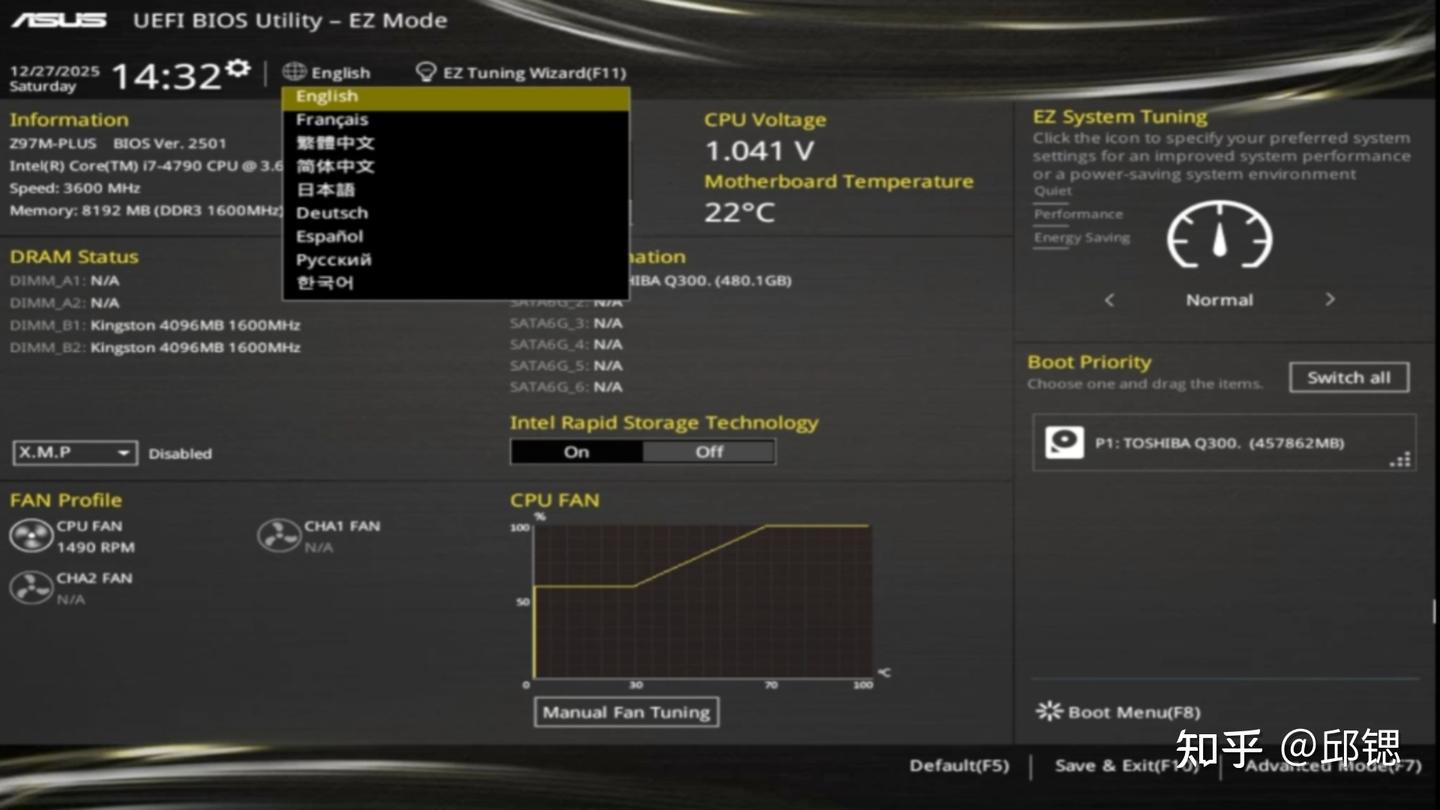
查说明书得知就是开机的时候按着这个F2键,就显示这个就是BIOS界面。华硕UEFI BIOS是比较新的BIOS了,的确也是呈现出全英文的状态。但是朋友们不用着急,一般来说有一个地球的标志,这个就是界面语言的切换。好,我们点一下,就出现了繁体中文、简体中文,我们就把它调为简体中文。
现在就是千万不要保存,直接退出。有一个最简便的方法,就是Ctrl+Alt+Del,只要你不保存,计算机都不会做任何更改,不会造成我第一个视频出现的那种计算机启动不了的情况。
Ctrl+Alt+Del重启就OK了。
第二台:惠普Z4 BIOS设置
好的,接下来就是第二台,就是惠普Z4的BIOS设置。这个惠普Z4还带给我一点麻烦,就是因为它的显卡是K6000显卡,全高清以及DP口,没有HDMI的,昨天我还忙着满大街去买转接口,才能够进入采集卡。大家在进行这些采集的时候,得提前准备好这个接口。
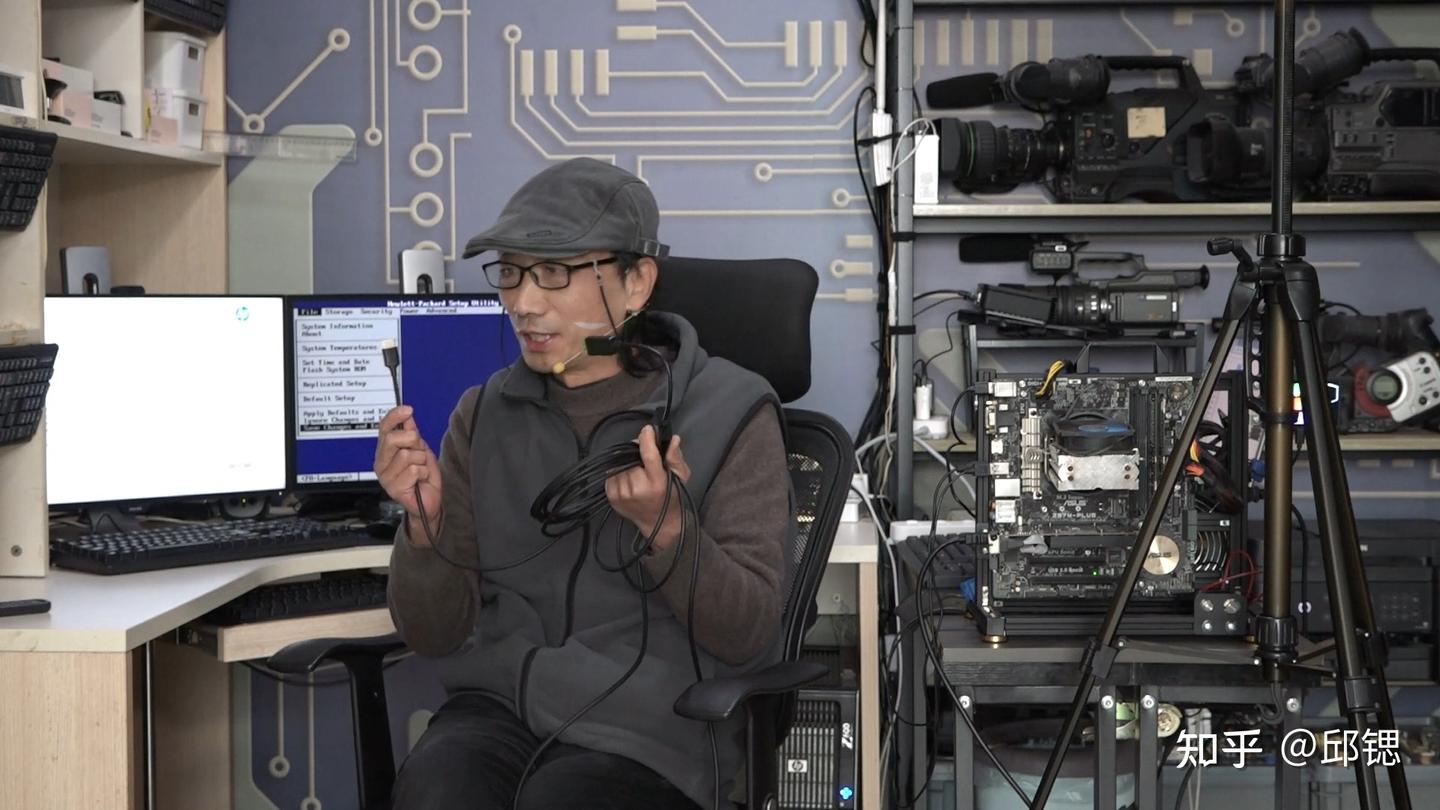
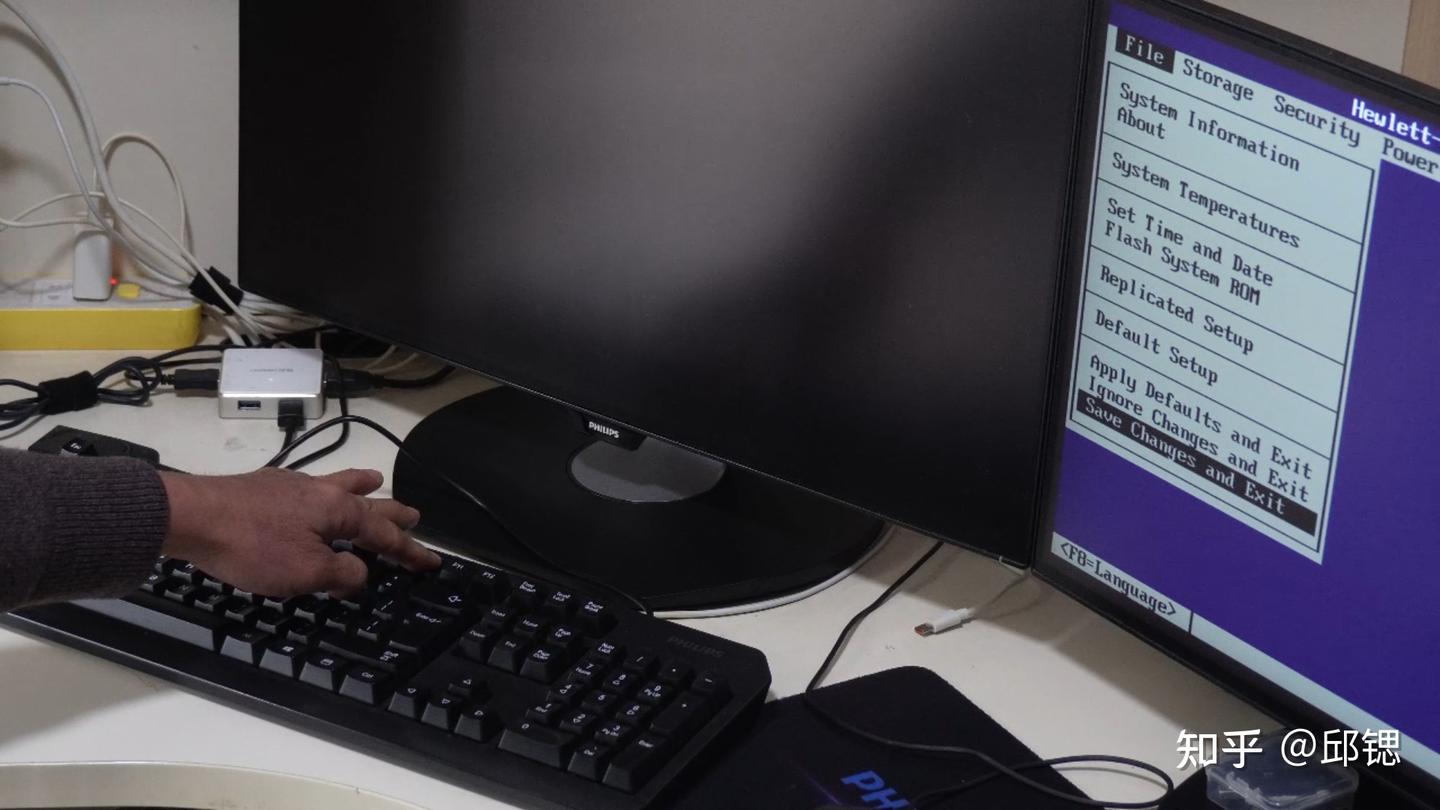
好的,接下来我们就实际上机演示。现在按着F10,要等一会儿,这个是惠普的新LOGO了,这个新LOGO还是蛮漂亮的,简约漂亮。OK,现在就进入了惠普Z4的BIOS设置界面。大家一看就知道了,它的确是全英文的。
但是像这种工作站的大品牌,一般来说不会设置那种很卡通的图标,我们就得找一找。这里大家提前熟悉一个英文,Language(语言)Save(储存)Defaults(默认)Restore(还原)就是语言的设置。
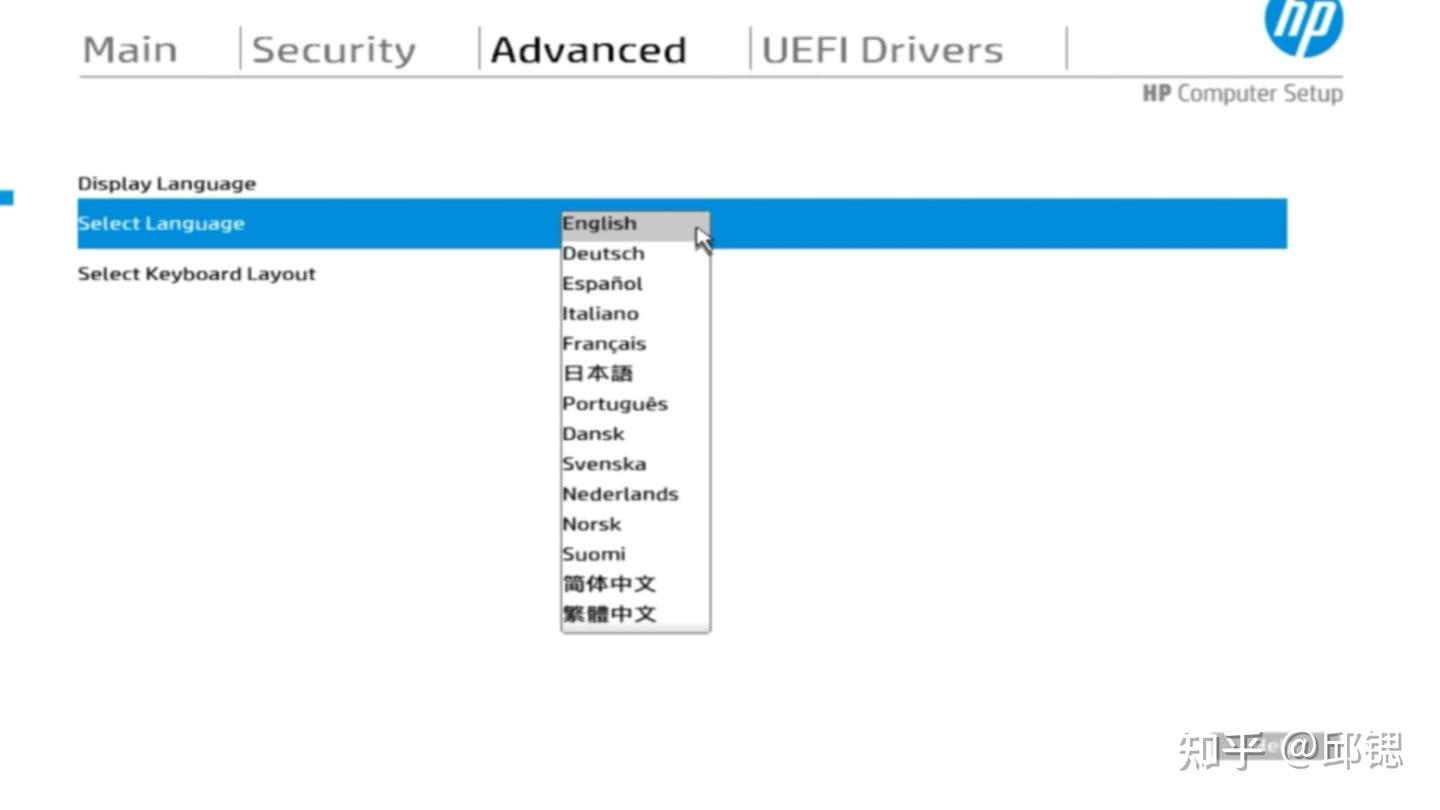
我们就通过键盘上的光标键,大家看到没有,就找到了这个英文标识,这里就是语言的设置。现在依然可以看到有English英语,它们的整个BIOS界面就变成了中文,现在就轻松得多了。现在依然不进行操作。具体的操作下几个视频再来分享。
看到了因为它变成中文之后,如果是新手朋友,就可以忽略更改并退出,不要进行任何保存,退出就不会有任何变动,也不会造成一些影响。
第三台:惠普Z600(老BIOS)
接下来我们看第三台,就是我的镇室之宝惠普Z600是怎么进入BIOS的。对于这些老电脑,我们都习惯于开机的时候按这个键盘上的Del键了,但是说明书说是按着F10,我们就开机的时候按着F10。这台电脑启动会很慢,因为我不喜欢把这些自检之类的关掉。
这里因为它是老BIOS,就不用去找中文界面了,没有的。所以这里只是进来看一下全英文界面。其实我看得懂系统,还有这些电源密码之类的,还有这些芯片组,但是读不出来。但是没关系,我们可以找到说明书,其实惠普Z400、Z600、Z640的说明书是一样的,我这边找到了一本,大家同样的也可以对照着进行操作了。
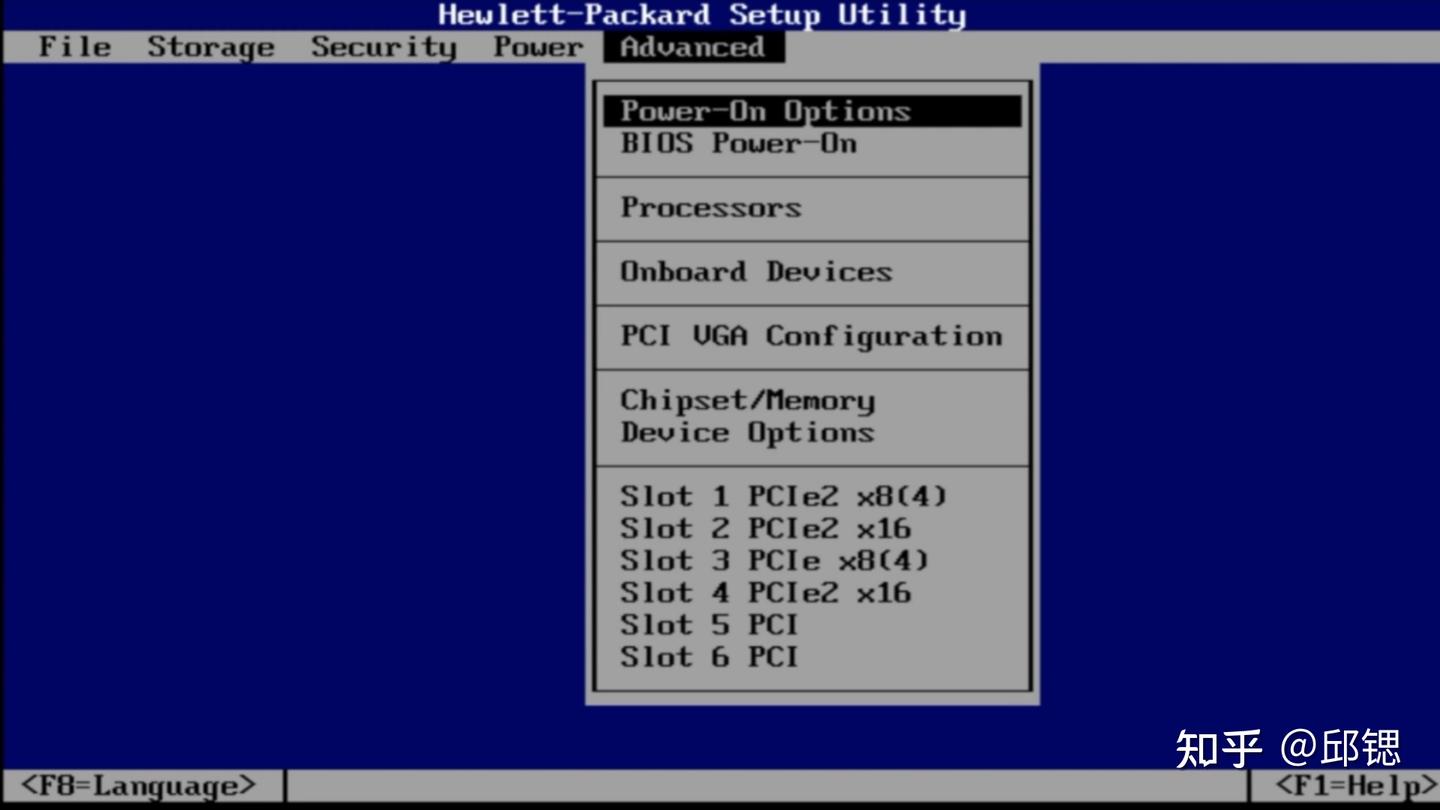
退出依然是按着这个复位键,Ctrl+Alt+Del,同样的它就退出了。
全英文BIOS的实用工具:豆包识别
面对这种全英文的BIOS,细心的网友可能还会发现,其实还有一个很好的工具,那就是豆包。我来跟大家演示一下。
比如说打开豆包,然后让它拍个照,豆包就会介绍 这张图片是惠普HP的BIOS SETUP utility界面的特写,聚焦了File菜单下的核心选项,该界面属于传统PC的BIOS设置。
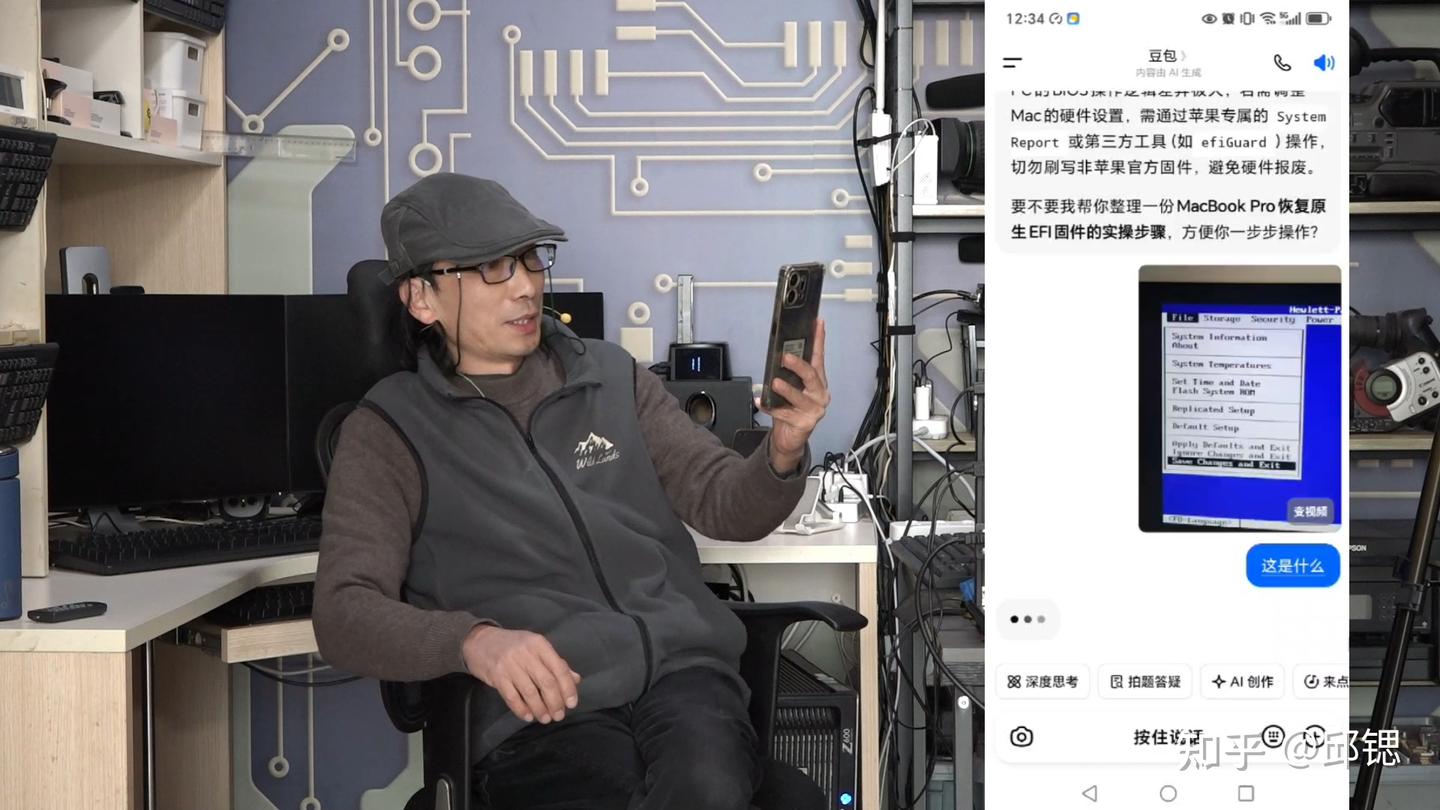
翻译的不太准,已经翻译到苹果系统上去了,竖屏相对要精准一些。
之所以想要和大家分享这些,就是因为其实技能探索是无穷无尽的,但是我们要学会找到一些巧妙的方法。这也就是DeepSeek经常说的蒸馏法,刚才也就是进行了一下蒸馏。
结语:一步一步推进,掌握基础技能
咱们就说个实在话,现在要做网络推广,我们论坛时期过来的一般叫网络推广,现在称短视频创业还是比较难的。但是不管怎么说,我感觉就好像做一个比喻吧,就是如果你现在要去开一个食堂,厨工也要请,服务员也要请,这样成本会很高。
你基础的技能掌握一点,现在有了各种超强的AI工具(豆包、元宝等等)。如果你一个人身兼厨工、服务员、厨师然后老板,我觉得这样的起步相对来说成本要低一些。做视频也就是做菜,网民喜欢什么风格我们做出什么风格就好。
关于综合技能的分享,我们就一步一步推进。今天时间有限,只是给大家一个大体的了解。下一个视频就详细给大家讲解BIOS当中常用的一些设置。