我的吃饭U盘:微PE启动盘制作全过程
一、我的“饭碗 U 盘”
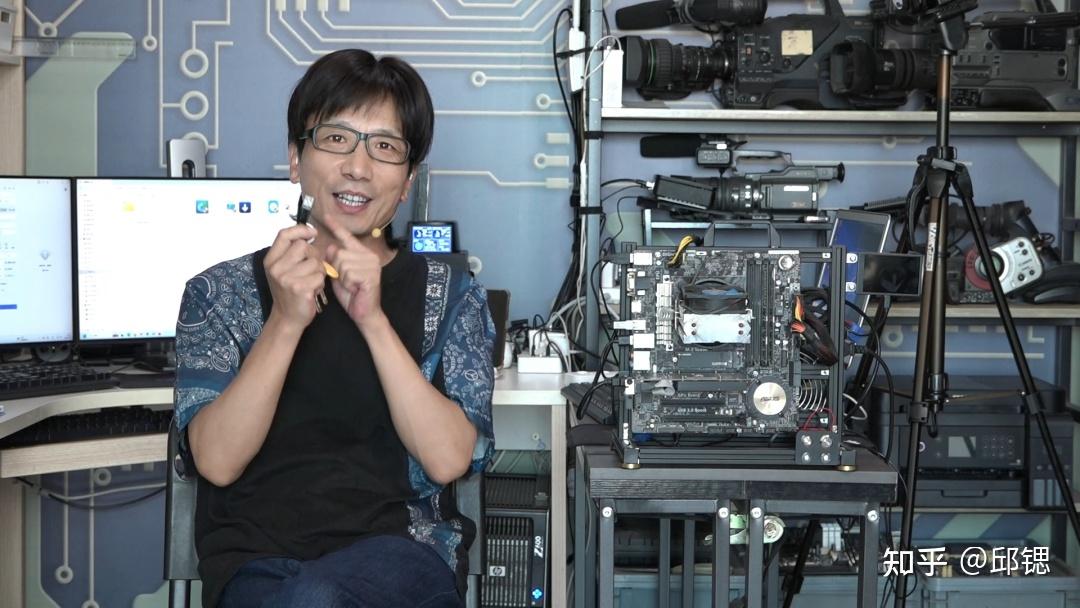
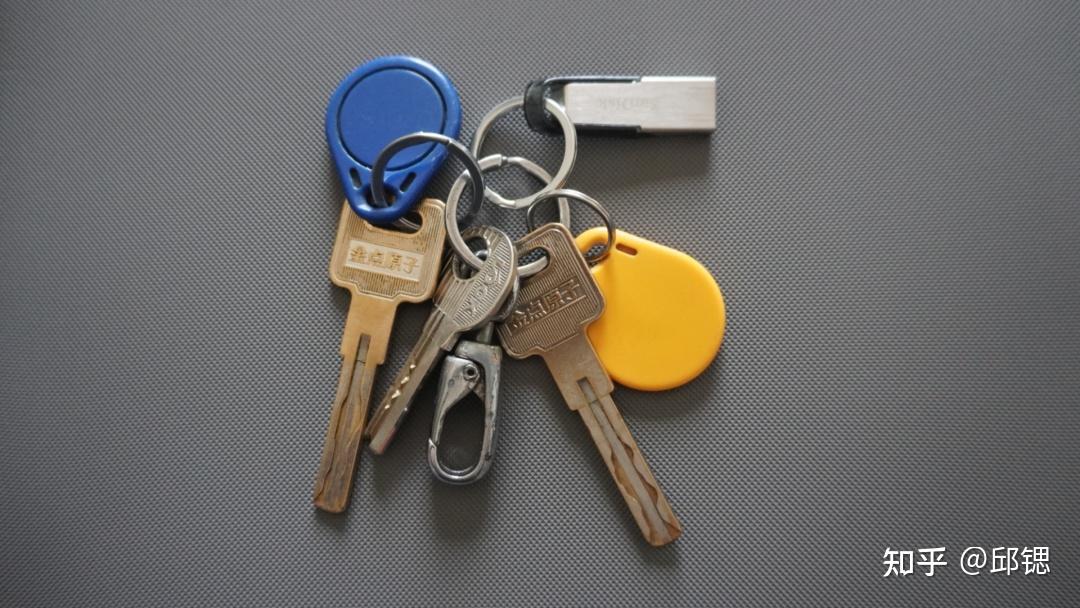
各位朋友大家好。我现在主要运维着我们编辑部以及各相关机构的 26 台计算机。在印象当中,运维着这么多的计算机应该是大包小包拎着各种工具箱,其实不然。这么些年来,我主要用的工具就是这么一个挂着一个 U 盘的钥匙扣。我们 70 版已经习惯挂钥匙扣了,当然现在不挂了,我是把它放在包里面。总而言之,这个 U 盘就是我的吃饭 U 盘,饭碗 U 盘。
这个 U 盘就是我上个视频跟大家提到的,就是用那种 WinPE 工具制作的 U 盘。它是一个闪迪金属盘,非常的耐用。我存放资料,然后又用 WinPE 的那些工具来进行电脑的维护。因为我们系统都已经做好了备份,如果出问题,用这个 U 盘来进行恢复,最长时间半个小时,又一切正常运行。
二、制作前的准备
今天我就首先把我的这个吃饭的 U 盘如何制作、如何正常启动分享给大家。首先朋友们要找到一个 8GB 以上的 U 盘,当然现在 8GB 很难买到,都是大的了。品牌尽量选用闪迪、惠普、三星这些一线的品牌。三星要贵一些,我看了一下,闪迪 U 盘性价比要高一些。
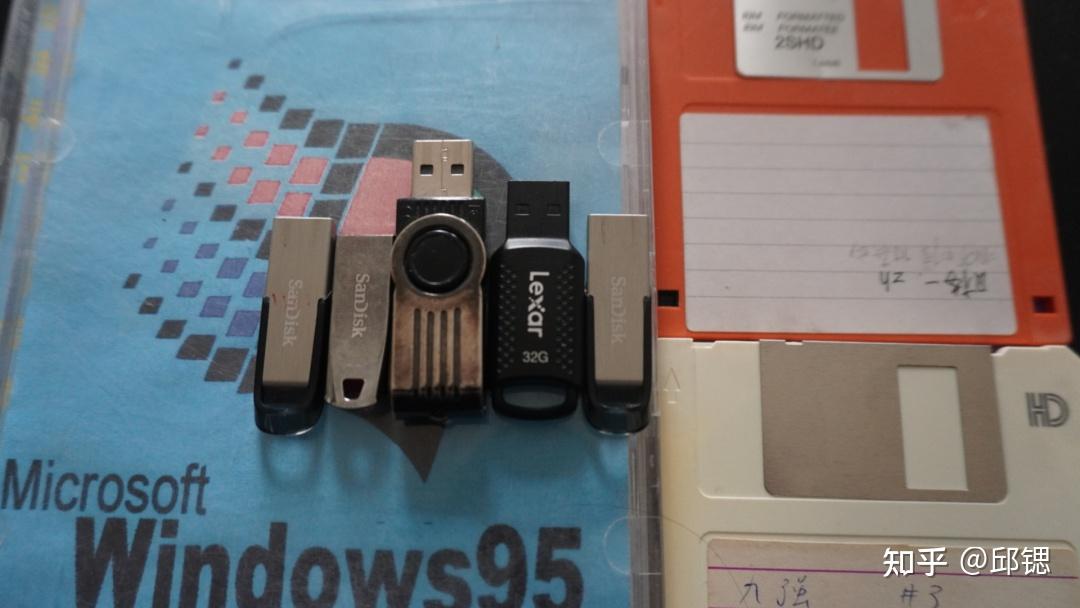
因为这个 U 盘习惯了,我都是随拔随插,没有使用弹出。因为你在 DOS 下面,还没有进入 Windows 系统,也不可能是弹出。三年来,这个 U 盘上的资料,还有 WinPE 系统、维护系统,都从没出现过问题。所以大家先准备好这样的一个 U 盘。
三、下载微 PE 工具箱
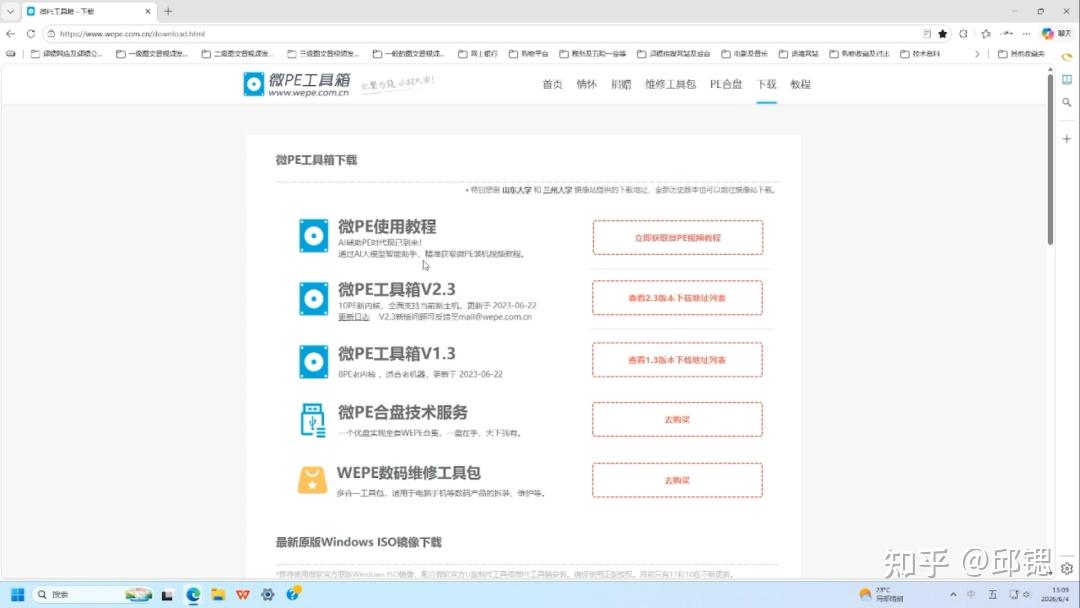
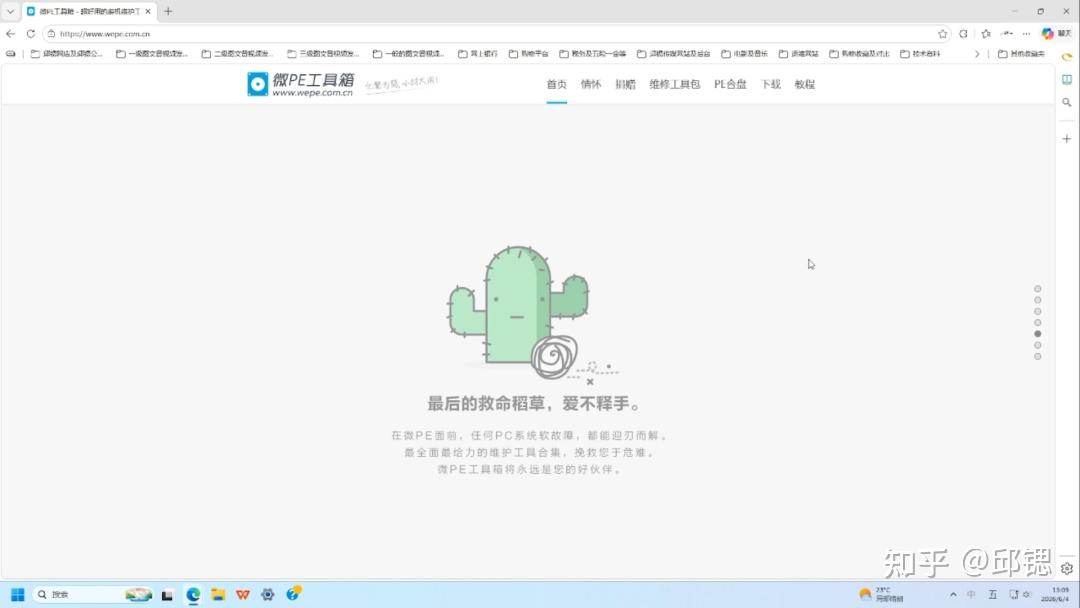
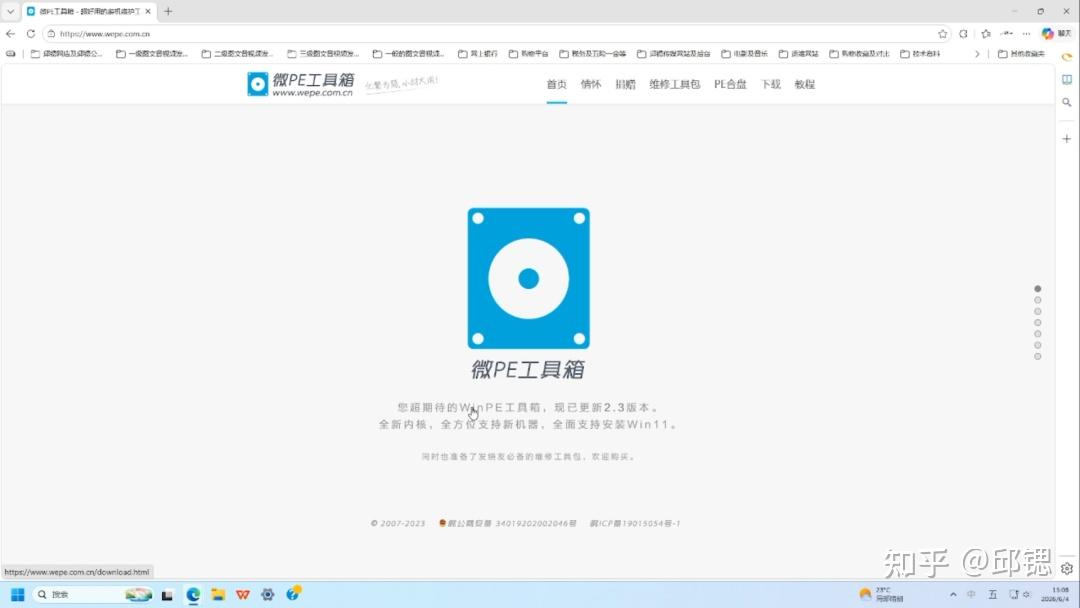
好,接下来的第一步,我们就打开微 PE 工具箱的官网。这个官网我会把它放在评论区,但是有的平台放不了评论区。其实这个官网也是非常好记,就是 http://www.wepe.com.cn。微 PE 工具箱的这个网站也是非常的简约,也没有广告,亦如他的那个工具一样,相对来说是非常纯净的。我们就来下载,点这里下载。大家尽量使用这个,它这里面也有了教程,这里面有微 PE V2.3,就下这个版本吧,这个版本要好一些。我们就下载这个版本,点击下载。这里有个捐赠费,这个可以点击,先不捐赠,一块九的捐赠费,然后是 64 位的下载。你看它这个下载速度还是非常快的。最新的版本要好一些,V2.3,你下载这个版本。有的新手朋友可能会把它下载到桌面上,也可以,因为这个是一个可执行文件,无论你下载到哪里,双击点开就可以了。
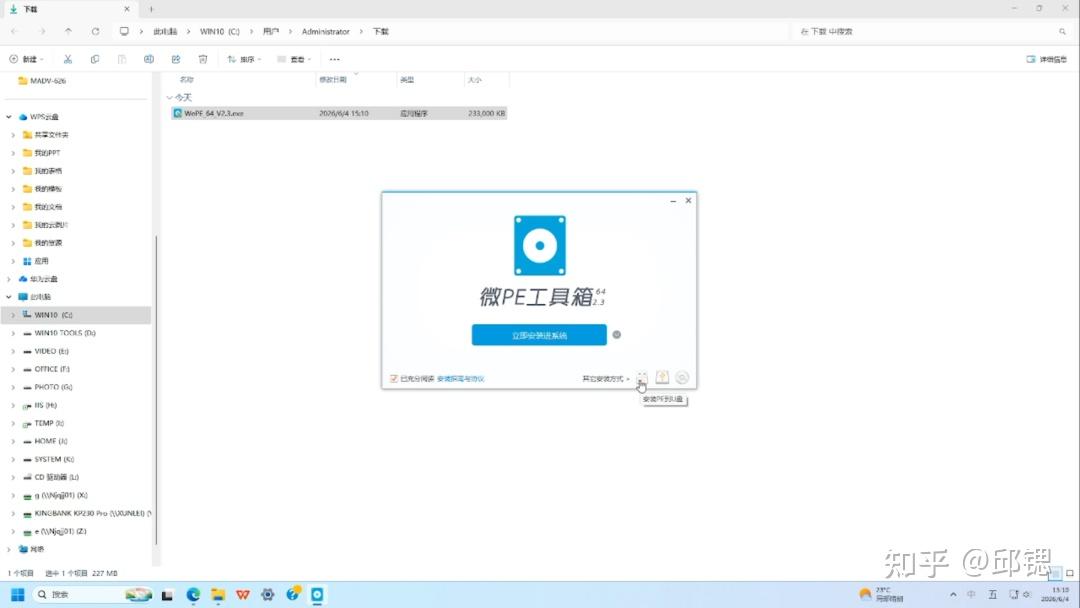
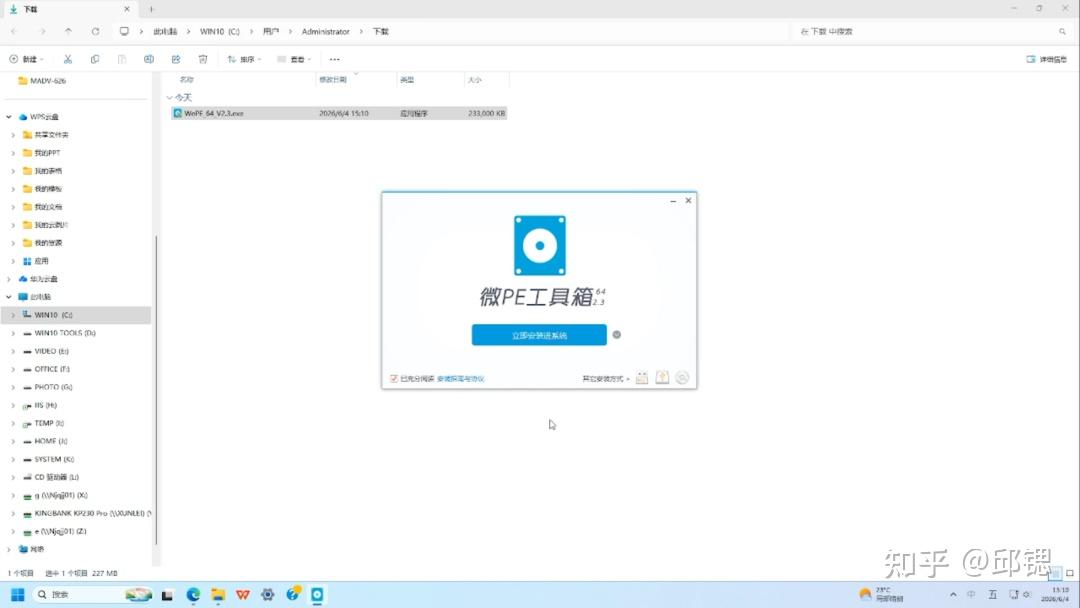
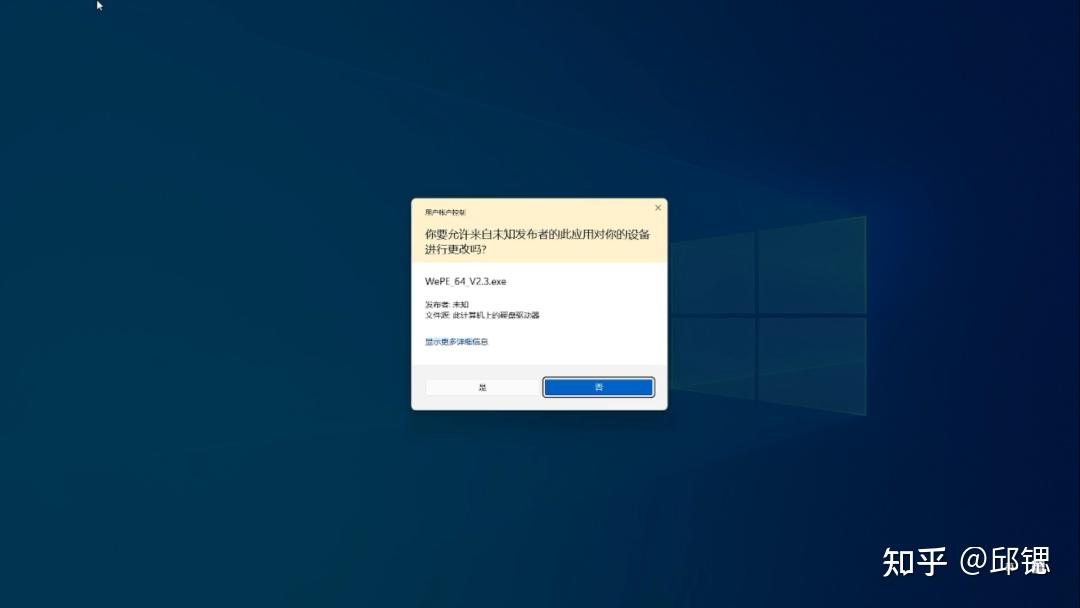
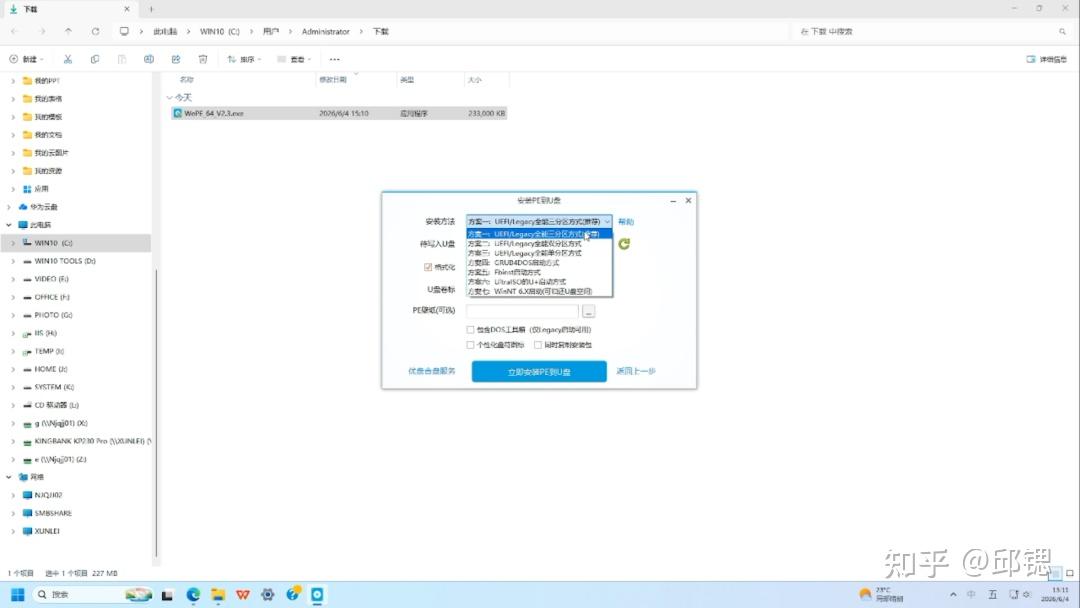
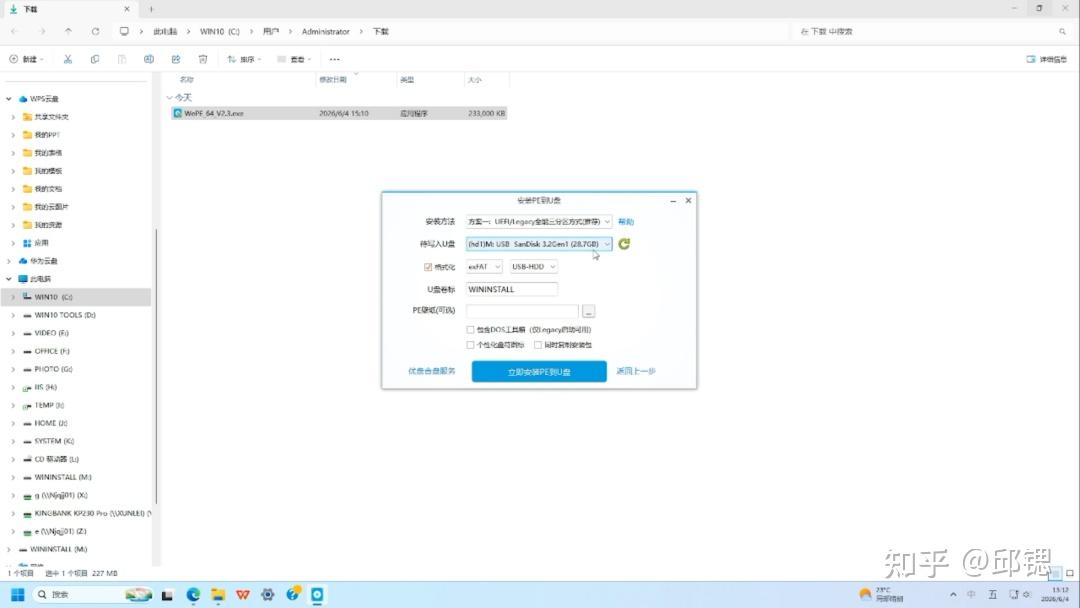
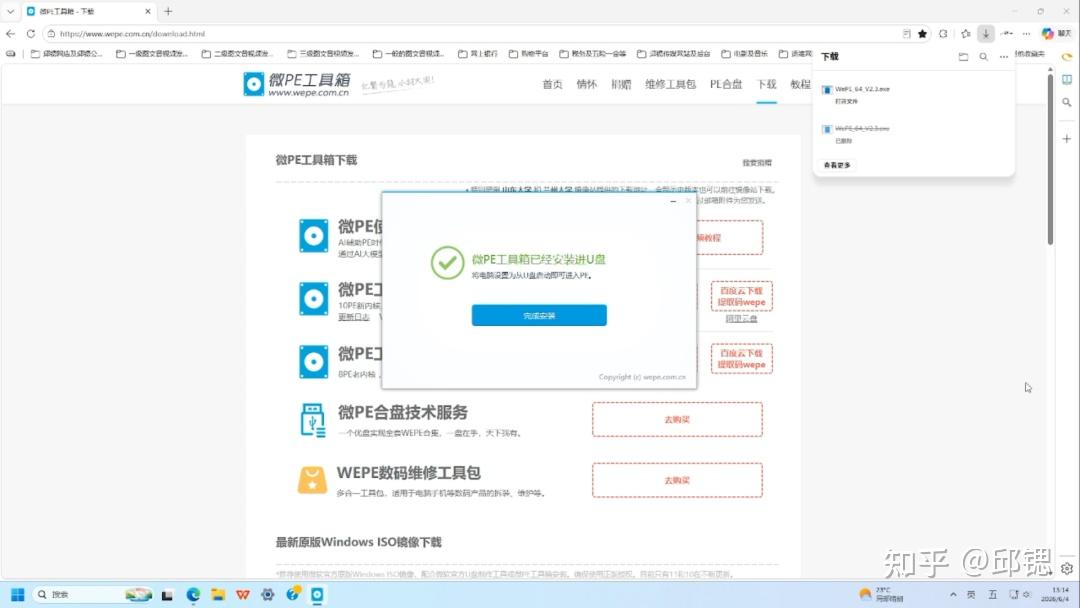
好的,现在我们很快地下载就完成了。然后这个就进入了一个微 PE 的工具箱。我们需要选择的是这个“安装 PE 到 U 盘”,不能点击“立即安装进系统”。你看它下面右下角有三个选项:安装 PE 到移动硬盘,还有制作可启动的 ISO 文件。我们选第一个选项。这里就要用到这个 U 盘了,U 盘上面所有的数据、原来的数据都会消失掉。所以大家要找一个用不着的空白 U 盘,8GB 以上。这里就是安装 PE 到 U 盘。方案一可以选择全能三分区的方式,这个是比较推荐的。如果你选择下面的这种分区方式,有时候硬盘分区不对,是启动不了的。我们就选择方案一。我已经做好了,但我重新再演示一遍。你看当你插入 U 盘之后,它就显示出来了,闪迪,32GB。这里格式化全部默认,U 盘卷标。我们点“立即安装 U 盘”,点开始制作。好的,很快,十多分钟,这个 U 盘就制作完成了。你就拥有了一张属于自己的安装启动 U 盘。
四、测试 U 盘启动
第三步,我们就把制作好的这个启动 U 盘插入电脑的 USB 接口。在开机前我就把它插好了,然后打开电源,测试它能不能启动。在 BIOS 设置的课中我跟大家讲过,各个按键不同,按着 F2 是进入 BIOS 的设置。但是现在又有一个按键,就是选择启动的盘符是哪个、哪个物理的。比如说我们用 USB 盘来启动,还是用硬盘来启动。像我这边,它就有一个飞利浦的固态硬盘。我们看,我们按 F8,它就出来了。这个是要用哪个盘来进行引导。比如说这个可以用东芝 SSD 固态硬盘,这个可以用飞利浦的 M.2 固态硬盘。我们现在是要用这个 U 盘来启动。
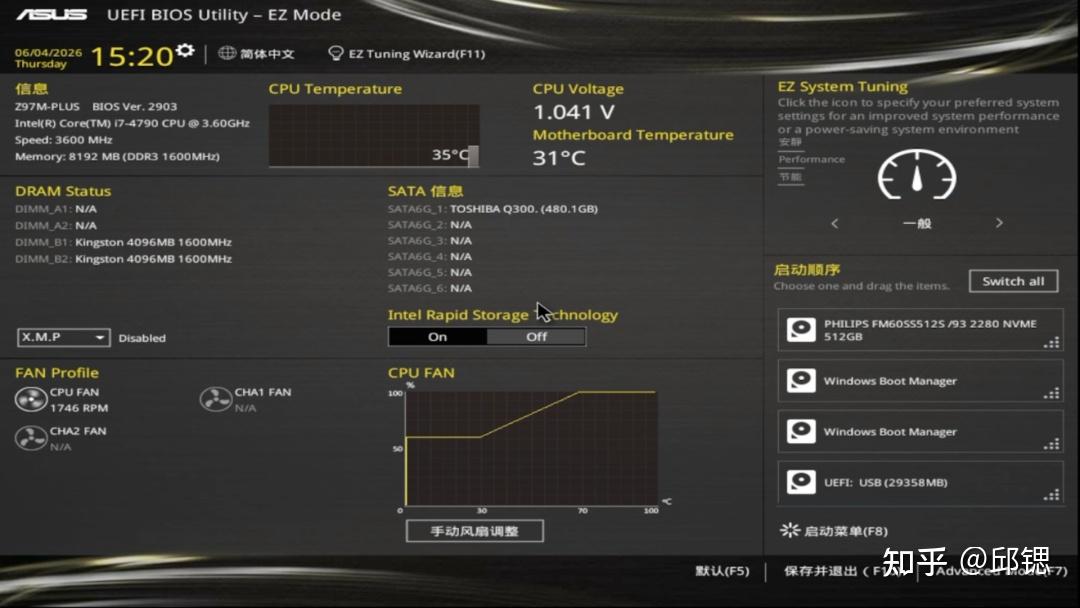
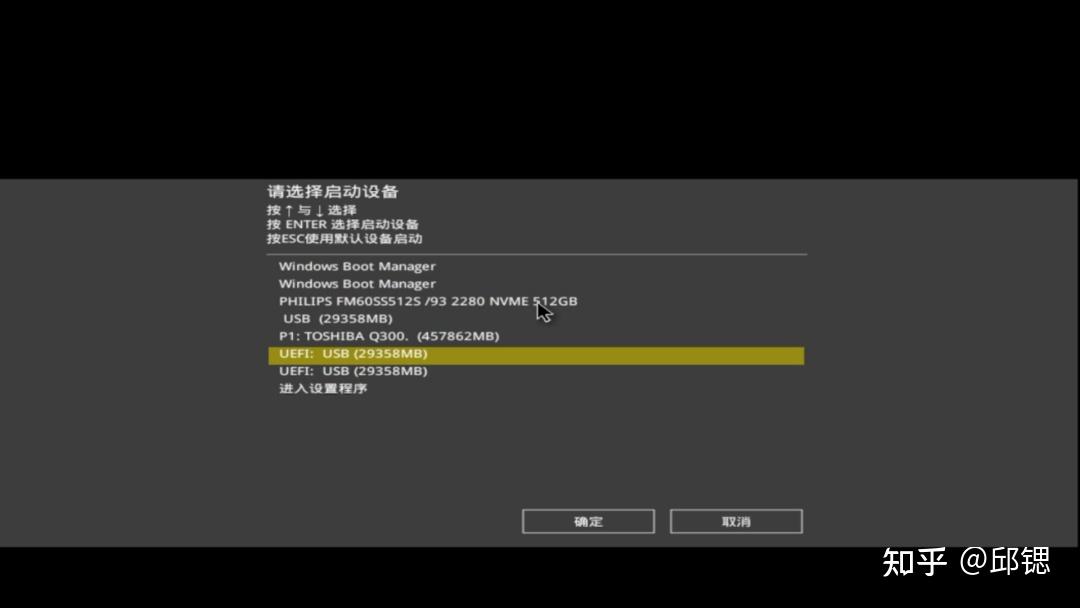
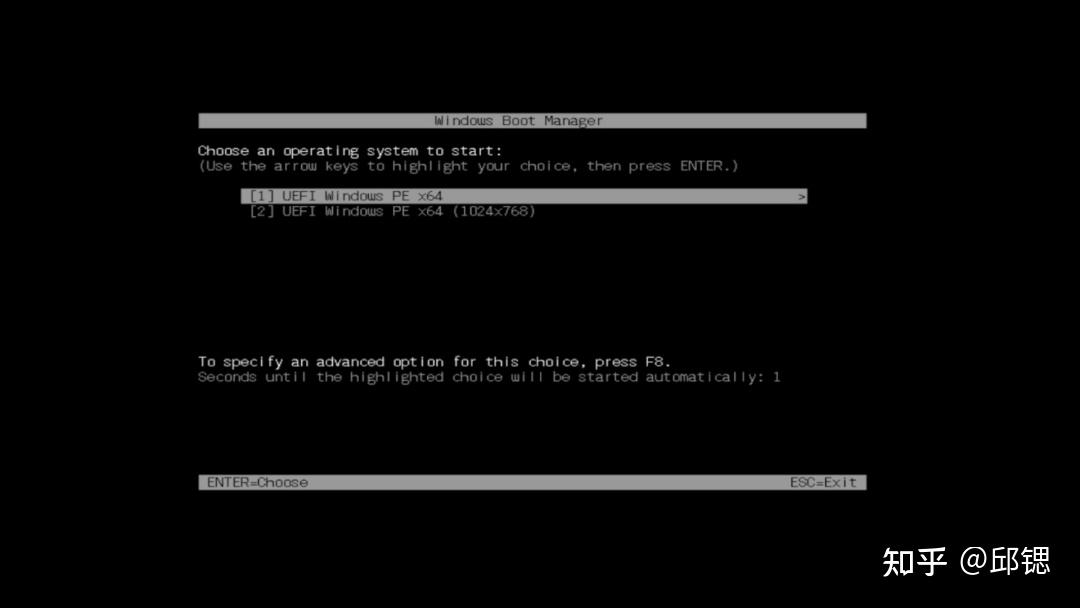
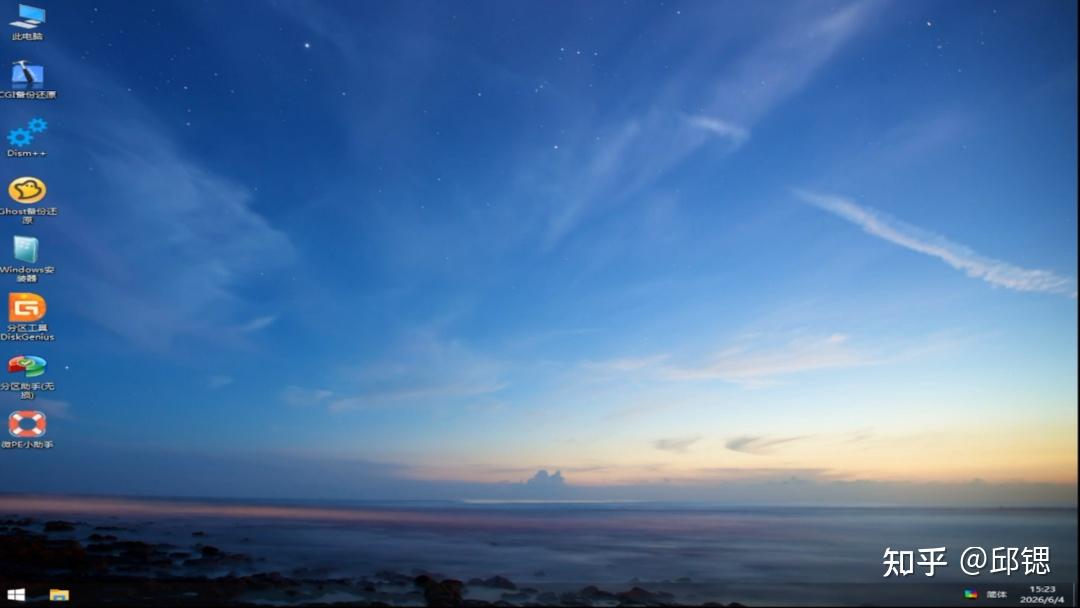
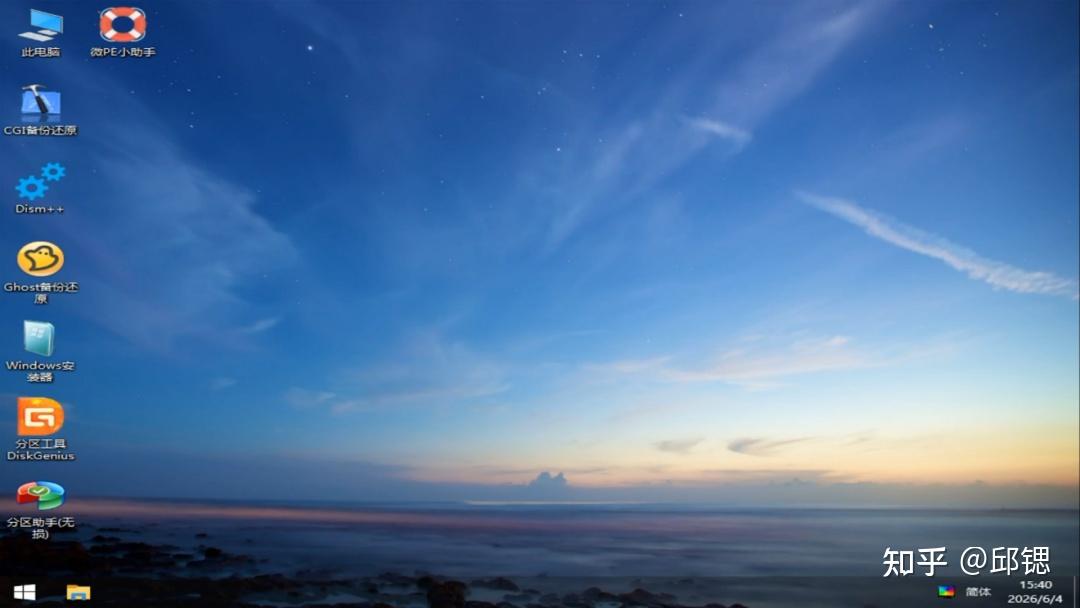
可能新手朋友听到这里会有点模糊,但不要紧,我们越往下会讲得越细致,大家就明白了。我们今天先把这个启动演示一遍,按一下回车键,它就出来这个 Windows PE x64 这么一个菜单。我们让它进行下面的,按了回车键之后,它就利用这个 U 盘进行启动。出现这个界面就是 WinPE 的界面,就证明这个 U 盘是制作成功的,能够顺利进入 WinPE 界面。
五、在老电脑上启动
接下来,我们用第二台比较老的惠普 Z600 来启动。这个 Z600 就有一点复杂了。好的,接下来我们就把这个 USB 启动盘插到我的那个比较老的惠普 Z600 上。因为这台电脑比较老了,老朋友都知道,它的启动菜单选择键是 F9。我们在开机的时候就按着 F9,它这边就显示出只有两个选项:一个选项是用 USB 启动盘来启动,一个选项用硬盘。我们就按这个 USB。你看,这里一切都正常,也就表明三个硬盘分区模式,这个制作要好一些。无论你的硬盘分区是怎么样,它都能够启动。
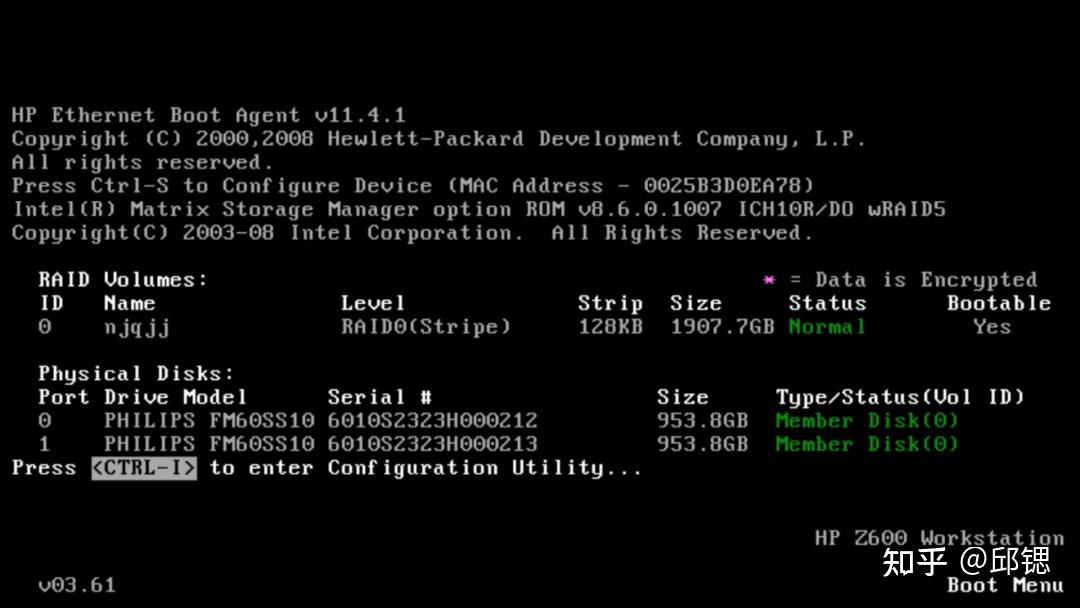
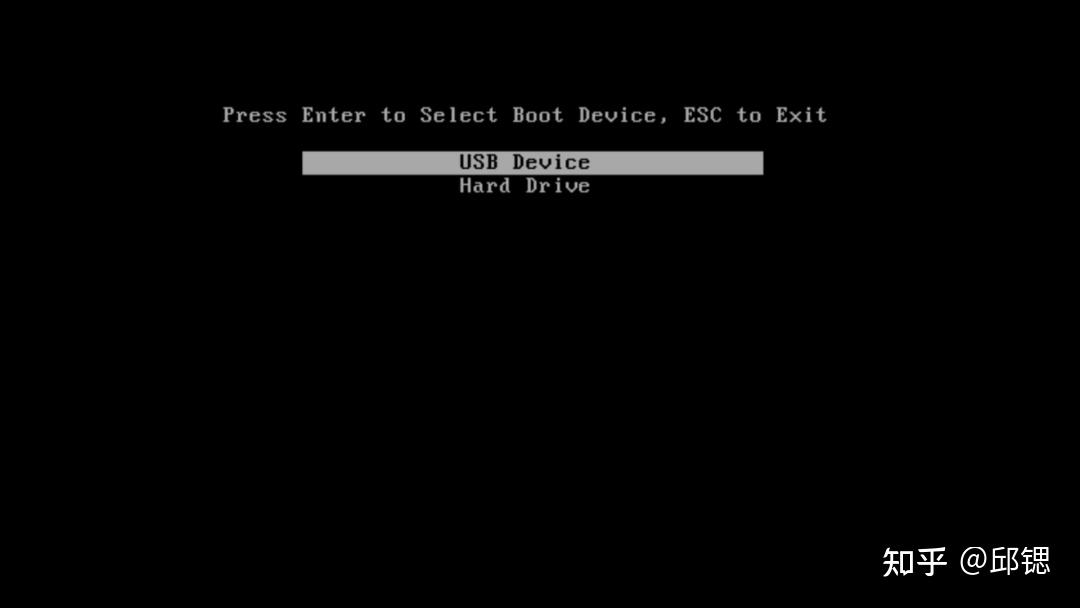
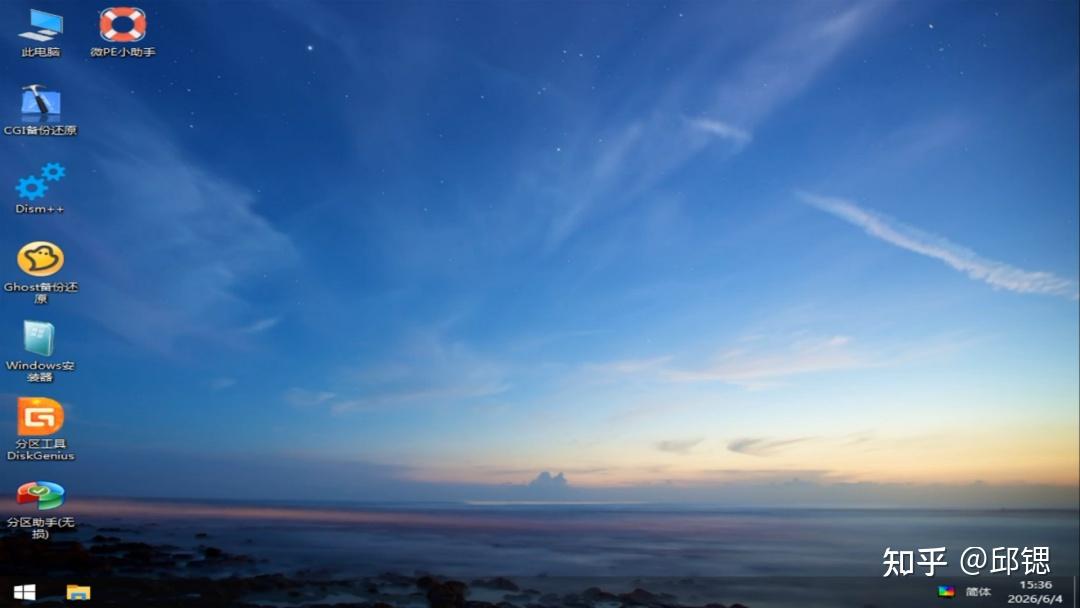
BIOS 的设置里面,随后可能新手朋友还是会听得有点模糊,不着急。接下来的视频都会详细跟大家分解。今天我们重点是演示它是否启动成功。但是在去年,微 PE 的 1.0 版本上,这种启动方式是不成功的,它需要去 BIOS 里面进行设置才能够启动成功。如果朋友们遇到一些老电脑,需要进入 BIOS,把 USB 启动盘设置为第一启动盘。
六、BIOS 设置演示
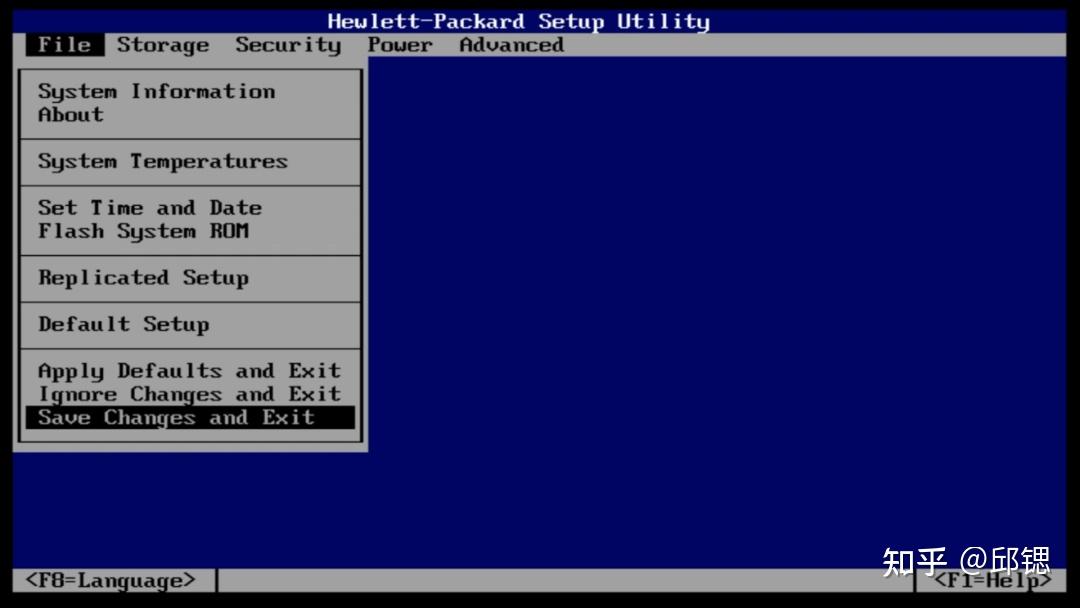
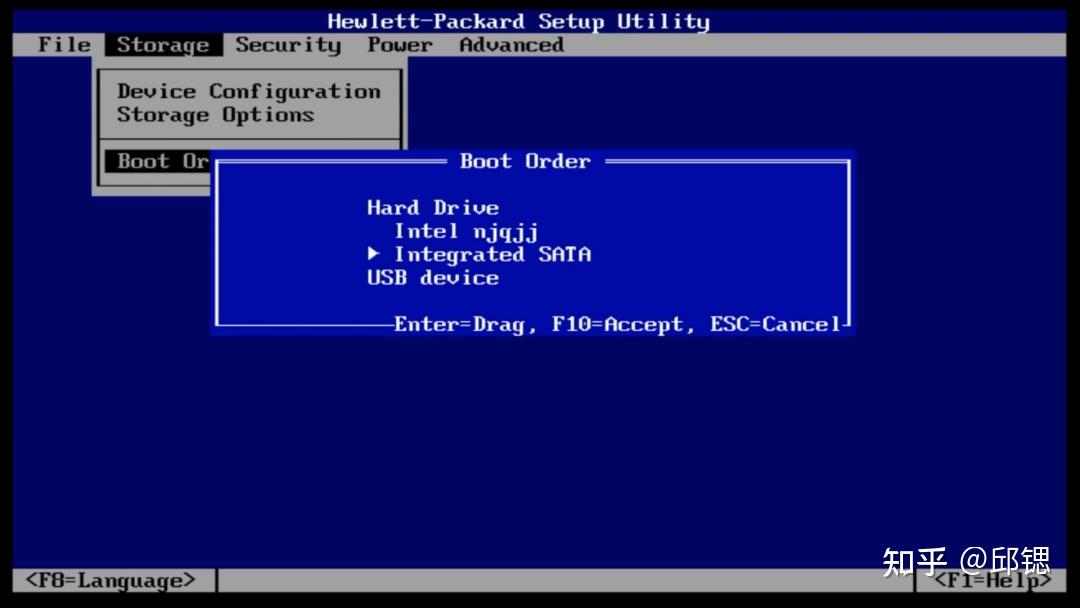
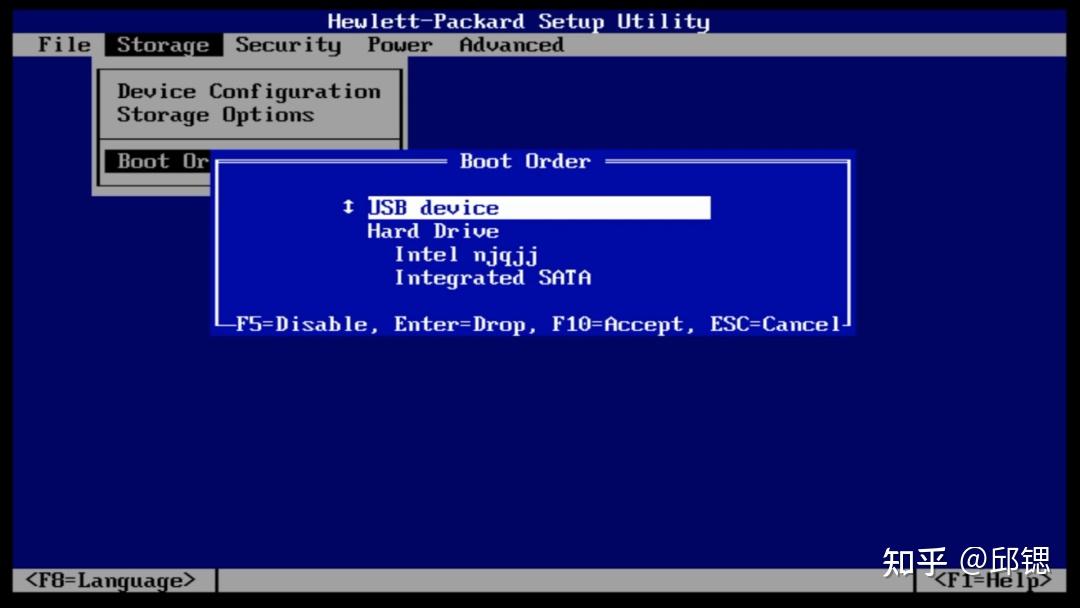
接下来,我还是来演示一下这个操作吧,这样可能有的朋友就会更清楚一些。在 BIOS 里面又怎么设置呢?我们开机的时候,惠普 Z600 进入 BIOS 是按着 F10。我们移到“启动”,你看这里就是 USB。我做了磁盘阵列,我们先不管。我们只要把这个 USB 给它移上去,保存,按 F10 保存,然后退出,再保存退出。这个时候你就不用按任何键了,因为第一个启动盘已经设置为 USB 的 WinPE 启动盘。开机的时候就会自动地从这个 U 盘去引导。看到没有,我现在没按任何键,它已经去引导了。对于这种特别老的计算机,这是 20 多年前的计算机了,有的计算机只能采用这种方式。总而言之,这种是 100% 能够进入 WinPE 系统的。
七、总结与分享
好,经过两台电脑的测试,证明今天实际演示给大家的微 PE 工具箱制作的微 PE 工具 U 盘是启动成功的。我自己测试的所有电脑当中,都能够顺利地启动,包括我运维着的那 26 台计算机也能够启动。但是计算机的种类很多,对于特别老的计算机,可能你真的只能到 BIOS 里面把 USB 启动设置为第一个启动项目,那么它也是能够启动的。所以这就是我为什么要把 BIOS 放在软件最前面的重要原因。
好,今天延展的一个分享点,就是大家更能够通过今天这一个分享,更能够理解什么叫硬件跟软件。假如说你这里没有装硬盘的话,你的计算机同样可以用这种 U 盘来启动。它是一个小型的 Windows 操作系统,这就是硬件跟软件。
网络上的高手朋友也很多,热心的朋友也很多。上一条视频有个网友在下面留言,还是令我感慨万分。像微 PE 工具官网这样的网站,它做得很纯净。那种捆绑软件、捆绑着广告,因为本身收着广告费,相反发展得更好。我们尽量追求这些纯净的官网、纯净的工具。也感谢微 PE 这个团队,有微软的前工程师在里面的这些团队,为我们分享这种互联网的分享精神。
最后唠叨几句,新手朋友可以找一个 U 盘自己做一下,但不忙着操作。因为接下来的几个甚至十几个视频,我就把这个启动 U 盘上面的所有工具都给大家分享一遍,也就变成了你自己真正属于你自己的启动 U 盘。