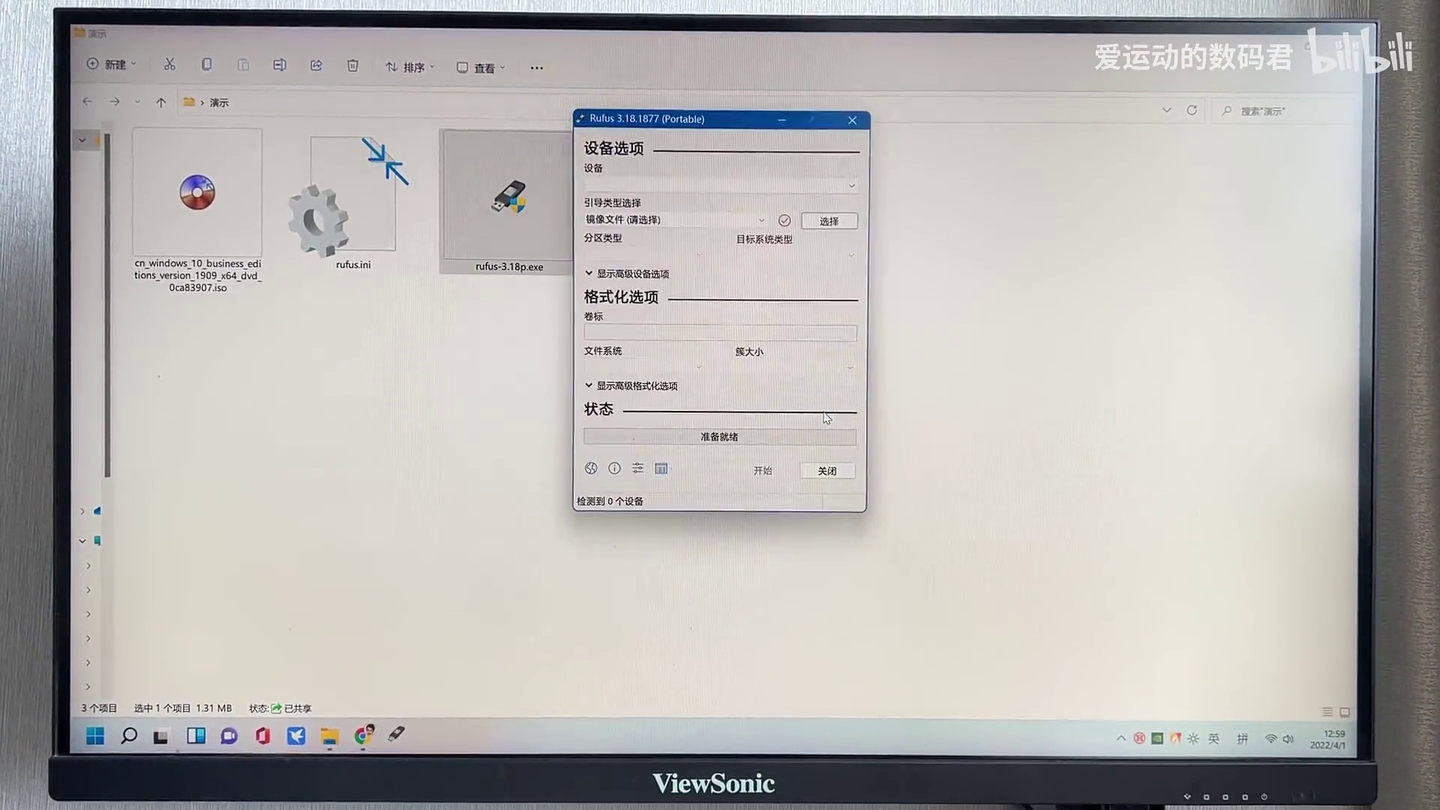
3分钟演示将Windows装入U盘的方法
最近有不少朋友问我:能不能把 Windows 系统直接装到 U 盘里,变成一个“随身系统”?答案是肯定的——而且操作比你想象中简单得多。今天我就来手把手教大家,如何用一个移动硬盘(或大容量 U 盘),打造属于自己的便携式 Windows 系统。
首先,你需要准备两样东西:
- 一个容量 ≥32GB 的移动固态硬盘(推荐 SSD,速度更快);
- 一份 Windows 镜像文件(建议选择纯净版,如专业工作站版,避免预装软件干扰);
- 一款叫 Rufus 的免费开源工具(官网可下载便携版,无需安装)。
我习惯从微软官方渠道(MSDN)下载镜像,确保来源干净可靠。Rufus 则直接去其 GitHub 页面下载最新版即可——它体积小、功能强,支持 UEFI 启动、NTFS 格式化、甚至能自动适配 WinToGo 模式。
接下来就是关键步骤:
打开 Rufus,插入你的移动硬盘 → 点击“显示 USB 外置硬盘” → 在“设备”下拉菜单中确认选中你的移动盘(务必核对型号与容量!)→ “引导类型选择”中勾选你的 Windows ISO 文件 → 分区类型保持默认 GPT(适用于现代电脑)→ 文件系统选 NTFS → 最重要的是,在“镜像选项”中选择 Windows To Go(这是实现“可移动系统”的核心模式)。
然后点击“开始”,Rufus 会先格式化硬盘(⚠️注意:此操作将清空整个盘!请提前备份数据),再逐字节写入系统。整个过程约需 5~10 分钟,取决于硬盘速度和镜像大小。
写入完成后,拔掉硬盘,重启电脑。在开机时按下对应键(如 DEL/F2/F11)进入 BIOS 或启动菜单,将启动顺序改为从你的移动硬盘启动。部分主板可能需要手动在“启动项”中选择“Windows Boot Manager (JMicron Tech)”这类标识——它正是 Rufus 写入的引导项。
一旦成功引导,你就会看到熟悉的 Windows 安装界面。此时系统已完全运行在你的移动硬盘上,后续设置(区域、账户、更新等)与普通安装无异。完成后,你就能在任何兼容的电脑上插上这个盘,秒变“个人专属系统”——隐私不泄露、配置全保留、软件随身走。
特别提醒:
- 若电脑不支持 UEFI 启动,可能需在 BIOS 中关闭 Secure Boot;
- 首次启动后建议立即创建还原点或备份镜像;
- 避免在休眠状态下拔盘,以防数据损坏。
这种方案非常适合程序员、设计师、出差族,甚至是想临时借用他人电脑又不愿留下痕迹的用户。它不是虚拟机,也不是双系统,而是真正独立、完整、可迁移的 Windows 实例。
最后说一句:技术本身没有边界,关键在于你如何使用它。一个小小的移动硬盘,承载的不只是操作系统,更是自由切换工作环境的能力。下次换电脑、借电脑、甚至修电脑时,你再也不用担心“环境不一致”了——你的系统,永远在口袋里。