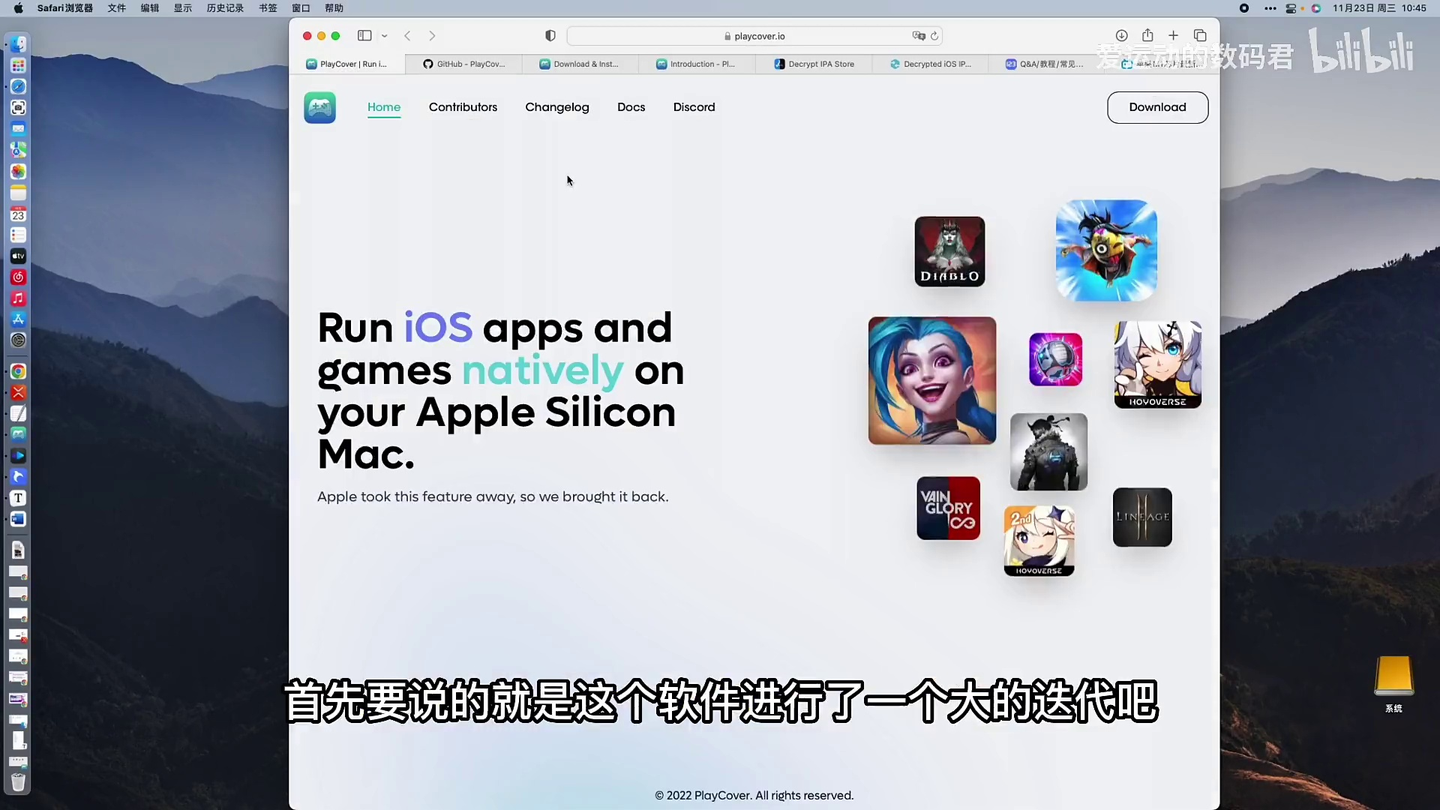
Mac畅玩顶级画质原神!Playcover2.0来了
这背后的关键,是一个名为 PlayCover 的开源项目。它利用了苹果M系列芯片与iOS/iPadOS共享ARM架构的底层优势,通过一种“侧载”(sideloading)技术,将原本为iPad设计的iOS应用直接部署到Mac上运行。这并非官方支持的功能,但得益于苹果开放的开发工具链,第三方开发者成功实现了这一壮举。
一、为什么是PlayCover?它解决了什么问题?
早在一年前,我就曾用M1 Mac尝试过《原神》,当时的体验堪称“能玩”,但远谈不上“爽玩”。画质被锁死在中低档,帧率也波动严重。而PlayCover的出现,彻底改变了这一局面。
它的核心价值在于两点:
- 性能释放:它绕过了iOS应用在Mac上的兼容层限制,让《原神》能更直接地调用M1芯片的GPU和CPU资源。
- 画质自由:它允许我们修改游戏的内部渲染分辨率和帧率上限,这是官方版本绝对不允许的。
简单来说,PlayCover把你的Mac变成了一个“超级iPad Pro”,让你能以远超iPad硬件规格的参数来运行游戏。
二、手把手教学:从零开始部署
整个过程其实非常简单,我将其分为三个步骤:下载、安装、配置。
第一步:获取软件与游戏包
第二步:安装与首次启动
安装完PlayCover后,首次打开它时,系统会提示你需要安装Xcode命令行工具(Command Line Tools)。这是一个苹果官方的免费开发套件,只需点击“安装”并等待几分钟即可。这是为了赋予PlayCover签名和安装应用的权限。
安装完成后,你就可以将下载好的.ipa文件直接拖拽到PlayCover的窗口中。它会自动进行安装,并在“应用程序”文件夹里生成一个独立的《原神》图标。双击这个图标,游戏就启动了!
三、解锁终极体验:画质与操作的全面优化
这才是真正的重头戏。当你进入游戏后,第一件事就是打开设置。
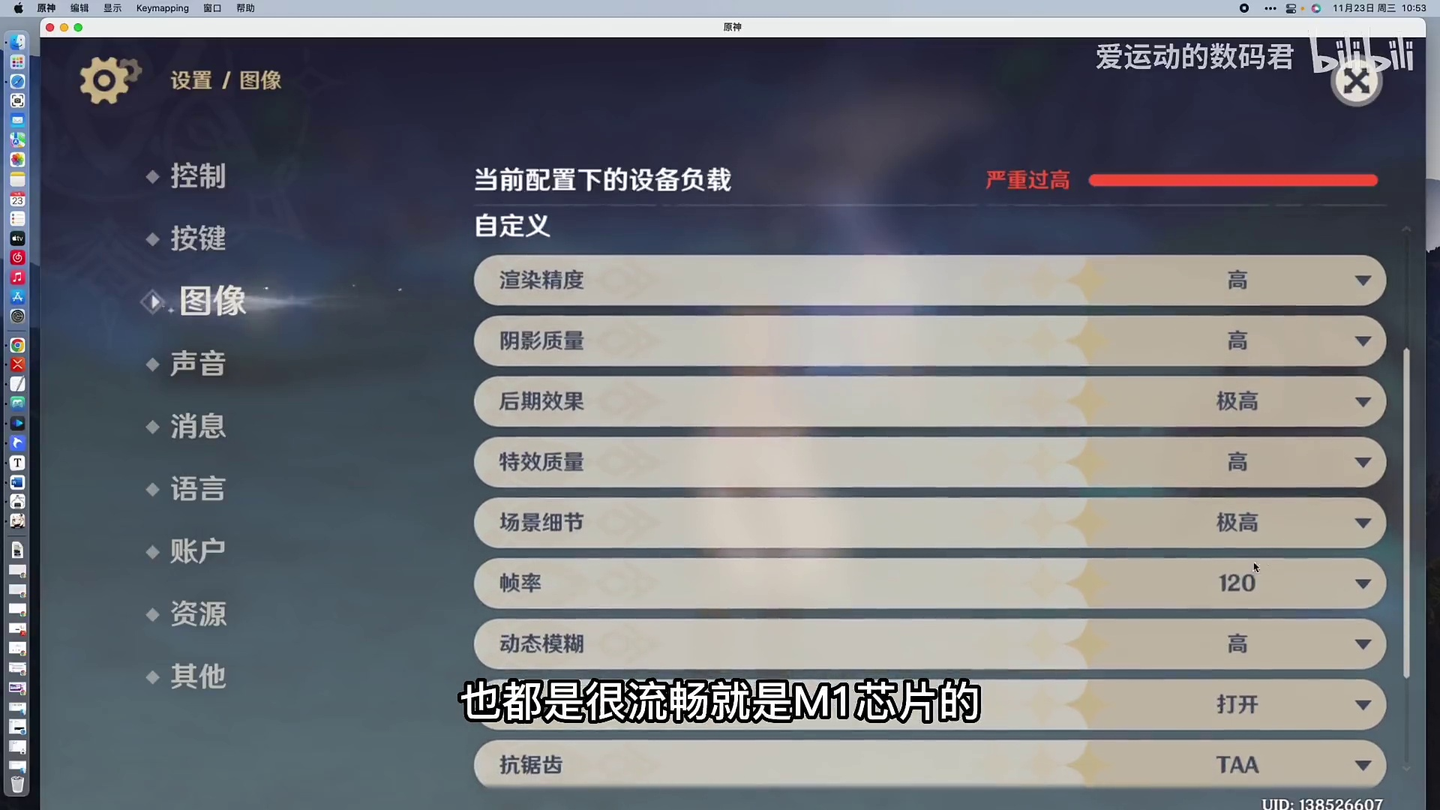
1. 画质拉满 在“图像”设置里,你可以将所有选项(渲染精度、阴影质量、后期效果等)全部调至“高”或“极高”。最关键的是“帧率”选项,直接选择“120”,然后开启“动态模糊”和“Bloom”等特效。此时,你会看到右上角的设备负载条显示“严重过高”,但这恰恰证明了你的M1芯片正在全力工作!实际体验中,游戏依然流畅如丝,这正是M1芯片恐怖性能的体现。
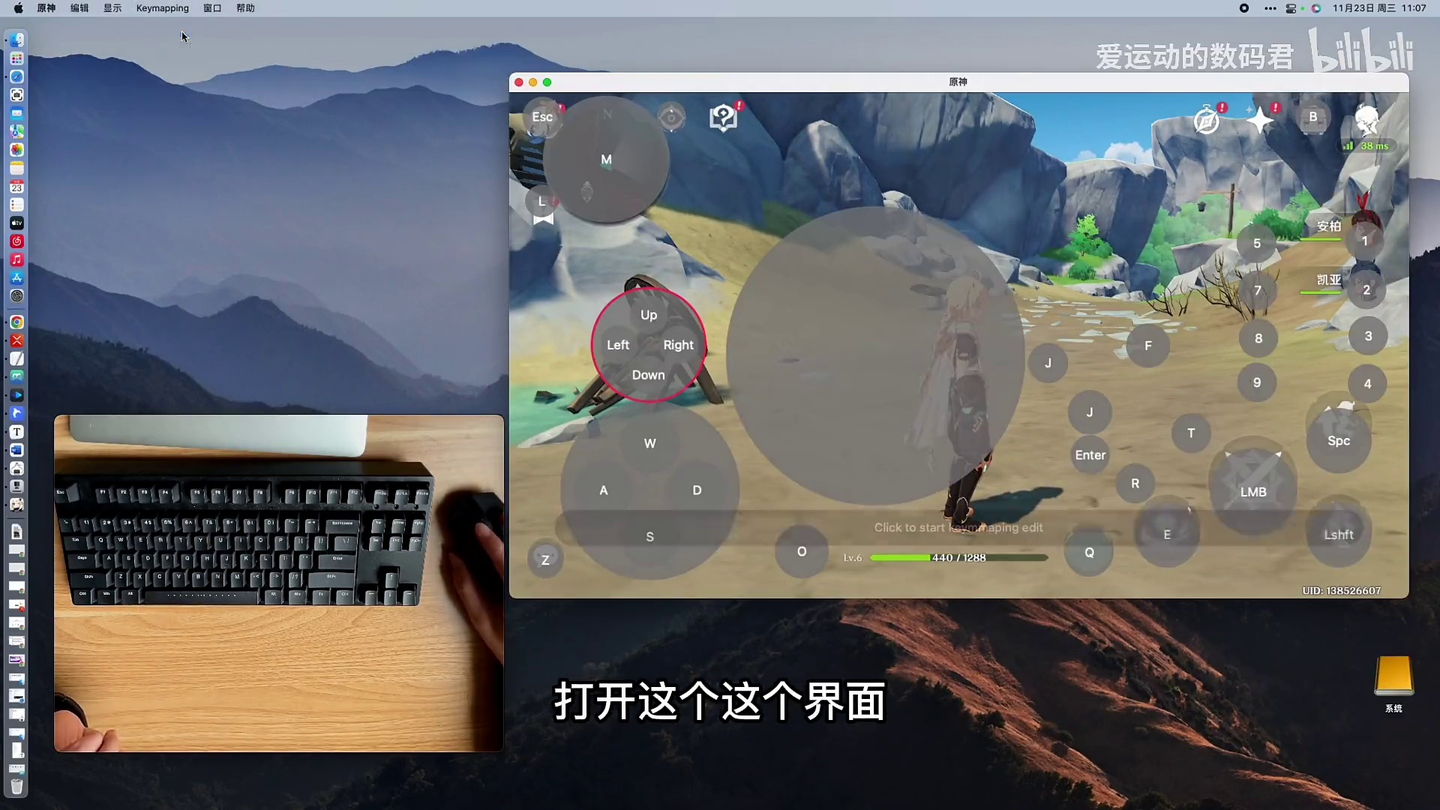
2. 操作革命:键盘与手柄映射 默认的触屏操作在Mac上体验极差。PlayCover的强大之处在于其完善的键位映射系统。
- 手柄党:如果你有Xbox Series X手柄,只需通过蓝牙连接Mac,然后在游戏设置的“控制”选项中,将“控制设备”切换为“手柄”,一切按键都会自动映射好,体验与在主机上无异。
- 键盘党:对于习惯键盘鼠标的玩家,PlayCover提供了极其灵活的映射方案。你可以在PlayCover的主界面,右键点击《原神》图标,选择“导入键盘映射设置”。网上有大量现成的配置文件可供下载,一键导入后,WASD移动、鼠标瞄准、数字键技能,都能完美还原PC端的操作感。
四、关于发热与续航的坦诚建议
任何高性能输出都伴随着发热,M1 MacBook Air也不例外。在持续游玩10-15分钟后,机身底部会明显发烫,尤其是外接显示器时,热量会更快地传导到屏幕背面。我的建议是:
- 散热准备:尽量在通风良好的环境下使用,可以考虑给MacBook Air加个底座垫高,增强空气流通。
- 性能取舍:如果对发热非常敏感,可以适当降低“渲染精度”或“阴影质量”,帧率维持在90帧左右,既能保证流畅,又能显著降低温度。
- 机型差异:如果你拥有带风扇的MacBook Pro或Mac Studio,那完全无需担心发热问题,可以放心大胆地“火力全开”。
五、最后的碎碎念
PlayCover不仅仅能运行《原神》,它还是一个强大的iOS应用运行平台。我测试了《金铲铲之战》、《崩坏:星穹铁道》等多款热门手游,大部分都能完美运行。唯一的遗憾是,部分依赖特定SDK或反作弊机制的国服游戏(如《王者荣耀》)目前还无法兼容。
总的来说,PlayCover为M1/M2 Mac用户打开了一扇通往移动游戏世界的大门。它不仅让我们能用熟悉的设备玩到心爱的游戏,更以一种“越狱”般的自由度,让我们亲手定制属于自己的最佳游戏体验。