一键开启Arm版本飞牛fnOS应用商店
最近有不少朋友在用 ARM 架构的飞牛 NAS(比如通过虚拟机部署的版本)时,遇到了一个让人头疼的问题:应用中心空空如也,连基础软件都装不了。这其实不是你操作失误,而是飞牛官方对 ARM 版本做了权限限制——只有内测白名单用户才能访问应用中心。
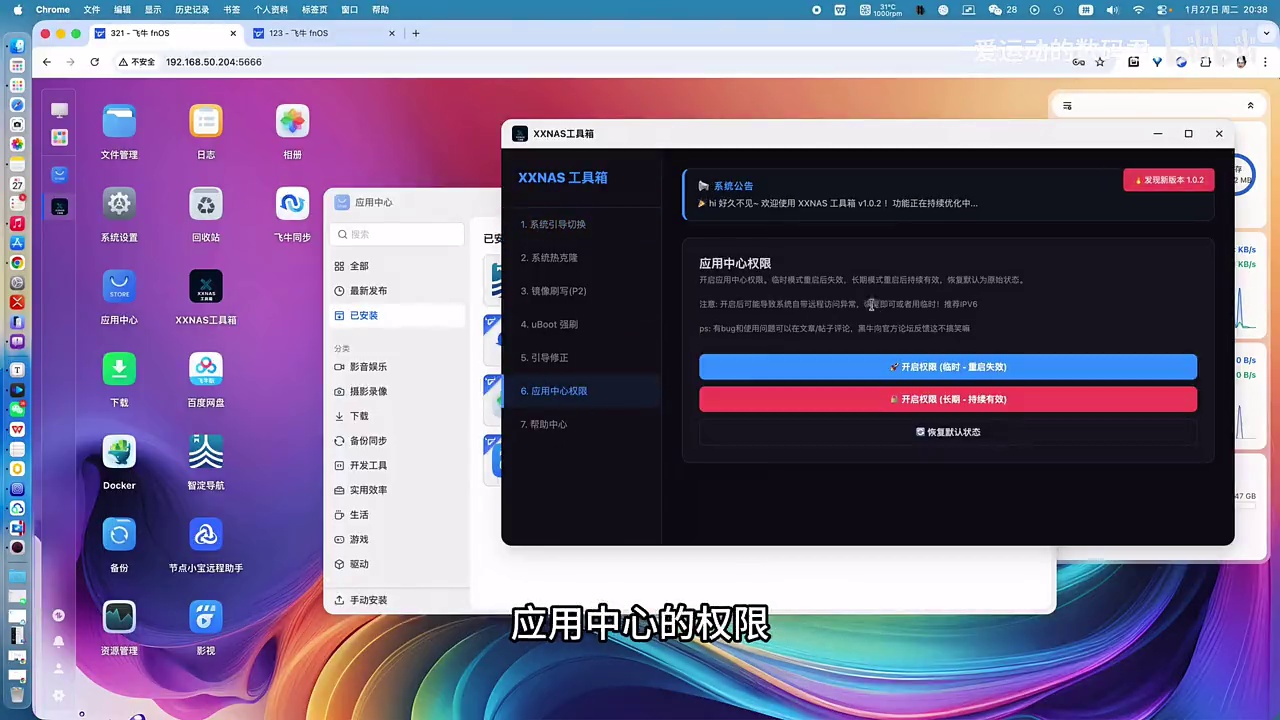
首先,最推荐的方法是使用 XXNAS 工具箱。这是一个由社区开发者制作的实用工具,专为解决飞牛 NAS 的各种小问题而生。它的核心功能之一就是“应用中心权限修改”。
具体操作如下:
- 在已安装飞牛 NAS 的系统中,打开 XXNAS 工具箱;
- 进入「应用中心权限」模块;
- 点击蓝色按钮「开启权限(临时·重启失效)」或红色按钮「开启权限(长期·持续有效)」;
- 系统会弹出确认窗口,点击确认后即可生效。
完成之后,重新打开应用中心,你会发现原本空荡荡的界面瞬间填满了各类应用,包括 Homebox、OpenSpeedTest、小米相册、百度网盘等常用工具,甚至还能在线安装社区版的第三方应用(如 DDNS、Lucky、FirstServer 等),总数超过 20 款。
值得一提的是,如果你只是临时需要装几个软件,选“临时开启”即可;如果想一劳永逸,就选“长期开启”,它会直接修改系统配置文件,即使重启也不会失效。
另外,还有一种更原始但同样有效的方式:通过 SSH 登录后台,手动修改用户 UID。飞牛的权限判断逻辑是基于 UID 是否在白名单内,只要把当前用户的 UID 改成白名单中的某个值(比如 1000 或 1001),就能绕过限制。不过这种方式对新手不太友好,容易出错,所以我更推荐上面的图形化方案。
还有一个细节值得提一下:目前飞牛 ARM 版在 GPU 支持方面仍有缺陷。比如相册和影视模块里的“GPU 加速转码”功能,无论你是用 PD 虚拟机还是 UTM,都会显示“无可用的 GPU”,导致 AI 识图等功能只能靠 CPU 运行,速度较慢。不过好消息是,部分物理设备(如某些国产 ARM 主机)已经支持 GPU,预计正式版上线后,这个问题也会逐步改善。
最后,如果你暂时不想折腾工具箱,也可以选择手动安装 APK。飞牛支持从本地上传 .apk 文件进行安装,我整理了一批适配 ARM 的常用应用包(如 trim.media、baidu.netdisk、trim.photos 等),有需要的朋友可以私信我获取。