把macOS装在外置硬盘中运行体验如何?|Mac mini M4操作演示
最近,我做了一个有点“叛逆”的尝试:把 macOS 系统完整装进一个 1TB 的外置硬盘里,并用它作为 Mac mini 的主启动盘运行。很多人第一反应是:“这不就是个移动硬盘吗?能当系统盘用?”“会不会卡得像在用软盘?”“拔掉就变砖吧?”
作为一个日常重度依赖 Mac 的用户,我其实也犹豫过。但最终,出于对“可能性”的好奇,还是动手试了。结果出乎意料——不仅可行,而且体验相当丝滑。今天我就来和大家详细拆解这个操作的全流程、真实表现,以及它到底适不适合你。
一、为什么想把系统装在外置硬盘上?
核心动机有三:
- 释放内置存储压力:我的 Mac mini(M1 芯片)只有 256GB 内置 SSD,装完系统、开发工具、虚拟机后,经常只剩不到 50GB。而手头有个闲置的 1TB 雷电 4 外置硬盘盒(奥睿科),容量充足,速度理论值高达 2800MB/s。
- 实现“双系统”隔离:把工作环境和娱乐/测试环境彻底分开。比如,外置盘跑主力系统,内置盘留作纯净备份或特殊用途,避免误删或污染。
- 便携性与可迁移性:理论上,这个系统盘可以插到任何兼容的 Mac 上直接启动(需满足芯片与 macOS 版本兼容),相当于一个“随身 macOS 工作站”。
当然,前提是你得有一块高速、稳定、支持 Thunderbolt 或 USB 3.2 Gen 2 以上接口的外置硬盘盒,且内部硬盘本身性能要够硬(推荐 NVMe SSD)。
二、实操步骤:从零开始安装
整个过程比想象中简单,全程无需命令行,全图形界面操作。
首先,我在 App Store 搜索并下载了当前最新版的 macOS Sequoia(14.x)。注意:必须通过 App Store 下载官方安装包,不能用第三方镜像。
接着,连接外置硬盘盒(雷电 4 接口),打开“磁盘工具”,将这块 1TB 硬盘格式化为 APFS 格式(苹果专用文件系统,必须选它!)。这里要特别提醒:格式化会清空所有数据,请提前备份!
格式化完成后,双击打开 macOS 安装程序,选择目标磁盘——也就是我们刚格式化的外置硬盘。系统会自动识别并允许安装。点击“安装”,等待约 15-20 分钟,进度条走完即可。
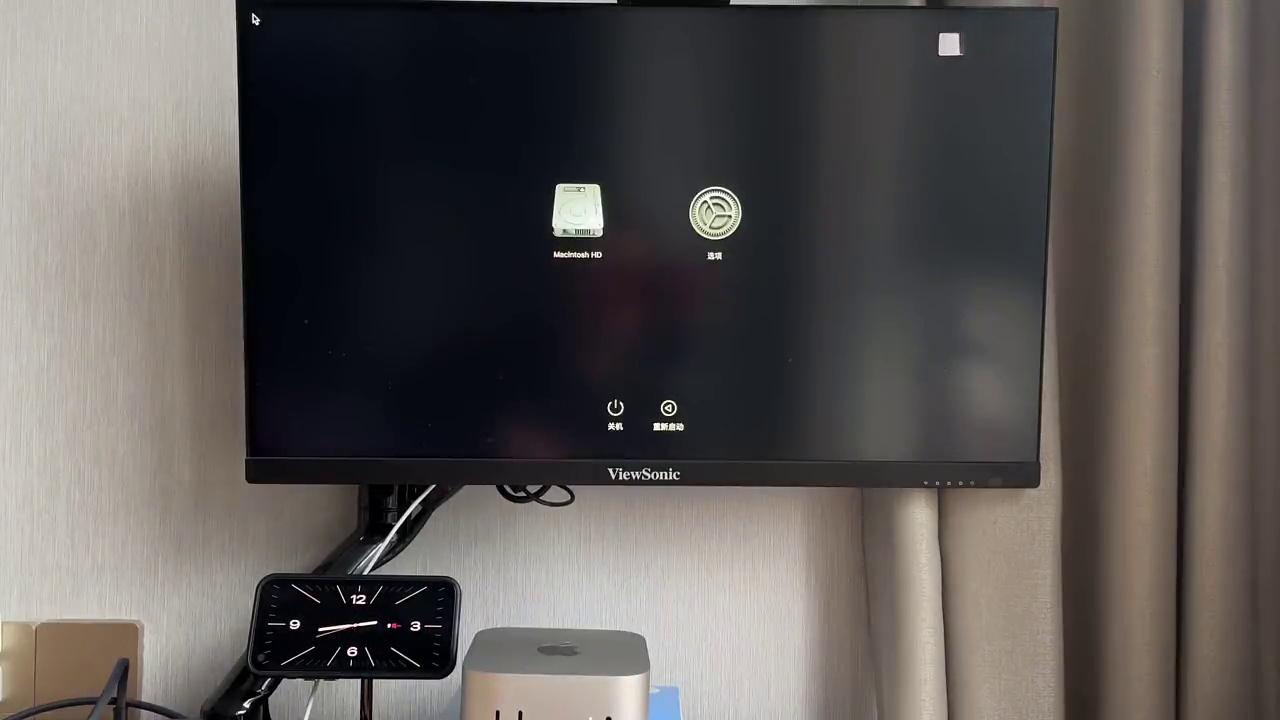
安装结束后,重启电脑,在开机时按住 Option 键,就会进入启动磁盘选择界面。此时你会看到两个选项:一个是原生的内置 256GB 盘,另一个就是我们的外置 1TB 盘。选择后者,回车,系统便从外置盘启动了!
三、性能实测:真的不输内置 SSD 吗?
很多人最关心的肯定是速度。我用两款专业工具做了对比测试:
- Disk Speed Test(直观读写速度)
- AmorphousDiskMark(更细致的 4K/序列读写)
结果令人惊喜:
没错,外置盘在多数场景下反而更快!这是因为雷电 4 接口带宽高达 40Gbps,而 M1 Mac 的内置 SSD 控制器其实存在瓶颈(尤其写入时)。只要你的外置 SSD 本身素质过硬(我用的是三星 PM9A1),速度完全不是问题。
再看实际应用:我测试了《Asphalt 9》游戏的首次启动时间——仅 19 秒,与内置盘几乎无感差异。日常办公、剪辑 1080p 视频、编译代码,全部流畅无卡顿。
四、功能兼容性:苹果生态还能用吗?
这才是关键。很多人担心:外置系统会不会让“接力”、“通用剪贴板”、“Continuity Camera”等功能失效?
我逐一验证了:
- iPhone 镜像:成功!需确保 Mac 和 iPhone 登录同一 Apple ID,蓝牙/WiFi 开启。镜像画面清晰,延迟极低。
- 通用剪贴板:完美同步!在 iPhone 上复制文字,Mac 上直接粘贴;反之亦然。
- Handoff(接力):App 切换无缝衔接,比如在 iPhone 上开始写邮件,Mac 上立刻接续。
- AirDrop、Sidecar:全部正常。
唯一要注意的是:首次使用前,务必在“系统设置 > 通用 > 隔空投送”中开启“所有人”或“仅限联系人”,否则可能因权限问题失败
五、功耗与温度:外置盘更省电吗?
我用功率计实测了三种状态下的整机功耗:
- 待机(屏幕常亮):约 9W
- 睡眠(仅 Mac 运行,显示器关闭):约 2W
- 高负载(Final Cut Pro 渲染):约 28W
有趣的是,睡眠状态下功耗反而比内置盘略低——因为外置盘在 Mac 睡眠时也会被挂起,而内置 SSD 仍保持部分活跃状态。温度方面,外置硬盘盒背部最高 35.8°C(室温 15°C),属于安全范围,散热设计合理。
六、我的真实建议:谁适合?谁慎入?
经过一周深度使用,我的结论是:
✅ 推荐给以下人群:
- 内置存储严重不足的用户(尤其是 256GB 机型)
- 需要多环境隔离的开发者/设计师
- 希望“一盘走天下”的移动办公族
❌ 不建议给以下用户:
- 对稳定性要求极高(如服务器、金融交易)
- 使用老旧 USB-A 接口硬盘盒(速度慢、易掉盘)
- 不愿承担“拔错线导致无法启动”风险的人
我个人的选择是:外置盘放主力系统 + 资料,内置盘保留纯净系统用于紧急恢复。这样既享受大空间,又保有安全底线。
最后说一句:技术没有绝对的“对错”,只有“是否匹配你的需求”。如果你也好奇,不妨找个周末试试——毕竟,探索的乐趣,往往藏在那些“别人说不行”的地方。