什么是苹果电脑SIP?M芯片Mac的三种安全策略
最近不少朋友在用 Mac 安装第三方软件时遇到了报错问题,提示“无法验证开发者”或“系统完整性保护阻止了此操作”。很多人一查解决方案,就看到“关闭 SIP”这个关键词,但又担心关了 SIP 会不会让电脑变脆弱?今天我就来彻底讲清楚:SIP 是什么、为什么需要它、什么时候该关、怎么安全地关,以及一个超实用的“无损开关”技巧。
SIP 的全称是 System Integrity Protection(系统完整性保护),苹果在 macOS El Capitan 中引入的核心安全机制。它的核心作用是防止任何程序(包括拥有管理员权限的程序)修改系统关键目录和文件,比如 /System、/bin、/sbin、/usr 等。你可以把它理解为 macOS 的“防篡改盾牌”。
在没有 SIP 的时代,只要输入管理员密码,软件就能获得 root 权限,理论上可以删除、替换任何系统文件——这虽然方便了高级用户,但也给了恶意软件可乘之机。SIP 就是为了堵住这个漏洞而生的。
那么问题来了:既然 SIP 这么重要,为什么我们还要关它?
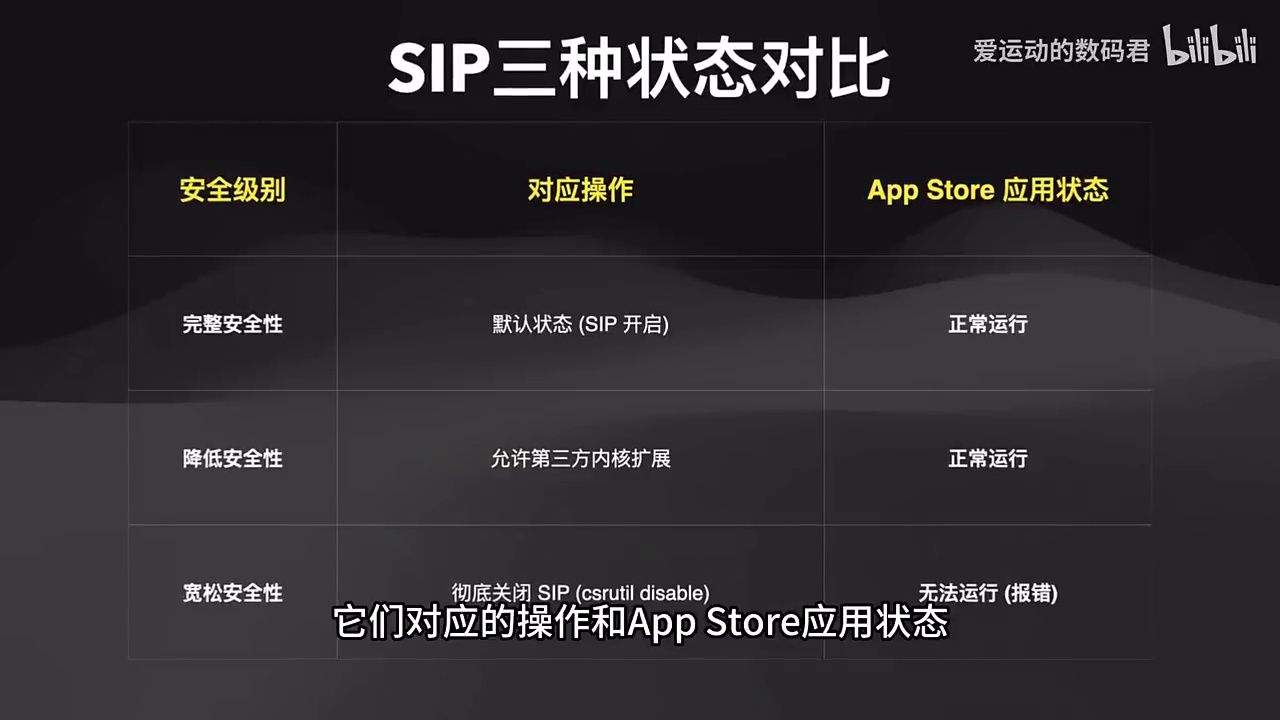
这里要特别注意:SIP 并不是只有“开”和“关”两种状态,而是有三个安全级别:
- 完整安全性(默认):SIP 启用,仅允许 Apple 签名的内核扩展和系统文件被修改;
- 降低安全性:允许第三方内核扩展加载,但仍校验 App Store 应用的签名;
- 宽松安全性(完全禁用):SIP 彻底关闭(
csrutil disable),系统对所有程序“放行”,但此时 App Store 的 iOS/iPadOS 应用将无法运行。
这三种模式直接影响你能否安装特定软件。例如,某些需要注入系统底层的工具(如虚拟机增强工具、录屏软件、调试器),必须在“降低安全性”下才能安装;而如果你非要运行一个未经签名的旧版工具,可能就得暂时切到“宽松安全性”。
那怎么切换呢?常规方法是重启进恢复模式,用终端命令 csrutil 设置——但每次都要重启太麻烦。
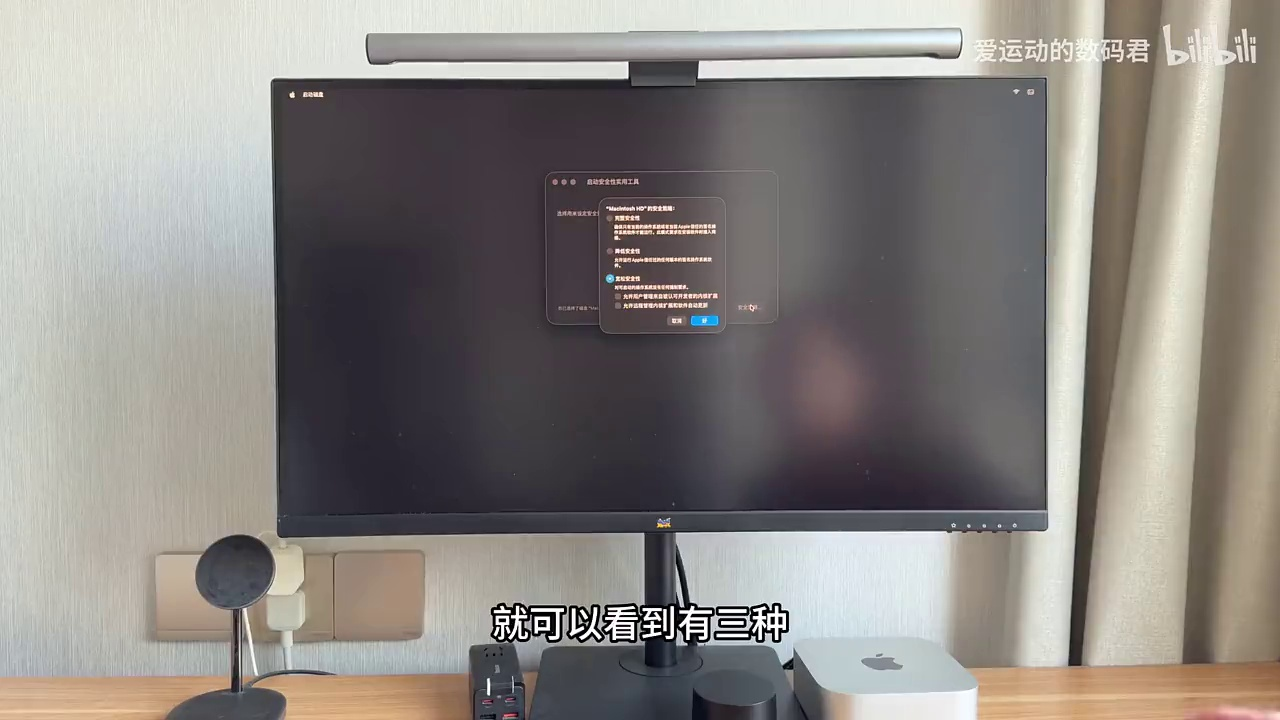
我今天教大家一个更简单、更安全的替代方案:利用 Mac 的“启动安全性实用工具”界面直接切换,无需进恢复模式!
具体操作如下:
- 先关机;
- 按住电源键不放,直到出现“正在启动”界面(Mac mini/MacBook 都适用);
- 点击右上角“启动安全性实用工具”;
- 输入管理员密码;
- 在弹出的安全策略中,选择你需要的级别(推荐先试“降低安全性”);
- 确认后重启即可生效。
整个过程不到 30 秒,而且重启后立刻生效,不用反复进恢复模式。更重要的是,它避免了因误操作导致系统崩溃的风险——毕竟在恢复模式里敲错命令,后果很严重。