Mac通过Parallels Desktop使用Windows的技巧|多显示器|融合模式|外接硬盘
最近有不少朋友问我:M系列芯片的Mac能不能运行Windows?怎么运行?其实这个问题我之前已经做过两期详细视频,但今天想再补充几个实用技巧,尤其是关于Parallels Desktop(简称PD)虚拟机的高级用法。
首先明确一点:M系列Mac无法通过Boot Camp安装Windows,但可以通过虚拟机实现。目前最成熟、体验最好的方案就是Parallels Desktop,它对Apple Silicon芯片做了深度优化,性能远超其他方案。
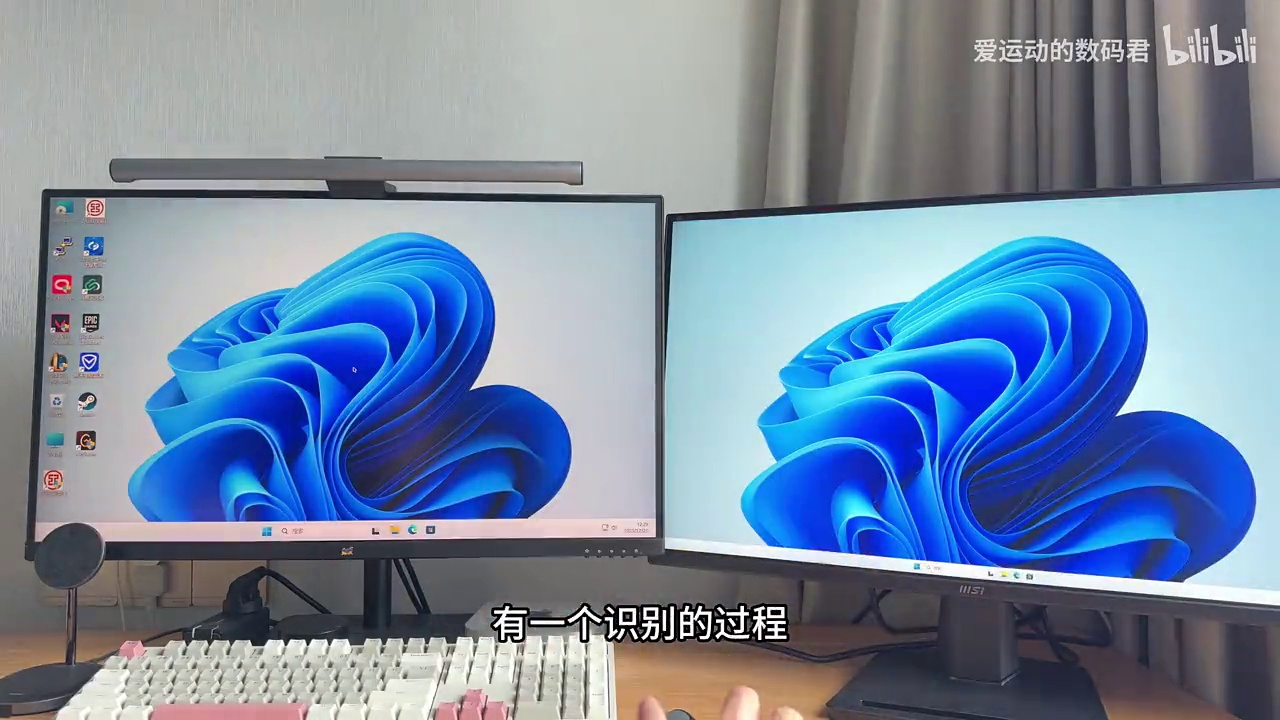
很多用户关心双屏支持问题——这确实是PD的一个痛点。默认情况下,Windows虚拟机只能在主屏幕显示,拖动窗口到副屏会卡住。但其实只需一个简单设置就能解决:
打开PD控制中心 → 选择Windows虚拟机 → 设置 → 显示 → 勾选“将全屏应用扩展到所有显示器”。重启虚拟机后,Windows就能完美识别双屏,登录界面、桌面、浏览器窗口都能跨屏自由拖拽。
这个功能不仅支持双屏,只要你的Mac能识别到的外接显示器(比如三屏、四屏),Windows虚拟机都能用。实测在27寸4K+24寸1080p组合下,分辨率自适应、缩放比例调整都很顺畅。
更厉害的是PD的“融合模式”(Coherence Mode)。在这种模式下,Windows程序会像原生Mac应用一样直接出现在Dock栏和Mission Control中,无需进入虚拟机窗口。你可以一边用Mac的Safari查资料,一边用Windows版的网易云游戏平台启动《英雄联盟》,两者无缝切换,互不干扰。
为什么融合模式这么香?因为它大幅降低了资源占用。比如云游戏客户端本身对硬件要求极低,你只需给虚拟机分配2GB内存+2核CPU,就能流畅运行,而Mac本体还能同时处理剪辑、编程等重负载任务。
另外,对于存储空间紧张的用户(比如256GB硬盘的Mac mini),PD还支持将虚拟机文件存放在外置硬盘上。我自己的Windows 11虚拟机文件大小约135GB,直接放在2TB移动固态硬盘里,读写速度完全不影响游戏体验。实测《双人成行》《赛博朋克2077》等大型游戏都能稳定运行。
总结一下,M系列Mac跑Windows不是“能不能”,而是“怎么跑得更好”。通过合理配置双屏、善用融合模式、灵活管理存储,你完全可以打造一套兼顾效率与娱乐的双系统工作流。如果你还有其他Mac使用问题,欢迎留言交流!