256G到1TB!新款Mac Mini换硬盘扩容实战
最近,我决定给手头这台老款 Mac mini 做一次“心脏移植”——更换硬盘。不是因为性能不够,而是原装的 128GB SSD 实在捉襟见肘,连系统更新都得精打细算。而市面上第三方扩容方案中,最经济实惠的 1TB 硬盘成片(即带主控和固件的完整 NVMe 模组)价格已低至 780 元左右,性价比极高。
不过,这类第三方模组有个致命问题:无法直接开机启动。苹果对 Mac 的固件做了深度绑定,只有原厂或经过认证的 SSD 才能被识别为启动盘。所以,单纯换硬盘是不够的,必须配合“刷机”操作,才能让新硬盘“合法上岗”。
整个过程分为三步:拆机 → 刷机 → 安装系统。下面我就以自己实操为例,详细说说每一步的关键点。
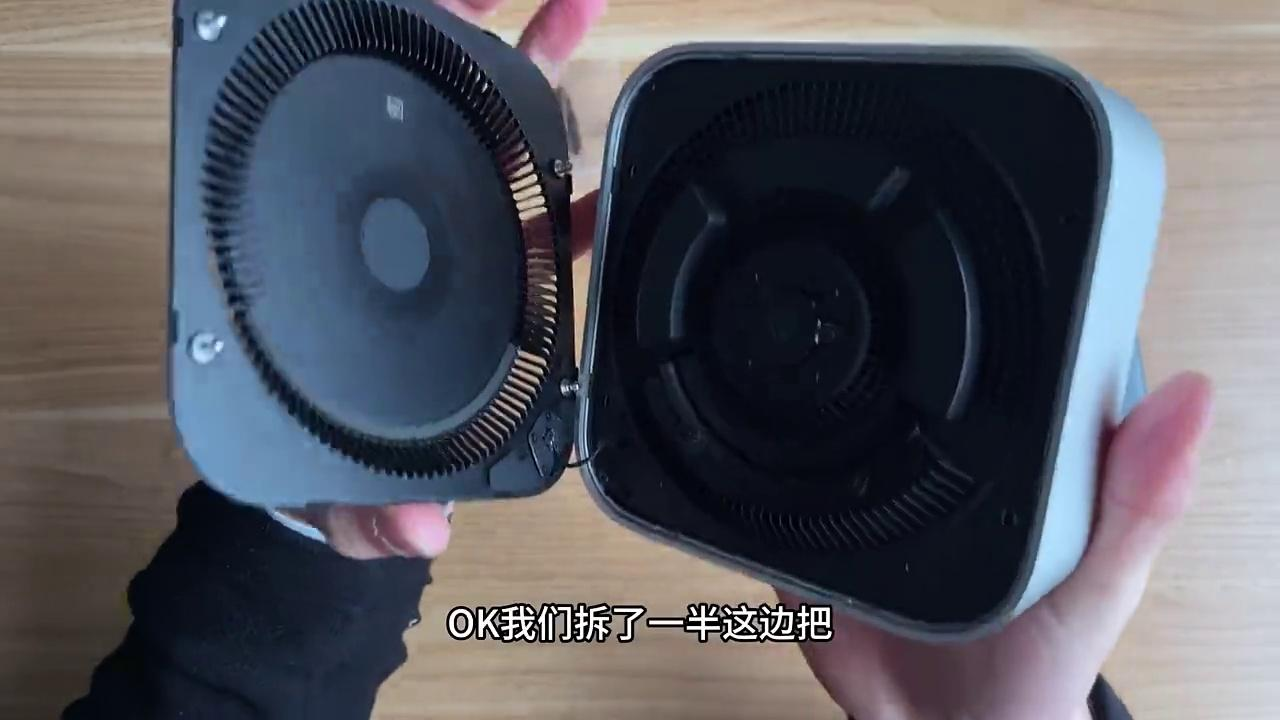
首先,准备工具。除了常规的十字螺丝刀(T5、T3、T8 三种规格),我还额外备了一把金属撬片和一个米家多功能螺丝刀套装。特别提醒:Mac mini 底部并非简单卡扣,而是有隐藏式卡扣结构,强行掰容易损坏外壳。正确做法是从四个角轻轻撬起,再沿边缘缓慢滑动分离——切忌暴力!
拆开后你会发现内部结构非常紧凑。风扇、散热片、主板层层叠叠,但真正要动的是那块位于主板下方的 M.2 NVMe SSD。这里有个细节:原装 SSD 的固定螺丝是 T5 规格,而第三方模组通常用 T8;卖家附赠的螺丝可能不全,建议提前备齐一套精密螺丝刀组,避免拧花螺丝。
接下来是最关键的一步:DFU 刷机。所谓 DFU(Device Firmware Upgrade),就是让设备进入一种“裸奔”状态,允许外部电脑重写其底层固件。操作时需同时按住电源键 + 插入 USB-C 数据线(注意:必须是支持数据传输的线缆,纯充电线无效),直到机身指示灯变为橙色闪烁,即表示成功进入 DFU 模式。
然后,用另一台 Mac 运行 Apple Configurator 2 软件,连接该 Mac mini,选择“恢复”选项。此时软件会自动下载匹配的 macOS 系统并写入新硬盘。整个过程约 10 分钟,期间指示灯会从橙闪变为白常亮,代表刷机完成。
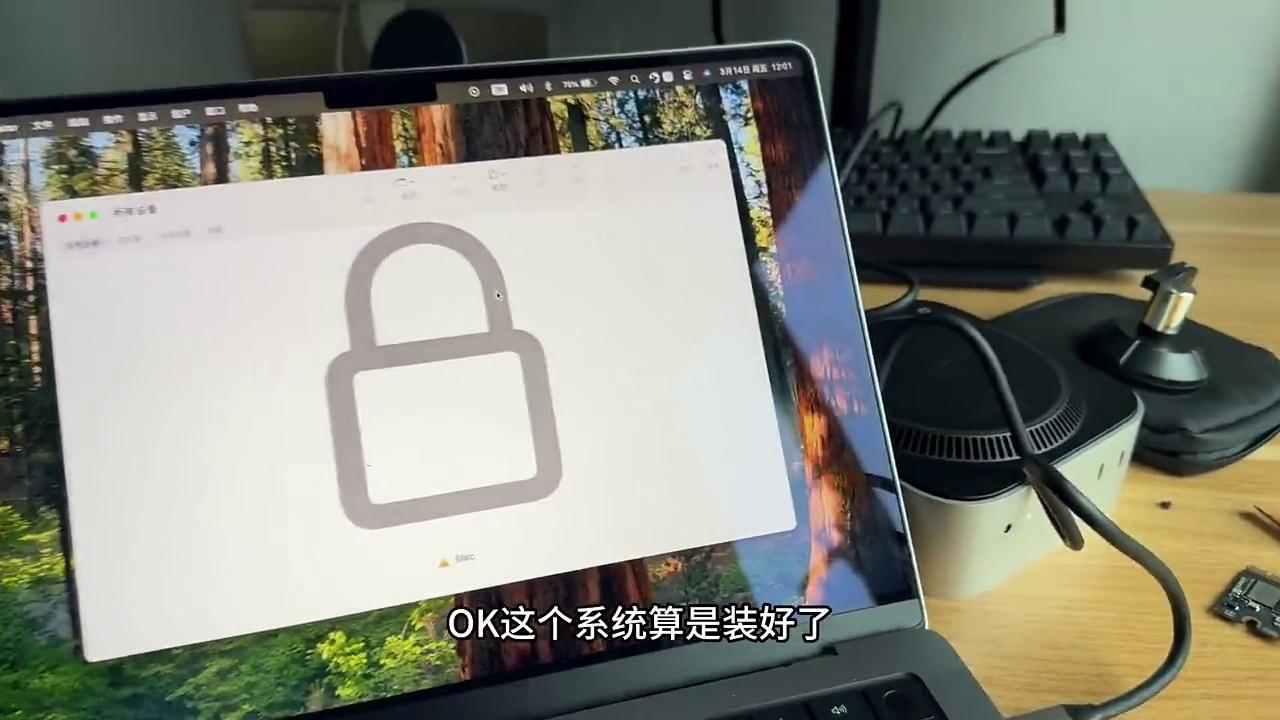
最后,装回外壳、接上显示器,首次开机进入“激活 Mac”界面,联网激活后即可正常使用。我测试了新硬盘的容量与速度:系统显示总容量 971.57GB(符合 1TB 标称),用 Blackmagic Disk Speed Test 测得连续读写均稳定在 2900~3000 MB/s,与原装 SSD 几乎无差别。
值得一提的是,这次升级不仅解决了存储焦虑,还意外提升了系统响应速度——毕竟新 SSD 的随机读写性能更强。当然,长期稳定性还需时间验证,我会在评论区持续更新使用反馈。
如果你也有一台“内存焦虑”的 Mac mini,不妨试试这个方案。成本不到 800 元,却能换来翻倍的生产力空间。唯一的风险在于拆机操作,只要耐心细致,成功率极高。毕竟,苹果的设计虽精密,但并非不可逾越的壁垒。