国产电脑内网环境,如何安装软件?不折腾的极简攻略来了
大家应该还记得之前分享过的两期干货:
往期文章国产电脑无网络(内网)时,如何用命令行下载软件安装包讲述了先用命令下载安装包,再拷贝到内网电脑安装的操作方法;
还有一期专门解决大家的痛点——国产电脑装软件时提示“缺少依赖”该怎么办。
今天这期更省心!针对内网电脑装软件的需求,分享一个不用输命令行、全程鼠标操作的极简方法。
只要给应用商店设置一下,就能直接保留软件安装包,后续拷贝到内网电脑安装,一步到位,操作方法直接上:
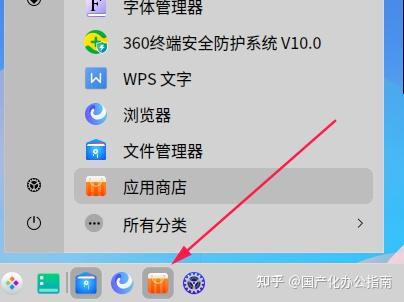
一、打开电脑上的应用商店
(统信操作系统中名为“应用商店”,麒麟操作系统中名为“软件商店”)
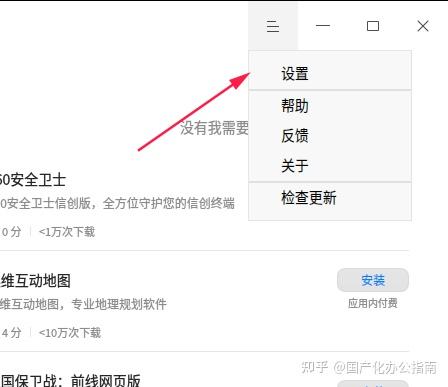
二、点击右上角的设置
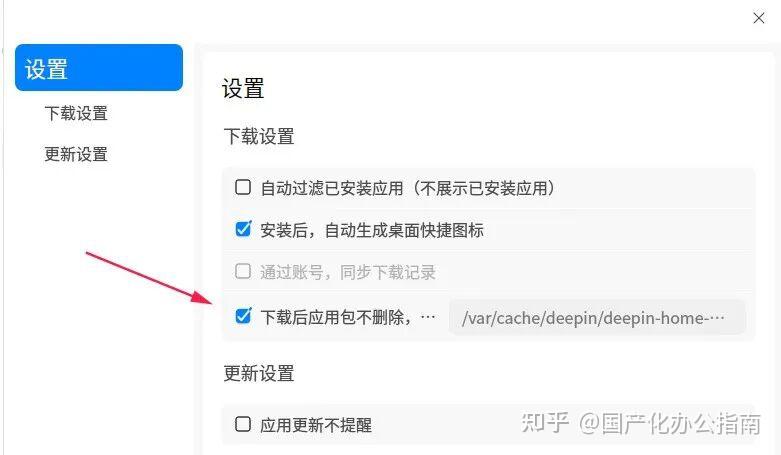
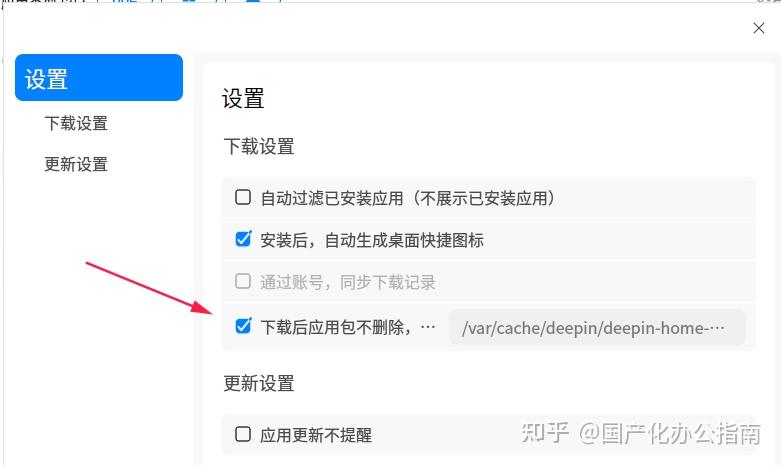
三、勾选“下载后应用包不删除”
重点提醒:
只要勾选这一项,之后在应用商店下载的任何软件,安装完成后安装包都会自动保留在电脑本地,不会被系统自动删除。
不过需要注意:每下载一个软件,安装包都会占用一定的磁盘空间,建议在有需要时再开启。
四、确认安装包保存路径
勾选完之后,你会发现“下载后应用包不删除”选项的右边,会显示安装包的默认保存地址。
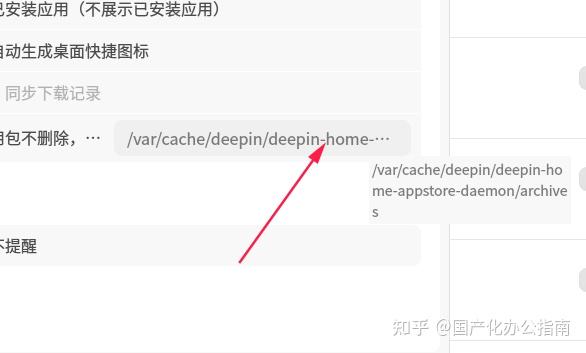
只要把鼠标放到这个地址上,完整的路径就会自动显示出来。
五、拷贝软件安装包
接下来,我们按照上图中显示的保存路径,尝试找到所需安装包:
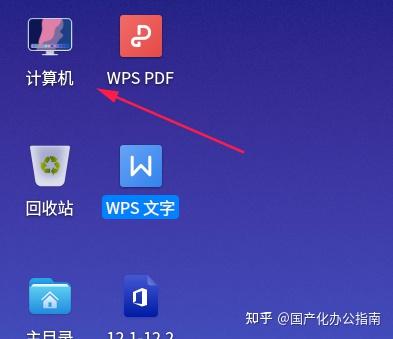
打开计算机
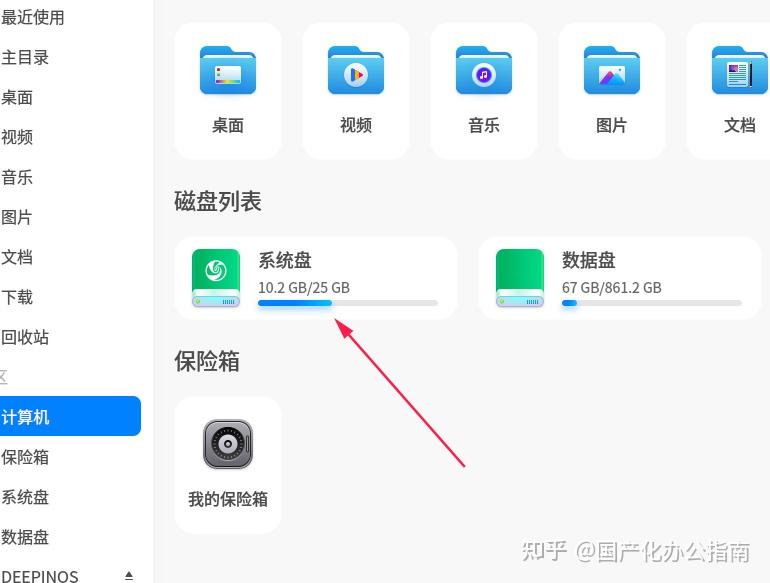
打开系统盘
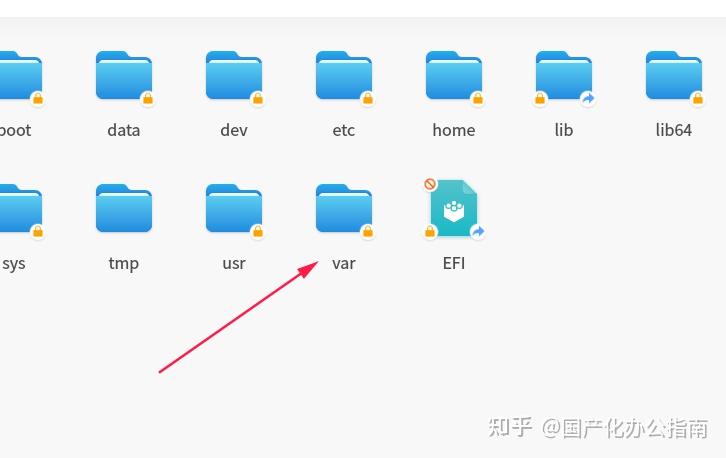
打开“var”文件夹
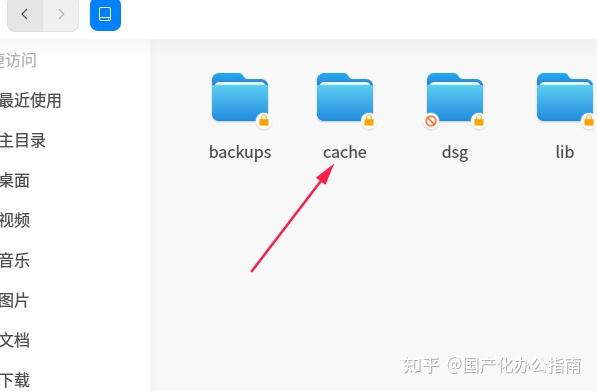
打开“cache”文件夹
打开“deepin”文件夹
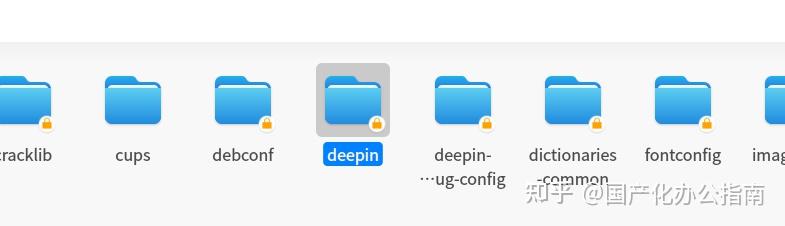
打开“deepin-home-appstore-daemon”文件夹
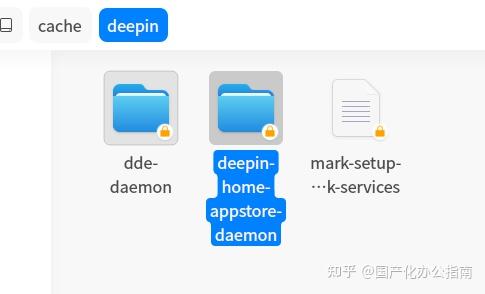
打开“archives”文件夹
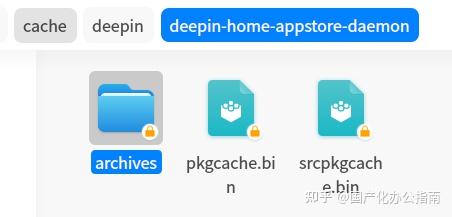
到这一步,你就能看到保存在本地的安装包了!(如果设置后还未下载过软件,可能此处会是空的)
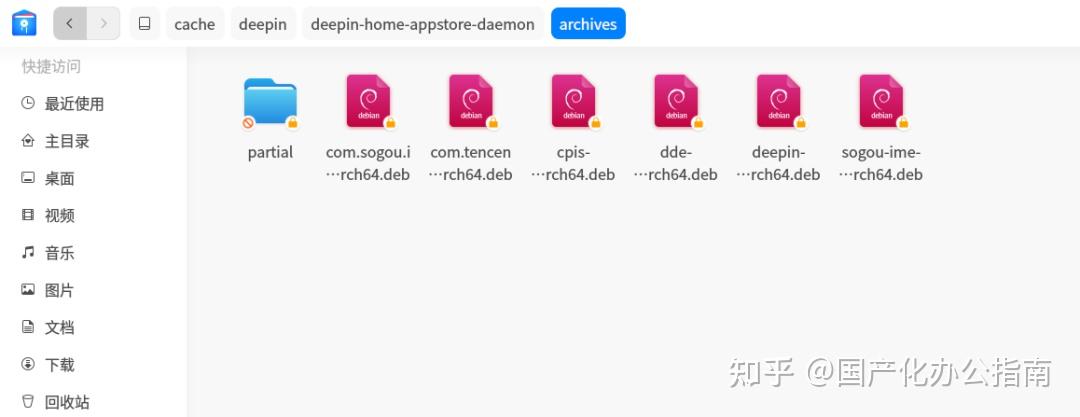
举个例子:上图中名称里带“sogou”的,就是搜狗输入法的安装包;带“tencent”的,就是微信的安装包。直接拷贝到U盘,再放到内网电脑上就能安装。
【补充说明】
1.本文所说的内网环境,指国产通用计算机禁止连接互联网、仅允许接入单位内部局域网的工作场景。
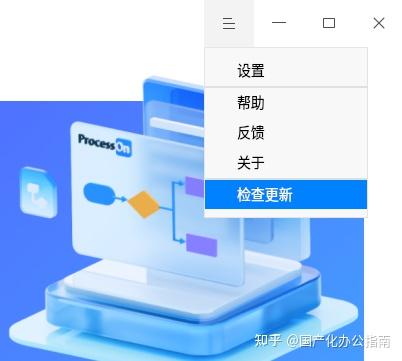
2.如果打开商店的设置后,没有下图中“下载后应用包不删除”相关选项,说明商店未更新到最新版本。
解决方法:在应用商店的设置界面,找到【检查更新】按钮,点击一下,等待商店更新完成,重启商店后,这个选项就会出现了。
以上就是国产电脑内网环境下,安装软件的极简攻略!
相比之前的命令行方法,这个更简单、更省时,小白也能轻松上手,希望能帮助大家顺利解决无网环境下的软件安装需求~
往期精彩文章:
告别应用商店!国产电脑软件安装与卸载命令操作指南(小白轻松学)
📣 后续会更新更多的实用技巧,建议点击关注!或者关注的我微信公众号:国产化办公指南(一个小白也能看懂的技术类IP)