系统字体大小与屏幕分辨率调整相关问题汇总
在日常使用国产电脑(如统信UOS、银河麒麟系统)时,你是否也常被细小的桌面字体“逼得眯眼”,或因笔记本屏幕上字体太小而倍感困惑?合适的字体大小与屏幕分辨率,不仅关乎视觉舒适,更直接影响工作效率和用眼健康。
本文将围绕国产操作系统,手把手教你调整桌面字体大小和屏幕分辨率,并分享高频问题的实用解决技巧,打造清晰、适合的显示界面,让每一次点击都赏心悦目。
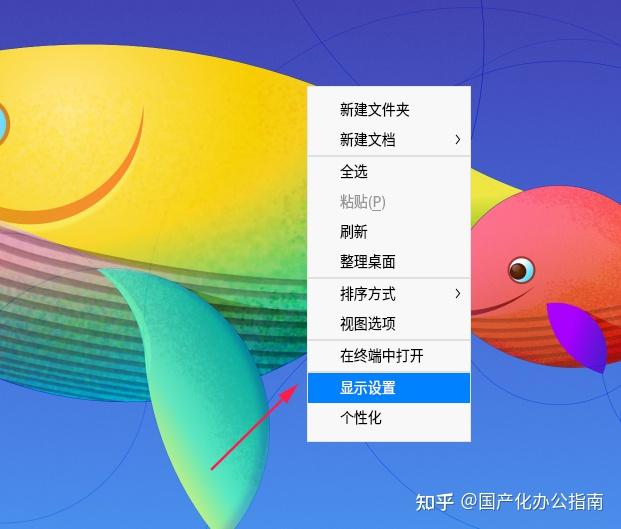
一、注意:调整字体大小 ≠ 调整分辨率有些用户为了放大图标和文字,会直接调低屏幕分辨率。这样做虽然能暂时让内容“变大”,但整体显示会变得模糊,反而影响清晰度。正常情况下,建议将分辨率设置为显示器支持的最高值(如1920×1080),以获得最清晰的画面。操作如下:在桌面点击右键,选择“显示设置”
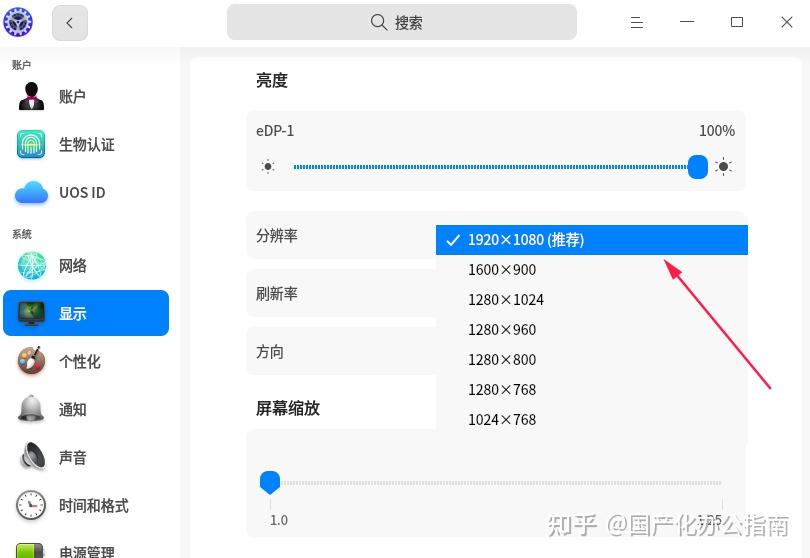
在分辨率选项中,选择推荐值或最高分辨率(例如1920×1080)
二、调整屏幕中图标及字体大小操作方法
分辨率设置到最大值后,有些用户(尤其是笔记本用户)可能会觉得图标和文字太小。下面介绍两种正确调大内容显示的方法:方法一:调整屏幕缩放比例同样在“显示设置”中,找到“屏幕缩放”选项(分辨率模块的下方),将其调大。
下面分别是统信系统以及麒麟系统调整屏幕缩放的操作界面:
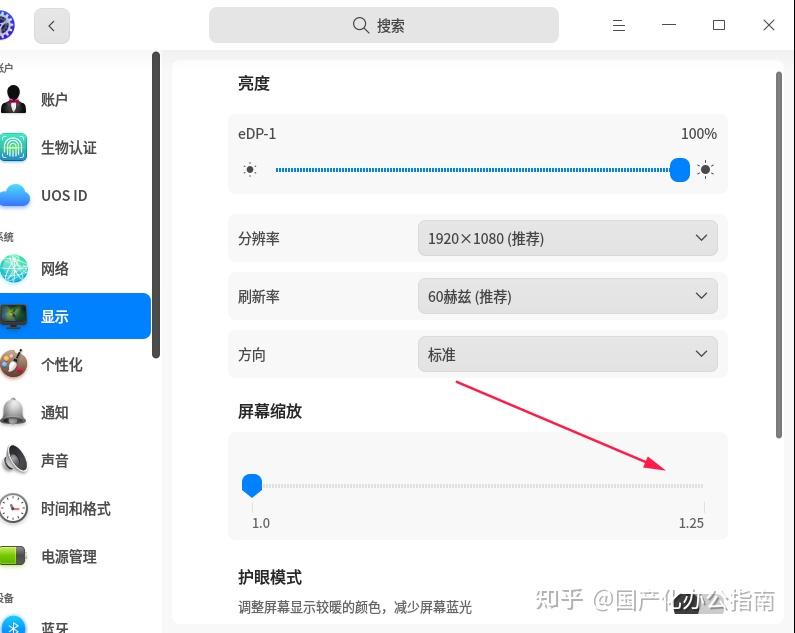
(统信系统:可将默认的1.0改为1.25)
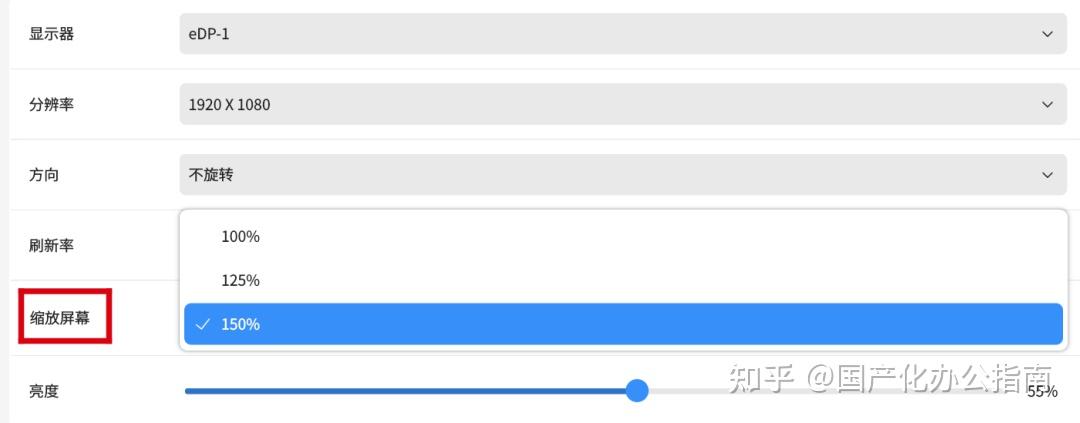
(麒麟系统:可将屏幕缩放设置为125%或150%)
确认后系统通常会提示“立即注销”或“稍后注销”,若当前没有正在执行的工作,点击“立即注销”并重新登录即可生效。
方法二:直接调整系统字号大小我们仍以统信操作系统以及麒麟操作系统为例分别讲解。
在麒麟操作系统中,调整字体大小的选项和分辨率、屏幕缩放功能一样,均在“显示设置中”,可以在桌面鼠标右击——选择显示设置:
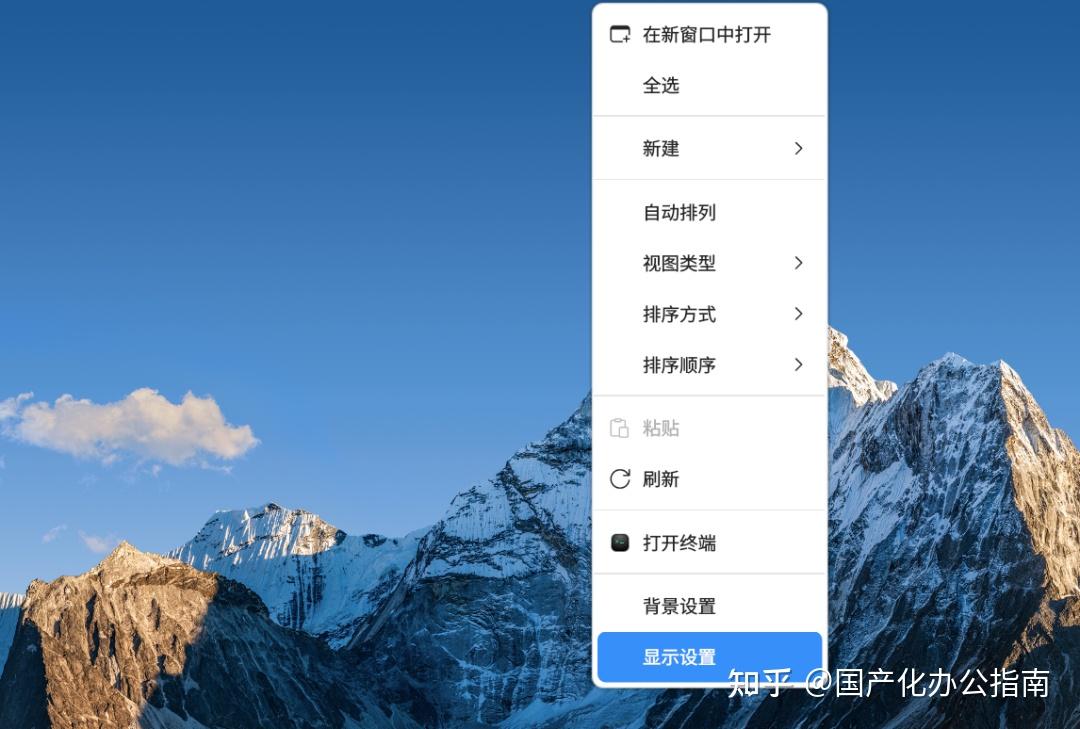
左侧导航栏找到字体选项,即可调整字体大小

统信操作系统中,需要在桌面鼠标右击——选择“个性化”
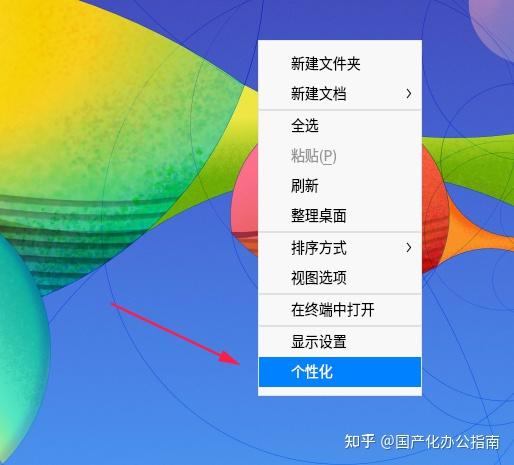
左侧导航栏选择"字体",进入字体设置界面,可直接调整系统字号,调整后实时生效:
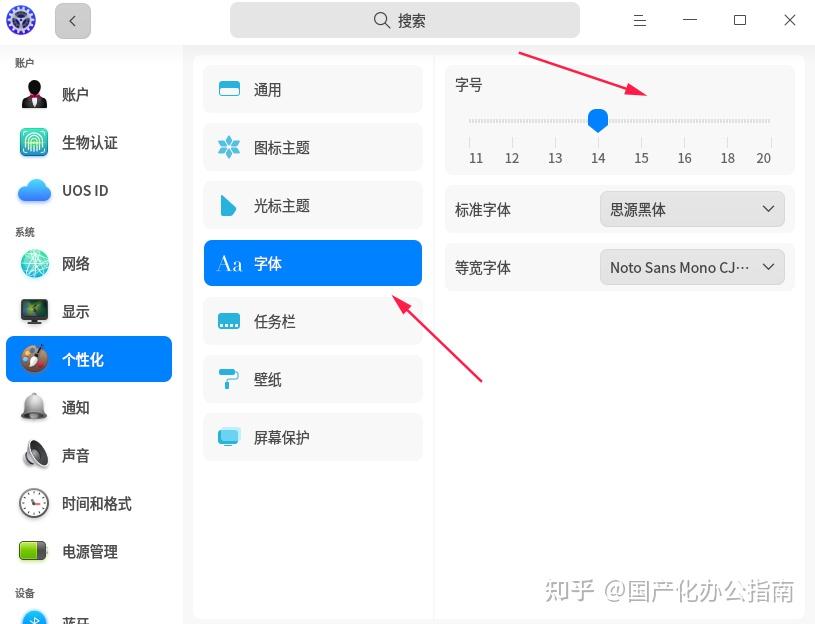
注意,调整字号大小仅对系统界面生效,例如调整后桌面、文件夹以及系统设置等界面的字体都会发生变化。
但第三方软件(如微信、WPS)中的字体一般不会发生改变,需针对软件进行单独设置。
这里再单独分享一下微信软件中的字体大小调整方法:
点击微信软件左下角的“三道杠”图标,选择“设置”:
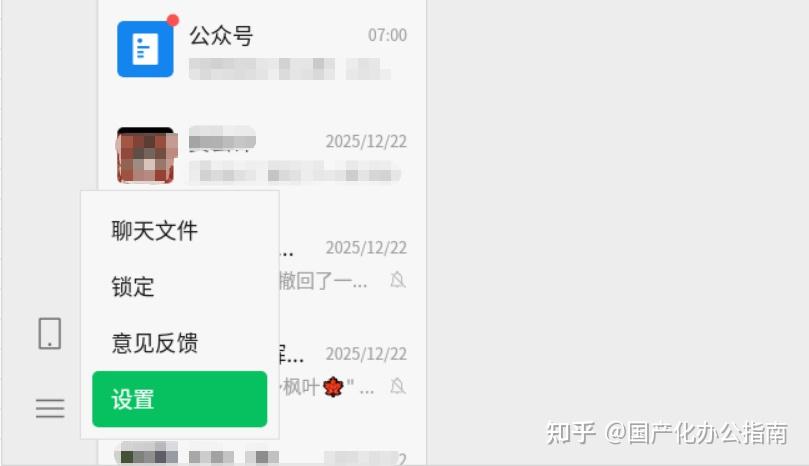
点击“通用”,可对微信软件中的字体进行调整
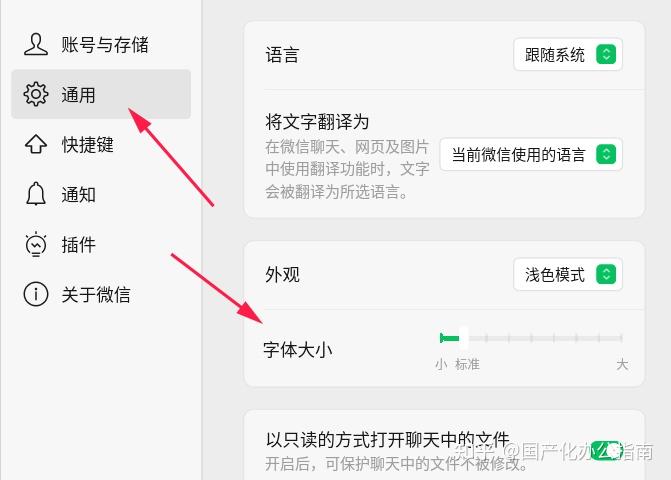
三、屏幕分辨率无法调至最高的常见原因与解决方法有时在分辨率设置中找不到推荐分辨率(1920×1080),或者分辨率只有一种,无其他选项可选,可能是以下原因导致:原因一:数据线松动
数据线就是连接主机与显示器的那根线,种类包括VGA、HDMI等常见类型,如下图:
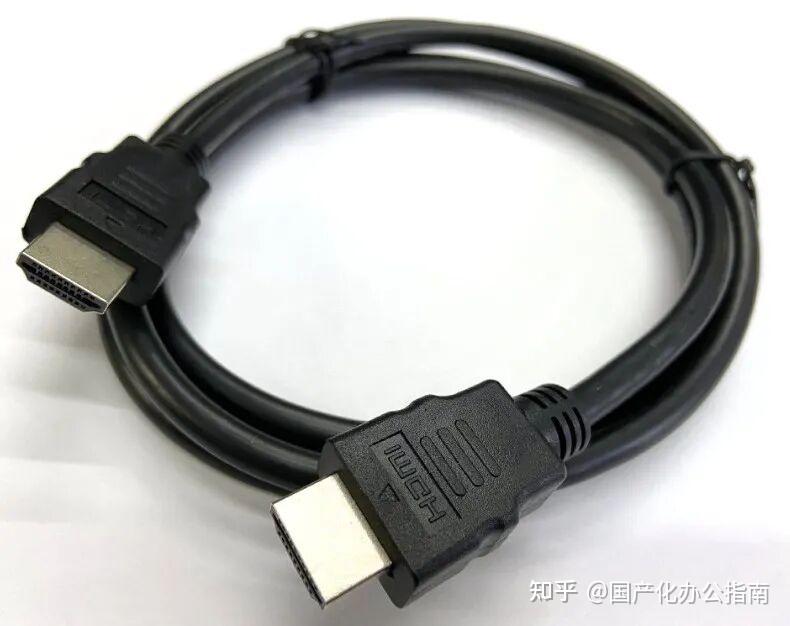
(HDMI线)
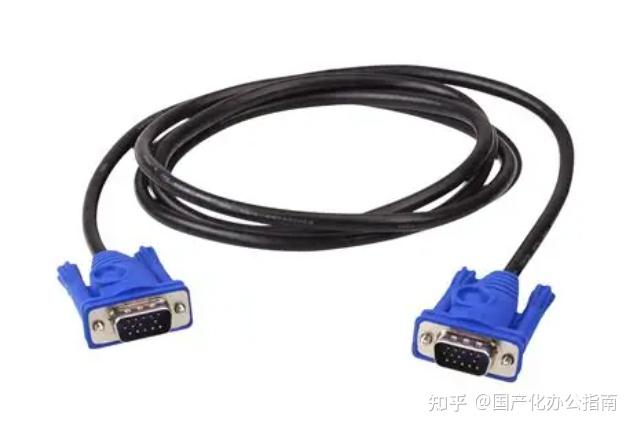
(VGA线)
如果数据线松动,可能导致分辨率选项受限。
解决方法:将数据线两端(显示器端和主机端)重新插拔,确保插紧。
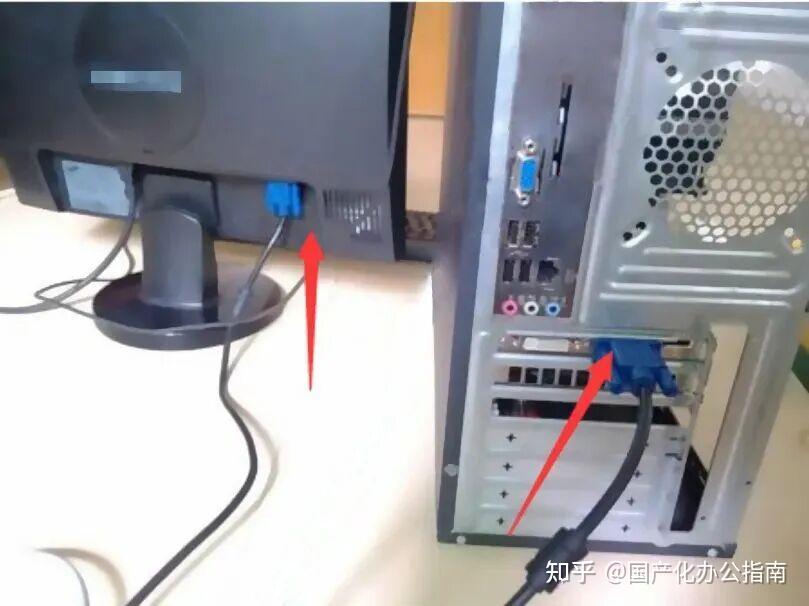
原因二:VGA线针头歪斜使用VGA线时,插头内的针脚在频繁插拔中,如果操作不当容易导致针头歪斜,影响信号传输。
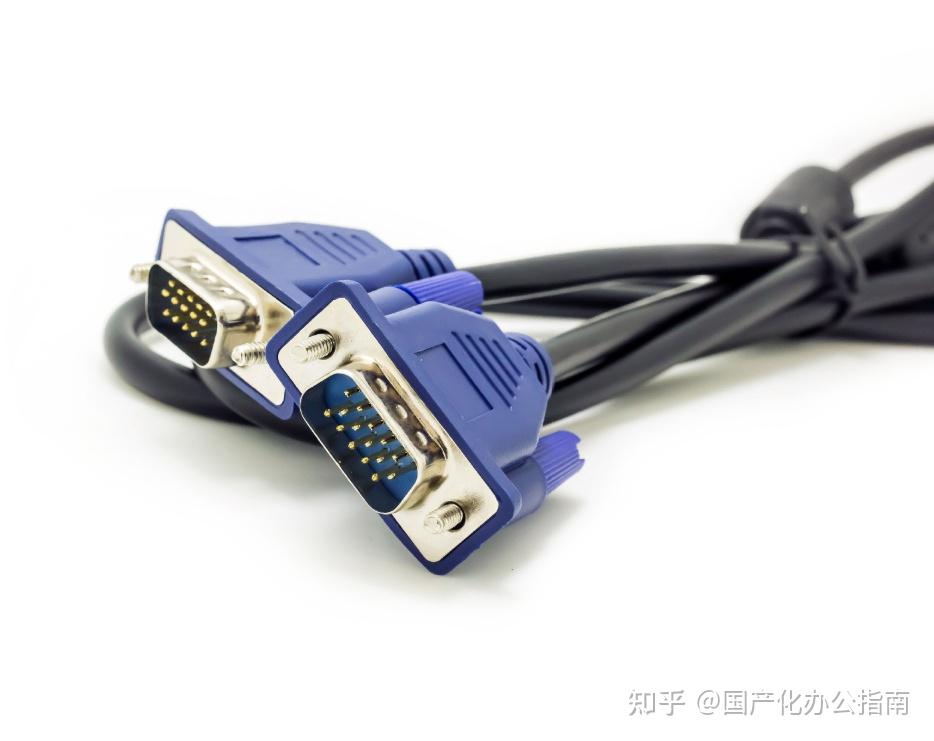
解决方法:用小号一字螺丝刀等工具小心将针脚拨正重新插好即可。其他可能原因(概率较小):驱动问题:显卡驱动缺失或过旧。解决方法:可尝试通过系统内置的“设备管理器”检测并更新,具体操作方法如下:
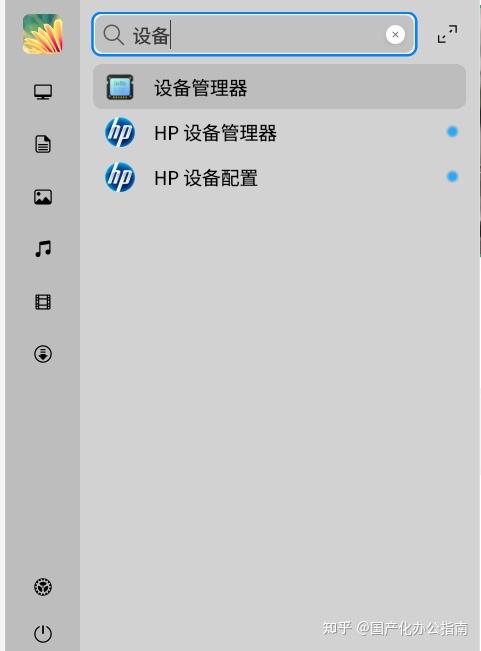
打开启动器(开始菜单),搜索并打开设备管理管理器:
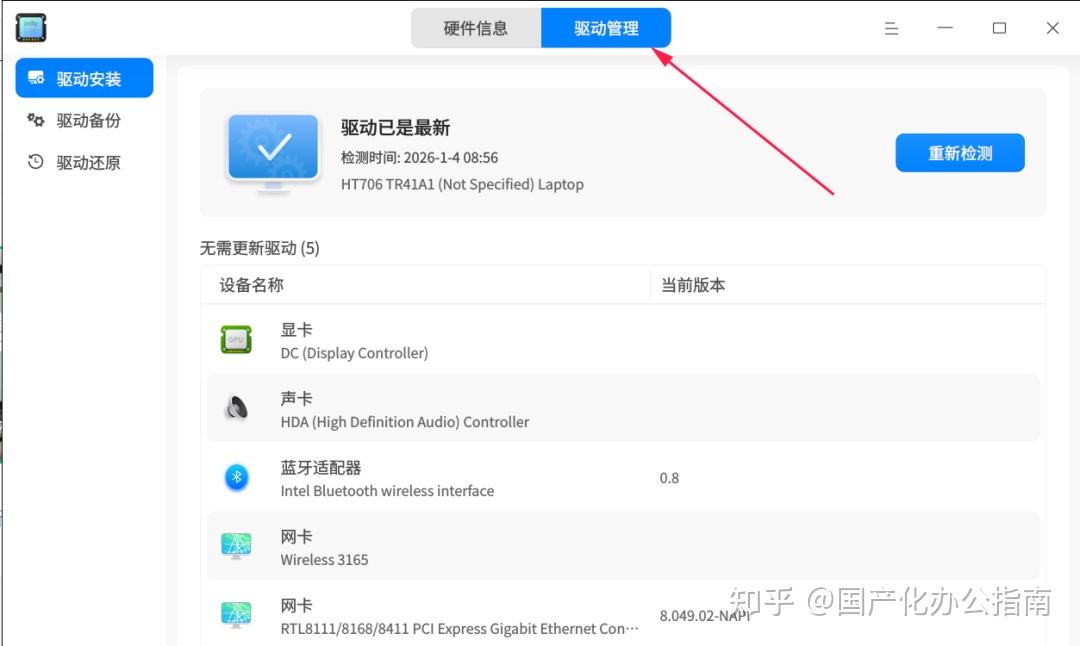
点击上方的驱动管理,系统会对硬件驱动进行检测 ,发现问题或存在需要升级的驱动时,系统会进行提示:
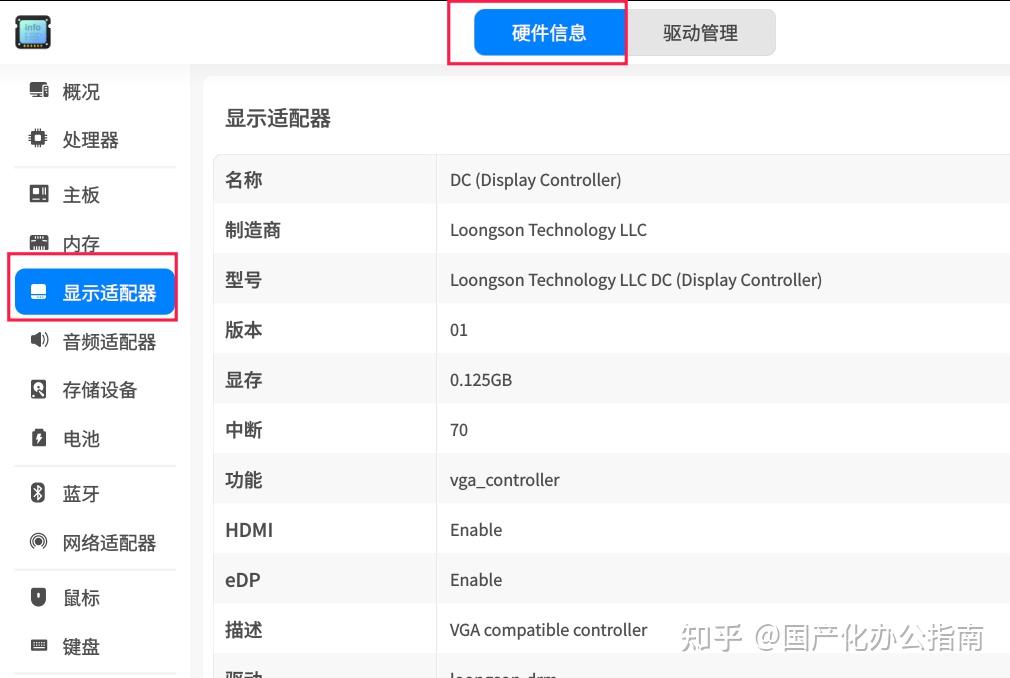
也可以点击硬件信息——显示适配器,查看显卡相关型号,在应用商店搜索关键字,找到相关驱动后直接安装,或者联系售后获取最新的显卡驱动。
系统版本过旧:老版本系统可能存在兼容性问题。解决方法:更新系统至最新版本,或备份资料重装系统。硬件不支持高分辨率:一般在国产电脑上不存在此类原因,只有在较老的WINDOWS电脑上(如XP系统),有可能物理上不支持1920×1080分辨率。解决方法:查阅设备规格,尽量调至可支持的最高分辨率。相信通过以上步骤,能助大家轻松完成字体大小与分辨率相关设置,获得更清晰、舒适的视觉体验。如有其他使用问题,也欢迎进一步交流探讨。
往期精彩文章:
辛苦编辑的文件莫名消失?难道真是误删除?超全排查攻略帮你一秒找回文件
📣 后续会更新更多的实用技巧,建议点击关注!或者关注的我微信公众号:国产化办公指南(一个小白也能看懂的技术类IP)