国产电脑卡顿到崩溃?这样处理,简单又彻底
正在使用国产电脑的你,是否也有过被频繁卡顿逼到无奈的经历?
打字半天不出字,光标疯狂转圈像在“摆烂”;打开一个办公软件,喝半杯水的功夫还在加载;甚至切换个文件夹,都要等上十几秒,办公效率直接打对折,急得想砸键盘又舍不得——
其实很多人遇到卡顿,第一反应就是“国产电脑不行”,但真相是:90%的卡顿都不是电脑本身的问题,而是我们没找到“罪魁祸首”!
作为长期深耕国产化领域、天天跟国产电脑打交道的老玩家,今天就给大家整理了一份「小白友好版国产电脑卡顿排查指南」
不管你用的是麒麟、统信还是其他国产系统,不管是打字卡、打开软件卡,还是网页卡,跟着步骤走,轻松找到问题、解决问题,让你的电脑重回“丝滑模式”!
一、打字卡顿?先查WPS,别冤枉系统!
很多小伙伴用国产电脑办公,最常遇到的就是“打字半天出不来”,尤其是打开WPS写文档、做表格的时候,光标停在那里不动,想选中一行文字都得“癔症”半天,急得抓耳挠腮。
这时候别慌,先做一个简单测试:关闭WPS,再打开电脑里的文件夹、系统设置,或者其他应用(比如微信、浏览器)。
如果这些应用操作起来还算流畅,只有WPS卡顿,那问题大概率就出在WPS本身,跟国产系统、电脑硬件没关系!
根据笔者的实操经验,国产电脑上的WPS卡顿,80%都是因为软件版本过旧。
要知道,WPS会不断适配国产系统(比如麒麟V10、统信UOS)和国产芯片(如龙芯、飞腾),旧版本很容易出现兼容性问题,进而导致卡顿。
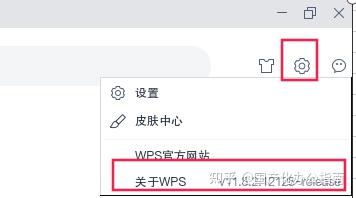
可以打开WPS——点击右上角的设置按钮——点击关于WPS
打开后即可查看WPS的当前版本,目前建议软件版本不低于11.8.2.122xx,如下图中,该WPS软件的版本号为10229,在编辑过程中出现卡顿也是情理之中。
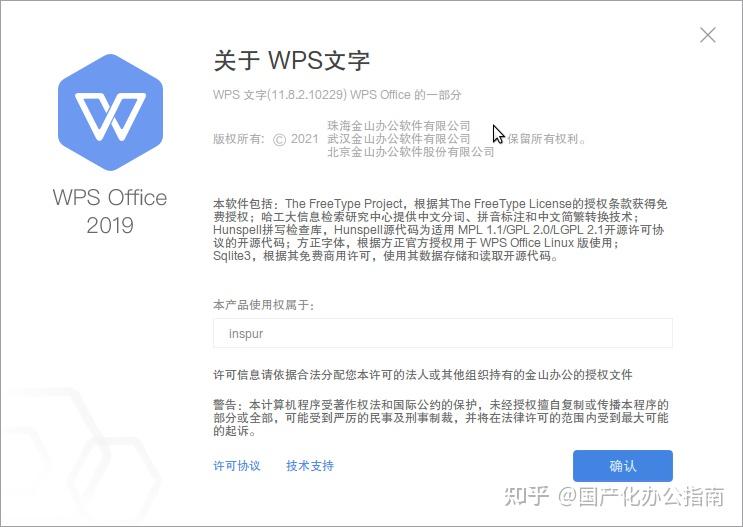
当然,以上版本为政企采购的专业版,不同版本的版本号格式可能会有所不同,只要我们确认WPS卡顿明显,系统其它部分不卡顿,就可以直接更换WPS软件测试。
解决方法超简单:
1. 政企用户(比如用国产办公电脑的上班族):直接联系公司的IT集成商,让他们帮忙升级到适配当前国产系统的最新版本,避免自己升级出现兼容性问题;
2. 个人用户或设备已过保的政企单位用户:打开WPS官网,找到“适配国产系统”的版本,直接下载安装(也可在公众号聊天窗口回复“WPS”以获取安装包),安装完成后重启WPS,基本就能恢复丝滑,亲测有效!
下面简单介绍一下官网下载软件的操作方法,先登录WPS官网:
https://365.wps.cn/download365
国产电脑选择第三个“Linux”
https://plus.wps.cn/fab/download-wps365/ (二维码自动识别)
选择对应的架构进行下载。如下图,ARM64对应飞腾处理器、LoongArch对应龙芯3A5000处理器、MIPS对应龙芯3A4000处理器。
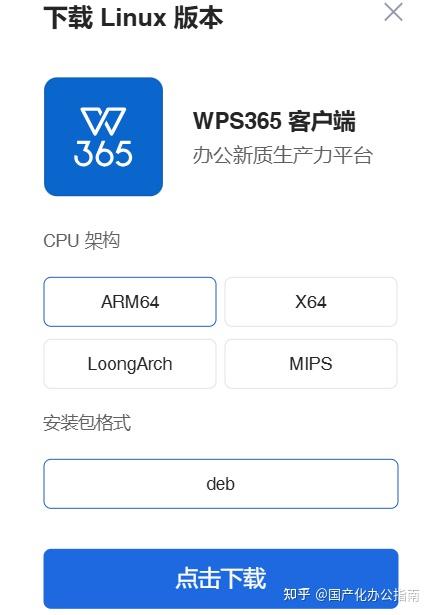
如果不了解自己电脑的处理器品牌,可鼠标右击计算机——选择属性——查看电脑的处理器、操作系统等信息。
往期文章国产操作系统如何从网页下载软件?(脱离应用商店)对处理器及架构有详细讲解,如果还没有在网页下载过软件的朋友可以详细看一下。
二、全系统卡顿?重装系统+备份,治标又治本!
如果你的国产电脑不管是打开应用、切换文件夹,还是进入系统设置,都慢得离谱,光标一直转圈,特别是开机时间短,并未打开过多程序时依然如此,那大概率是系统出了问题——比如系统垃圾过多、注册表紊乱等,导致系统资源被大量占用。
本文重点聚焦既简单又彻底的解决方法,而此时最直接、最有效的解决方法,就是重装系统。
往期已对系统重装已有详细的讲解,这里给大家再列举一下:
统信系统如何下载系统镜像、制作启动盘:新手能看懂的完整实操指南
如果不擅长相关操作,也可以将以上操作方法发给身边的同事或技术部门寻求帮助。
很多人一听到“重装系统”,就担心资料丢失,其实完全不用慌——正好借着重装系统的机会,给资料做一次全面备份!
要知道,电脑的CPU、内存坏了都能换新,但硬盘一旦损坏,里面的资料(文档、照片、重要文件)就很难恢复了,备份资料不是麻烦,是给重要数据上“保险”。
这里再给大家分享一个“快速备份技巧”:
大多数国产台式机、一体机(比如浪潮、联想开天、华为擎云),都是双硬盘设计(一个系统盘/固态+一个1T及以上的机械硬盘)。
我们可以直接把重要资料转移到1T的硬盘里,重装系统的时候,只要避开这个硬盘(不格式化、不分区,或者直接拆机拔掉机械盘),就不用慢慢备份,几分钟就能转移完成,效率拉满!
小提醒:
1.重装时一定要选择官方正版的国产系统镜像,比如麒麟、统信官网可下载,有条件的话要和原集成商进行确认。
2.重装过程中如果不知道如何避开机械盘,笔者还是建议走最安全的路线,将资料备份出来,表面看是麻烦了点,但是我们必须明白,无论是当今的国产电脑还是替换之前的WINDOWS电脑,都应该做好数据备份。
毕竟硬件有价、数据无价,否则当硬盘寿命到期时,就是“真麻烦”了。
三、重装后还卡?警惕硬盘故障!
如果重装系统后电脑依然卡顿,甚至比之前更慢,那就要警惕了——大概率是硬盘出现了故障(重装前也可以先检测硬盘),毕竟硬盘是电脑的“仓库”,仓库出问题,数据读写变慢,电脑自然卡顿。
这里给大家分享两个适配国产电脑的硬盘检测方法,新手也能轻松上手:
1.命令行检测:
在桌面鼠标右击——打开终端,输入以下命令可对硬盘进行检测 :
sudo smartctl -a /dev/分区名称
比如/dev/sda,具体可通过lsblk或blkid命令查看分区名称
举例来说,先在桌面右击,打开终端,输入:blkid,如下图,大多数分区都为:/dev/nvme0n1,那么该电脑系统盘的分区名称即:nvme0n1(后面的p1不用输入)
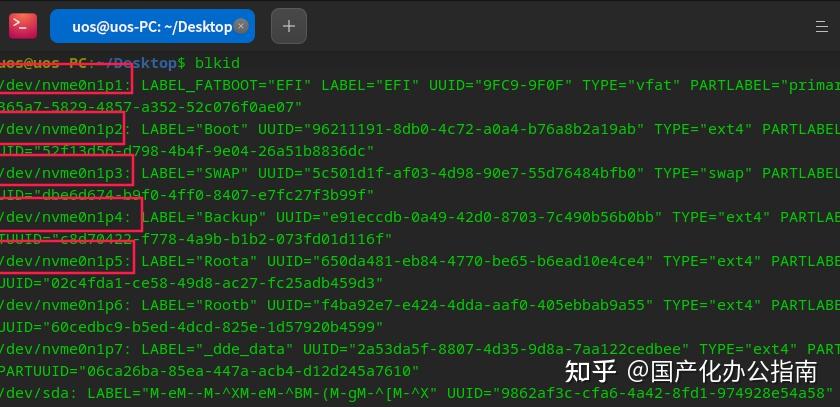
接下来输入刚刚提到的硬盘检测命令:
sudo smartctl -a /dev/nvme0n1
提示输入密码时输入开机密码(输入过中不显示内容,输完直接回车即可)
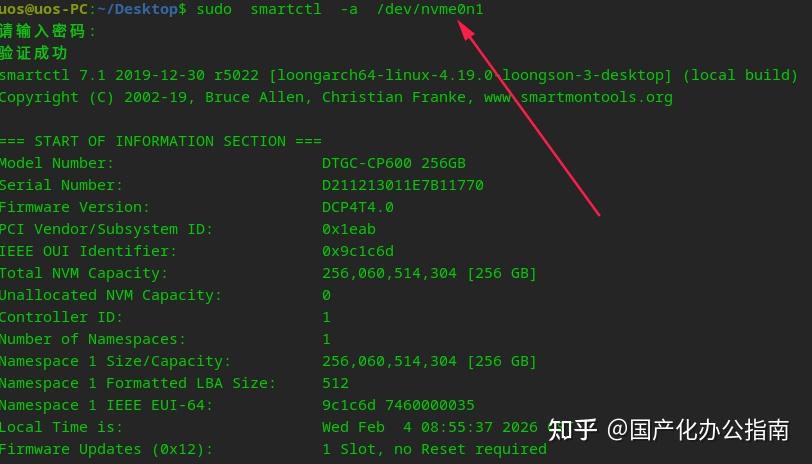
向下滑动页面,找到smartctl 检测结果处,如果为“PASS”,说明硬盘无问题,如果提示“FAILED”,就说明硬盘有故障,需要更换了。
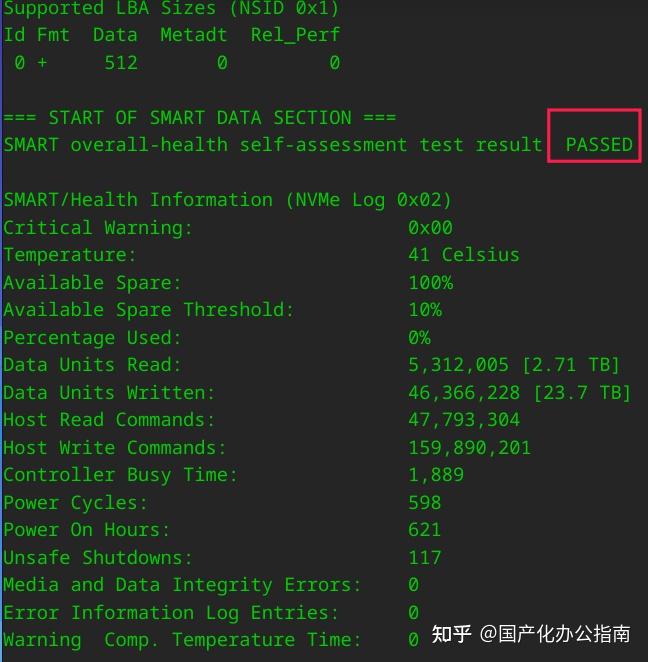
从上图中可以发现,该命令还能帮助查看电脑的运行时长、错误信息、当前温度等。
⚠️ 注意:有的操作系统未包含smartctl工具,可先输入sudo apt install smartmontools(安装smartctl工具)。
此外,有系统盘或者live cd盘的话,也可以先U盘启动,进入live cd(PE)后再操作会更加方便,因为在live cd模式下不需要输入开机密码,也不需要进入开发者模式。
2.图形化检测:
有一款软件名为「浪潮电脑管家」,它能够全面检测电脑硬件,非浪潮电脑也能用,如下图:
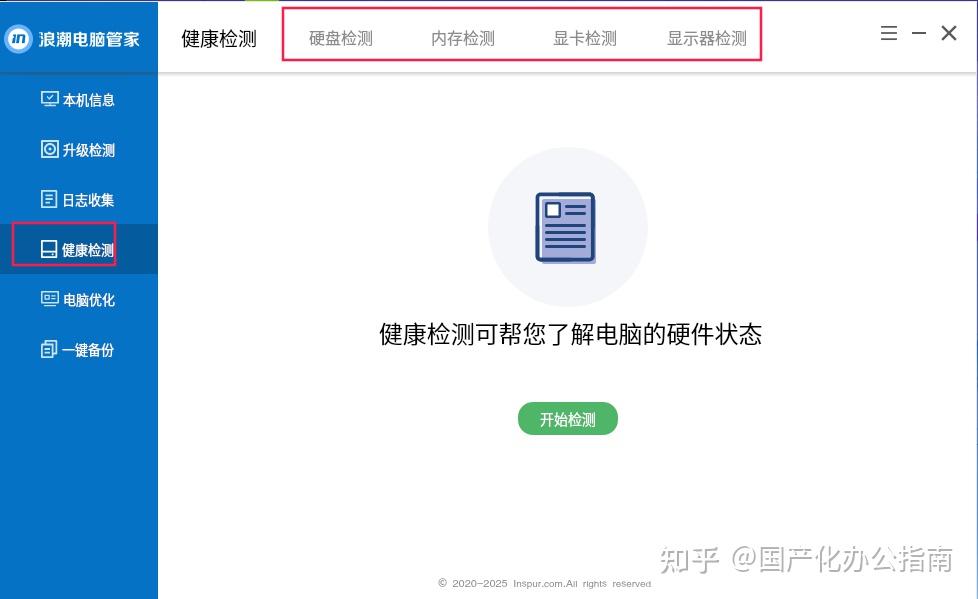
打开后找到“硬盘检测”功能,点击一键检测,就能精准判断硬盘是否有故障,图形化界面操作简单,不用输入任何命令,检测结果清晰易懂。
如果非浪潮品牌的电脑,就需要我们对浪潮产品有一定了解,这是因为下载软件时,需要根据浪潮的产品型号进行下载。
我们必须了解哪一款浪潮电脑和自己电脑的处理器一致。接下来我将下载方法进行简单介绍:
打开浏览器,粘贴以下网址并回车:
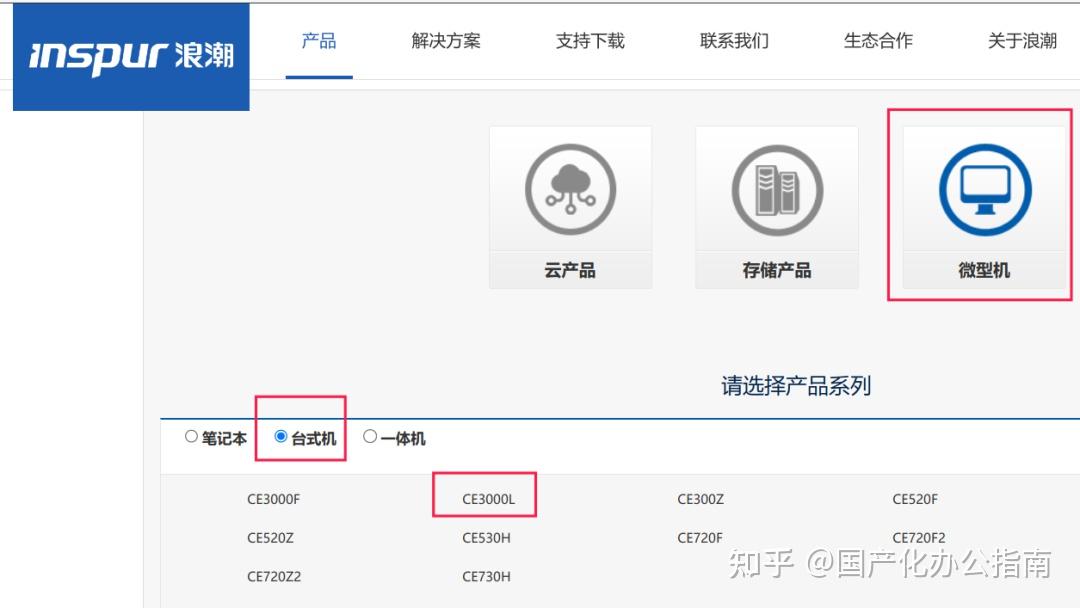
进入网站首页后,点击“支持下载”——“软件下载”
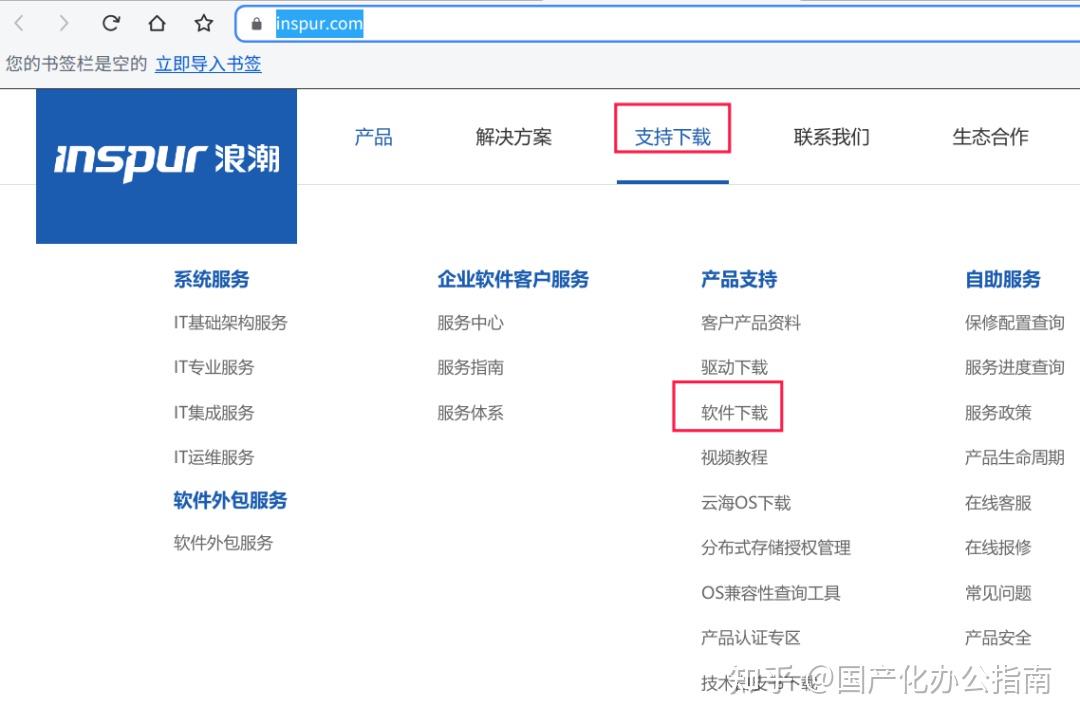
我们以台式机CE3000L为例进行演示,依次选择“微机型”、产品系列选“台式机”——“CE3000L”
新窗口选择“软件”,我们就能看到需要下载的“浪潮电脑管家”了,如下图,两个软件版本分别适配统信操作系统麒麟操作系统。
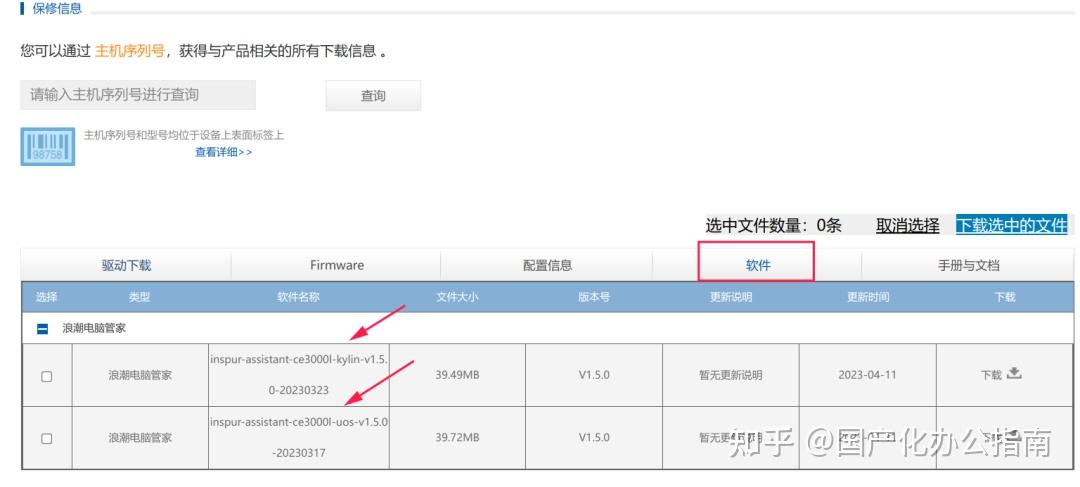
如果能确认该设备的处理器和自己电脑的处理器一样,就可以点击右侧的下载,如果对浪潮的产品不熟悉就比较麻烦了,只能逐个先下载,然后通过已下载的安装包名称来区分架构。
温馨提示:如果检测出硬盘有故障,建议尽快更换国产固态硬盘,读写速度更快,更换后电脑卡顿问题会明显改善,记得先备份资料。
04 网页/新页面开启时卡顿?检查显卡驱动!
还有一种情况:打开网页或其它软件时(如WPS),会出现类似“反复刷新”的卡顿,但正式启动之后,运行却也问题不大,拖动桌面图标时,会出现明显的“幻影”,让人感觉很难受。
这种卡顿,既不是系统问题,也不是硬件问题,而是显卡驱动缺失或过旧导致的——尤其是国产电脑,很多显卡是适配国产芯片的,驱动版本不对,就会出现画面渲染相关的卡顿、图标幻影,甚至网页加载不流畅。
解决方法很简单,先以统信系统为例,分两步走:
1. 先打开国产系统的「设备管理器」
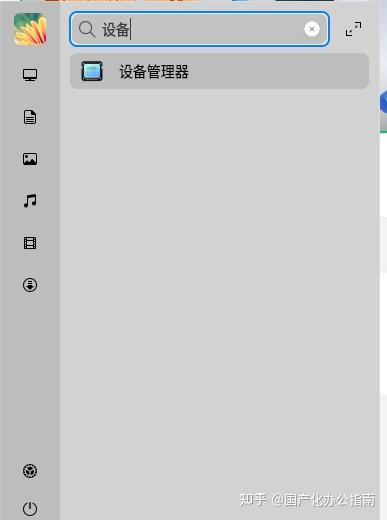
找到“显示适配器”,查看显卡的型号
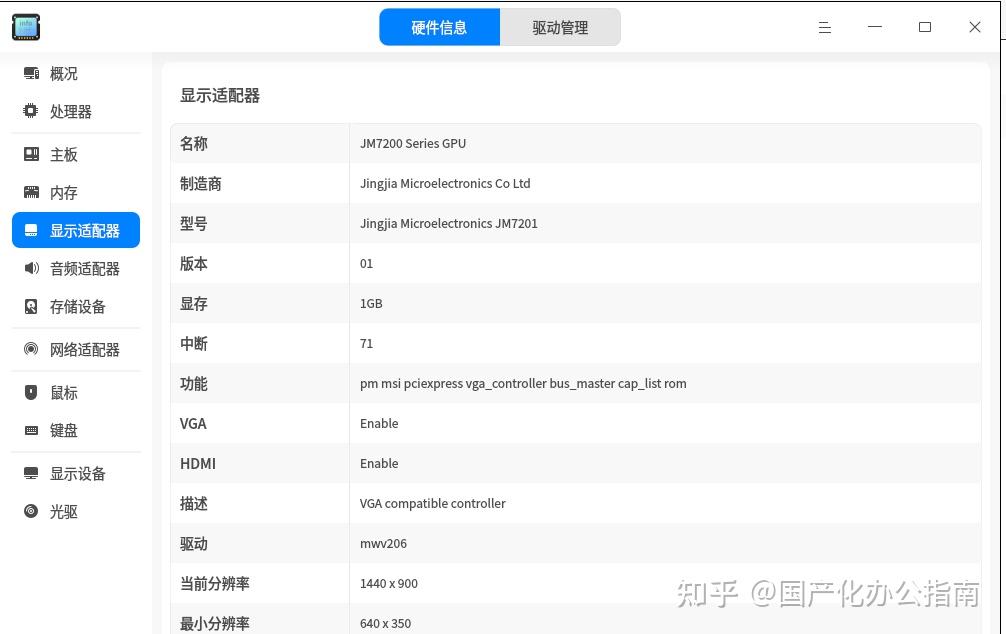
2. 去系统自带的应用商店,或者显卡品牌官网,搜索显卡型号的关键字,如“jingjia”,找到对应的驱动程序下载安装。或者记录显卡型号,联系集成商或整机厂家寻求帮助,获取应驱动。
此外,也可以尝试点击驱动管理,进行检测、更新
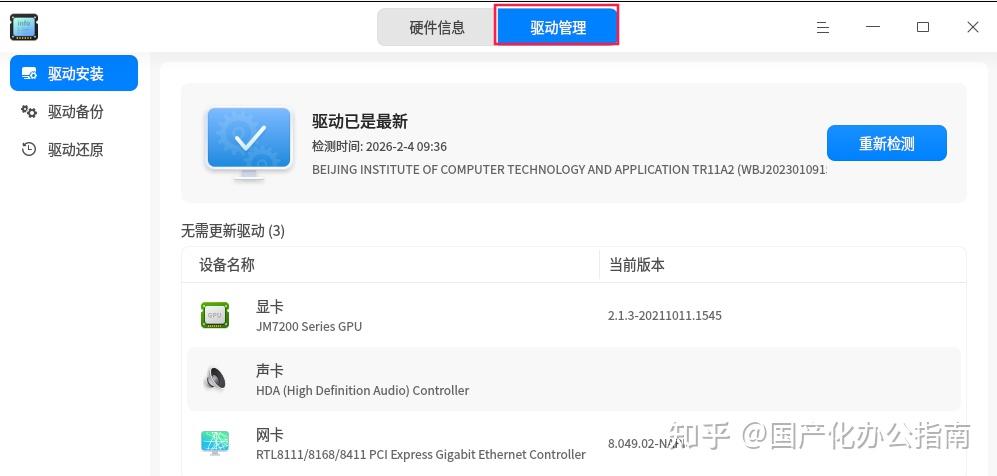
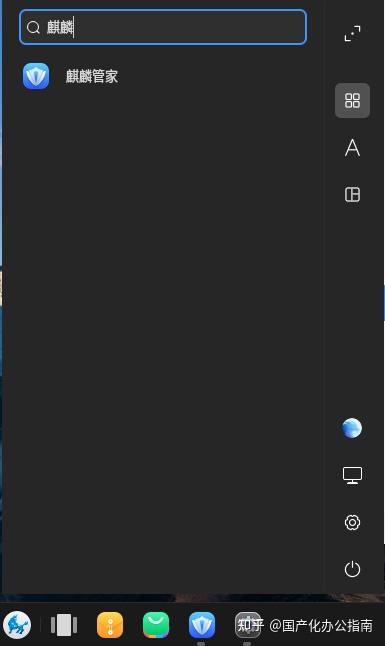
再以麒麟系统为例,需要打开启动器(开始菜单),搜索“麒麟管家”、“麒麟助手”或“工具箱”相关字眼,如下图:
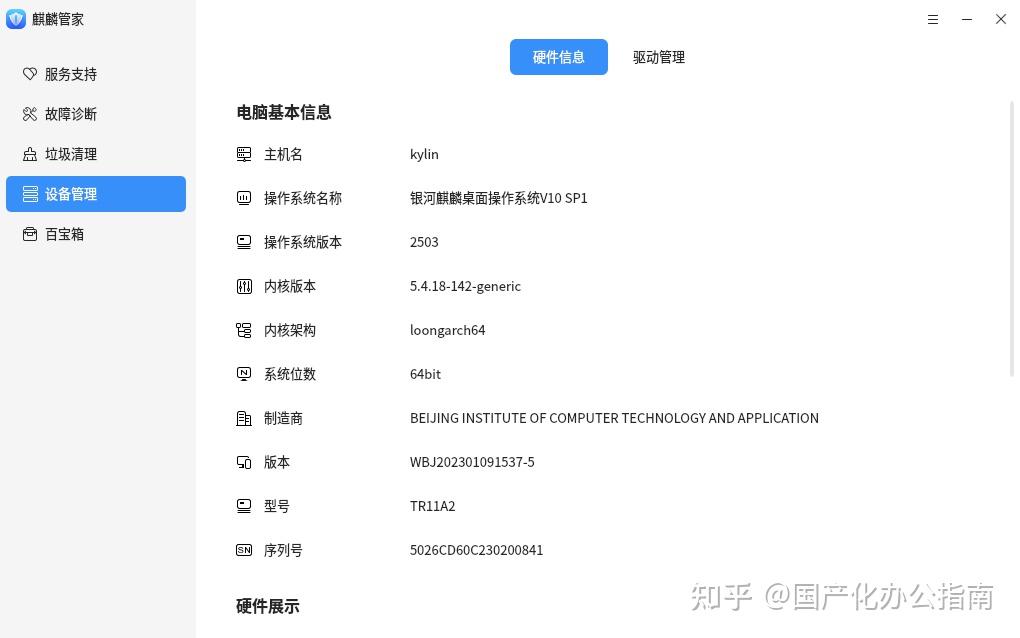
打开后,点击左侧的设备管理
向下滑动页面,即可看到各个部件的相关信息
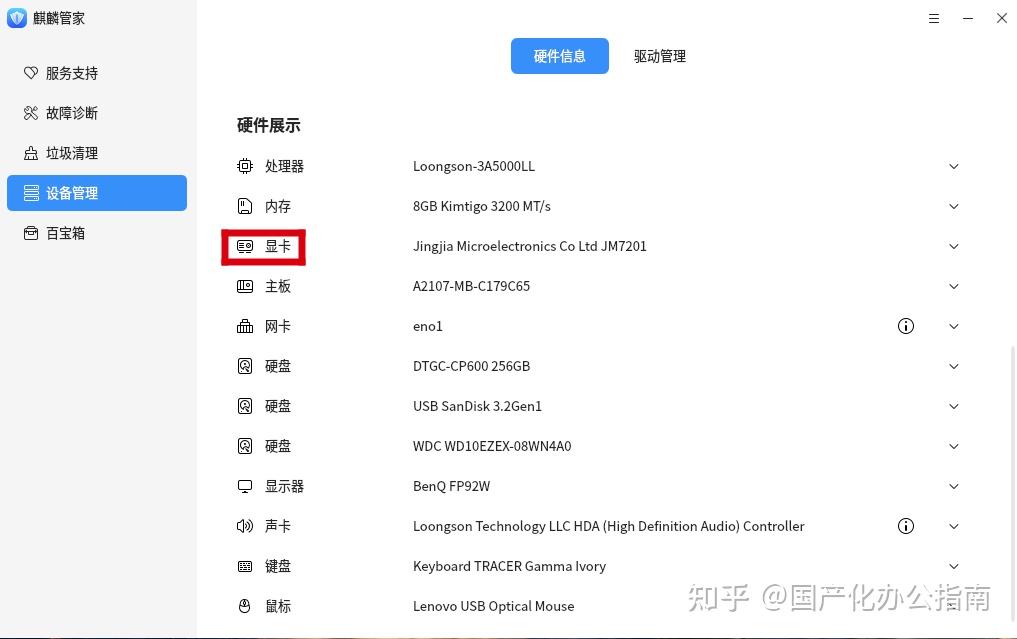
这里给大家一个小定心丸:多下载几个驱动软件,一般不会对国产电脑造成伤害,只要找到和显卡型号匹配的驱动,安装后重启电脑,网页卡顿、图标幻影的问题,基本就能解决。
05 网页卡顿?大概率是网络问题!
最后一种情况:只有网页卡顿,比如打开某网站后,鼠标指针转半天,才慢慢显示画面,而打开其他软件(WPS、本地文件夹)却很流畅。
这种情况基本可以断定——不是电脑的问题,是网络的问题,尤其是使用WiFi的国产笔记本,遇到这种情况最多。
很多人会误以为是国产电脑的硬件故障,但根据笔者的长期观察,国产电脑的网卡故障率其实非常低,远低于我们的预期,出现这种卡顿,大多是WiFi信号不稳定、路由器故障,或者公司/公共场所的网络限速导致的。
教大家一个快速测试的方法,小白也能轻松操作:
1. 把电脑的WiFi关掉,打开手机热点,用电脑连接手机热点,再打开网页测试,如果网页变得流畅,说明就是之前的WiFi网络有待提升;
2. 如果是上班族,也可以把笔记本带回家,连接家里的WiFi测试,对比一下就能清楚,是单位网络的问题,还是电脑的问题。
如果确认是网络问题,建议重启路由器、靠近路由器增强信号,或者联系网络运营商排查故障,跟国产电脑本身没关系,就不用再冤枉它啦!
随着国产芯片(龙芯、飞腾、鲲鹏等)、国产系统(麒麟、统信)的不断成熟,现在的国产电脑,性能和稳定性已经越来越强,完全能满足日常办公、学习的需求。
遇到卡顿的时候,不用急着吐槽“国产电脑不行”,总结一下,国产电脑卡顿,可以先排除软件/驱动/网络,再看系统和硬盘,按照本文的方法,小白也能轻松解决。
希望这篇指南,能帮到每一个使用国产电脑的小伙伴,让大家都能轻松应对卡顿,好好发挥国产电脑的优势,一起支持国产化!
往期精彩文章:
辛苦编辑的文件莫名消失?难道真是误删除?超全排查攻略帮你一秒找回文件
持续更新国产化实用技巧,建议点击关注!或者关注的我微信公众号:国产化办公指南(一个小白也能看懂的技术类IP)