统信系统忘记开机密码?两个简单操作让你高枕无忧
不小心忘记开机密码,着急用文件却进不去系统,这大概是不少人都经历过的尴尬瞬间。
前期我们讲述了麒麟系统密码忘记的预防措施,本期针对统信系统,分享两个简单的设置方法,帮你后续工作中不再被“忘记密码”困扰:
方法一: 开启微信扫码登录
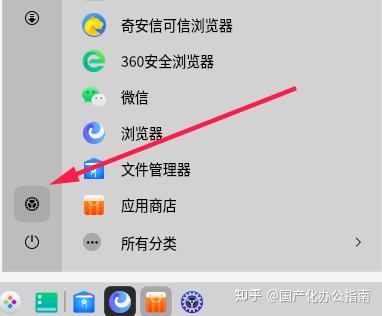
打开启动器,点击设置:
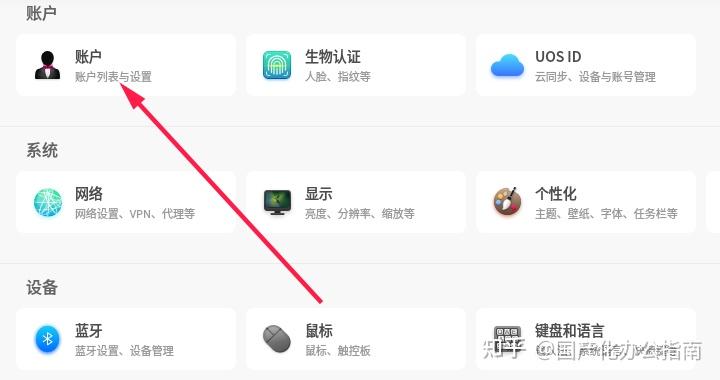
点击帐户
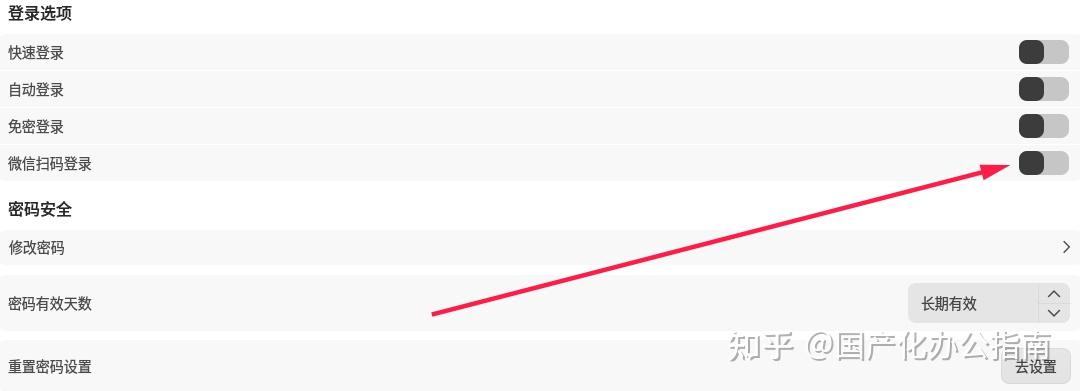
开启微信扫码登录
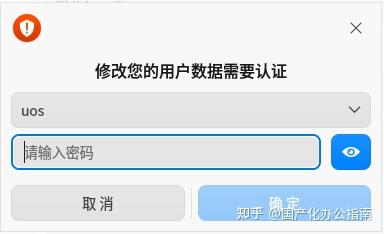
开启时会提示输入密码(此时输入开机密码即可),随后按提示步骤操作完成绑定
绑定完成后,重启电脑。在输入密码的界面顶部,会多出一个【扫码登录】选项——此后既可以通过输入开机密码登录,也能点击该图标,通过微信扫码快速进入系统
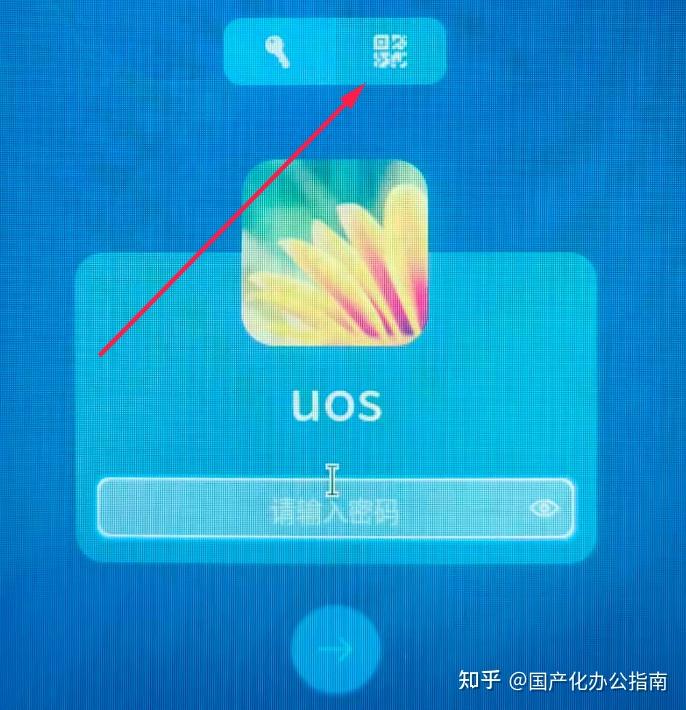
点击扫码图标后,正常情况下会弹出二维码,用微信扫码即可。
https://open.weixin.qq.com/connect/confirm?uuid=031pq5vn47xf2w3F (二维码自动识别)
注意:该功能依赖网络环境,若电脑未插网线或未连接无线网,可能无法正常使用,无网环境可参考下文的方法二。
方法二:做好重置密码相关设置(绑定UOS账号)
同样先进入【设置】-【账户】,点击【重置密码设置】右侧的【去设置】
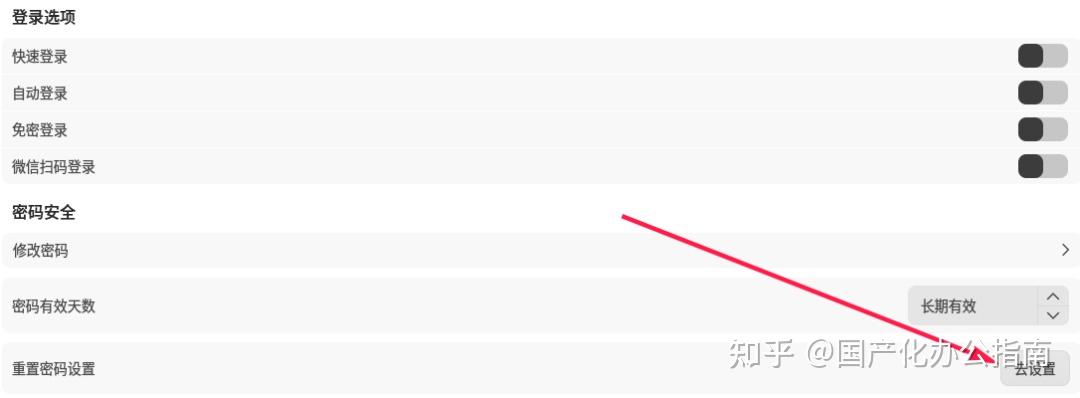
按提示输入开机密码后,绑定【UOS账号】——此处需用微信扫描弹出的二维码
https://login.uniontech.com/m/bind?p=a3653083532c3f51741b2969d02c0b61&u=RBLGNqVVRHCJymCfBkF6Vg==&n=uos-PC&l=1242454c-00f0-413a-b48d-0e5a68abaac2&c=GxSLVHjqqLrUGu1DruBmttd6vABVBN1h4xH239wzHvqxHwK8Oea8vsyTFGWNCrrtW1+X8CPVDHOyEq3G2P6z9g== (二维码自动识别)
扫描后,在手机端按提示输入用户名、手机号或邮箱;若想快速创建UOS ID,也可直接点击下方的【微信登录】
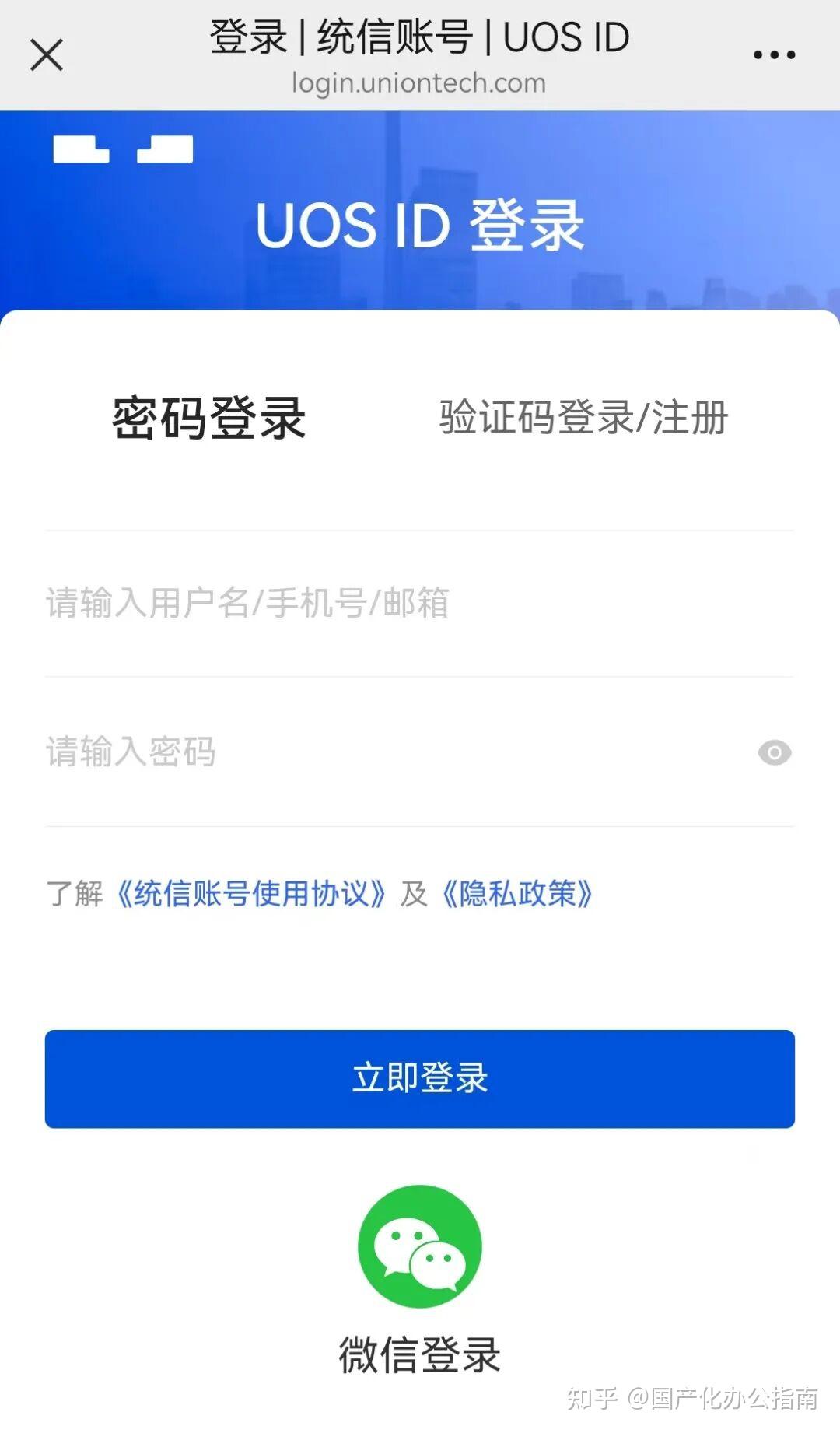
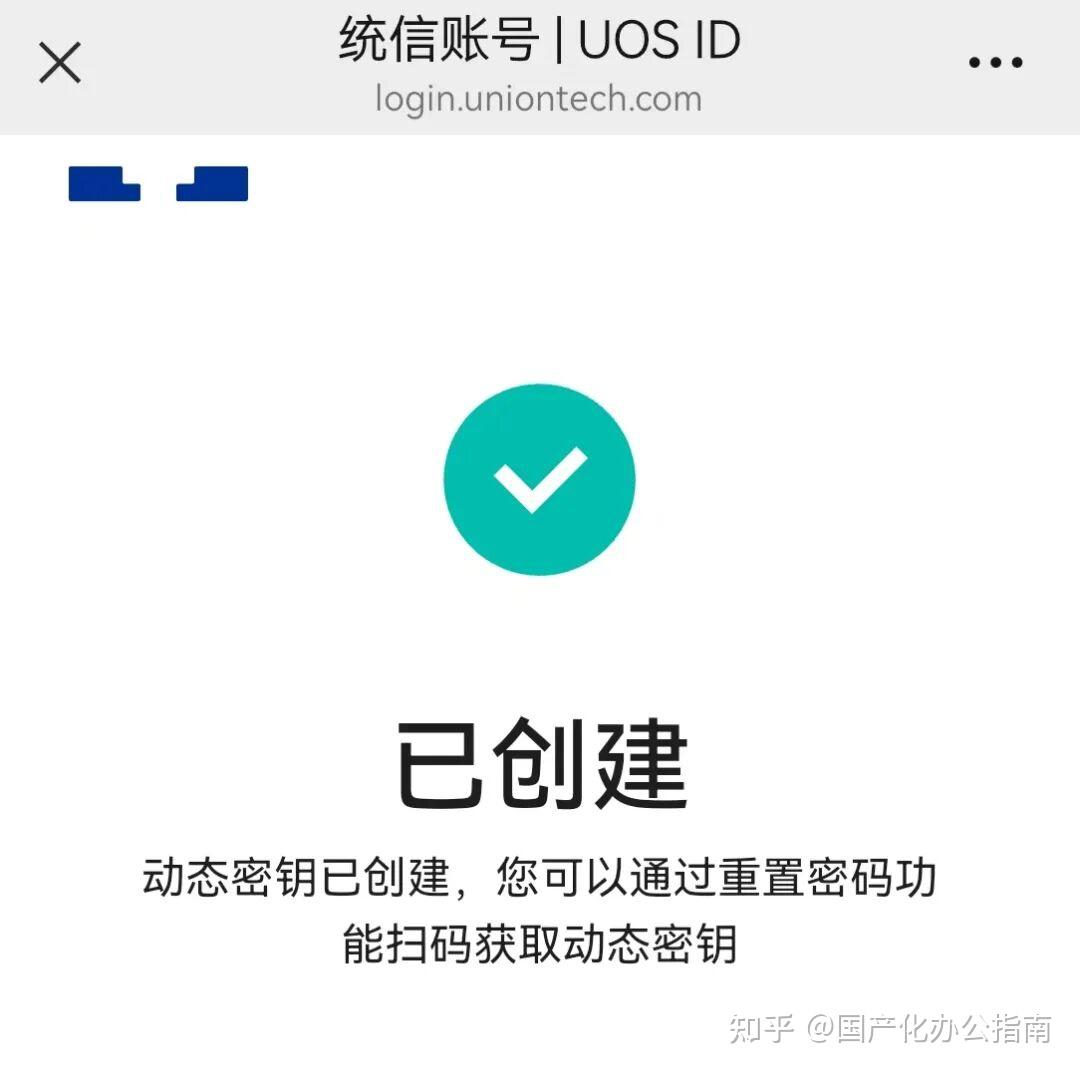
系统提示“绑定账号确认”时,点击【继续创建】,系统提示“已创建”则表明创建流程已完成。
接下来可重启电脑测试。需特别说明的是:只有当连续输错三次密码时,页面底部才会出现【重置密码】选项。点击后,会弹出以下窗口:
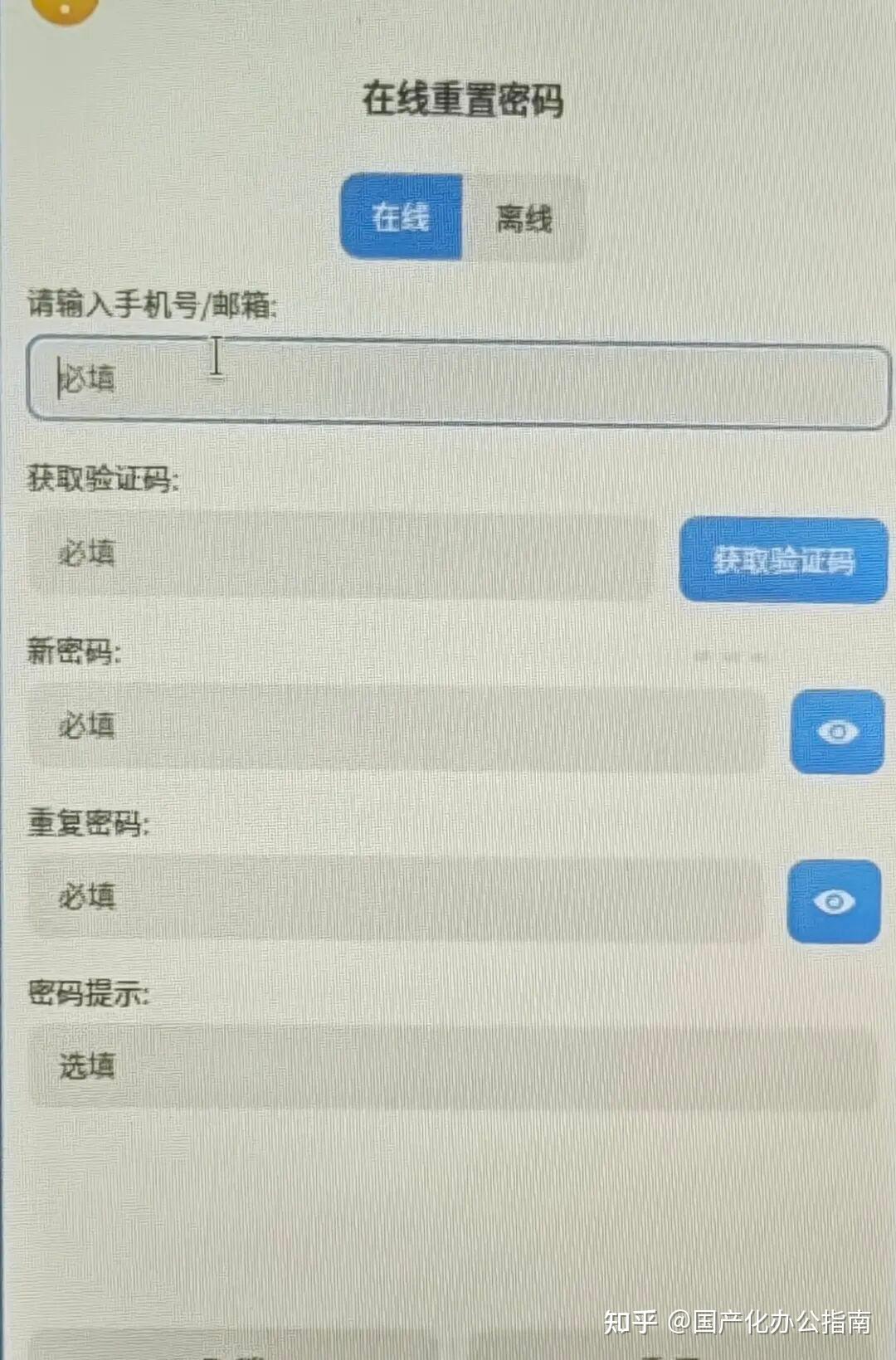
通过上图可知重置密码分为【在线】和【离线】两种方式,未联网的情况下可使用【离线】方式重置密码。
1.在线重置:
在新窗口中输入手机号 → 点击【发送验证码】→ 收到验证码后填入对应位置 → 填写新密码并点击【确定】
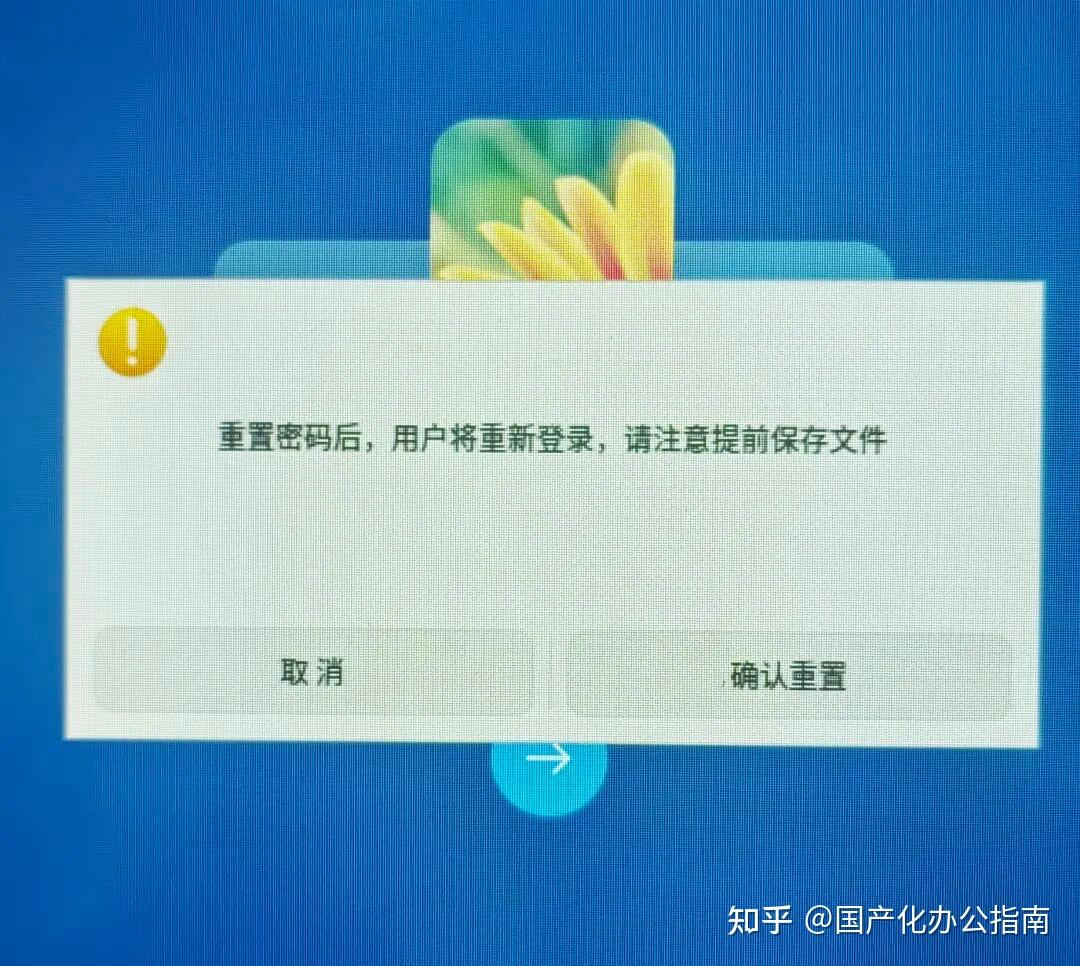
这时系统会提示“注意保存文件”。这里无需过度担心——该提示仅针对正编辑的文档未保存,离开导致锁屏时进行密码重置的情况。
刚开机未编辑任何文件,一般不会造成文件丢失。
2.离线重置
点击【离线重置】,系统会提示“扫码获取密钥”。
https://login.uniontech.com/m/obtain/key?u=4412c636a555447089ca609f06417a56&l=1242454c-00f0-413a-b48d-0e5a68abaac2&s=9VZU4LLlgBCA9tQbwIjQZXDd (二维码自动识别)
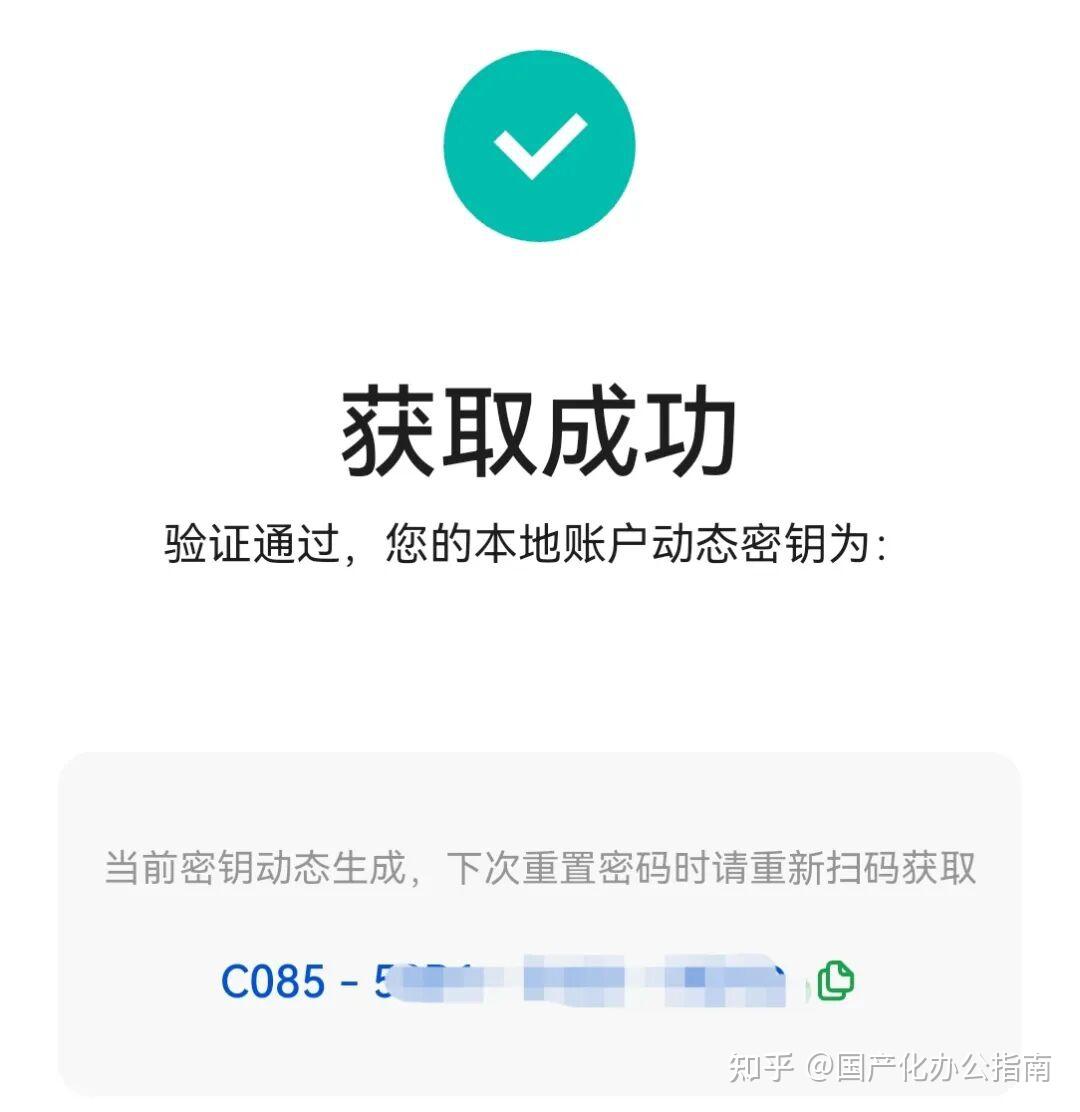
此时用微信扫码,手机上会显示一串字符,将这串密钥输入到上图中对应位置(字符中间的横杠不需要输入),点击【下一步】即可完成密码重置
>>写在最后:
1.不同版本的操作系统预防措施略有差异。若找不到上述选项,可重点定位【设置】-【账户】目录下的密码设置相关功能。
2.建议定期备份重要资料——若因硬盘故障导致无法进入系统,将存在数据丢失风险。
往期相关文章:
国产系统wps在线文档可以在微信上多人编辑了!还不知道的朋友抓紧围观
后续会更新更多的实用技巧,建议点击关注!或者关注的我微信公众号:国产化办公指南(一个小白也能看懂的技术类IP)