WPS无故失踪?安装失败?一招轻松解决
在日常使用国产操作系统(如统信UOS)时,不少用户遇到过WPS Office“不翼而飞”,或是重装WPS时频频碰壁的情况。今天就来为大家详细剖析原因并提供简单实用的解决方案。
一、WPS为何会“失踪”——自动更新“惹的祸”(高频原因)
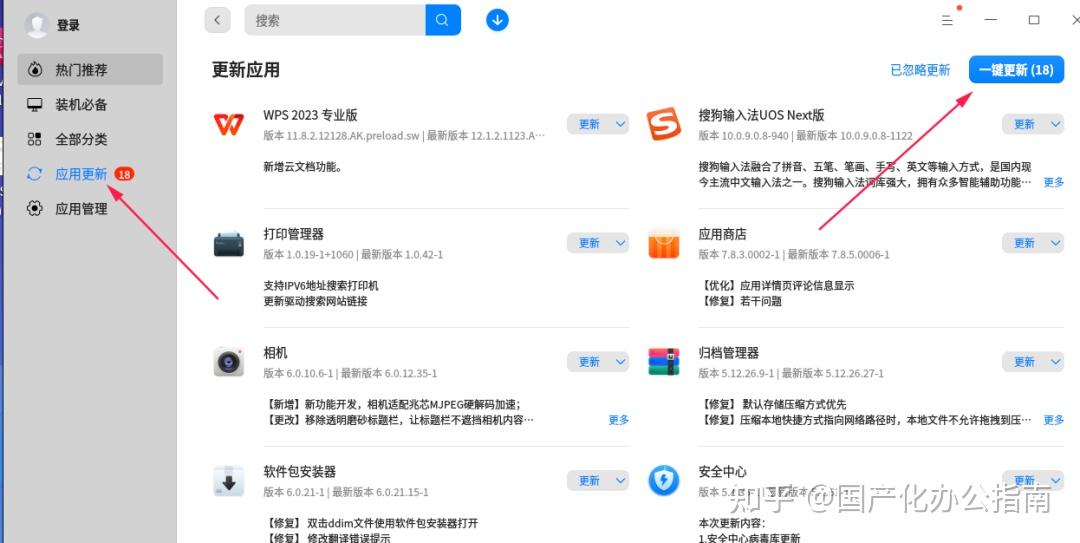
若您曾点击过系统应用商店中应用更新模块右上角的“一键更新”,系统可能会自动更新包括WPS在内的所有软件。
由于WPS在某些操作系统版本上为付费应用,自动更新过程中可能出现旧版本被强制卸载,而新版本又因授权(付费)问题未能成功安装的状况,导致WPS“凭空消失”。
当然,也有可能是商店版本太低导致软件下载失败,或者我们在日常操作时不小心手动卸载了WPS。
二、重装时为何提示安装失败?——残留文件在“作祟”
当WPS消失后,我们自然会想到重新安装。然而,拿到安装包后,安装过程却提示失败。
部分有技术基础的朋友尝试通过命令行安装,结果依然失败,并可能看到类似 :“pre-installation 脚本子进程返回错误状态 2”的错误提示。
出现上述安装失败的情况,很大概率是由于旧版WPS的残留文件干扰了新版软件的正常安装。这些残留文件如同“拦路虎”,阻止了新程序的部署。
别担心,针对这一问题,一条简单的命令往往就能迎刃而解。
三、解决方案:使用命令清除残留文件,顺利重装WPS
核心思路:删除关键的残留文件 :wpsupgrade.prerm 。
操作步骤:
1.打开终端:在桌面右击鼠标——打开终端
2.执行删除命令:在终端中输入以下指令并回车(提示输入密码时输入开机密码,输入过程中不显示输入内容,输完直接回车即可):
sudo rm -rf /tmp/wpsupgrade.prerm
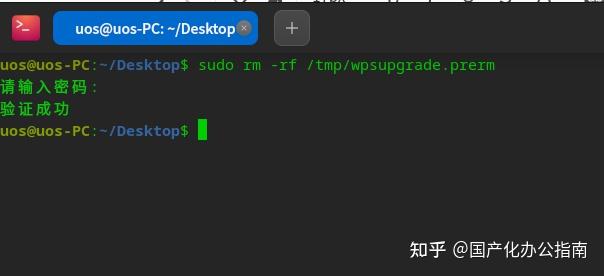
命令解释:
sudo :获取管理员(root)权限,确保有足够权限删除系统文件。
rm -rf : 直接删除目标文件或文件夹(不提示确认)。
/tmp/wpsupgrade.prerm :指定要删除的目标文件路径,即 tmp 文件夹下名为 wpsupgrade.prerm 的残留文件。
删除此文件后,新的WPS安装包通常就能顺利安装了。
四、重要提示:安全操作,规避风险
对于没有技术基础或Linux命令行操作经验的普通用户,笔者不建议直接复制粘贴上述完整路径命令进行操作。因为一旦命令输入有误(例如字符错误), rm -rf 这类强制删除命令可能会误删“无辜”的系统文件或个人资料!
非专业技术类用户推荐按照如下方法操作:
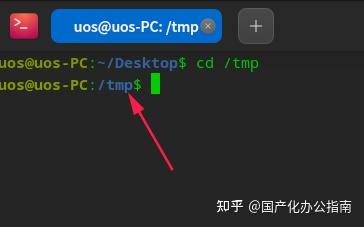
在终端中,先输入:cd /tmp 以进入 tmp 文件夹。
如下图中,左侧的当前工作目录由“Desktop"(桌面)变成了“tmp”,说明我们已进入tmp文件夹
再执行删除操作:
sudo rm -rf wpsupgrade.prerm
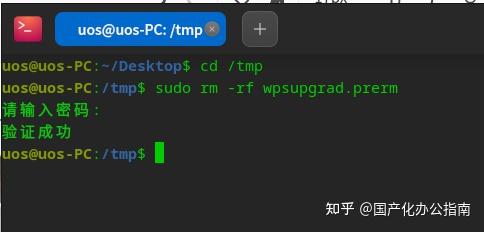
这样做的好处:即使后续命令输入有误,也只会影响到 tmp 目录下的文件。
tmp 目录本身就是用于存放临时文件的,其下的文件丢失通常不会对系统核心功能造成严重影响,从而最大限度降低了操作风险。
五、关于“权限不足”的补充说明
如果在执行命令时提示“没有权限”,这通常意味着您的系统尚未开启“开发者模式”。常规开启方法参考统信官方FAQ:https://faq.uniontech.com/desktop/287f/use/5e63
如果您觉得常规进入开发者的方法繁琐,笔者针对统信系统准备了一个开启开发者模式的快捷安装包。如果需要的话可以联系我。
成功进入开发者模式后,您就可以正常执行上述删除残留文件的命令了。(注意:进入开发者后不可退出或撤销。系统所有帐号都将拥有root权限)。
希望这篇指南能帮助大家顺利解决WPS的安装问题,恢复高效的办公体验!如果觉得有用,别忘了分享给身边需要的朋友!
往期精彩文章:
📣 大家在办公过程中还遇到过哪些问题?欢迎留言讨论!
🔔后续会更新更多的实用技巧,建议点击关注!或者关注的我微信公众号:国产化办公指南(一个小白也能看懂的技术类IP)