新电脑预装office,系统重装了。如何找回激活码?
许多用户在重装系统后安装WPS时,会遇到"未激活,仅剩30天试用期"的提示。
这通常源于两种情况:① 原系统未购买正版wps授权 ② 设备已过保,前期未对激活码进行保存。
别担心!本文整理了三种解决方案,适用多种类型国产操作系统(统信UOS、麒麟OS等),可根据实际情况选择合适的解决方案。
方案一:安装系统前导出WPS激活文件
该方法操作简单且成功率高,优先推荐使用。
操作方法:
1.打开计算机,选择系统盘
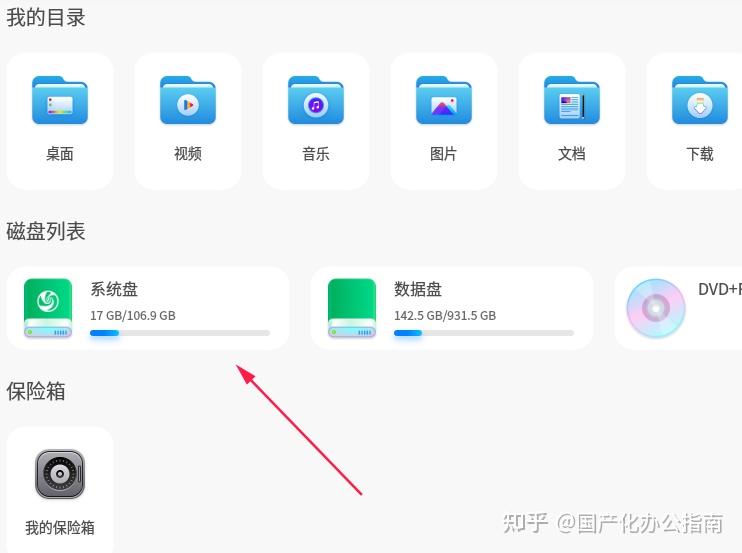
2.打开OPT文件夹
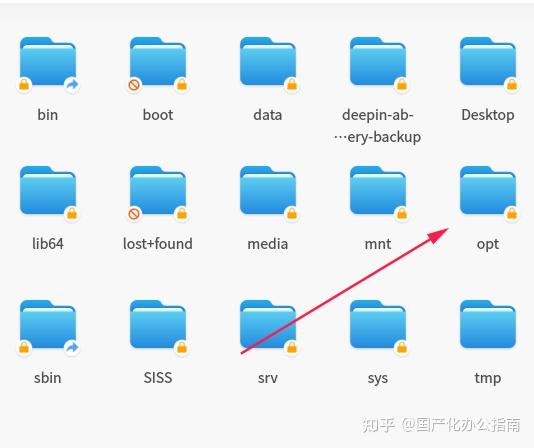
3.打开kingsoft文件夹
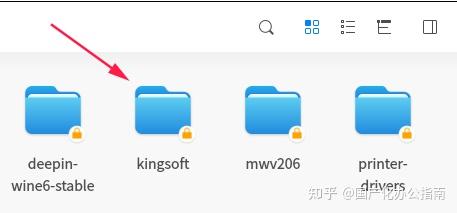
4.打开.auth文件夹,如果找不到该文件夹,可以按下CTRL+H(显示隐藏的文件或文件夹)
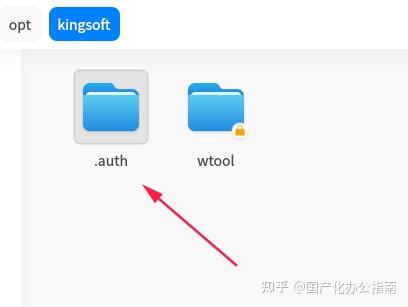
5.将名为license2.dat的文件备份出来,重装系统后,先安装WPS,再将该激活文件放回原目录,然后重启WPS即可实现激活(如果需要新版WPS软件可在本公众号回复:WPS)
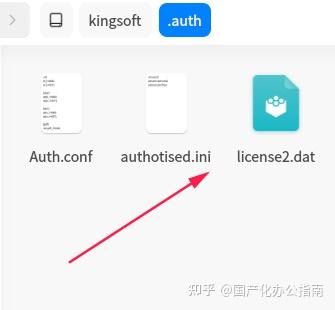
为避免系统彻底崩溃或硬盘故障导致激活文件丢失,建议在系统稳定时就将wps激活文件导出并备份,因为该激活文件与硬件绑定,从其他电脑拷贝过来的激活文件正常情况下是无法发挥作用的。
倘若前期没有对WPS激活文件进行备份,当前系统出现了严重故障,但幸运的是硬盘并未损坏,那么还可以尝试通过临时系统将激活文件导出(不清楚操作方法可联系专业技术人员寻求帮助)。
方案二:命令提取WPS激活码
该方法并非在所有操作系统上都适用,可能由于厂商限制激活码的传播,在使用命令调出激活码后,部分操作系统会用字符掩盖激活码,导致激活码提取不完整。
操作方法:
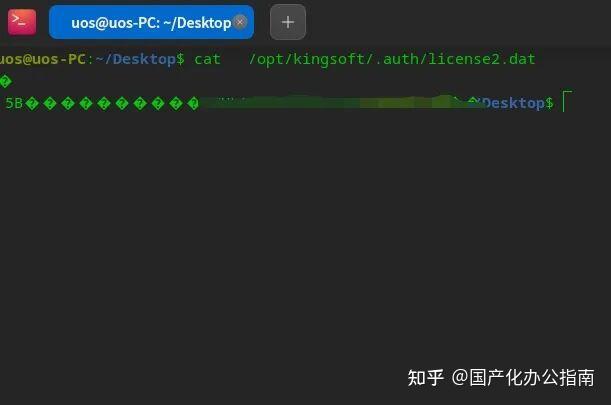
在桌面右击,打开终端,输入:
cat /opt/kingsoft/.auth/license2.dat
按下回车后提示输入密码,此时输入开机密码,输入过程中不显示输入内容,输完直接回车即可,终端中会显示出WPS激活码:
方案三:下载免费试用版
免费试用版软件和正版软件基本无差异,适用无正版授权且急需使用的场景。
金山WPS试用版下载
1.登录以下网址
https://365.wps.cn/download365
2.弹出的页面选择linux版
https://plus.wps.cn/fab/download-wps365/ (二维码自动识别)
3.选择相应架构(可右击计算机——属性,查看电脑的处理器,再通过处理器对应架构)
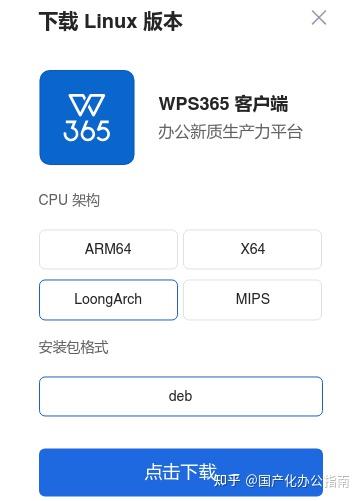
往期文章国产操作系统如何从网页下载软件?(脱离应用商店)中对架构有详细讲解)
永中OFFICE试用版下载
1.登陆以下网址:
https://yozosoft.com/subject-yozo2019.html
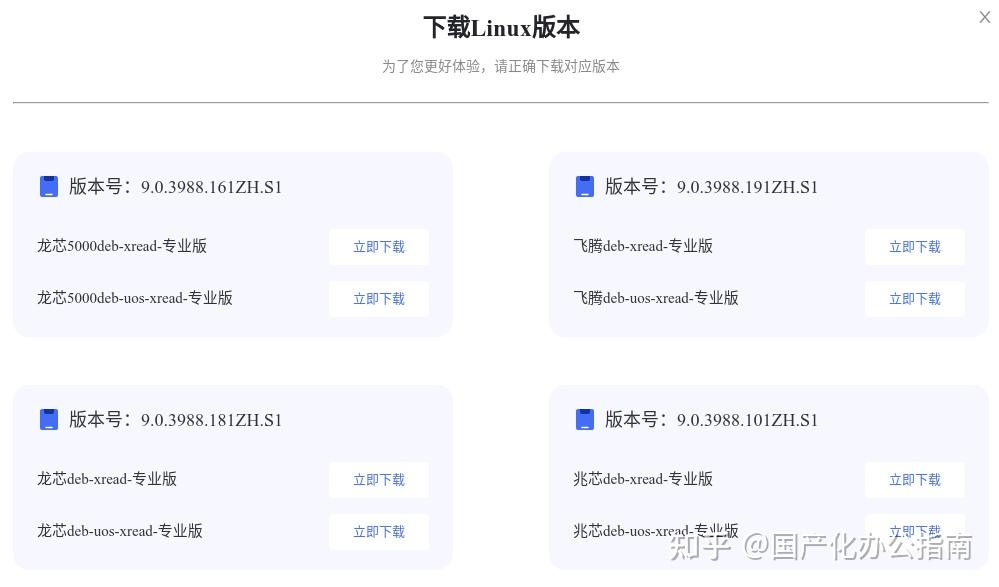
2.点击页面中的立即下载,下拉窗口选择Linux版
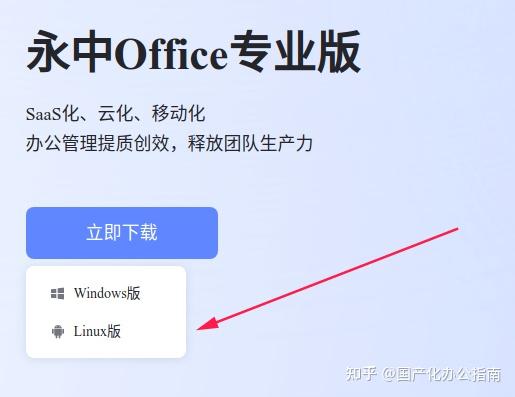
3.选择相应架构,如果是统信操作系统建议优先选择带“uos"标识的版本
特色说明:
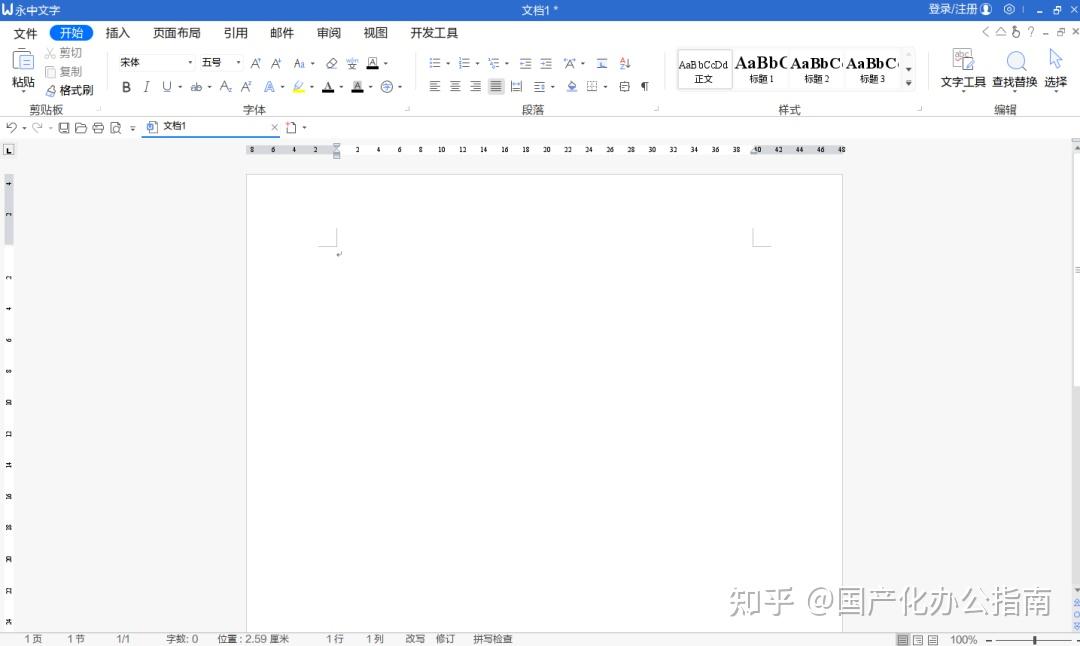
永中office界面与Windows版Office高度相似,适合前期使用windows版Office的个人用户。单位办公的情况下还是建议与同事保持软件一致(规避兼容性问题)
>>写在最后
政企用户建议使用正版办公软件,如果没有激活码,可优先考虑使用本文的方案一,提前将激活文件导出,或者联系相应部门尝试获取软件激活码。
以上就是重装系统后WPS软件提示未激活的解决方法,希望能助大家轻松解决激活问题,回归高效办公状态。
往期相关文章:
国产系统wps在线文档可以在微信上多人编辑了!还不知道的朋友抓紧围观
📣 后续会更新更多的实用技巧,建议点击关注!或者关注的我微信公众号:国产化办公指南(一个小白也能看懂的技术类IP)