最好用的免费电脑软件有哪些?
Windows自家的软件下载生态是差了些的
如果是新买的电脑或者重装了系统,这几个软件,我觉得还是挺有必要的
下载工具UniGetUI
安装软件的时候,有些麻烦事,你可能遇到过,就是一不小心就装了各种全家桶,并且还删不干净
如果是做开发的,可能得在Winget,Scoop,Chocolatey,Pip这些命令行包管理器之间来回切换,命令多了就有点乱了
不管是不是开发者,用这款工具至少可以从源头上避开各种全家桶
这款工具以前叫WingetUI,它自己不提供任何软件包,但是它把Winget,Scoop,Chocolatey,Pip,Npm这些主流包管理器的软件源都整合到一个入口了
使用方法很简单,直接在工具里搜索自己想要的软件就可以了,也可以在上面更新和卸载软件,无需复杂命令行
这款工具也可以理解成开源版的Windows应用商店
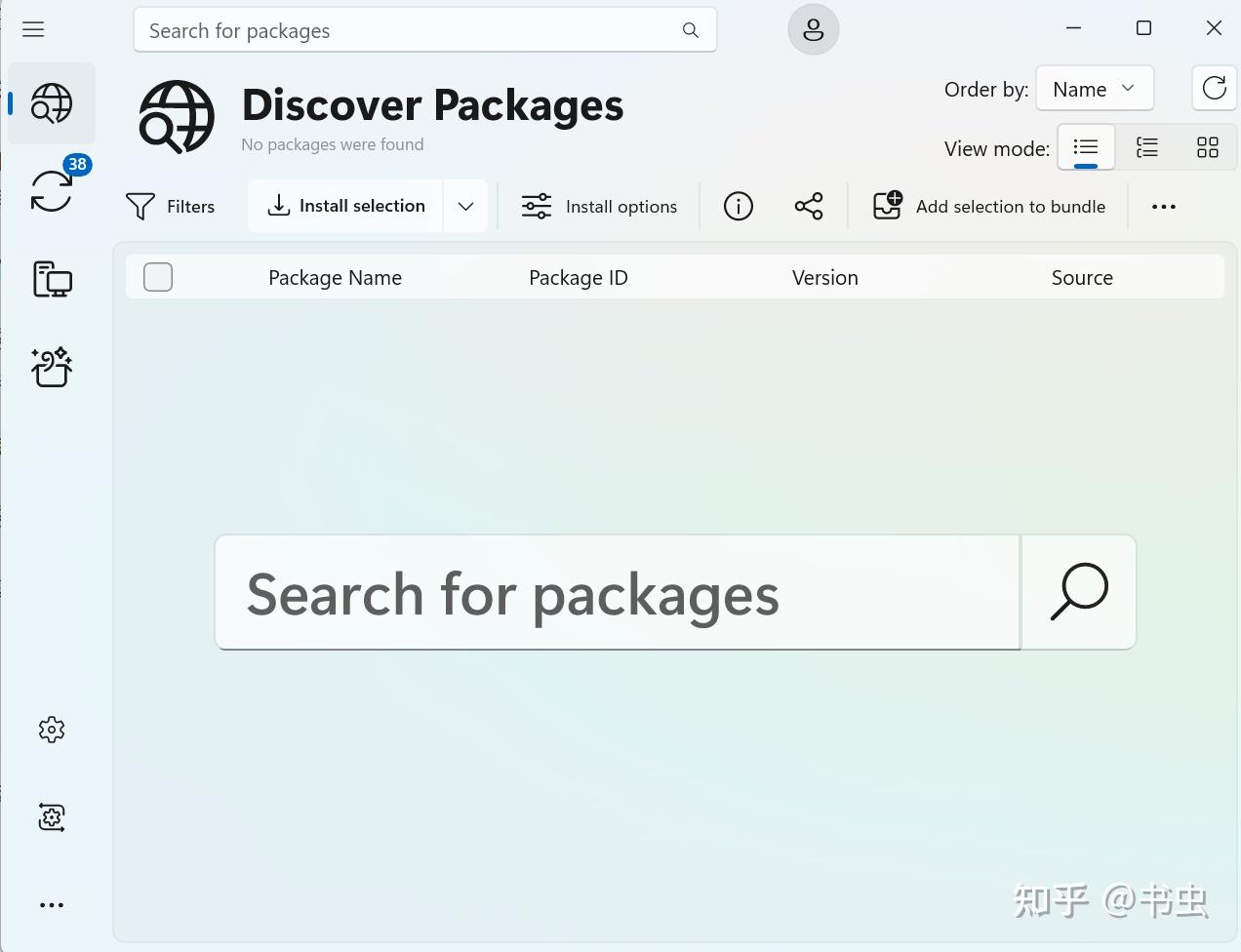
过多复杂的功能与界面,这里不介绍,我们一起来看看它的界面图
初次安装后可能是英文界面,当然,显示语言是可以改成中文的,需要什么软件直接在搜索框中搜就可以了
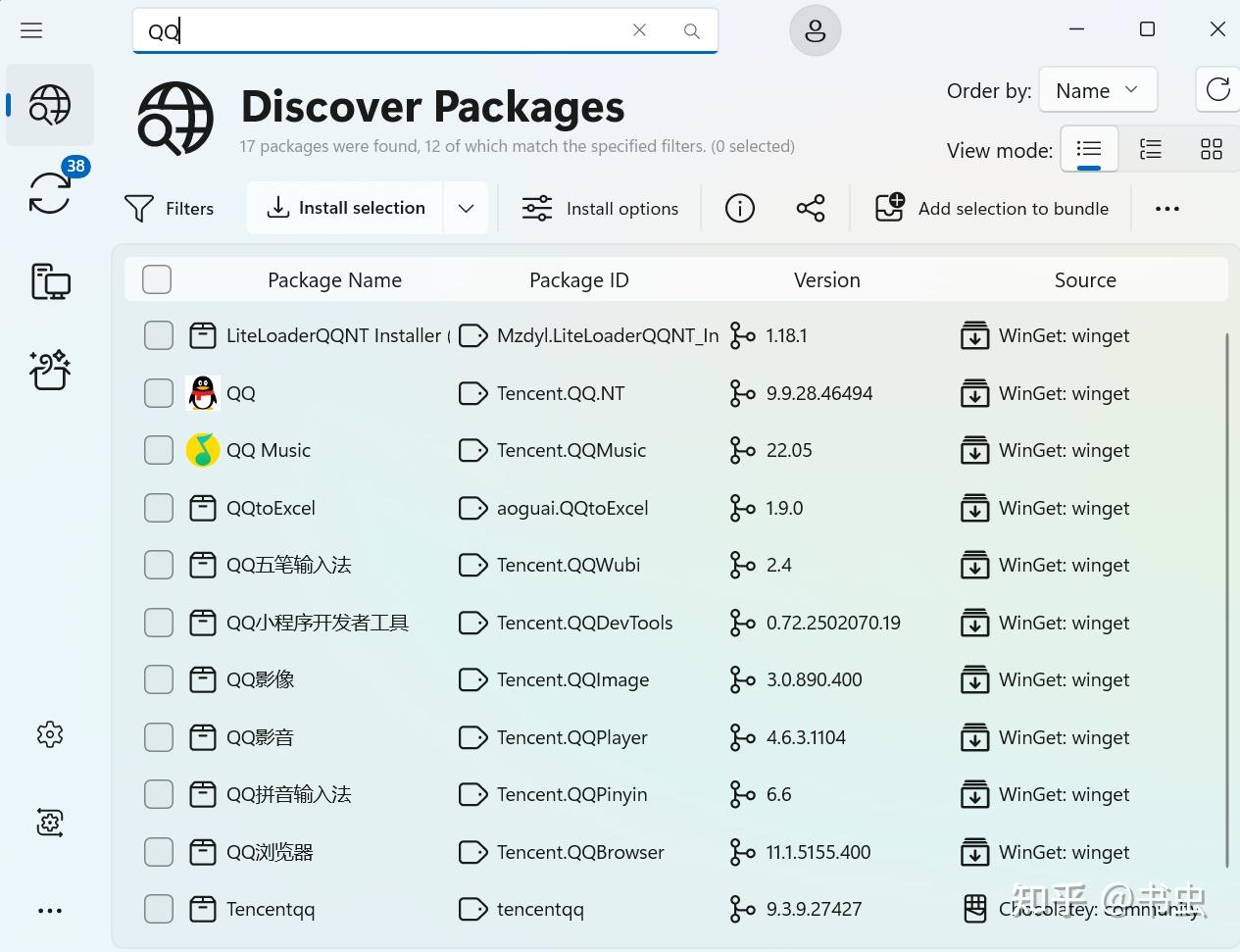
比如搜个QQ,会出来一堆与QQ有关的软件,比如QQ音乐,输入法什么的,并且都标注了软件来源的
总之非常推荐新买的电脑安装这款工具,非常好用,至少在这里不会安装到各种全家桶,其他功能可以自行探索一下
卸载工具BCUninstaller
说完下载工具,自然就要说到卸载工具了,其实这种工具有好几款,系统自带的卸载有时候是不够用的,有些东西卸载不干净
BCUninstaller目前已经成为了我卸载软件的首选工具了,因为它可以删除一些某大师,某60这样的流氓软件,据说比GeekUninstaller更好用
它的筛选功能非常好,可以按属性筛,按颜色筛,还有高级筛选
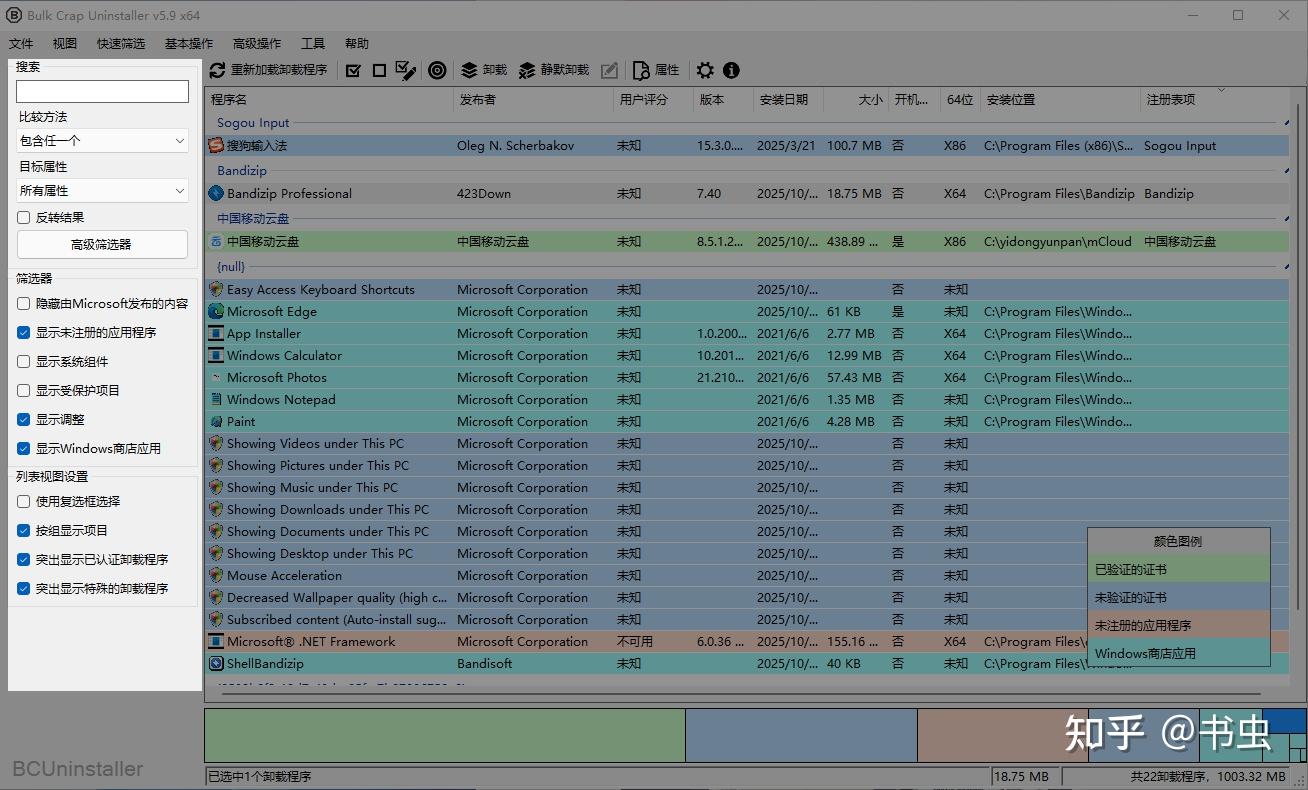
这些筛选可以速定位到想卸载的软件,节省时间
既然是卸载工具,就说说它的卸载方式吧,它有两种卸载方式,普通与静默卸载
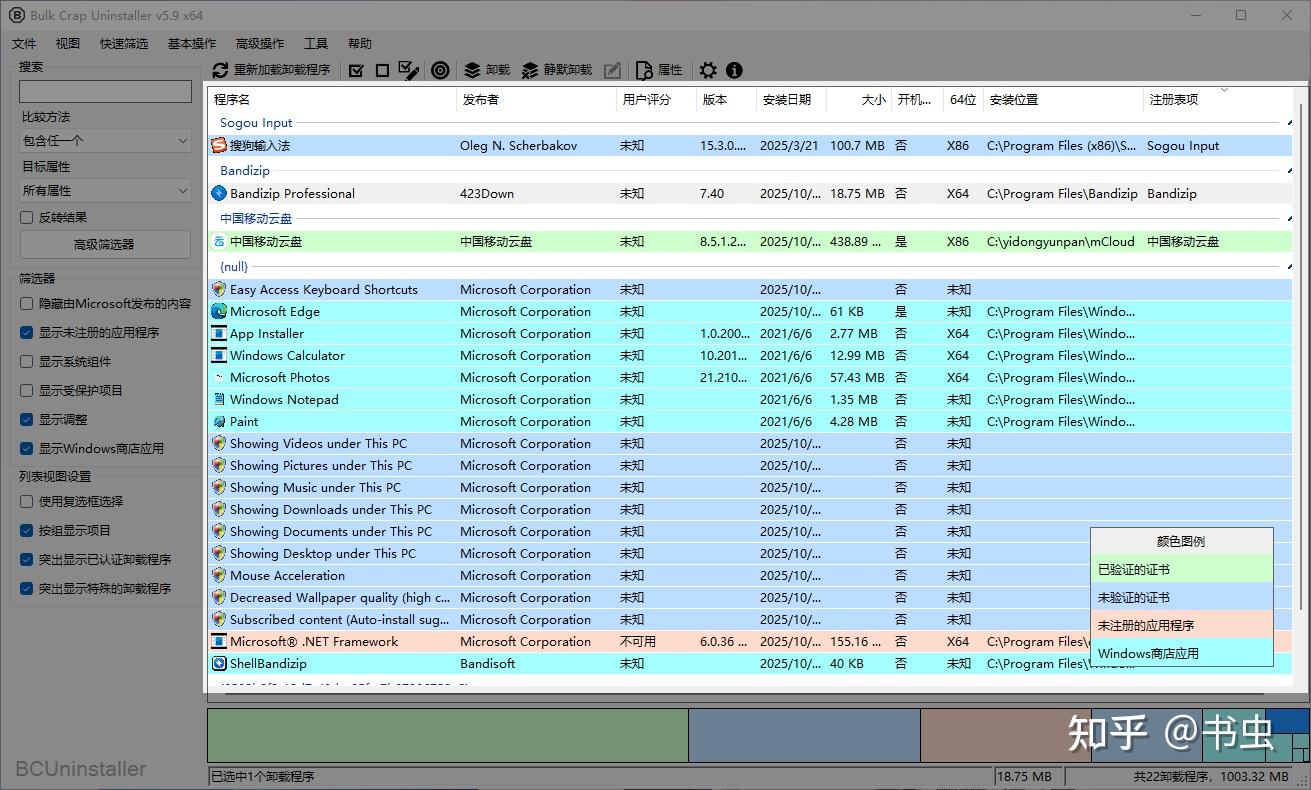
静默卸载可以省去卸载软件时的各种用手点击,比如下一步,确认删除这些,直接等卸载完毕就可以了
当然,有些软件可能不在列表里导致找不到
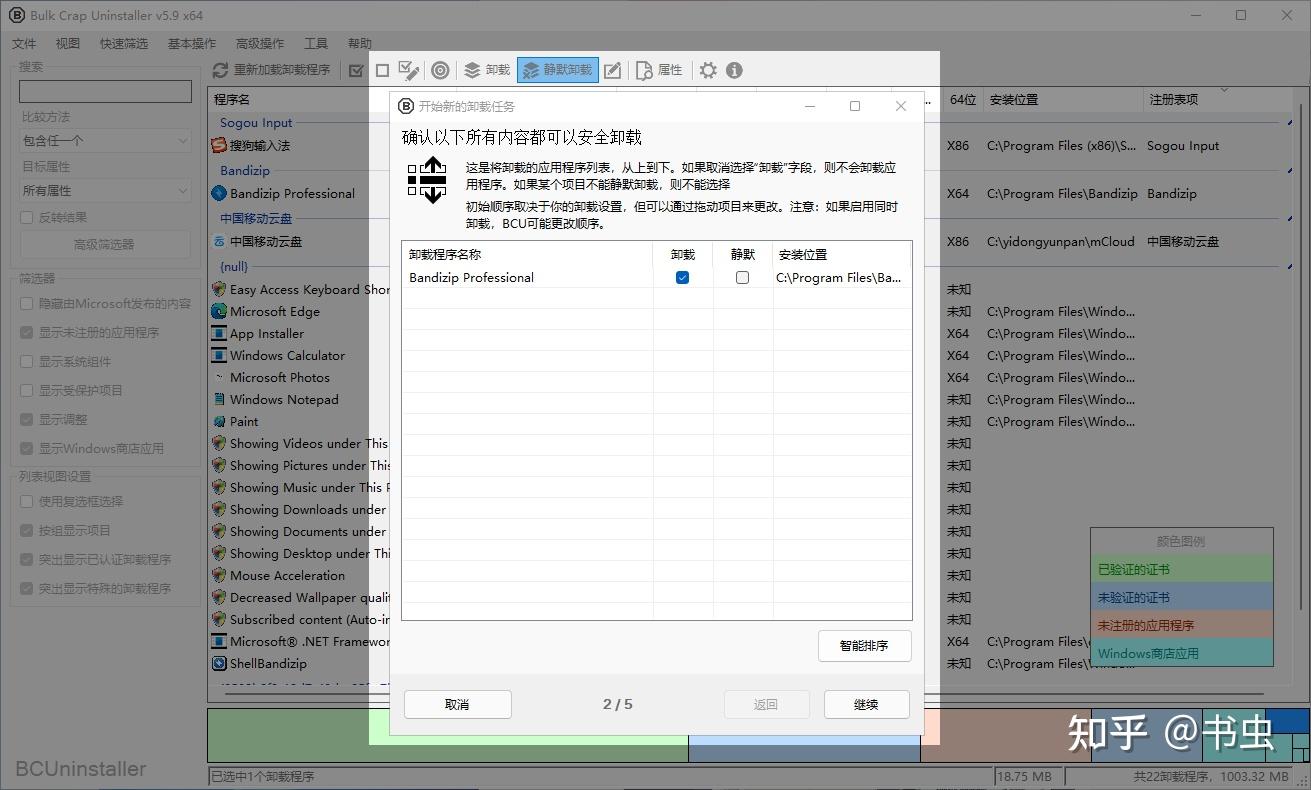
这时可以点击正在运行的软件窗口,或者选择它的安装文件夹、快捷方式,就能顺利卸载
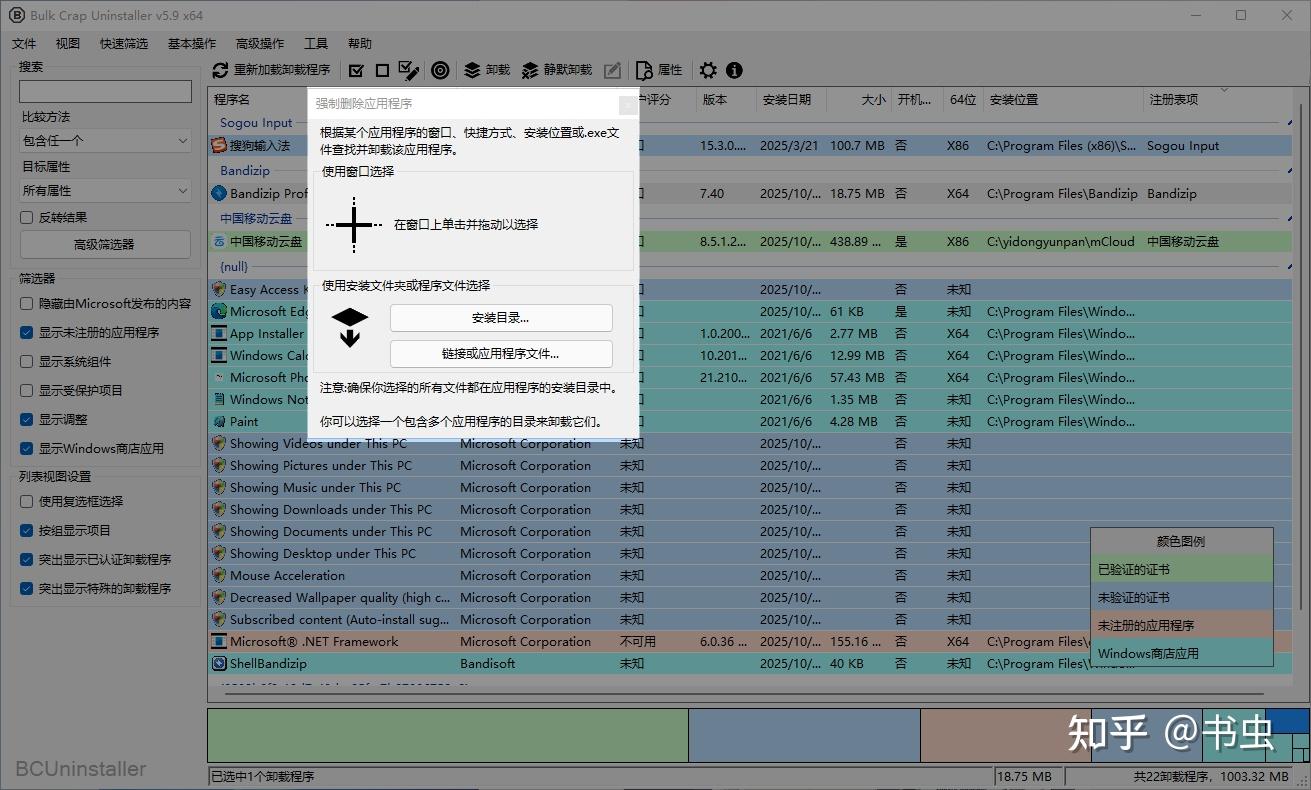
那些不容易找到的垃圾弹窗,广告软件或者流氓软件,可以用它定点卸载,可以删除干净
所以你的电脑要是主动或被动的安装了一些全家桶,那么就要试试这款卸载工具了
这款工具还有启动项管理,高级筛选之类的实用功能,可自行探索
搜索工具Flow Launcher
说到搜索工具,你可能想到Everything,我也在用Everything,它是神器没错,不过今天我们看另外一款
把它作为Everything的平替也是可以的,甚至比Everything好用
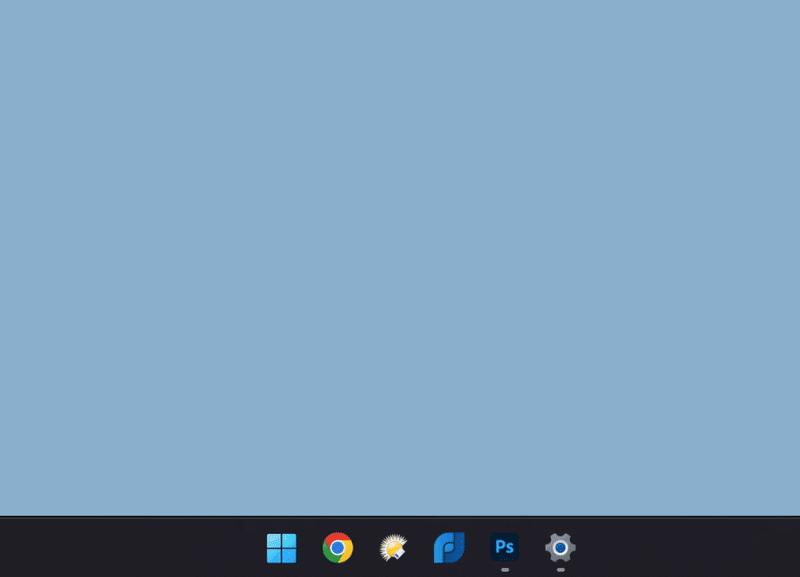
只要按下快捷键Alt+Space,屏幕中间就会弹出一个搜索框
随便打几个字母,想要的应用与文件就出来了,不用翻来翻去的
除了快速启动应用与查找文件那么简单,还能装很多强大的插件,这是Everything所不具备的
比如不用打开音乐软件,就能直接在搜索框里控制音乐播放
想搜B站视频,直接在里面搜,不用再打开浏览器
中英互译也能一键搞定,就是算数学题,在搜索框里输完算式,立马就出结果
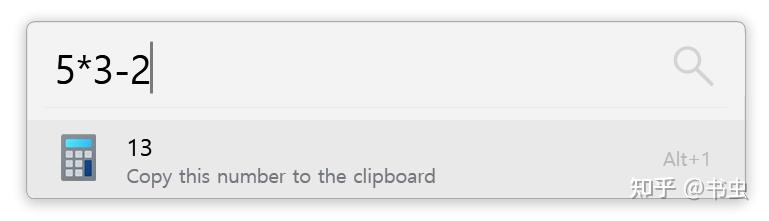
这款工具把这些零散又繁琐的小操作都集中在一个地方,算是一种集成了
搜索工具自然是要看搜索速度的
目前Flow Launcher支持两种搜索方式
一种是Windows自带的索引,另一种就是Everything
比如你想找某个文件,随便打几个关键字,搜索结果立马就出来了,还会直接显示文件缩略图
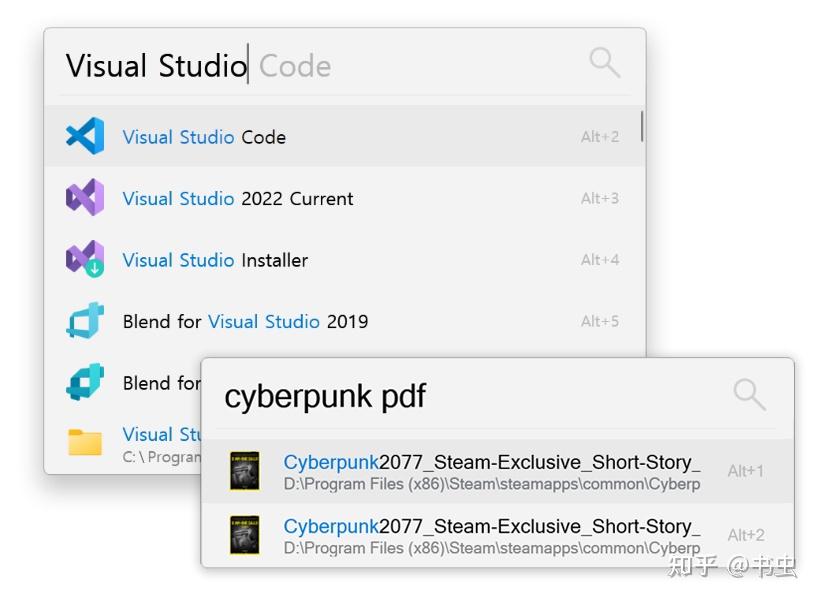
如果是图片文件,按住F1快捷键,可以直接预览,不用一个个打开文件看
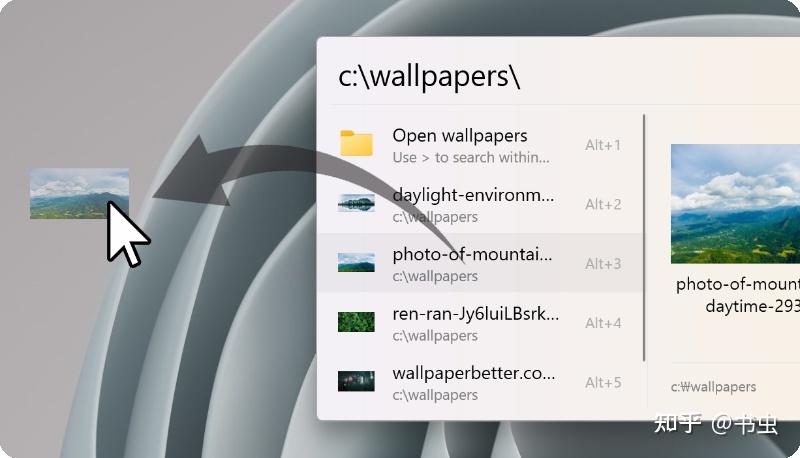
要是想打开文件所在的文件夹,同时按住Ctrl+Enter,直接就能跳转到文件夹位置,比右键点击再打开快一点
再来看看它的插件商店
装了扩展插件之后,它就是超级启动器了
目前它的插件已经超过180个了,在设置里点一下Plugin Store,就能进入插件商店
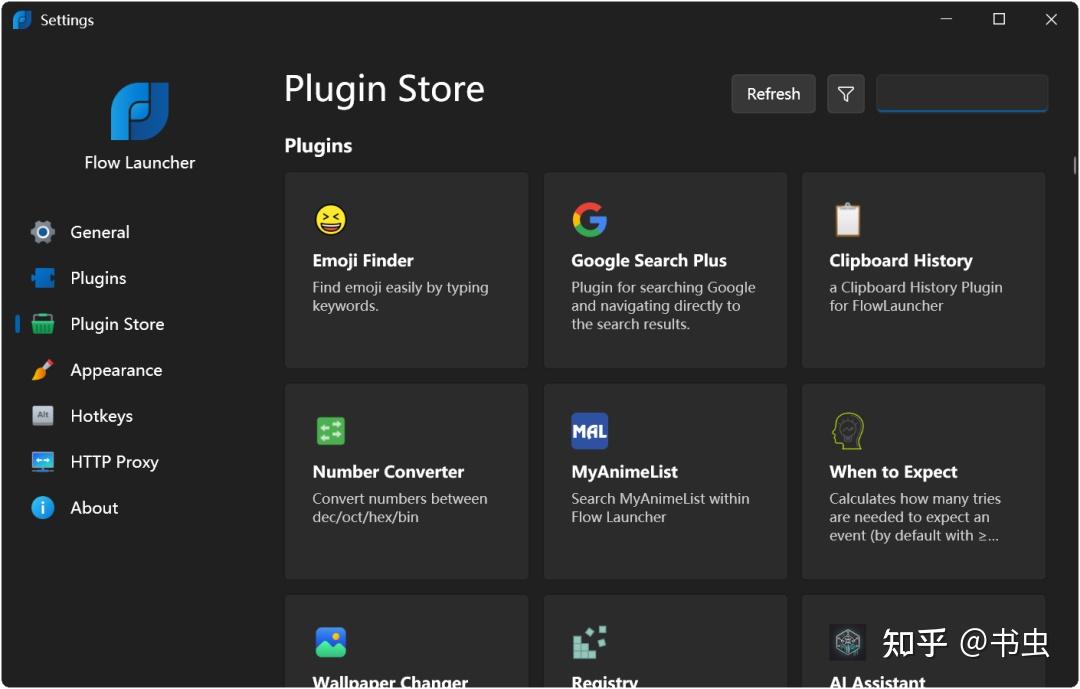
给大家举几个特别实用的插件例子,可以根据自己的情况使用
第一个是Window Walker插件,能搜索已经打开的所有窗口,不用再按Alt+Tab一个个切换查找
第二个是FlowTrumpet插件,能单独调节每个应用的音量,比如浏览器声音调小、音乐软件声音调大,不用再去系统设置里操作
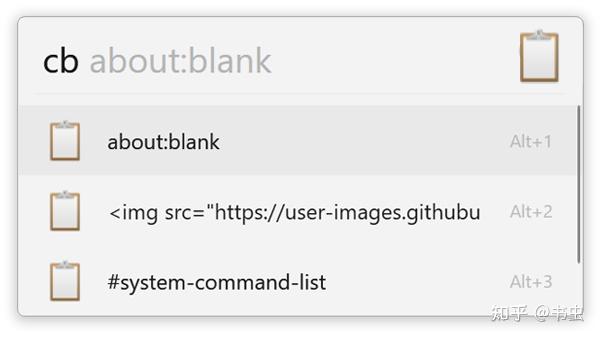
第三个是Clipboard+插件,能保存你的复制历史,比Windows自带的剪贴板历史更好用,之前复制过的内容,搜一下就能找到,无需再次复制
如果对以上的工具感兴趣,可以前往优客小馆(www.youkeziyuan.com)的软件工具区获取