有哪些让你爱不释手的电脑小工具推荐?
Folder Colorizer
如果你懂英文, 就知道这是给文件夹上色的工具了
文件夹上色有什么用呢?自然是与其他文件夹区分
每个人日常工作中,要用到很多文件夹,但是重点使用的可能就那么几个,所以可以把重点的几个标注成不同的颜色,就很方便区分了
有人说,现在查找文件很方便啊,用Everything就可以了
但是,有一种情况是这样的,你想下载某个东西到电脑的某个文件夹,如果有一堆文件夹,可能找起来还费点时间
但是要是给了颜色,一眼就能看到了
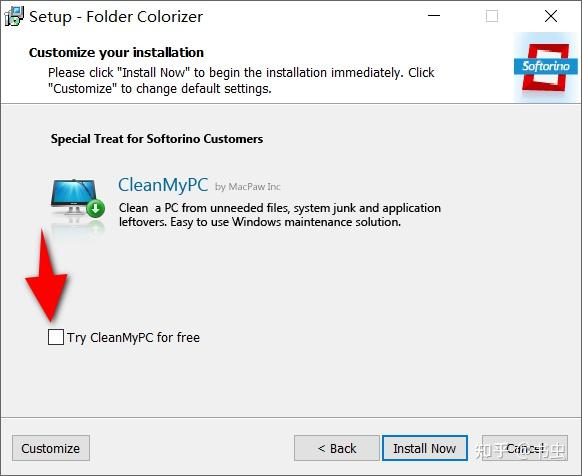
安装这款软件的时候留意一下,把左下角的勾选框取消掉,避免装上不需要的捆绑软件
安装完成后,直接右键你要改色的文件夹,选择Colorize
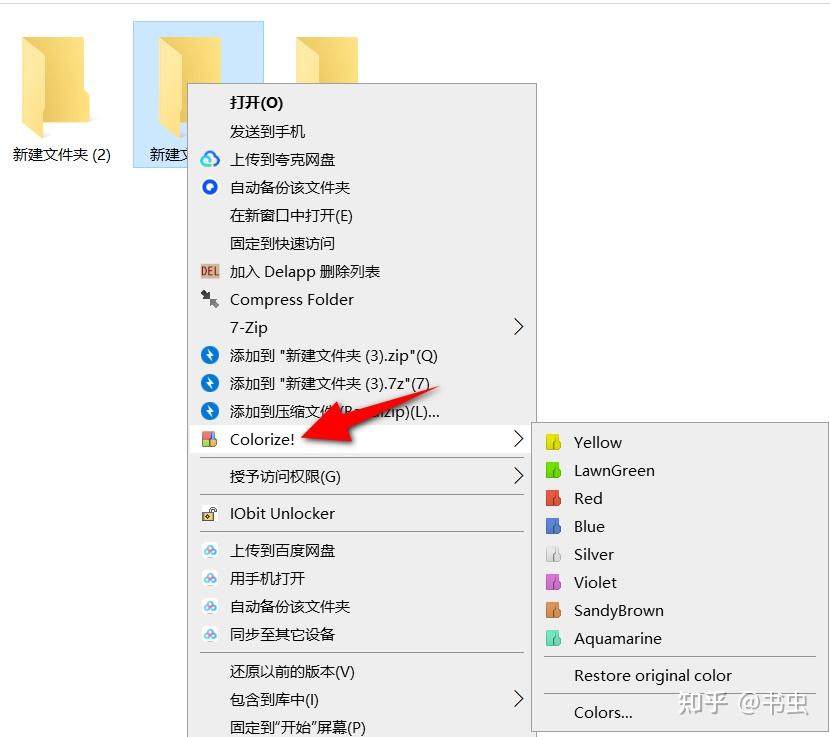
找一个喜欢的颜色,就能一键换色,想恢复成系统默认的文件夹颜色,右键点Restore original color就行
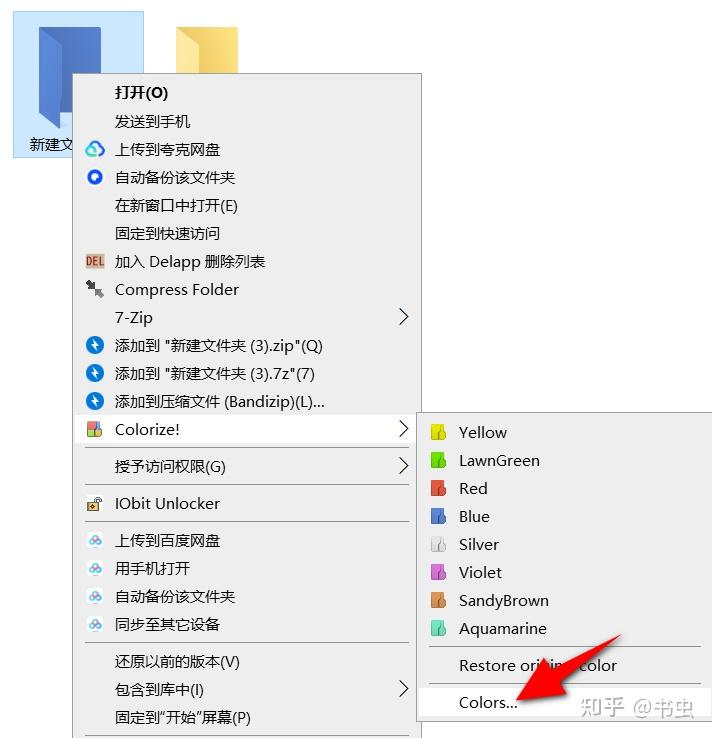
另外点击Colors,是可以自定义添加你常用的文件夹颜色的,方便后续使用
ReduceMemory
电脑用久了,可能就堆了各种垃圾,或者卡顿
用这个工具这个清理掉一些内存,让电脑更加丝滑一些
它压缩后的体积只有992K,算非常轻量了,可以忽略占用的电脑空间
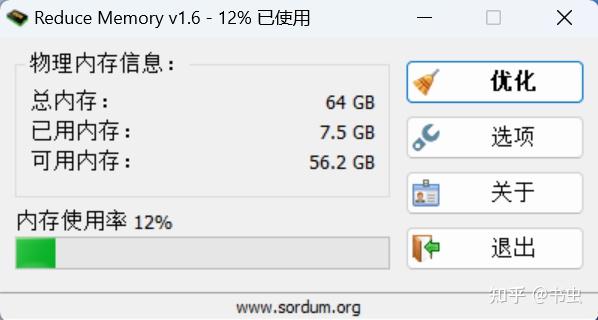
打开软件就能清晰看到总内存,已用内存与可用内存的实时数据,只需要点一下优化按钮,就能快速释放内存了
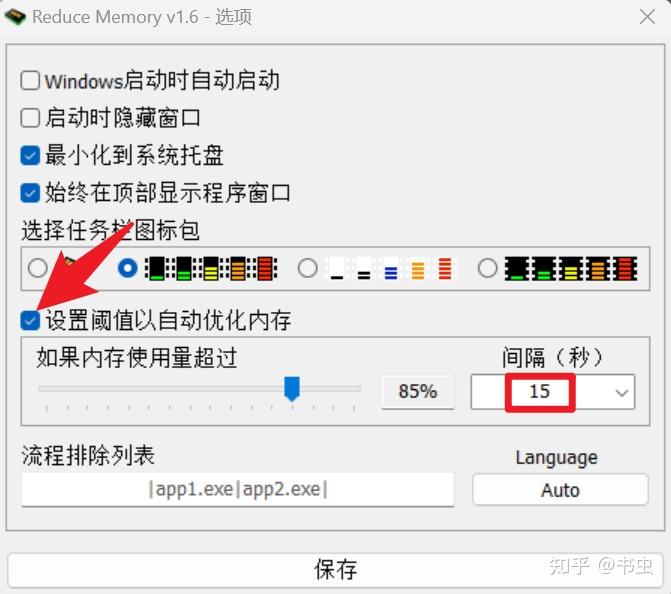
进入设置界面之后是可以自定义自动优化规则的
可以设置内存占用超过多少就自动清理,也能设定固定间隔时间定期清理,不用担心自己忘记清理
Sandboxie
上网久了的人很可能知道这个工具的,它是老牌工具了
一开始是需要付费使用的,但是因为破解版太多,所以开发者让它变成开源免费的了
也因此,这款工具收获了更多的好感
安装简单,装好后软件会自动创建一个默认的沙箱环境
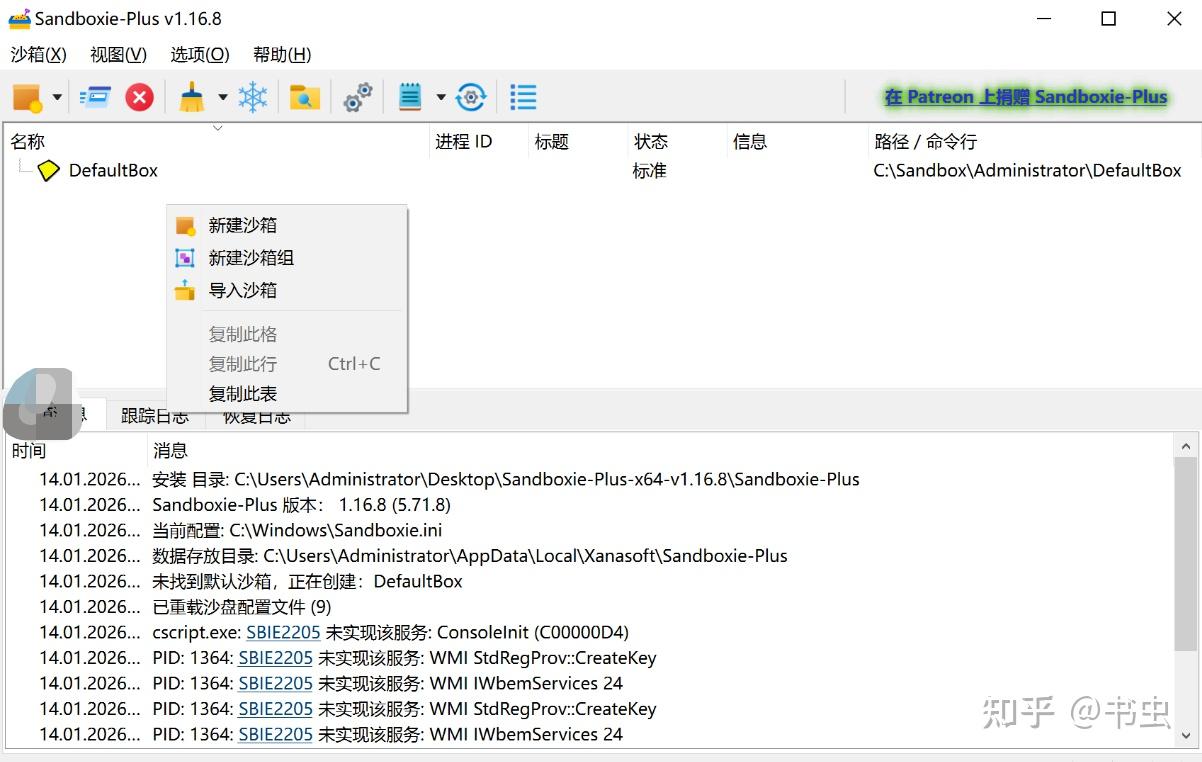
一般来说,普通用户日常使用,这个默认配置是够用的
假如真的有特殊需求,可以新建更多沙箱,只需要鼠标右键,选择新建沙箱,数量是没有限制的
选中你要用的沙盒,右键点击运行,再选择你要启动的程序就可以了
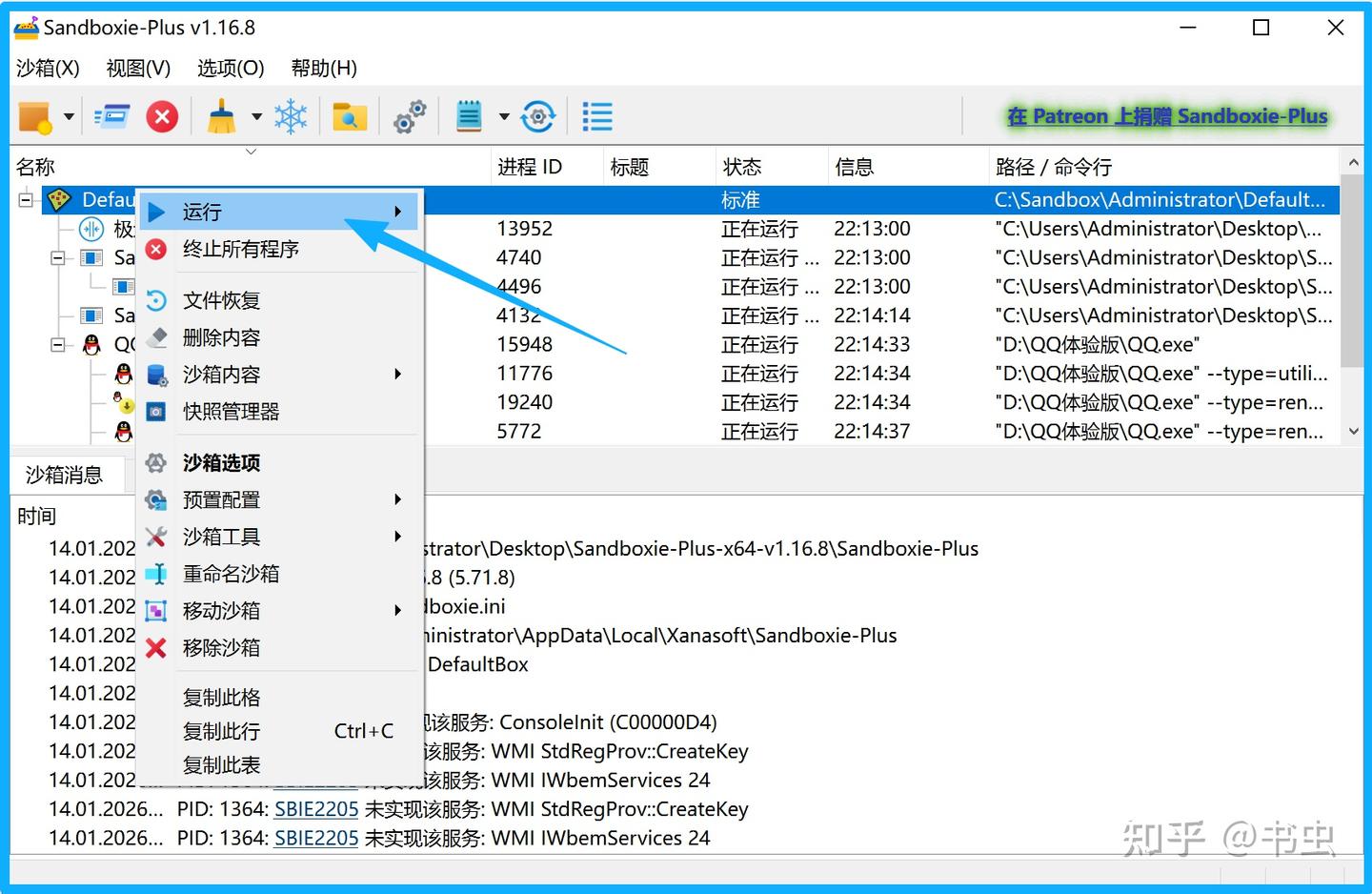
甚至还能直接从开始菜单里,调用电脑上已经装好的软件
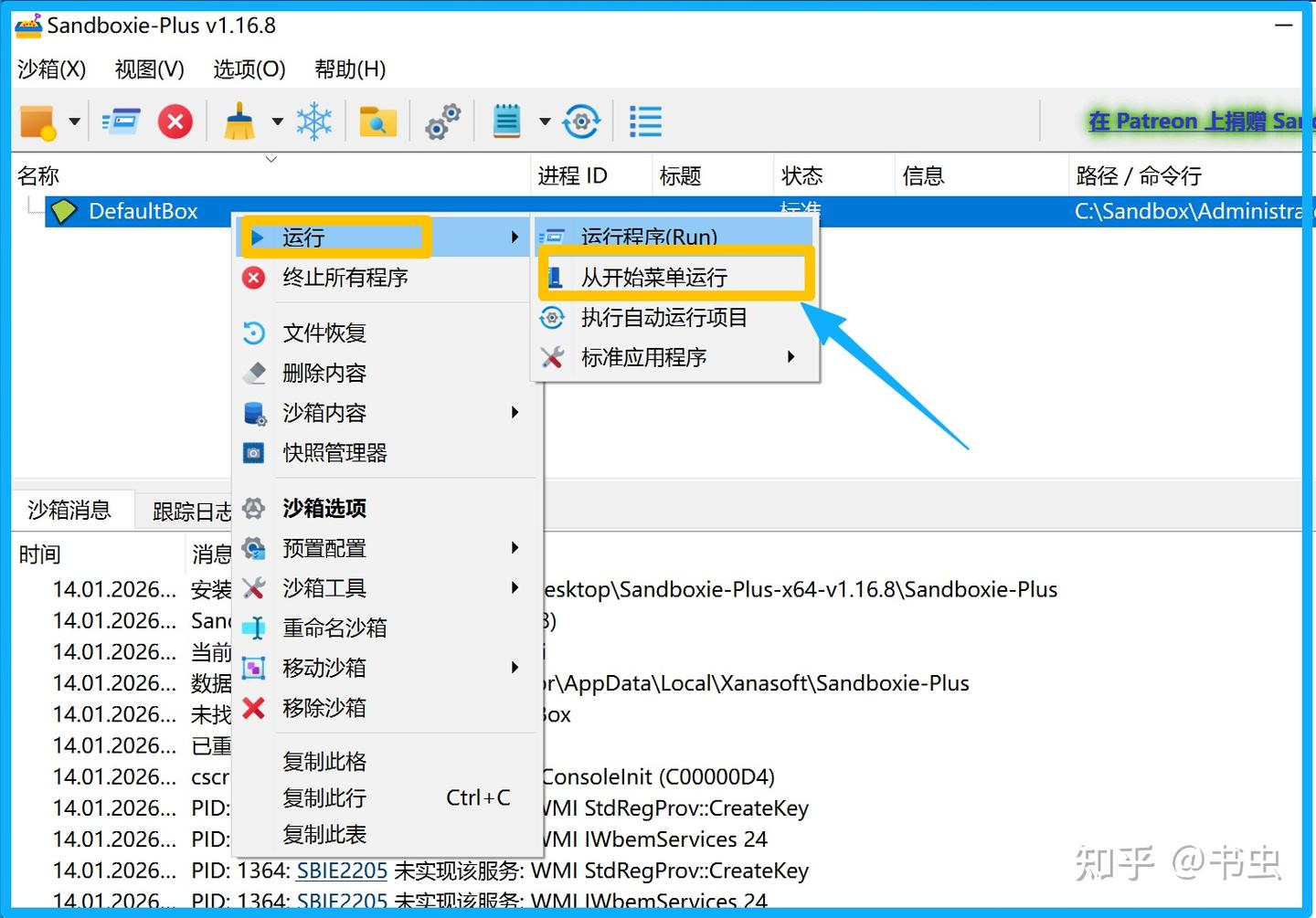
所有在沙盒里运行的程序,都是有明显标记的,一般会用黄色边框标注,这样就不用混淆了
除了核心的系统安全防护功能,它的隐藏亮点是程序多开
你只要把软件的快捷方式拖进沙盒,就能直接开出多个独立运行的程序,
对需要同时登录多个账号的朋友来说,还是挺方便的
如果你喜欢折腾或者尝鲜各种软件,收藏一下它准没错了
在保护系统安全的同时,还可以满足软件多开的需求,当然最主要的还是免费
MTools工具箱
如果是做自媒体的朋友,肯定知道要经常要处理图片或者音视频
比如转格式,压缩大小,改尺寸,抠图,音频转文字等等
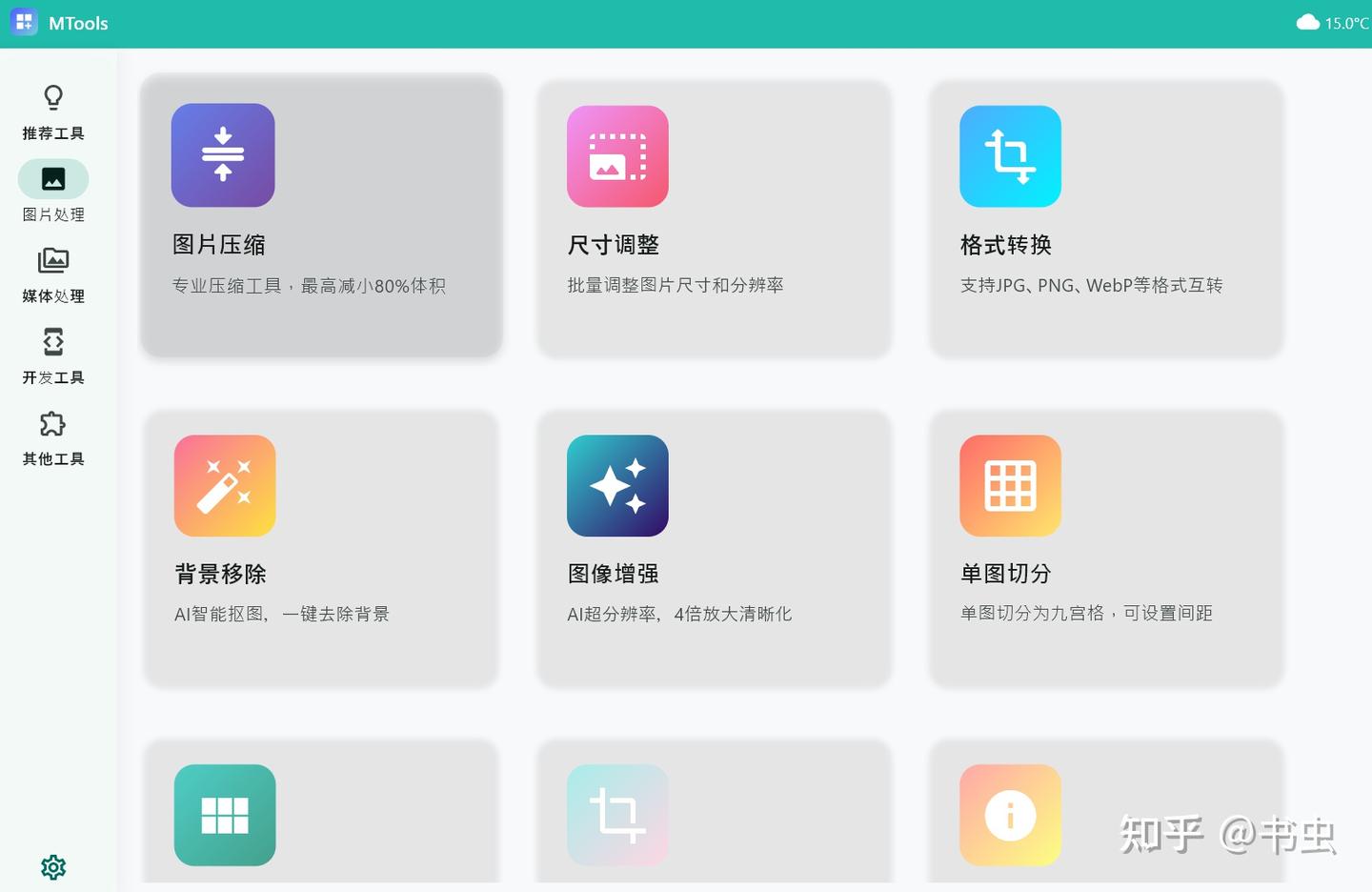
软件来回切换有时候是挺耽误时间的,所以可以试试这款工具箱
这款工具把图片处理,音视频编辑,开发辅助,AI工具全都整合到了一起,日常高频用到的功能基本是有的
它开源免费,不用安装,解压后就能直接用,还提供三个版本可选
里面的AI工具支持GPU加速,处理速度会更快一些,也专门提供了CUDA版本
看看主要功能吧
AI智能处理,比如抠图,证件照,音视频人声分离,音视频转文字等
图片工具箱,比如格式转换与压缩,支持各种图片格式互转
图片编辑与创意拼接,调整各种尺寸,自带二维码生成,GIF 调整,查看/删除图片,以图搜图之类的
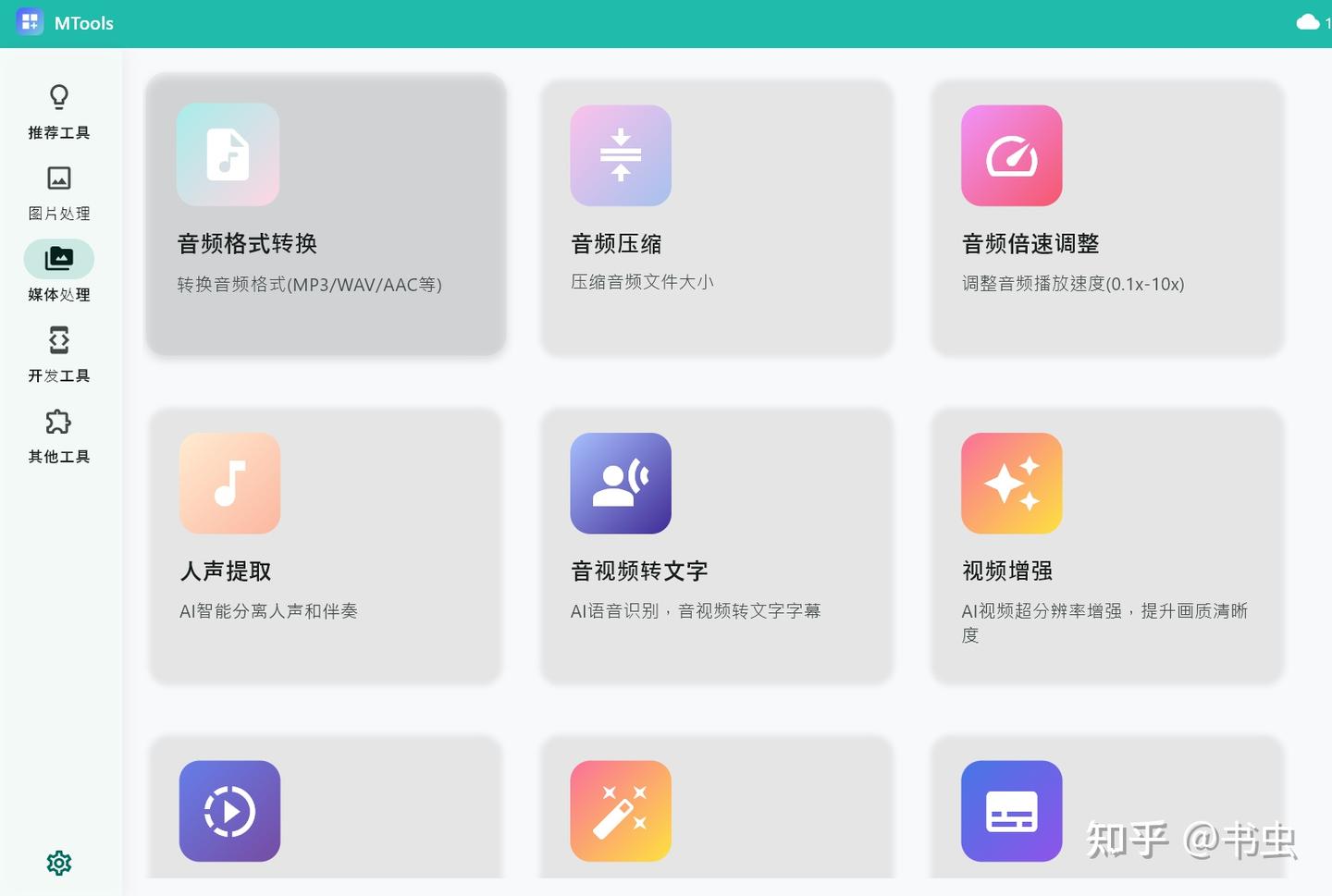
音视频处理,同样有格式转换,支持几乎所有常见音视频格式互相转换
另外还有视频修复,屏幕录制,视频加水印等实用功能
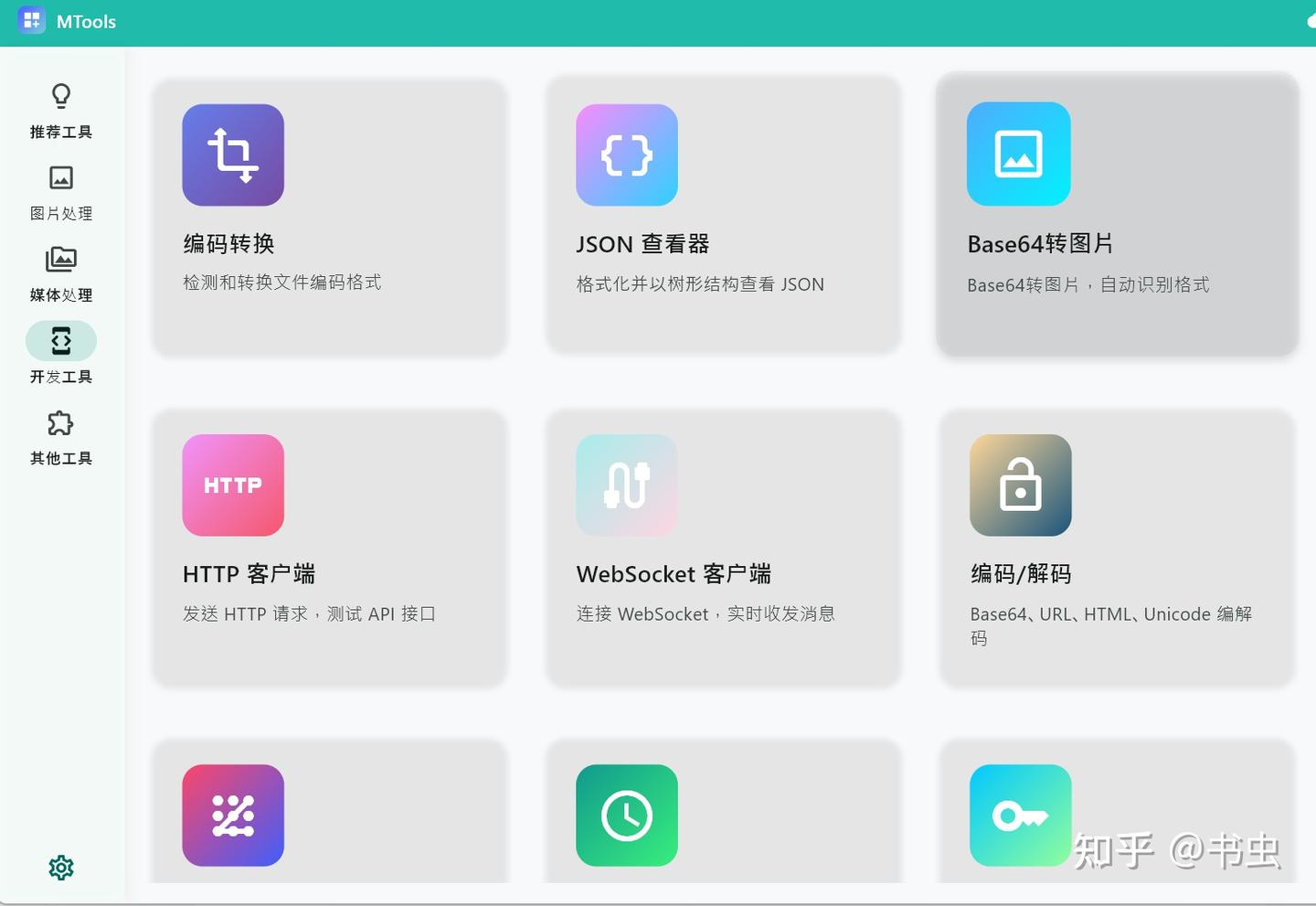
开发辅助工具,比如编码转换,代码格式化,Base64 工具,DNS查询,加解密工具,markdown编辑器等
如果觉得这些工具不错,可以先收藏哦,以防某天用上了但是找不到
可以前往优客小馆(www.youkeziyuan.com)的软件工具区获取