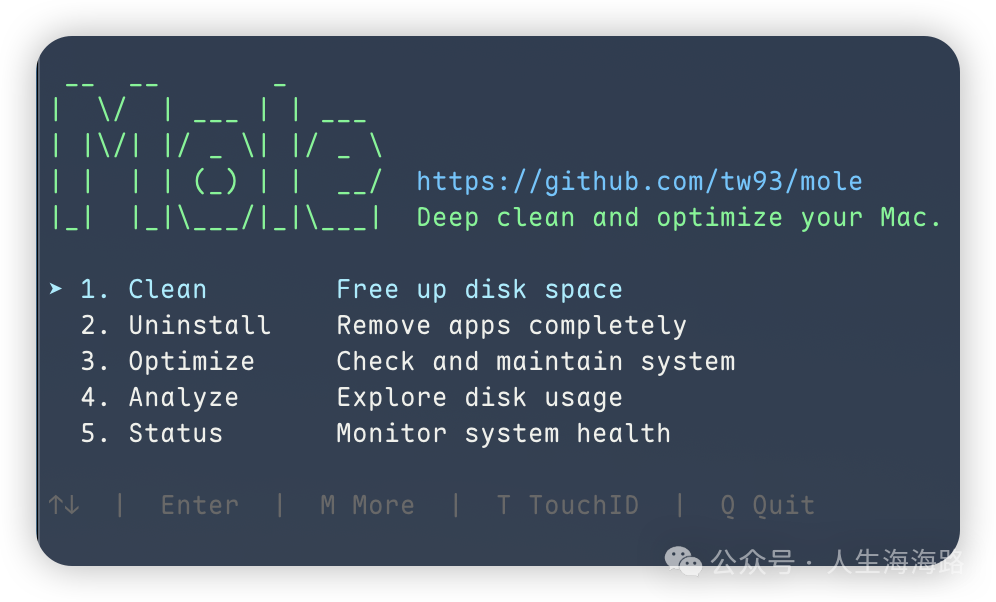
告别付费!这款开源神器Mole,凭啥能替代CleanMyMac?
字数 1744,阅读大约需 9 分钟
Mac清理的“两难”选择😭
🎉 用Mac的通病:越用越卡,空间告急到崩溃
宝子们!Mac用久了真的会变“钝”——打开微信卡顿、导出文件龟速,还总弹窗“磁盘空间不足”!其实Mac不是不脏,而是缓存、系统日志、APP卸载残留藏得深,手动清理怕删错系统文件,第三方清理工具简直是救命稻草~
🎉 CleanMyMac的“甜蜜陷阱”:好用,但真的贵到肉疼

CleanMyMac确实能打,缓存、残留一键清,还能优化系统,但唯一缺点就是贵😭 订阅制一年几百块,买断制更是大几百,学生党、刚工作的宝子根本扛不住。咱就问:有没有免费又能平替它的工具?答案必须是——有!
🎉 主角登场:开源命令行神器Mole,挖到宝了✨
今天安利的宝藏工具Mole,直接平替CleanMyMac!它是终端开源工具,自带“免费、深度、轻量”三大buff,CleanMyMac能做的它全会,还能精准清理开发党头疼的隐藏缓存,无广告无后台,软件爱好者狂喜!
Mole凭啥能替代CleanMyMac?差距太明显!
🎉 成本对决:免费开源vs付费订阅,高下立判
最现实的一点:Mole完全免费开源,GitHub代码公开,无隐藏付费、无广告、不占后台。学生党、预算有限的开发党直接闭眼冲,一分钱不花就能解锁顶级清理体验。反观CleanMyMac,订阅贵还可能自动扣费,性价比差太多~
🎉 清理深度:开发党狂喜!隐藏垃圾全揪出
论清理深度,Mole赢麻了!CleanMyMac常漏扫Xcode、Node.js等开发缓存,而Mole能精准识别这些动辄几十GB的“空间杀手”。有开发党实测,一次就清出30GB空间,比CleanMyMac多释放10-20GB,藏再深的垃圾也逃不掉~
🎉 轻量性:终端工具yyds!不拖垮系统
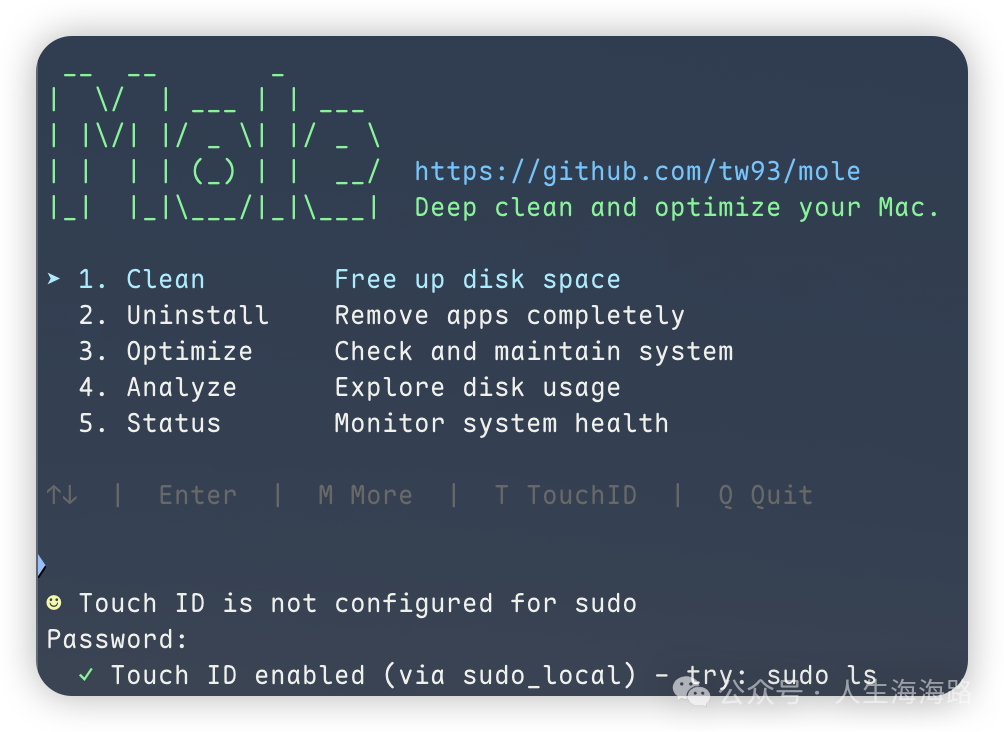
CleanMyMac图形界面臃肿,运行时占内存还可能拖慢电脑;而Mole作为终端工具,安装包仅几兆,启动秒响应,支持Touch ID授权(个人没试过,应该是可以的),运行时几乎不占内存,同时开多个大型软件用它清理也不卡顿,太省心!
下面最后一行就是Touch ID授权
两分钟上手:Mole安装+操作,新手也能零翻车
🎉 两种安装方式:新手友好,一键搞定不踩坑
Mole安装超简单,新手也能秒会,两种方式任选~
第一种:curl命令一键安装。打开终端,复制粘贴以下命令回车即可:
curl -fsSL https://raw.githubusercontent.com/tw93/mole/main/install.sh | bash电脑会自动下载安装,全程无需手动操作,新手也能轻松搞定。网络环境有可能导致无法下载。
第二种:Homebrew安装(适合已装Homebrew的宝子),终端输入两行命令即可:
brew tap tw93/tap
brew install mole
实际安装时,我只执行了brew install mole,Homebrew会自动处理依赖,不用担心安装失败,几步就能完成。
🎉 基础操作:一条指令,玩转所有功能
安装完成后,终端输入“mole”回车(输入mo也可以,下同),就会出现交互式菜单,清晰列出三大核心功能,一目了然~
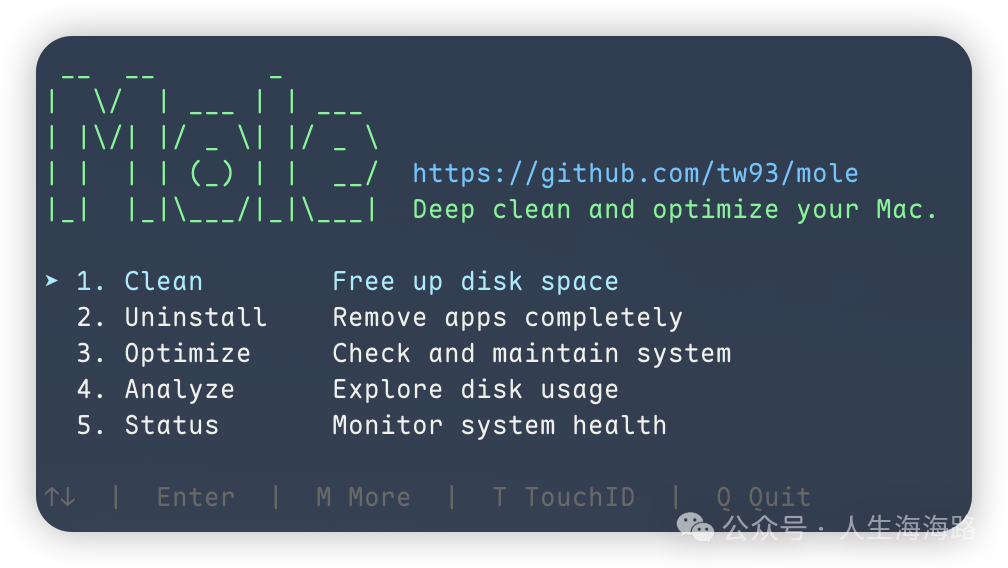
用方向键切换功能,按回车即可操作,比如选“清洁Mac”就能开始扫描清理。就算从没用过终端,也能一秒上手,新手零翻车~
三大核心能力,碾压付费工具!
🎉 深度清理:智能识别+安全可控,不删错一个文件
输入“mo clean”、输密码授权,Mole就能扫描应用、浏览器、系统日志及开发隐藏缓存,我曾用它一次清出20GB Xcode缓存,Mac瞬间变流畅~
怕误删文件?输入“mo clean --dry-run”开启预览模式,查看待清理文件和预估释放空间,确认无误再清理;还能通过“mo clean --whitelist”设置白名单,保留重要缓存,高效又安全。
🎉 彻底卸载:根除残留,再也不用手动找文件
把APP拖去废纸篓根本删不干净,残留文件仍占空间!而“mo uninstall”命令就是残留克星~
输入命令后,Mole会列出所有APP及占用空间,选中确认后,一键删除APP本体+22+个系统位置的残留文件。我卸载Adobe Creative Cloud时,它一次性清出52个残留,释放12.8GB空间,省时又彻底。
🎉 磁盘分析:精准定位“空间大户”,再也不用瞎找
Mac提示空间不足却找不到原因?输入“mo analyze”就能解决,堪称“空间探测器”~
选择分析路径后,Mole会以树形结构展示文件夹占用情况,标注最大文件,一眼找到“空间大户”。我曾用它找出12GB旧Xcode安装包和15GB无用屏幕录制,删掉瞬间多出几十GB空间!
🎉 进阶彩蛋:系统优化+状态监控,CleanMyMac都没有!
输入“mo optimize”可一键优化系统,重建Spotlight索引、刷新DNS缓存、清理内存,给Mac做SPA,提速效果明显~
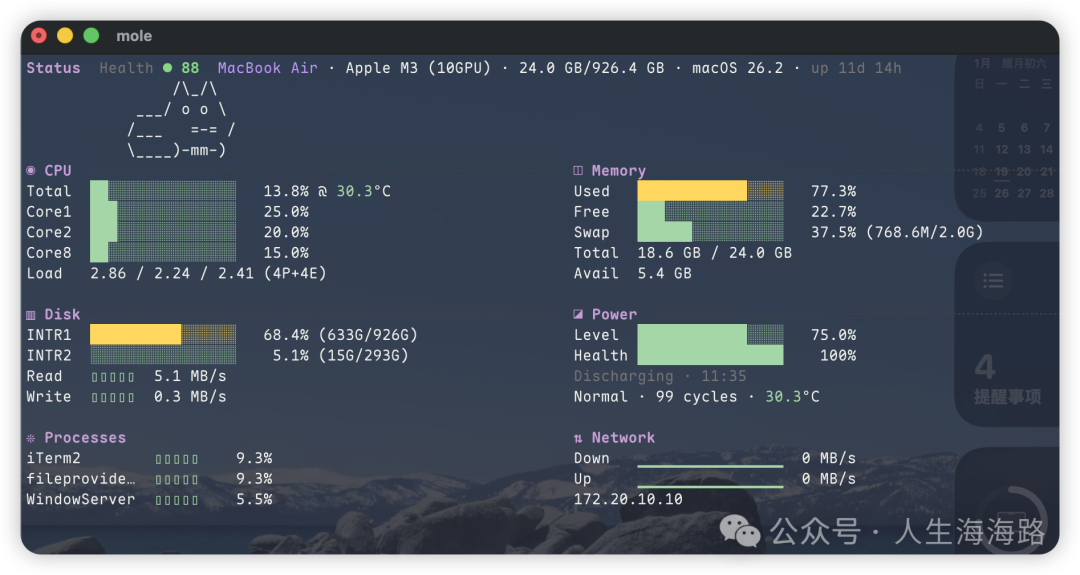
“mo status”命令还能实时查看CPU、内存、磁盘、电池等Mac状态,相当于内置“健康监测仪”,这些实用功能,CleanMyMac都没有!(详见第2张图)
避坑指南:使用Mole的3个小技巧,新手必看!
🎉 首次使用,必开预览模式!
主力机首次用Mole,一定要输入“mo clean --dry-run”开启预览模式,确认待清理文件无重要内容后再正式清理,避免误删工作文件或项目缓存~
🎉 开发党注意:清理缓存要谨慎!
Mole会清理node_modules、Xcode缓存,虽释放空间,但会减慢下次项目编译速度,建议项目告一段落后再清理,平衡空间与效率。
🎉 养成备份习惯,安全感拉满!
任何清理工具都有风险,用Mole前记得开启Time Machine备份,选移动硬盘作为备份磁盘,就算误删文件、系统出错,也能轻松恢复,清理更安心。
免费开源,Mac清理首选Mole!
🎉 谁最适合用Mole?对号入座!
Mole尤其适合这三类人:①开发党(深度清理开发缓存);②极简党(终端操作简洁,不占内存);③学生党/预算有限者(免费无广告)。若极度依赖图形界面,CleanMyMac可备选,但论性价比和清理深度,Mole完胜!
🎉 最后安利:获取Mole,一键解锁宝藏工具
Mole获取超简单,GitHub地址:
点击跳转即可,安装步骤前文已详细说明,新手零翻车~
安装使用有问题、发现新玩法,欢迎评论区留言!点赞收藏,让更多Mac用户摆脱卡顿和空间焦虑,也欢迎分享你的Mac清理小技巧~