你电脑里哪款软件堪称惊艳?
说两款我个人感觉还不错的工具吧
一个是剪切板,一个是图片编辑
不惊艳,需要的可以自己尝试一下
不知道大家是怎么看电脑自己的剪贴板功能的
或许你用Win10或者Win11很久了,但是依然不知道怎么打开自带的剪贴板功能
其实从Win10开始,系统已经自带剪贴板这个功能了,快捷键是Win+V
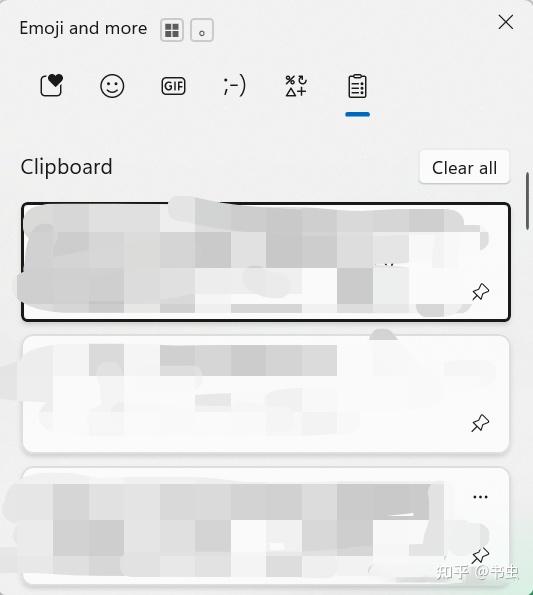
调出来之后长这样,虽然可以查看多条复制过的记录,但是使用起来还是非常不方便
只能适合简单用用,对于高频需要用到这个功能的人来说就不够了
快速剪切板
对于有些人来说,TA的工作可能需要在不同的地方输入多组相同的数据,比如客服
你会说直接快捷键Ctrl+C/V两个反复按不就可以了吗?但是这样还是太繁琐了
这款快速剪切板工具就能解决重复粘贴的麻烦
软件界面简洁,它无需安装,直接点击.exe就可以使用,并且不会有任何弹窗
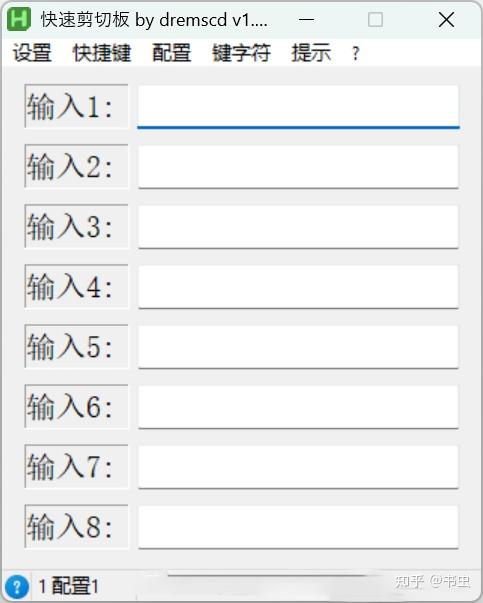
当然,这款软件从打开的那刻开始,默认占用快捷键F1到F8,那么怎么使用呢?很简单
比如说,我现在在上面输入了以下这些文字,此时打开任意一个可以粘贴文字的地方,比如txt文档或者word文档中
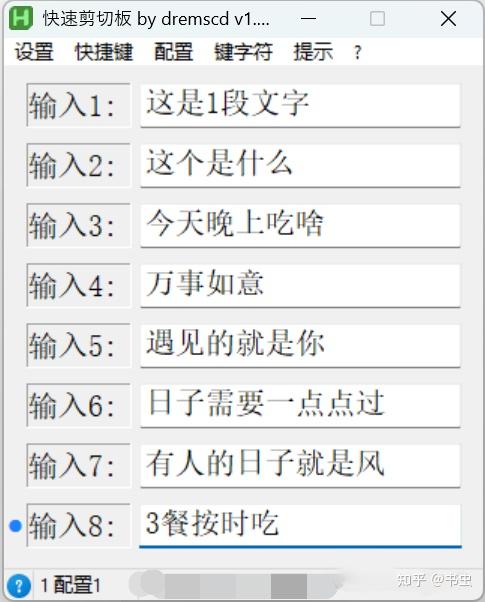
当我按一下F1,就会出现第1句话“这是1段文字”,按住F5就是“遇见的就是你”,其他类似,这样的话,就能实现在不同地方快速粘贴文字了
快捷键这东西大家都知道,有时候会出现冲突,在不同工具上快捷键实现的功能还不一样
如果这个快捷键已经被占用了,那么打开这个剪贴板的时候,就会提示某个快捷键被占用了
我这里没有这样的提示,如果你用的时候有的话,可以看看是不是可以修改快捷键
这里还有个B模式,默认快捷键是Ctrl+1到Ctrl+8
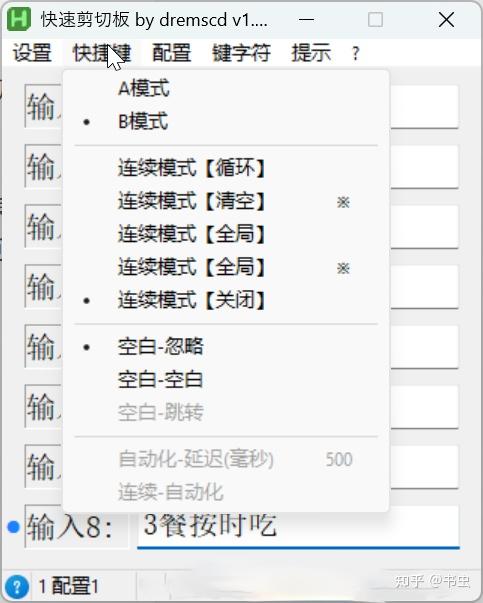
如果担心快捷键不够,可以试试配置2,这样子又可以多输入一组内容
要是真的有快捷键的冲突,就试试B模式吧,通常用“Ctrl+数字”这个快捷键组合的并不多
就我个人的使用习惯来说,也就Word中设置标题层级用过
这款工具特别适合提前设置好话术,然后回复客户的时候重复使用的客服场景
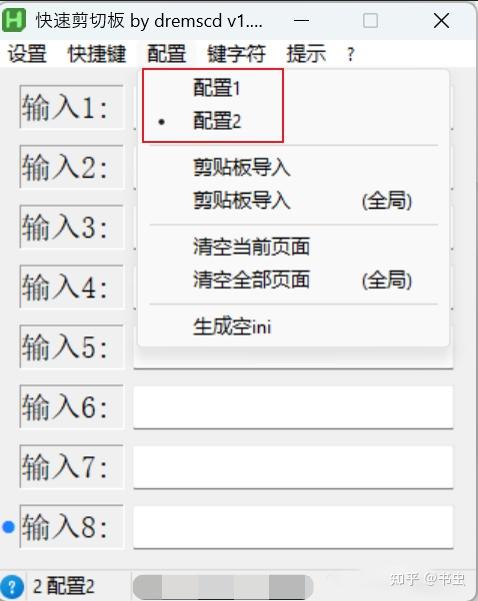
Photo Retouch
这款工具是微软官方商店的一个图片编辑工具,不用担心乱七八糟的捆绑插件,只能在Win10,Win11上使用
离线安装好之后,只需要把待处理的图片拖进去就能处理了
说个它的实用功能,快速删除图片中那些多余的物体,只需要选中需要删除的部分就可以
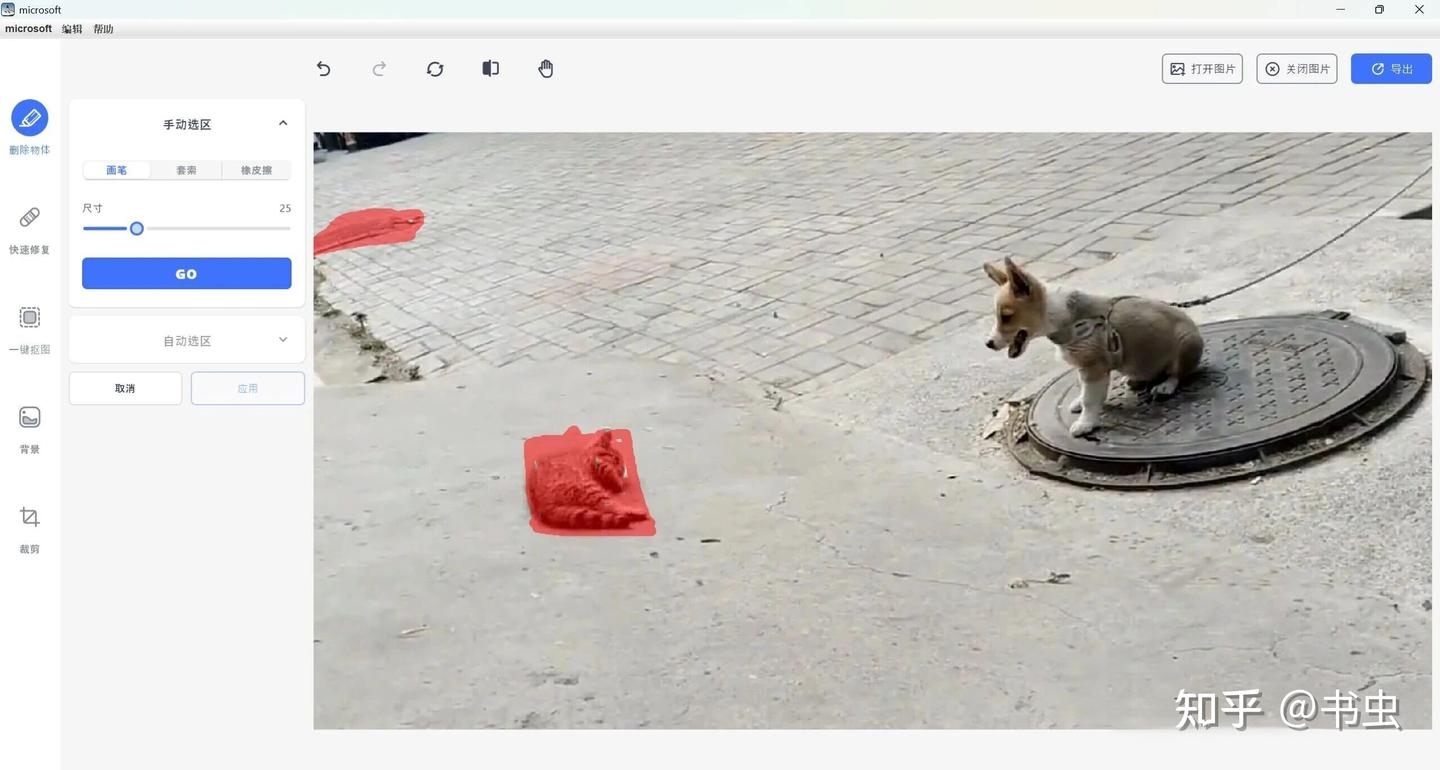
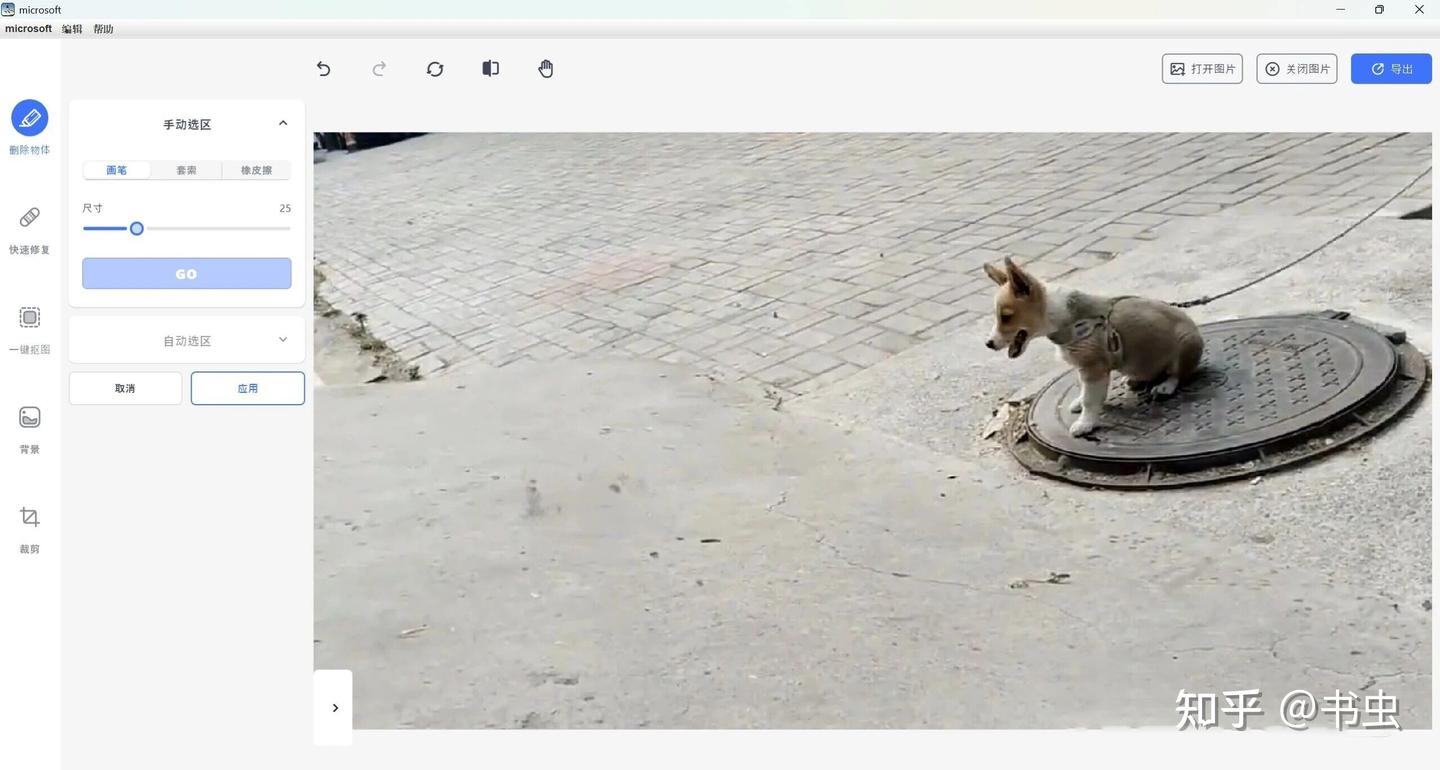
点击Go,就全部消失了,有时候可能需要多操作几次
其实这个功能AI也能做到,就看你是否需要这个工具了
它的一键抠图,对于不会用PS的朋友来说,可以是一个不错的选择
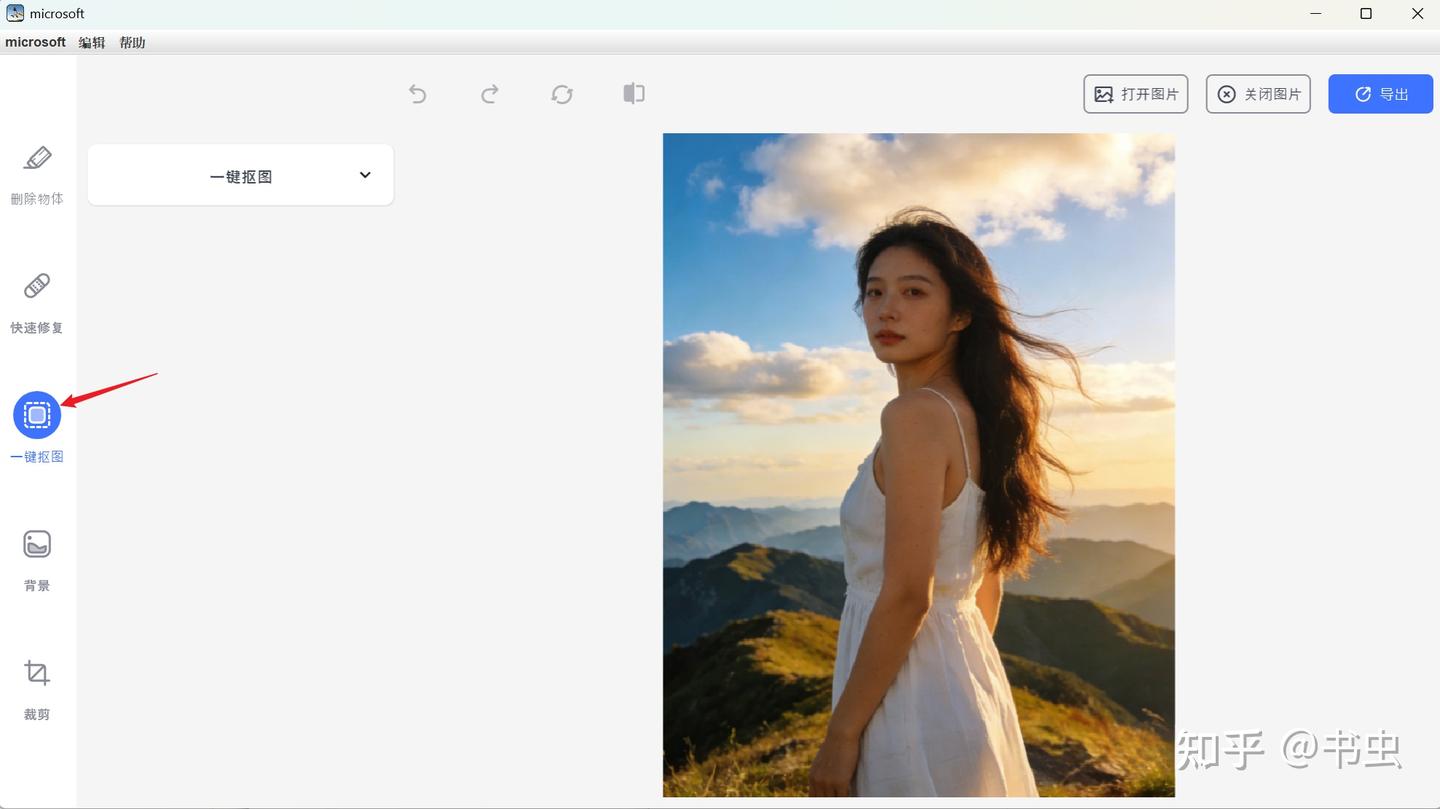
比如这张女士的背景图,是一片山,还有天空,这时候选择一键抠图之后,就会变成下图中的样子,主要靠的还是AI的主体识别
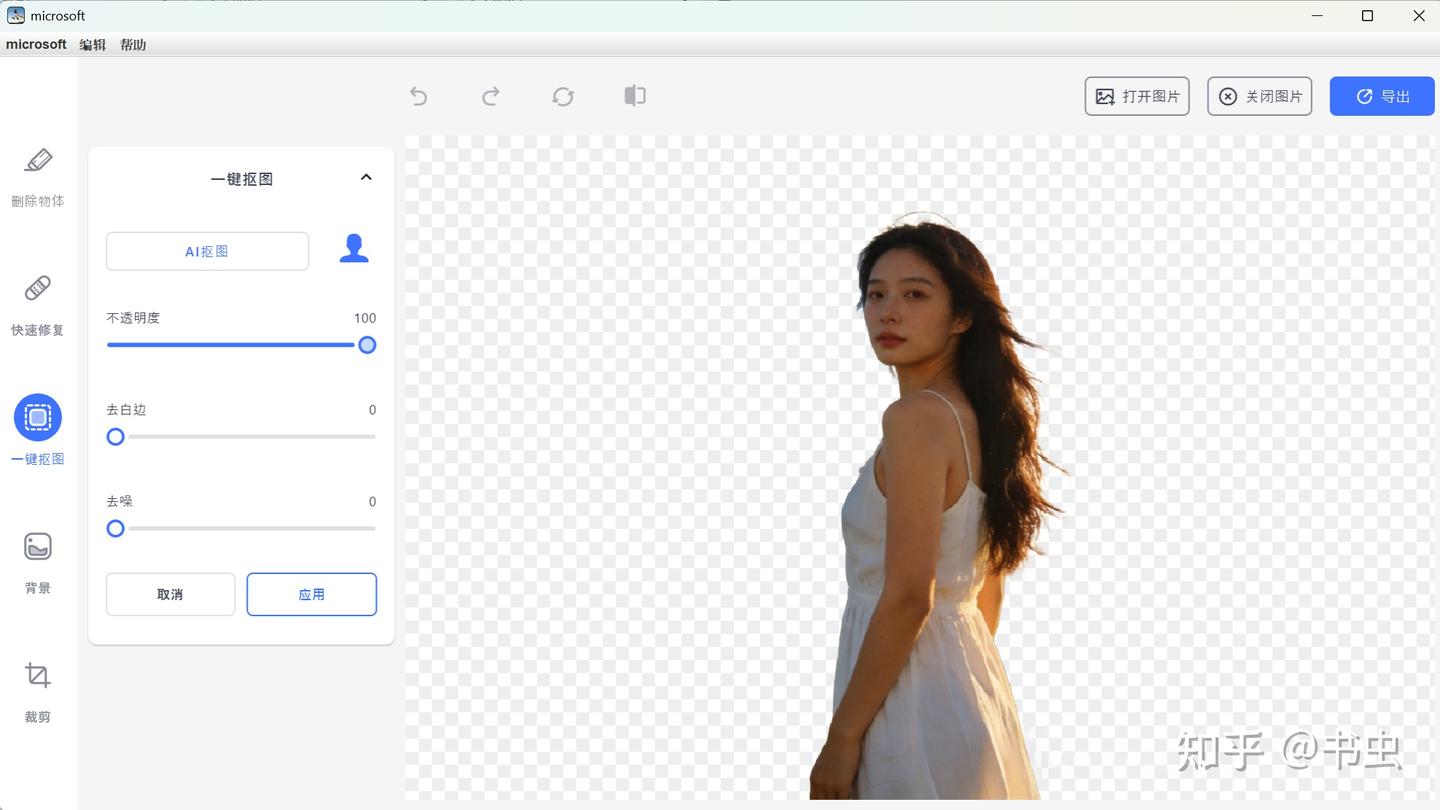
抠完之后,还是可以手动微调的,调整噪点,白边什么的
还能给抠完的图添加背景,有多种背景可选,并且支持自定义背景
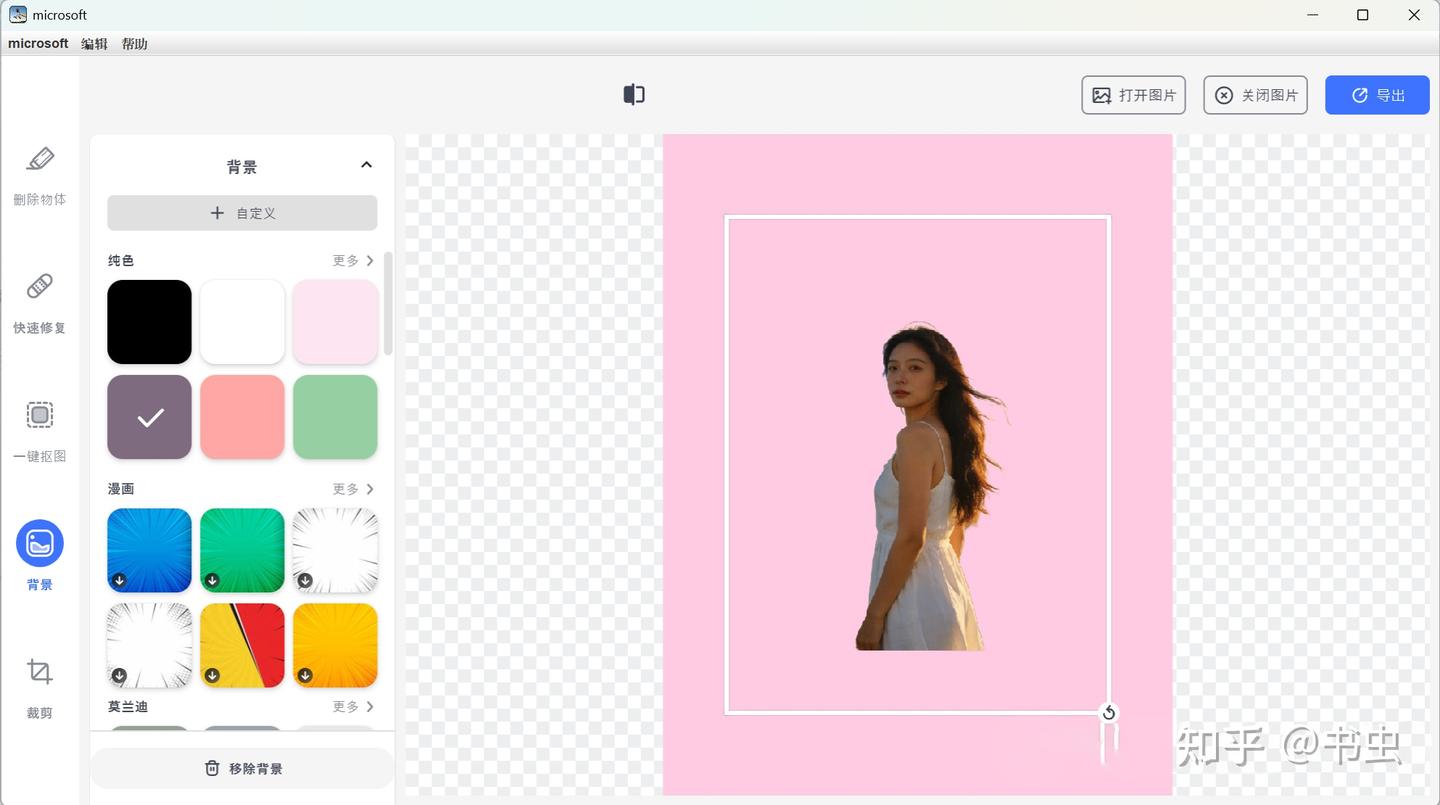
至于裁剪或者快速修复功能,可以自行尝试哦
如果只是日常处理一下图片,没有说要多精修的话,可以不用PS这种大型工具的
这两款工具可以自行搜索获取,第一款是吾爱上的,第二款是微软应用商店上的
或者前往优客小馆(www.youkeziyuan.com)的软件工具区获取