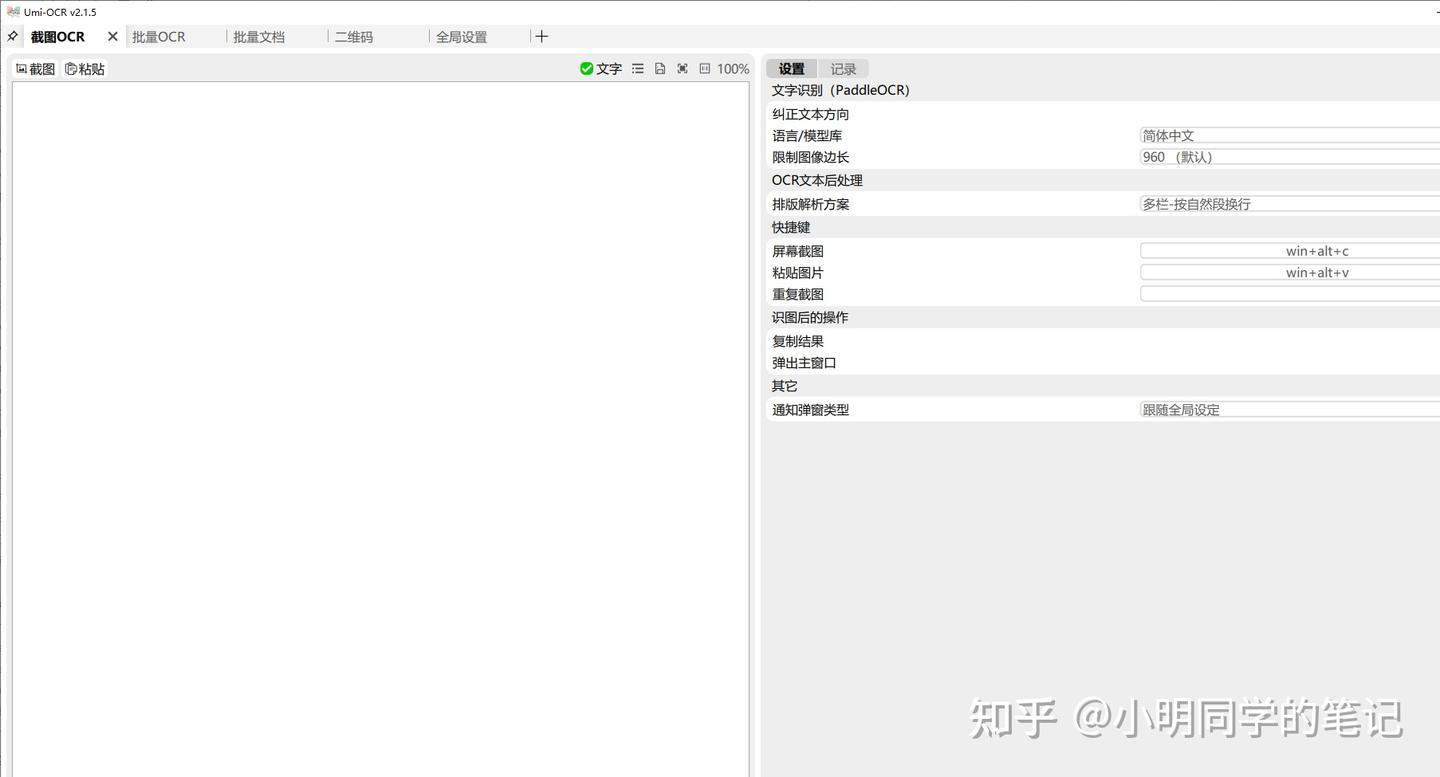
终于找到它了!Umi-OCR:这个离线文字识别神器,免费、批量、超安全!
大家好,我是小明同学。
老铁们,你是不是也经常遇到这种“卡壳”的场景?
- 看到一张图,上面有段文字想复制粘贴,结果只能手动敲?
- 领导发来一堆图片格式的会议纪要,让你整理成文档,瞬间崩溃?
- 为了把PDF里的文字提取出来,到处找在线工具,结果不是要收费就是识别不准,更担心数据安全?
- 或者某个古老的扫描件,急需里面的信息,对着屏幕一个字一个字地敲,眼睛都要瞎了?
每当这个时候,我们都恨不得能有一个“超能力”,一眼扫过去,文字就自动跳出来。市面上那些在线OCR工具,虽然能解决一时之急,但要么限制次数,要么识别效果不佳,最让人担心的还是那句:“你的图片和文字,会上传到服务器进行处理……” 敏感信息,你敢上传吗?
别慌!今天,我要给你们安利一个真正的 “神仙级”文字识别工具——Umi-OCR! 它不仅完全免费、识别超准,最关键的是,它还能离线运行、批量识别! 简直是打工人的福音,学生党的宝藏,效率神器,没有之一!
Umi-OCR 是个啥?为什么它能让你“真香”?
简单来说,Umi-OCR 是一款免费开源的离线 OCR 软件。它能把图片上的文字识别出来,让你轻松复制粘贴。听起来平平无奇?不!它的强大之处远超你的想象!
我用它已经有一段时间了,真切地感受到了什么叫做“效率起飞”!它的“真香”特点,简直是为我们这些对隐私有要求、对效率有追求、对钱包有顾虑的人量身打造:
- 完全免费,开源良心! 这年头,好用的工具大多要收费,或者免费版各种限制。Umi-OCR 真正做到了免费、无广告、无内购! 项目开源,意味着它背后的代码是公开透明的,大家可以一起监督,用起来更放心。开发者简直是活菩萨!
- 离线识别,数据安全感爆棚! 这是我最爱的一点!所有的识别过程都在你的本地电脑上完成,不需要联网! 你的图片、你的文字,永远不会上传到任何服务器。这意味着,无论是公司的敏感文件,还是你的个人私密信息,都可以放心地交给 Umi-OCR 处理,彻底告别数据泄露的风险! 这种安全感,是任何在线 OCR 都给不了的。
- 批量识别,效率直接翻倍! 你有过一次性处理几十张、上百张图片文字的经历吗?一张一张地识别,简直是“人间炼狱”!Umi-OCR 支持批量导入图片进行识别,你只需要把所有图片拖进去,它就能“突突突”地全部识别完,然后把所有文字按顺序导出。一键搞定,省时省力,效率暴增!
- 识别准确率高,多语言支持! 别以为免费的就不好用!Umi-OCR 的识别引擎非常强大,对中英文的识别准确率非常高,甚至还支持日语、韩语、法语、德语等多种语言。无论是打印体、手写体(部分支持),还是各种复杂的排版,它都能处理得有模有样。
- 轻量级,不占资源! 安装包不大,运行起来也很流畅,对电脑配置要求不高。即使是老旧的电脑,也能顺畅运行,不会卡顿。
- 截图即识别,操作便捷! 除了导入图片,它还支持屏幕截图识别。看到屏幕上任何区域的文字,随手一截,文字就出来了!这个功能在日常工作中简直是神来之笔,比如复制网页上不让复制的文字,或者从PPT、视频里提取信息,都变得轻而易举。
一句话总结:Umi-OCR 真正做到了“免费、高效、安全”三位一体,是目前市面上最值得推荐的离线 OCR 工具,没有之一!
怎么用?简单到没朋友!
Umi-OCR 的界面设计非常简洁直观,几乎是“傻瓜式”操作。
项目地址:https://github.com/hiroi-sora/Umi-OCR
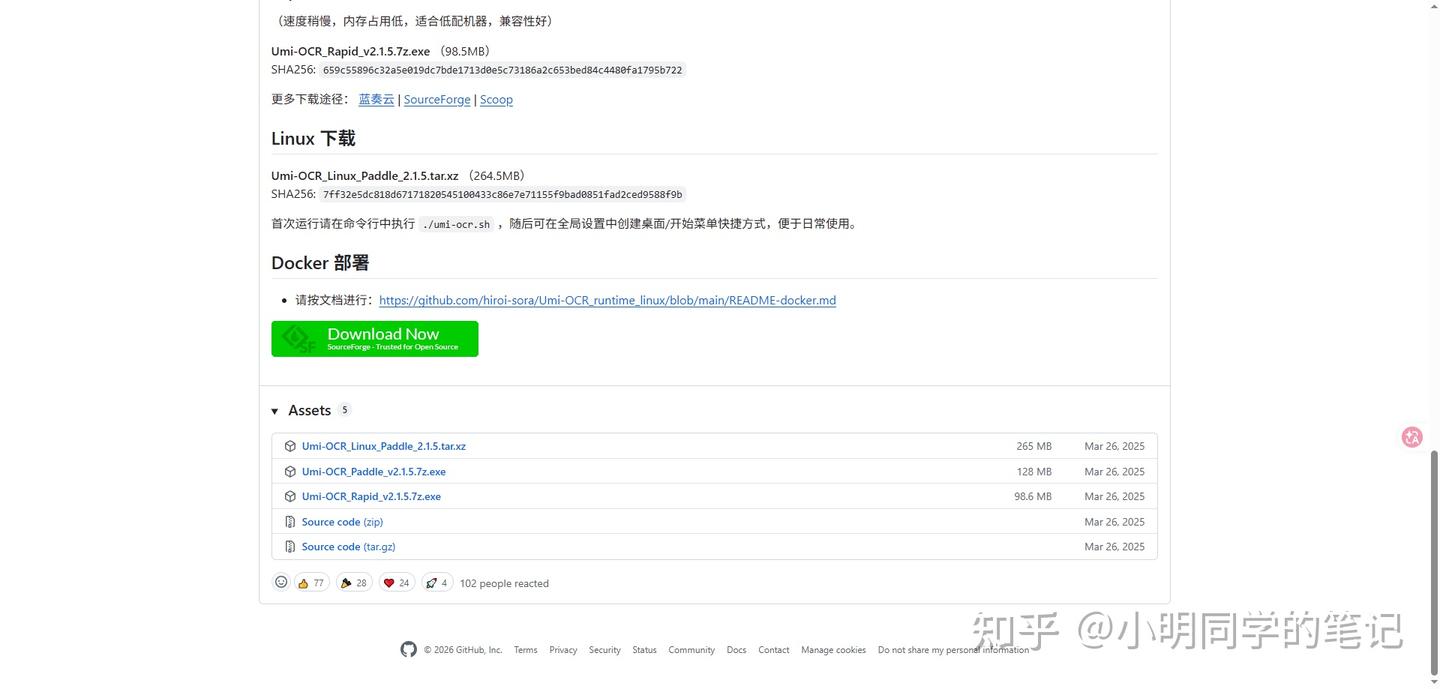
- 下载安装: 直接去 GitHub 搜索
Umi-OCR,或者到它的官方主页,找到最新版的安装包下载。一般是免安装的绿色版,解压就能用。 - 基本操作:
- 截图识别: 打开 Umi-OCR 软件,点击“截图识别”按钮(或者快捷键),框选屏幕上的文字区域,识别结果秒出!
- 图片识别: 将单张图片直接拖拽到软件界面,或者点击“图片识别”按钮选择图片,文字立即呈现。
- 批量识别: 点击“批量识别”选项卡,将多张图片一次性拖入,或选择文件夹。点击“开始识别”,喝杯咖啡的功夫,所有图片文字就都提取出来了,支持导出为 TXT、Markdown 等多种格式。
- 高级设置(可选): 如果你有特殊需求,比如要识别特定语言、或者调整识别精度,可以在设置里简单调整一下。但对于大多数日常使用,默认设置就已经非常棒了!
软件包网盘地址: 链接: https://pan.baidu.com/s/1bijL9MnagA1RX0tmA8SUYg?pwd=26mw 提取码: 26mw
Paddle 引擎插件版 (性能好,速度快,占用率高,适合高配机器。不兼容奔腾、赛扬、凌动CPU)
重要提示:如果执行OCR时报错 0xc0000142、[Error] OCR init fail,大概率是CPU不兼容Paddle,请换用Rapid版本。
Rapid 引擎插件版 (速度稍慢,内存占用低,适合低配机器,兼容性好)
Umi-OCR软件实战
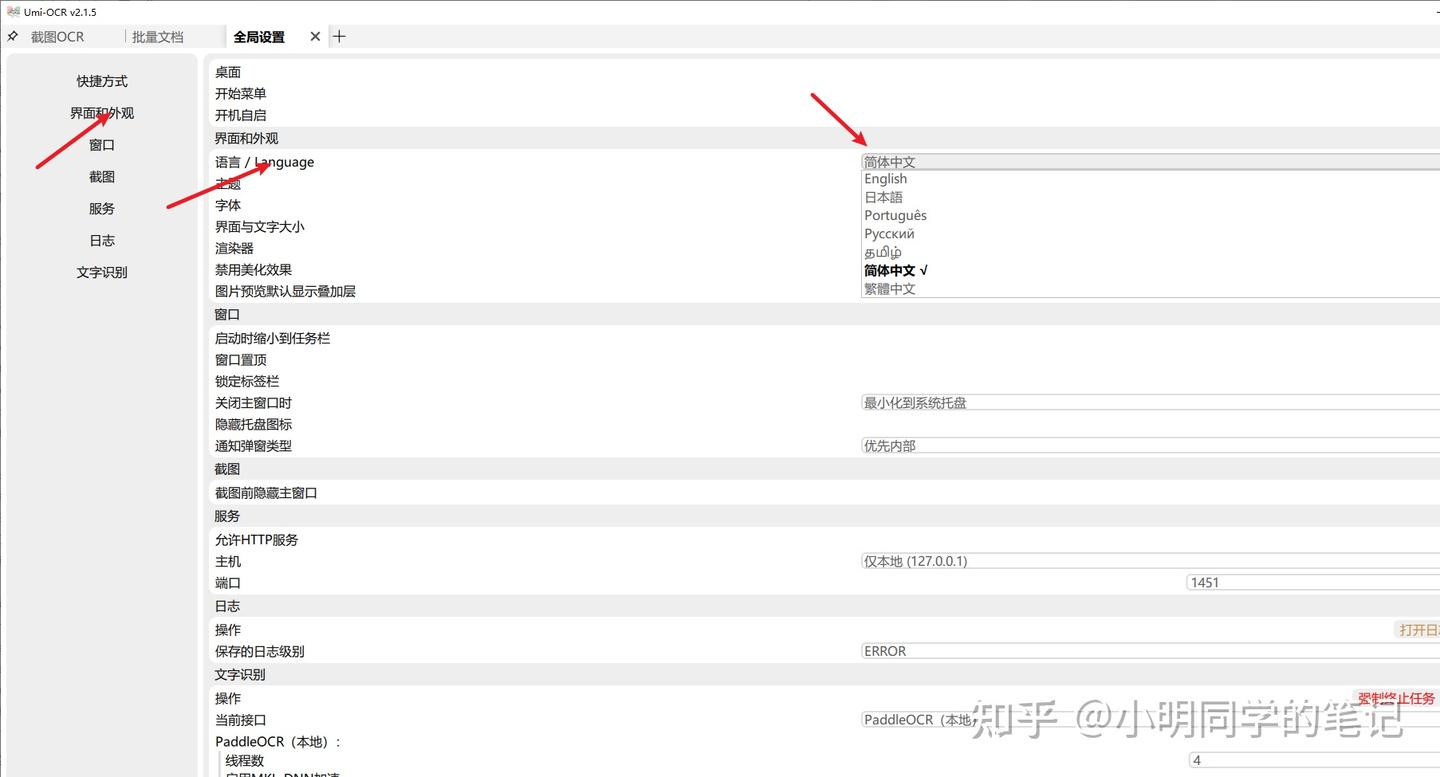
Umi-OCR 支持的界面多国语言。在第一次打开软件时,将会按照你的电脑的系统设置,自动切换语言。
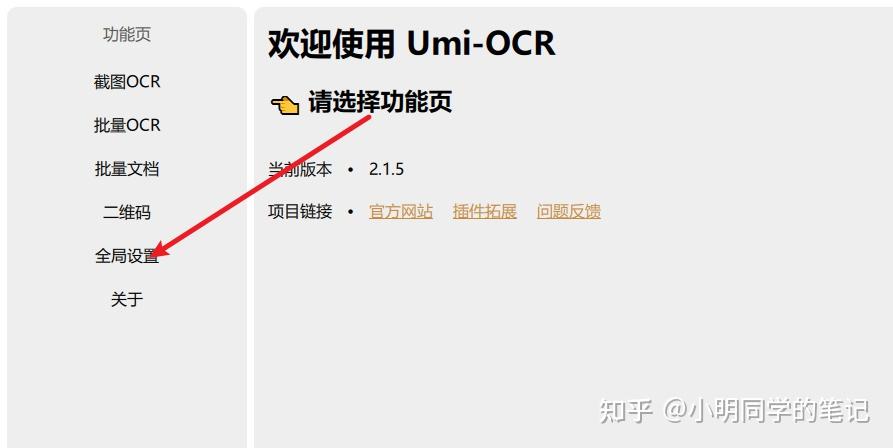
如果需要手动切换语言,请参考下图,全局设置→语言/Language
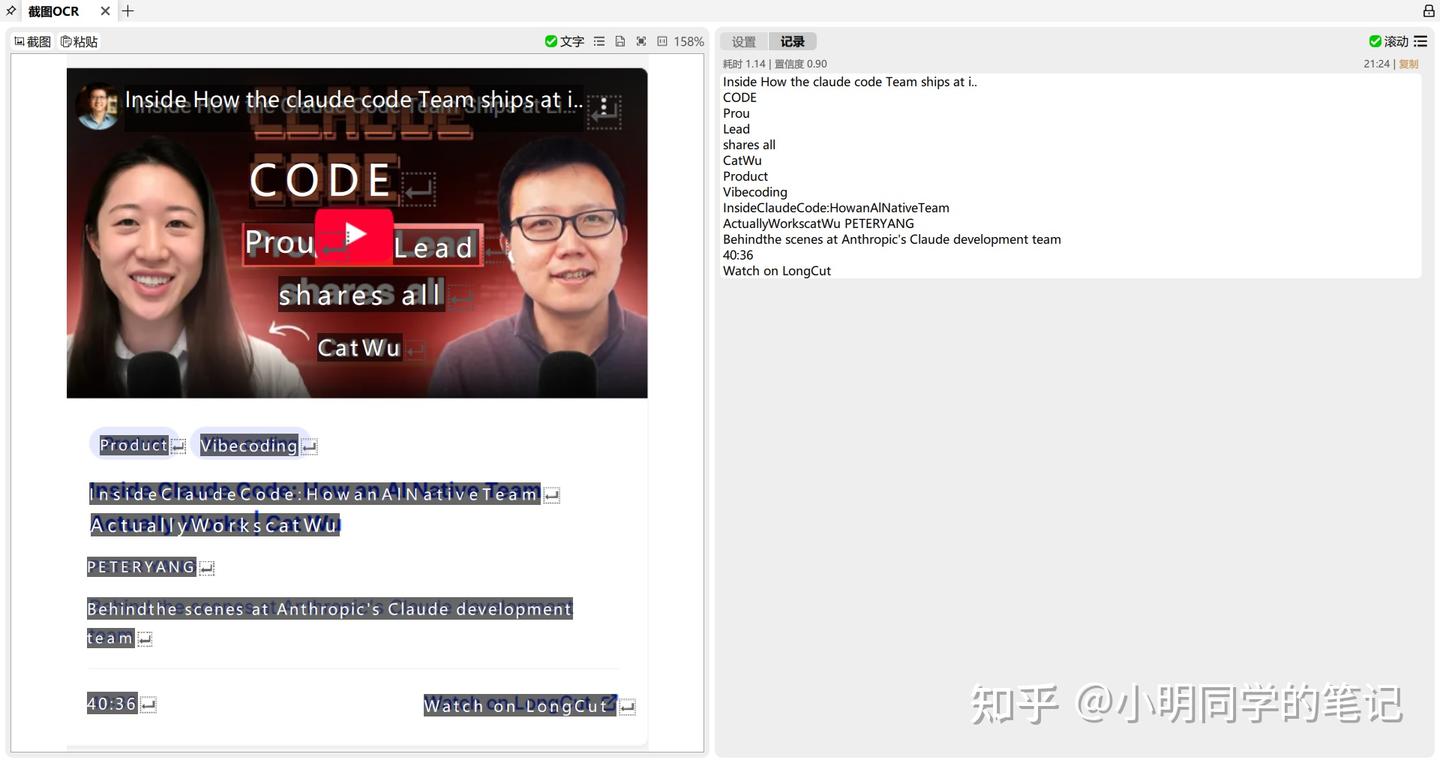
1.截图OCR 打开这一页后,就可以用快捷键唤起截图,识别图中的文字。
- 左侧的图片预览栏,可直接用鼠标划选复制。
- 右侧的识别记录栏,可以编辑文字,允许划选多个记录复制。
- 也支持在别处复制图片,粘贴到Umi-OCR进行识别。
- 关于 公式识别 功能
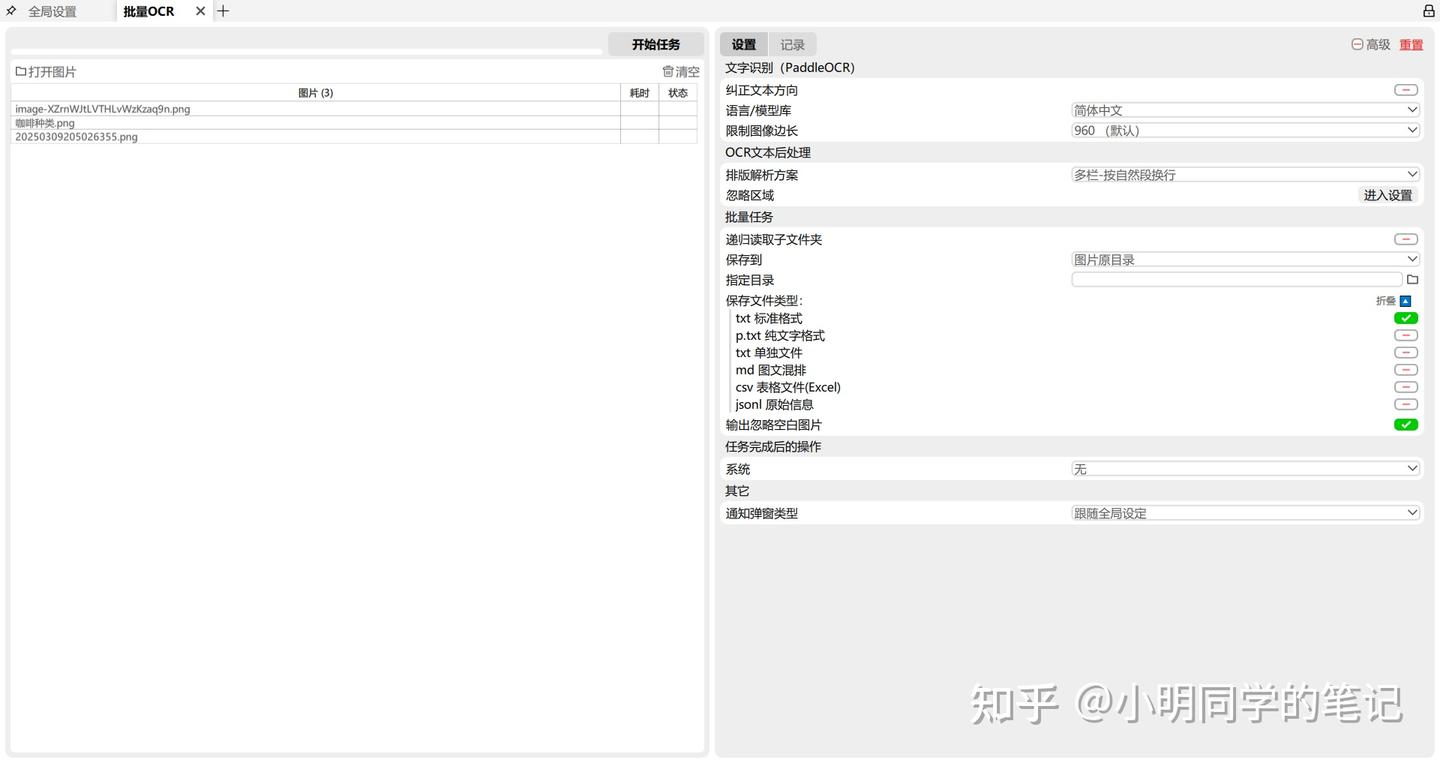
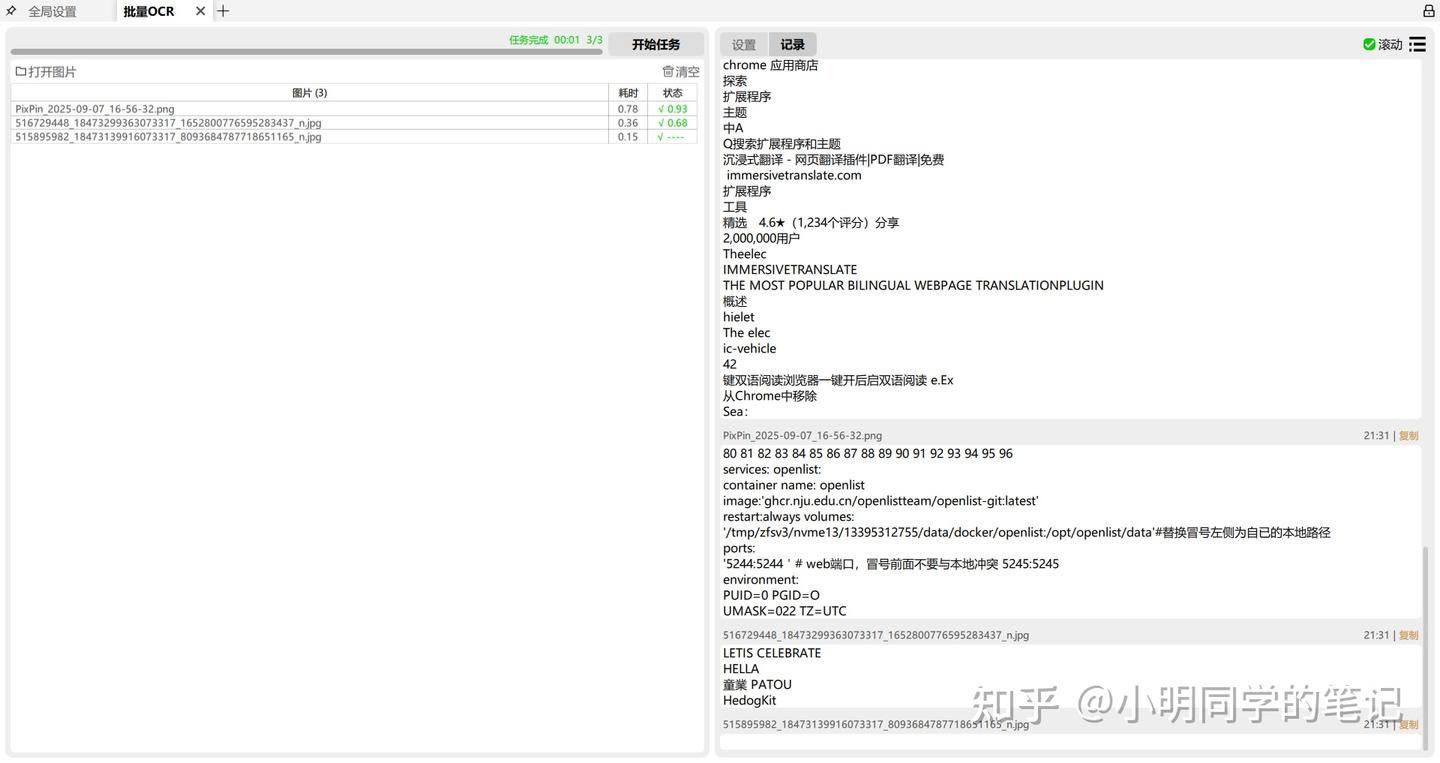
2.批量OCR 这一页用于批量导入本地图片进行识别。
- 支持格式:
jpg, jpe, jpeg, jfif, png, webp, bmp, tif, tiff。 - 保存识别结果的支持格式:
txt, jsonl, md, csv(Excel)。 - 与截图OCR一样,支持
文本后处理功能,整理OCR文本的排版和顺序。 - 没有数量上限,可一次性导入几百张图片进行任务。
- 支持任务完成后自动关机/待机。
- 如果要识别像素超大的长图或大图,请调整:页面的设置→文字识别→限制图像边长→【调高数值】。
- 拥有特殊功能
忽略区域。
3.文档识别
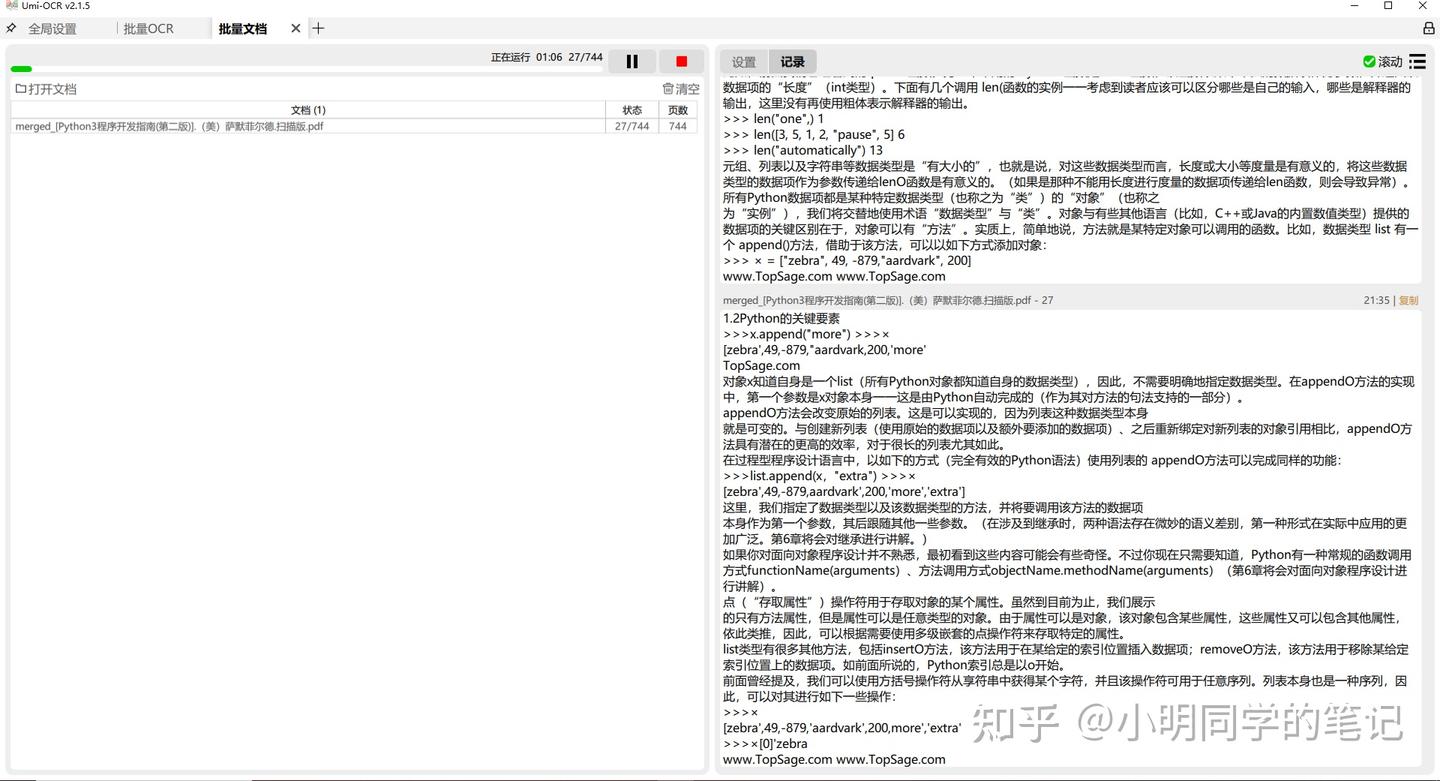
- 支持格式:
pdf, xps, epub, mobi, fb2, cbz。 - 对扫描件进行OCR,或提取原有文本。可输出为 双层可搜索PDF 。
- 支持设定 忽略区域 ,可用于排除页眉页脚的文字。
- 可设置任务完成后 自动关机/休眠 。
4.二维码
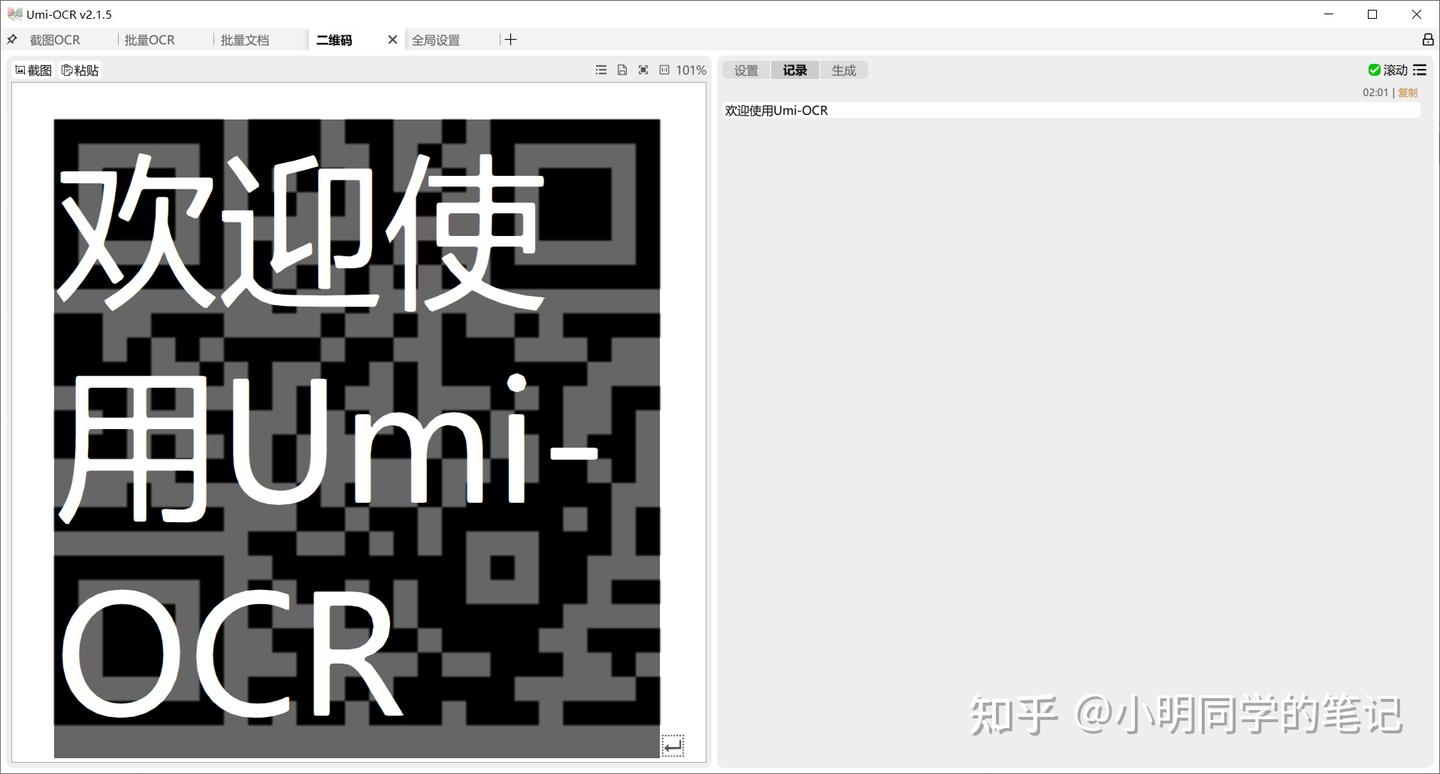
扫码:
- 截图/粘贴/拖入本地图片,读取其中的二维码、条形码。
- 支持一图多码。
- 支持19种协议,如下:
Aztec,Codabar,Code128,Code39,Code93,DataBar,DataBarExpanded,DataMatrix,EAN13,EAN8,ITF,LinearCodes,MatrixCodes,MaxiCode,MicroQRCode,PDF417,QRCode,UPCA,UPCE
OCR software, free and offline. 开源、免费的离线OCR软件。支持截屏/批量导入图片,PDF文档识别,排除水印/页眉页脚,扫描/生成二维码。内置多国语言库。 (二维码自动识别)
生成码:
- 输入文本,生成二维码图片。
- 支持19种协议和纠错等级等参数。
谁需要它?反正我是离不开它了! - 学生党: 整理笔记、复习资料、从课件图片中提取文字,效率直接起飞!
- 上班族: 处理合同、扫描件、会议记录、从图片或PDF中提取数据,告别手动输入!
- 内容创作者: 收集素材、整理灵感,快速把图片上的文字变成可编辑的内容。
- 对隐私有要求的人: 任何需要处理敏感文字信息的场景,Umi-OCR 都是你的首选。
总结:你的效率神器,现在就拥有!
Umi-OCR 真的不是那种华而不实的东西,它是实实在在能提升你工作学习效率的工具。它用免费、离线、批量识别的强大功能,彻底解决了我们日常遇到的文字提取难题。
如果你还在为图片文字识别而烦恼,还在担心数据安全,还在忍受低效的手动输入,那么,赶紧去下载 Umi-OCR 吧!它会让你体验到什么叫做“科技改变生活”,什么叫做“效率飞升”!
别再犹豫了,赶紧动手,把它装进你的工具箱,让你的工作学习变得更轻松、更高效!
觉得这个分享有用?别忘了点赞、转发给身边需要的朋友们!咱们下期再见!
http://weixin.qq.com/r/mp/70R7YwjEElVtrUwA9xH9 (二维码自动识别)
往期推荐
- 还在傻傻手敲测试数据?这个 Python 库让你一键生成“整个世界”
- 别再本地 docker build 了!教你用 GitHub Actions 搭建全自动流水线,真香
- 别再死磕命令行了,Dockge 才是 Docker Compose 的正确打开方式
- 告别简陋!打造高颜值 NAS 导航面板:Sun-Panel 实战教程
- it-tools:程序员的瑞士军刀,你的在线工具箱!
- 连续登顶 GitHub 的信息聚合神器:Follow,让你不再错过任何重要信息!
- 每天 5 分钟,刷完互联网最硬核的技术干货,我是怎么做到的?
- 卸载掉你那堆带广告的转换器吧,有一个 VERT 就够了
- 告别前端!Gradio:Pythoner专属的机器学习模型部署神器,秒建交互式Demo!
- 在 Obsidian 中高效整合 DeepSeek 的完整指南:Smart Composer 助你笔记起飞!
http://weixin.qq.com/r/mp/70R7YwjEElVtrUwA9xH9 (二维码自动识别)